多语言支持现已支持中文和日语
Blender 工作流 · 跳过粗模

面向 Blender 工作流的 AI 3D 生成 — 跳过粗模,直接进入精修

一句提示词或一张图片就能生成带纹理的 3D 初稿,免费插件会把它直接放进 Blender 场景。原本用来搭第一版形态的时间,可以全部花在精修上。

查看工作流程

在 PicoBerry 里打开 Send to DCC Bridge,选择已连接的 Blender 即可,资产会直接进入场景。

适用于Blender 用户游戏开发者UnityUnrealGodotPicoBerry

如何用 AI 为 Blender 制作 3D 模型?

在 PicoBerry 输入提示词或参考图片生成 3D 初稿,再用免费插件 PicoBerry Bridge(Blender 4.0 及以上)发送。带纹理的 GLB 会放进专用合集、直接进入场景。之后检查网格结构、UV、缩放、原点与轴心,材质和渲染在 Blender 里收尾。

Blender 无所不能,但从空场景里做出第一版形态,往往最费时间。

先做个粗模、看看剪影,铺好参考再立起一件道具,还要试几个变体,前期这一段总是最拖沓。在它前面加一步,用 PicoBerry 生成初稿,就能在正式上手 Blender 之前把几个方向并排摆出来挑选。

构思更快

在动手建模之前,先把同一个物体生成多个版本试试。

起点不一样

比起只盯着平面概念图去想象,判断会更快,因为手里已经有一块能旋转查看、随手修改的 3D 形体。

决定权在 Blender

初稿终究只是初稿。保留什么、修改什么,都在 Blender 里自己拍板。

常见的使用场景

PicoBerry 大多用在制作前期,下面这四种最有代表性。

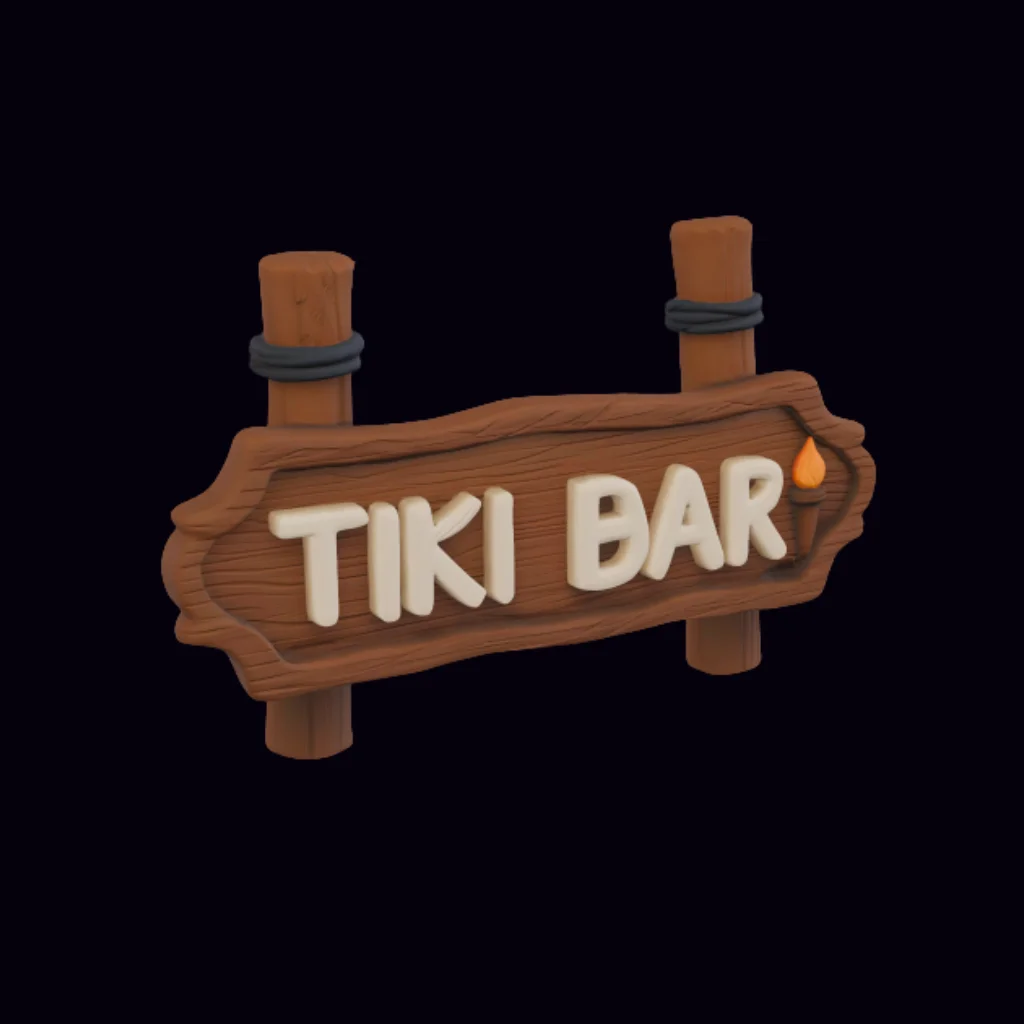
一块木招牌,奶油色立体字 TIKI BAR,用绳子绑在两根柱子上。

游戏道具构思

把游戏前期要成批铺设的箱子、拾取道具和招牌先立起来。

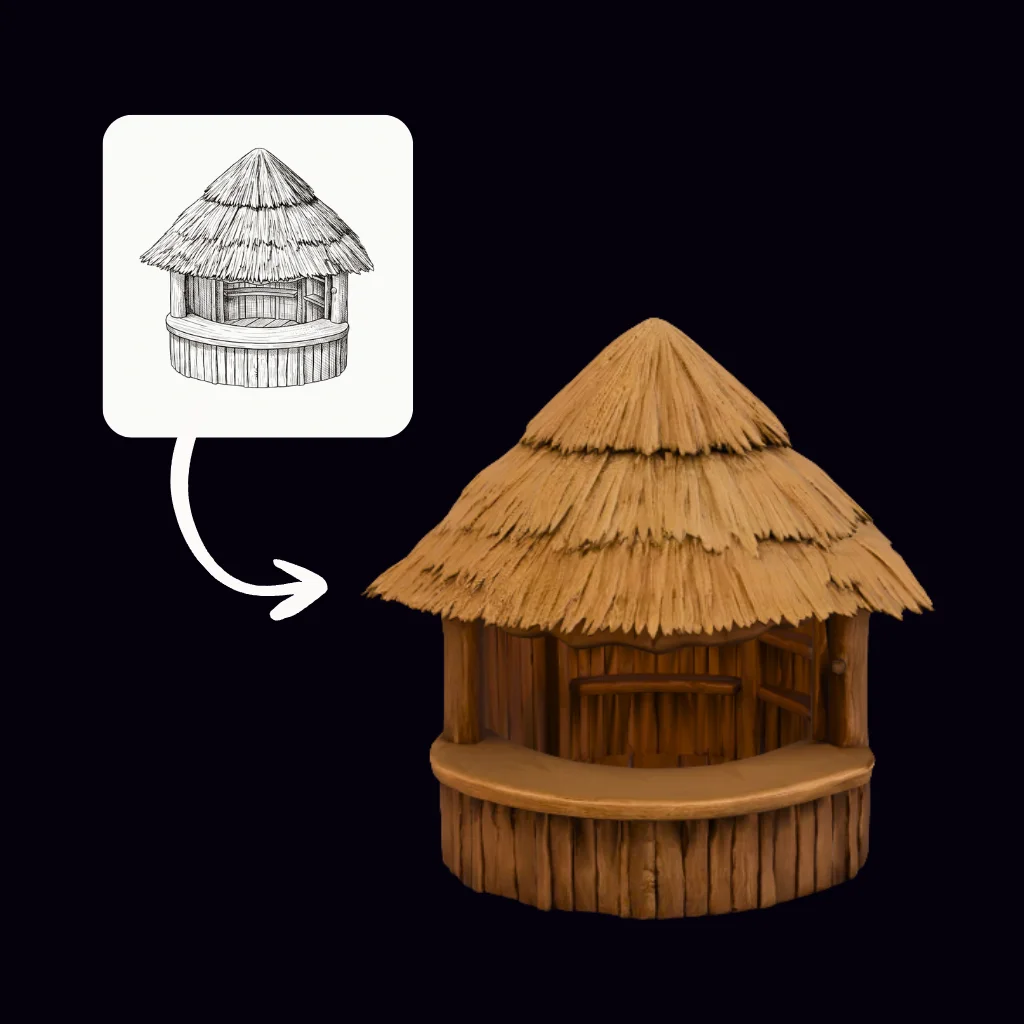
一张钢笔画的小屋草图卡片,顺着箭头,右侧是一座带茅草屋顶和原木立柱的 3D 提基小屋。

从概念到 3D

把画好的想法直接丢进去,再把生成的结果换着角度旋转查看。

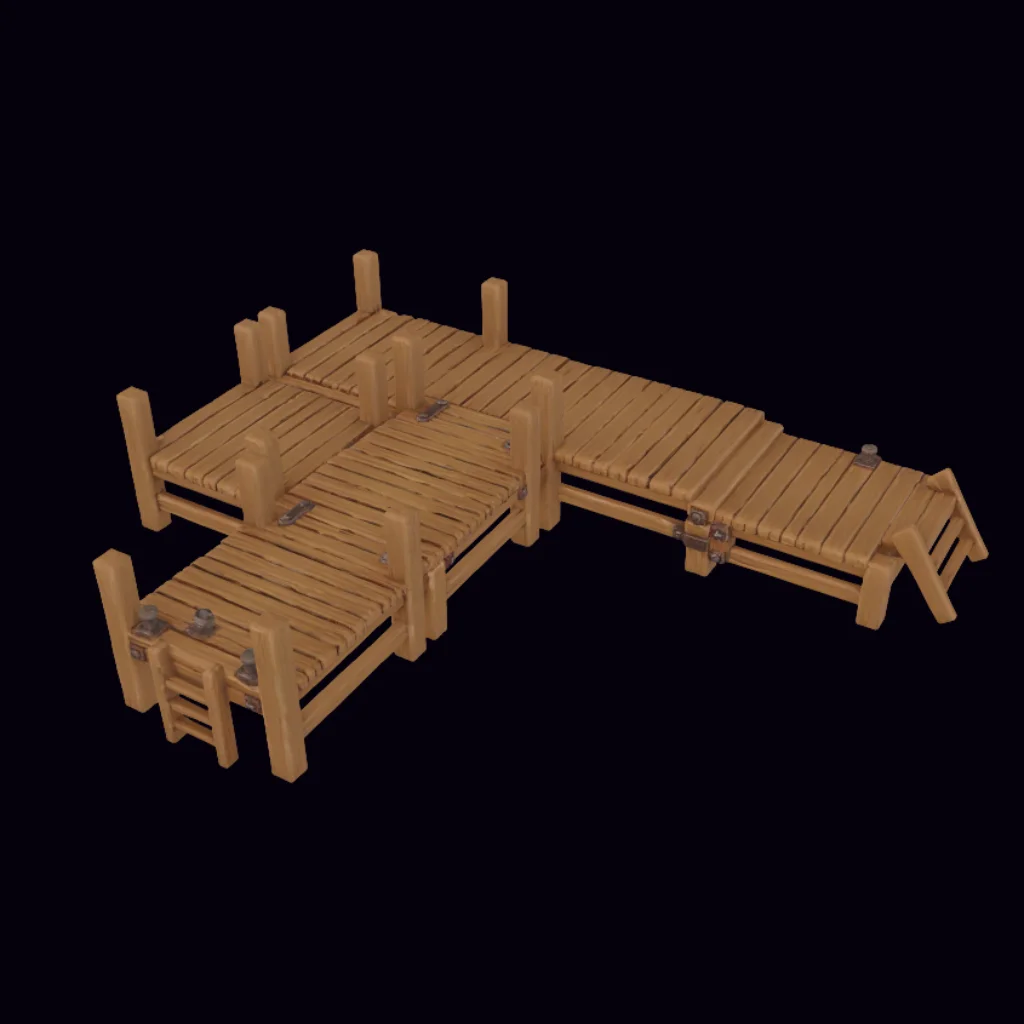
一座浅木色的栈桥,模块化的木甲板和立柱向多个方向延伸。

独立开发原型

在决定往哪儿下功夫之前,先把大致形态快速铺出来。

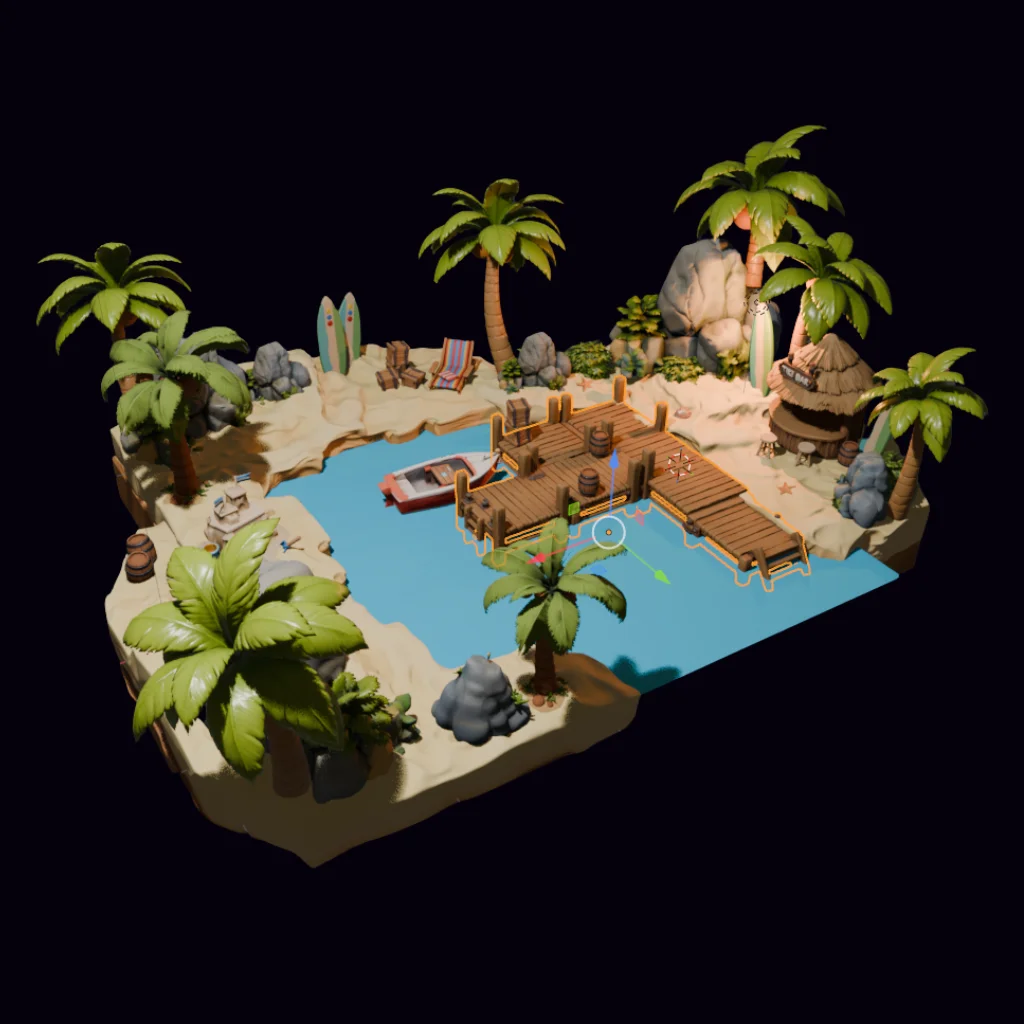
一整块热带海滩微缩场景,椰树和沙地上摆着栈桥、提基小屋和冲浪板,栈桥以橙色描边被选中。

渲染与演示准备

在 Blender 里出内部评审用的渲染图,连演示用的图片和情绪板一并做好。

从 PicoBerry 到 Blender,一步步走一遍

从生成初稿、打开查看,到交给下一个制作环节,全是真实界面。

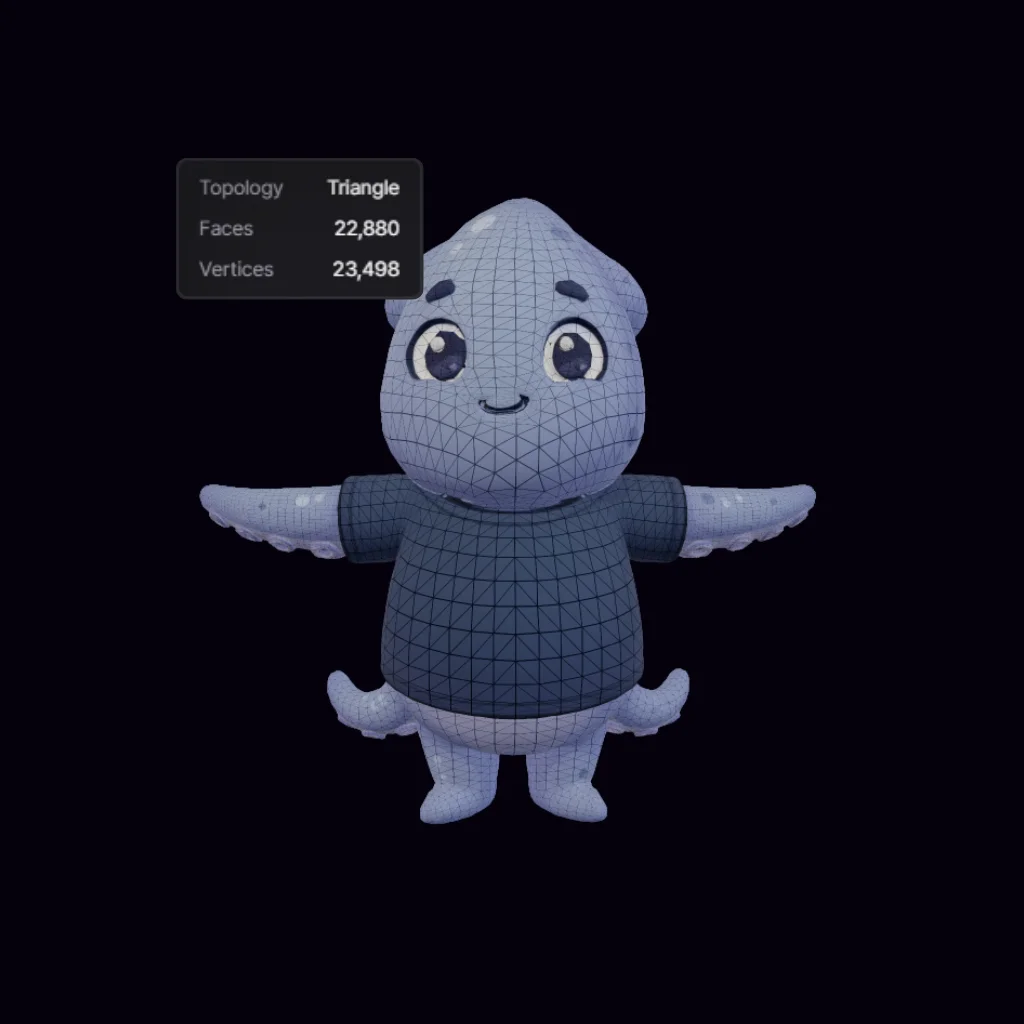
一个卡通鱿鱼角色,穿着藏青色 T 恤,以 T-Pose 站立。全身覆盖三角形线框,左上角显示 Faces 22,880。

不是从空场景,而是从初稿开始

在结果界面查看面数,打开线框还能看清布线走向。Blender 会拿到什么、还需要再看什么,这里就能先心里有数。

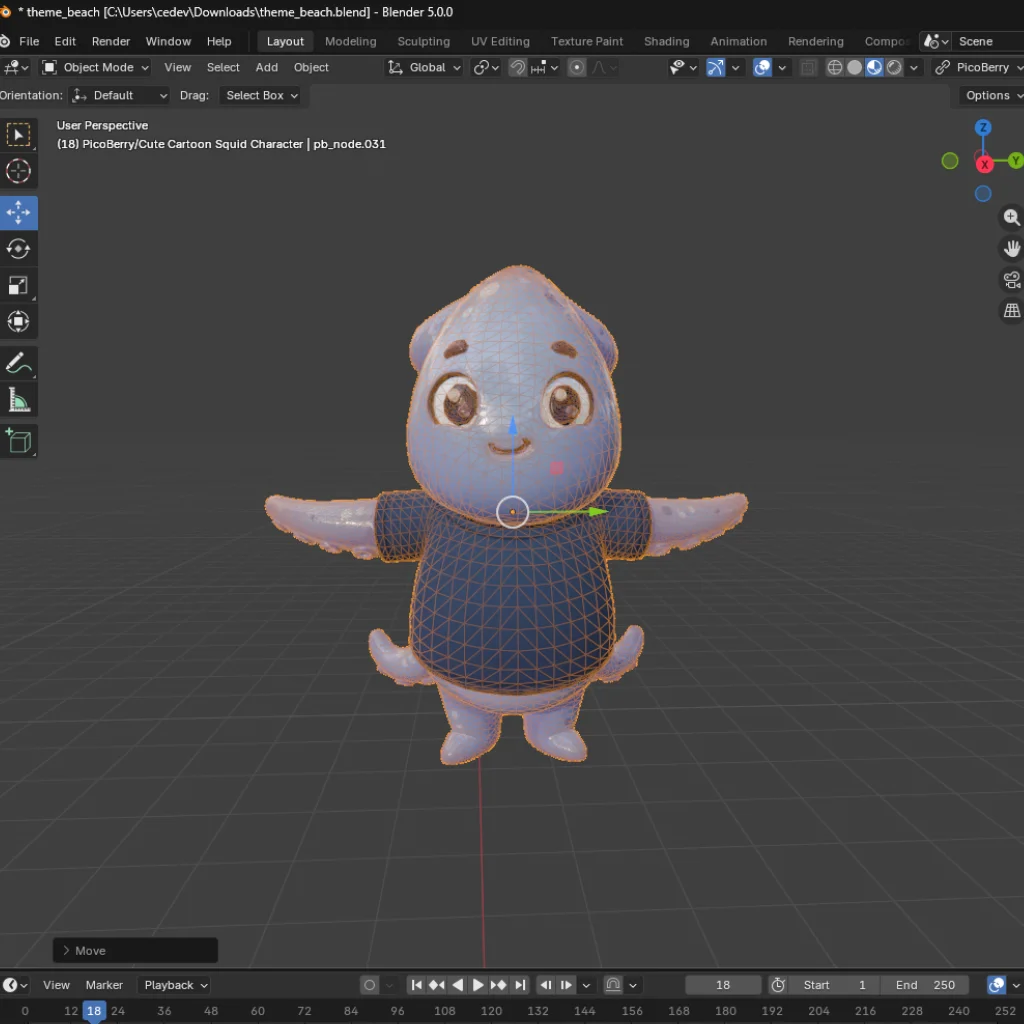
Blender 的 Object Mode 视口。同一个鱿鱼角色以橙色描边被选中,视口标题栏右侧可见 PicoBerry 标记。

在 Blender 里打开查看

把导入 Blender 的网格过一遍,材质、缩放到物体结构,都在正式动工前看清楚。

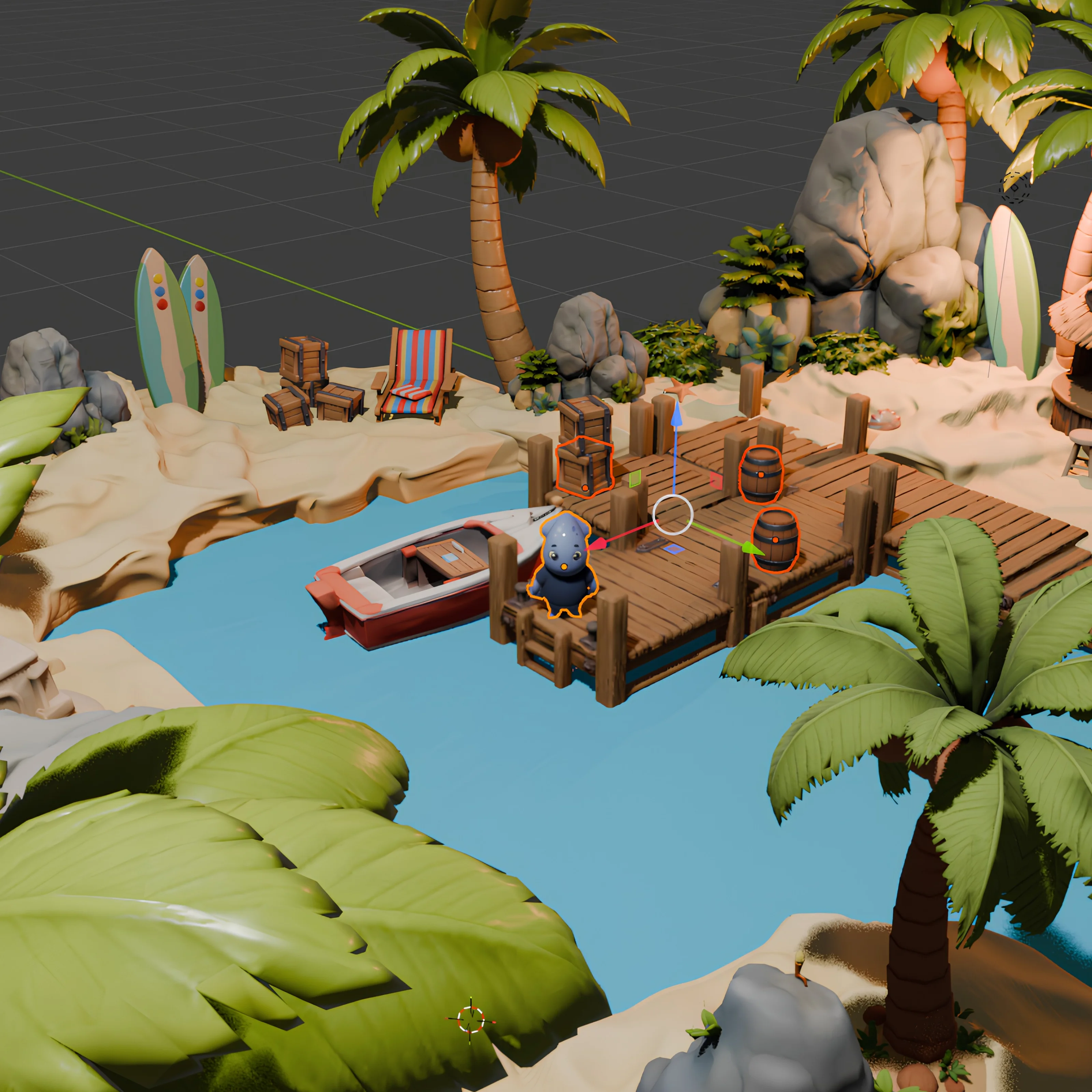
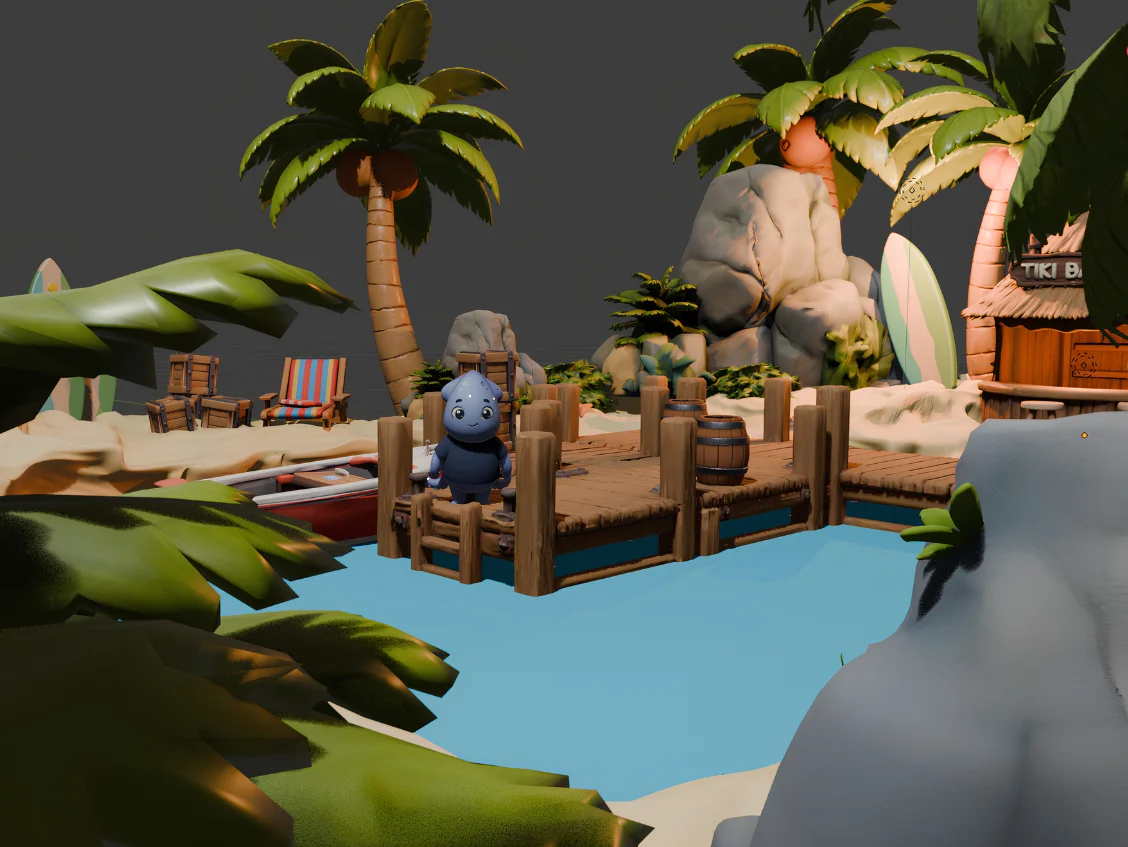
Blender 视口里的热带海滩场景。鱿鱼角色站在木栈桥上,旁边的木桶和板条箱也以橙色描边被选中。

放进场景里试试

有些问题得先放进去才看得出来:尺寸对不对、打上灯是什么效果、在周围道具里会不会显得格格不入,都要看一看。

一个免费插件,就能从 PicoBerry 直达 Blender 场景

装好插件后,在 PicoBerry 选中的资产会直接进入 Blender 场景。省去了先下载再导入的来回,而且会放进专用合集里,AI 生成的和自己做的不会在场景中混在一起。

Blender Bridge

生成初稿交给 PicoBerry,剩下的交给 Blender

插件名叫 PicoBerry Bridge,免费,支持 Blender 4.0 及以上版本。在工作区打开 Send to DCC Bridge、选择 Blender,带纹理的 GLB 就会放进专用合集、进入场景。FBX 和 OBJ 正在路上。进入场景之后,按熟悉的方式来就行。

初稿从 PicoBerry 进入 Blender 的瞬间

从 Send to DCC Bridge 显示 Blender 已连接的画面,到点击发送后资产进入 Blender 场景,全程都记录了下来。

从 PicoBerry 生成到交给 Blender 的四个步骤

先做出几个、掂量哪个能用于制作,再把留下的那一个整理到底,送进引擎。

STEP 01

生成初稿

在 PicoBerry 里用文字描述,或放入参考图片。若要放正面、侧面、背面等多张图片,需要选择支持多视图的模型。

STEP 02

查看结果

交给 Blender 之前,先看剪影和比例。表面和材质出得怎么样、缩放对不对,也在这一步筛一遍。

STEP 03

在 Blender 里打磨

检查网格结构和 UV,调整材质。把灯光布好、连评审用的渲染图也一起出好,下一步就更好判断。

STEP 04

准备交给引擎

对齐原点和轴心,需要碰撞体或 LOD 就在这时加上。按最终去向是 Unity、Unreal 还是 Godot,配好导出设置。

提前点出需要判断的地方

越是需要快速定夺的阶段,越合适。如果是制作标准严苛的资产,就要更仔细地检查生成的初稿,也要多花一些功夫去修。

适合的情况

需要快速找到 3D 起点、想在已有资产上扩展更多变体时很合适;做游戏道具或环境物件,或者想在动手建模前先定方向时,也同样适用。

需要谨慎的情况

对拓扑要求严格的管线,或尺寸必须精确的工作,要整理的东西会更多。要做到绑定的角色、性能预算吃紧的平台、最终的主打资产,也都是如此。

使用前先检查

先看剪影和缩放。如果剪影跟设想的形态不一样,就算再改网格和材质也难以挽回,重新生成往往更快。网格结构、UV、原点和轴心则放在其后。

从 PicoBerry,经 Blender,到引擎

能输入什么,生成好的初稿如何经过 Blender Bridge、最终去往哪个引擎,都汇总在这三张图里。

Text · Image· ReferencePicoBerry3Dcandidate

从文字和图片到初稿

无论是写文字还是放图片,PicoBerry 都能生成 3D 初稿。

PicoBerrySend to DCCBridgeBlenderGLB with textures · one click

发送到 Blender Bridge

点击 Send to DCC Bridge,带纹理的 GLB 就会进入 Blender 场景。
BlenderExportUnityUnrealGodot

导出到引擎

在 Blender 里该看的都看过、整理完成后,导出到 Unity、Unreal 或 Godot 都可以。

动手之后,差别就出来了

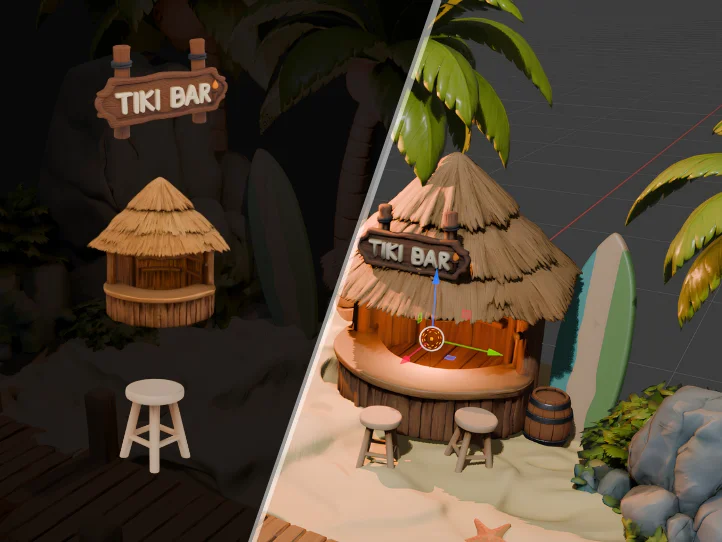
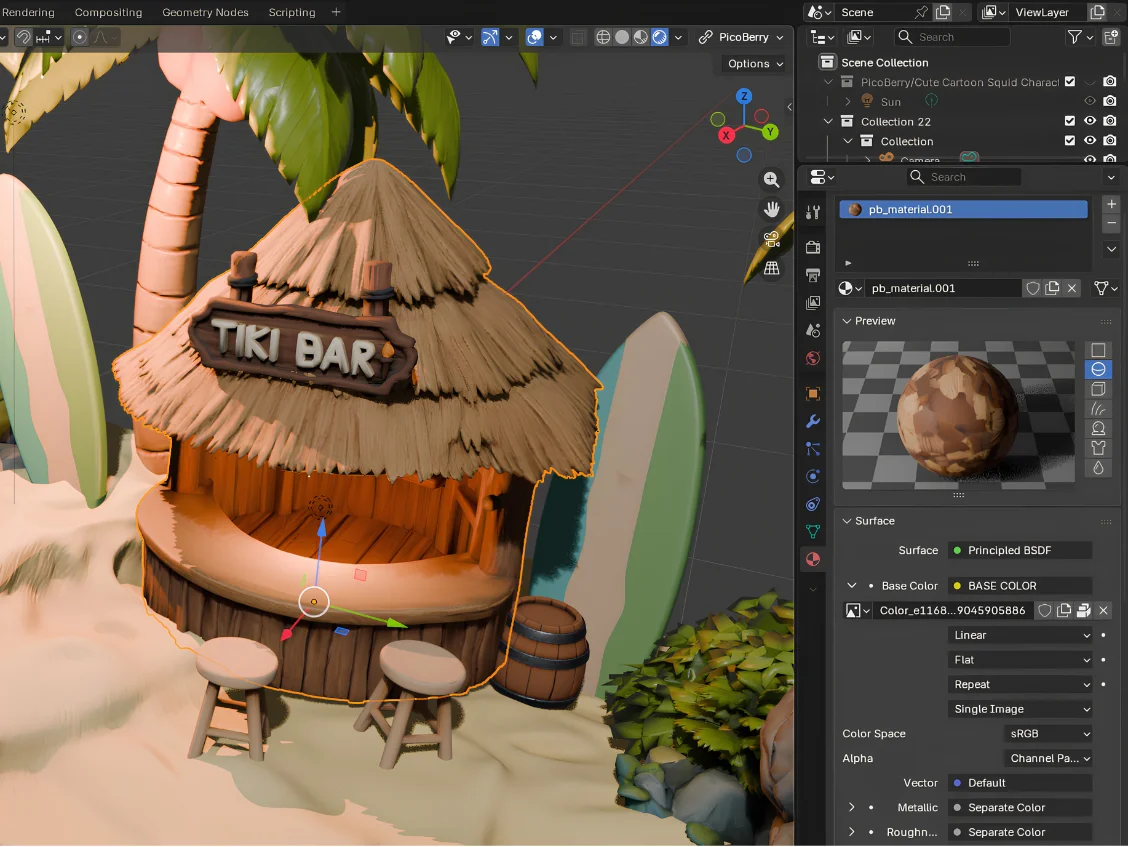
PicoBerry 初稿经过 Blender 会有怎样的变化,通过前后对比、材质处理和评审渲染图一一呈现。

沿斜线分割的前后对比。左侧是没有灯光、偏暗且低饱和的提基小屋,右侧是同一场景在 Blender 里布好灯光和材质、质感提升后的样子。
Blender 界面。右侧属性面板中打开了 pb_material 插槽和 Principled BSDF 设置。
低视角的渲染画面。栈桥上的鱿鱼角色身后是椰树和水面,前景由深色叶片环绕。

常见问题

PicoBerry 生成的 3D 模型能在 Blender 里用吗?
可以。不过 PicoBerry 给出的是初稿,建议先导入 Blender 看一遍再用。正式投入制作前,请确认拓扑、缩放、材质和 UV 是否符合项目标准。
PicoBerry 是 Blender 插件吗?
不是。PicoBerry 本身是在浏览器里运行的 Web 服务。它另有一个配套的免费插件 PicoBerry Bridge:装好后,生成的资产会以带纹理的 GLB、放进专用合集进入 Blender 场景。支持 Blender 4.0 及以上版本,任何套餐都能使用。进入之后的查看、打磨,以及材质和渲染,都在 Blender 里完成。
用了 PicoBerry,就不用在 Blender 里手动建模了吗?
并非如此。PicoBerry 只是把起点提前了一步。精细编辑、材质和拓扑、渲染以及制作准备,依旧要在 Blender 里完成。
把 AI 生成的模型导入 Blender 后,应该检查什么?
先看剪影和缩放。没有明显偏差的话,再看拓扑、UV 和材质的导入情况。原点和轴心最好在 Blender 里先对齐好,是否需要碰撞体或 LOD 也在这时决定。交给下一环节之前,把目标引擎的要求也一并过一遍。
Blender Bridge 是什么?
它是连接 PicoBerry 和 Blender 的免费插件。传过来的模型会以带纹理的 GLB、放进专用合集进入场景。发送这一端很简单:在工作区打开 Send to DCC Bridge,选择显示为已连接的 Blender 即可。FBX 和 OBJ 正在准备中,之后的打磨、渲染和交给引擎的准备工作,都可以在 Blender 里继续。

用 PicoBerry 起步,在 Blender 里收尾

出初稿只是一会儿的事。把选中的那一个发送到 Blender 场景,收尾就按顺手的方式来。

查看 Unity 工作流