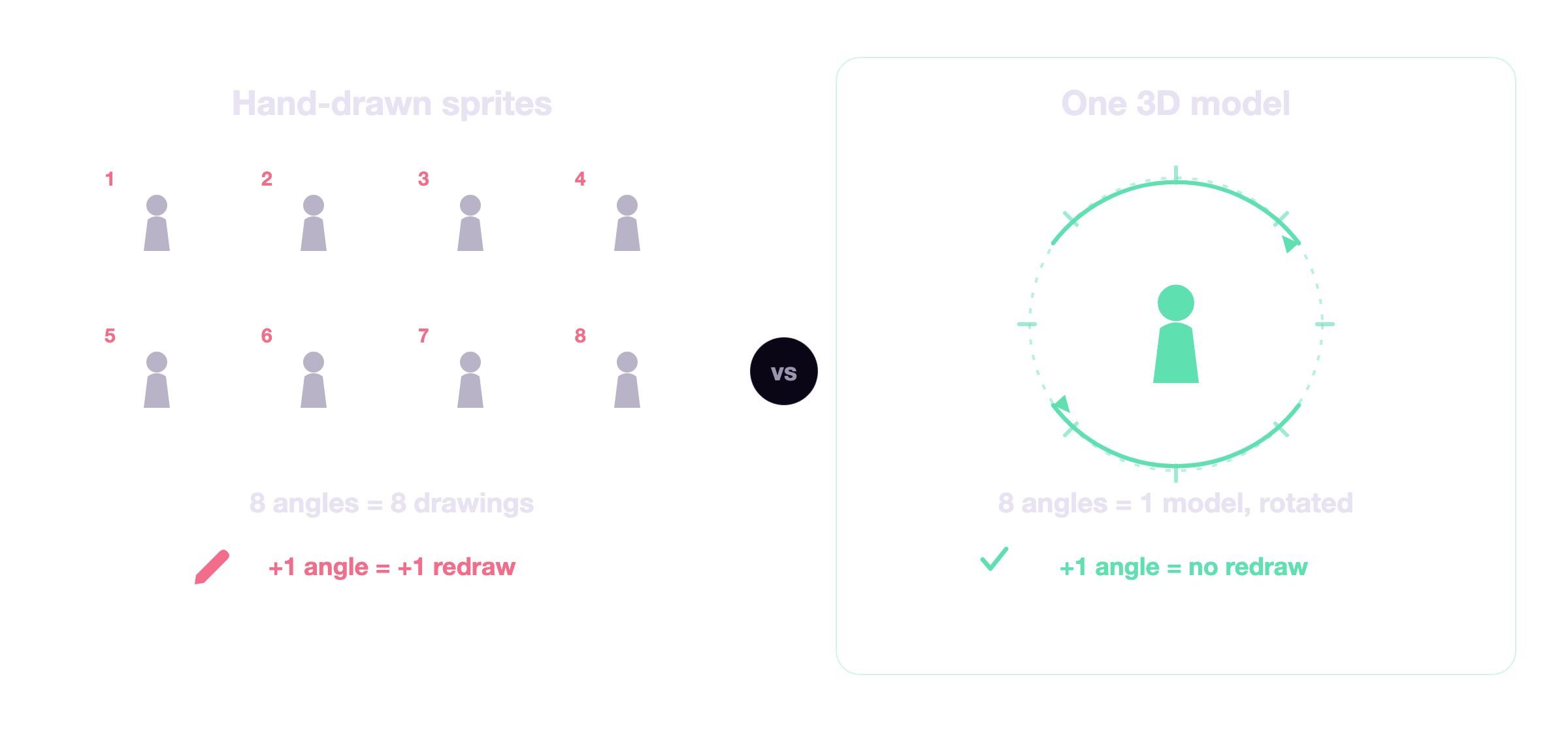
把一个角色转过八个方向、画过八张精灵图的人都懂这个坑 —— 角度每多一个,图就多一张;一旦加上动画,还要再乘以帧数。Unity 6.3 的 URP 2D Renderer 把这道乘法断开了。把一个 3D Mesh 送进和其他元素一样的 2D Light、Sprite Mask 与排序规则里,角度就变成了旋转,动画就变成了复用。这不是绕过去的偏方,而是 Unity 正式支持的功能。本文以官方文档为准,把这套设置讲清楚 —— 用哪些材质和着色器、怎么打开排序和遮罩,以及不生效时该检查什么。
为什么用 3D,而不是精灵图?
和手绘 2D 不会长得一模一样 —— 尤其当像素画或手绘质感本身就是游戏的身份认同时。3D 的优势不在于取代手绘,而在于复用角度、动画和反复修改的成本。它在画面上扮演的角色可以相近,但做出来所花的功夫不一样。
| 任务 | 手绘精灵图 | 3D 素材当 2D 用 |
|---|---|---|
| 新角度 / 姿势 | 每个方向重画 | 旋转同一个模型 |
| 动画 | 一帧一帧画 | 复用素材自带的动画 |
| 深度 / 渲染顺序 | 手动叠图层 | Sorting Group + Sort 3D as 2D |
| 光照 / 遮罩 | 每帧烘焙进去 | 2D Light 和 Sprite Mask 会响应 |
右边这一列改变的不是成品的样子,而是迭代成本。需要一个新角度、一段新动画时,你是从头重画,还是复用已经有的东西?
两种策略:Z 深度 vs Sort 3D as 2D
先定一件事 —— 场景用不用深度(depth)。
- 策略 A · Z 深度 —— 用每个对象真实的 Z 位置来做视差(parallax)、景深、雾以及场景深度类效果。适合 2.5D 游戏。
- 策略 B · Sort 3D as 2D —— 把 3D 对象当成又一个 2D 场景元素。它照着你现有的 Sorting Layer 规则走,所以前后顺序的判定方式和精灵图一模一样。
深度是玩法的一部分,就选 A;纯粹为了那个观感才用 3D,就选 B。
实际设置 —— 把 3D Mesh 送进 2D Renderer
**前提:**项目必须是 2D URP。URP Asset 的渲染器得是 2D Renderer Data,下面这些 2D 选项才会出现在 Mesh Renderer 上 —— 用 2D 模板起项目就会自动配好。
- 材质 —— 给 Mesh Renderer(或 Skinned Mesh Renderer)换上
Mesh2D-Lit-Default材质。在 2D URP 项目里新建 3D 对象时会自动分配;已有的对象就在 Materials 槽里选它。普通的 URP Lit 材质不会响应 2D Light。 (官方文档) - 需要自定义着色器时 —— 通过
Assets › Create › Shader Graph › URP制作 Sprite Lit、Unlit 或 Custom Lit 着色器,再到 Graph Settings 里打开 Sort 3D As 2D Compatible。不打开这个开关,排序就不会遵循 2D 规则。 - 排序 —— 给对象的根节点加一个 Sorting Group(
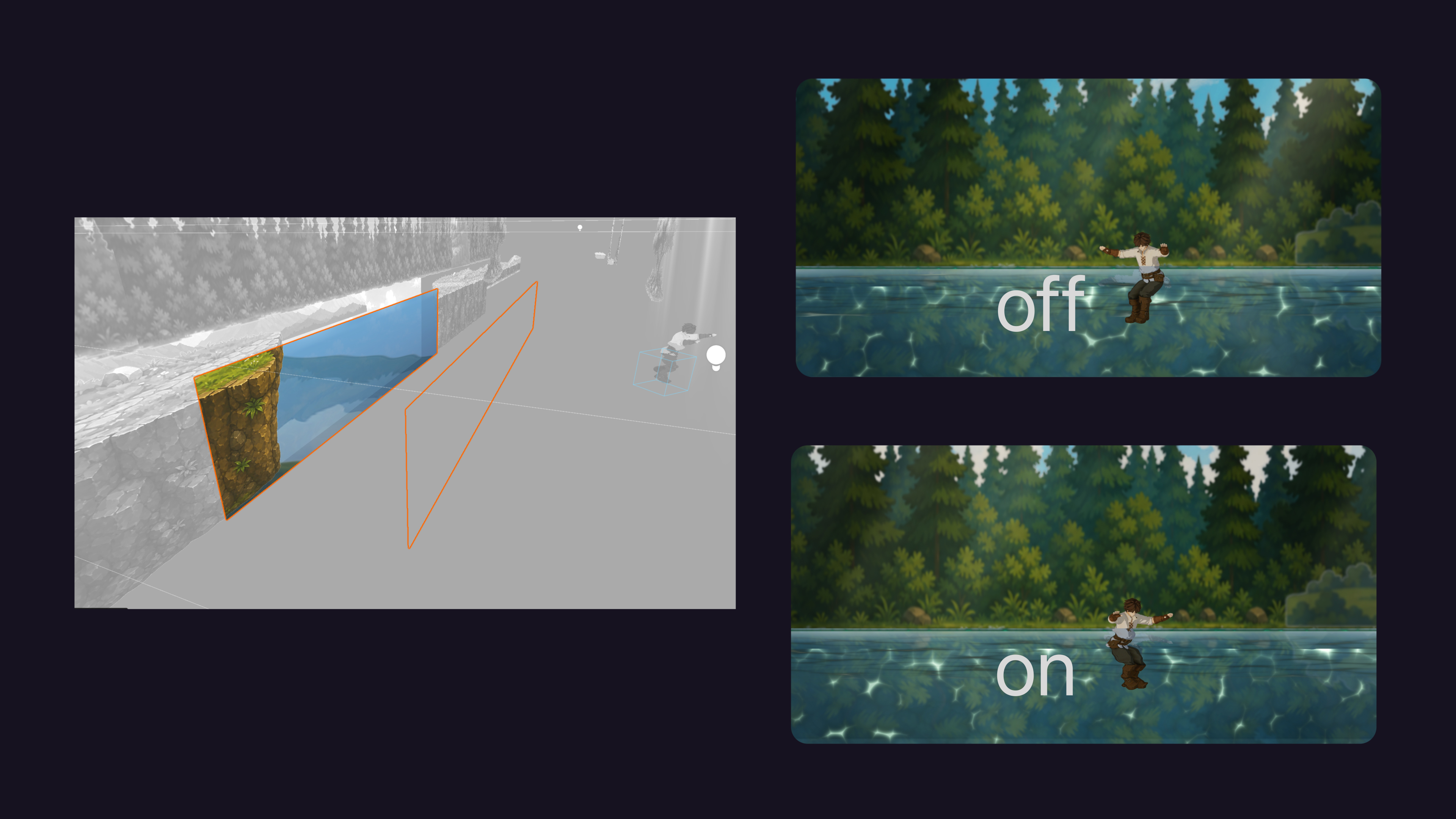
Component › Rendering › Sorting Group)。在这个组里,每个渲染器的 Sorting Layer / Order in Layer 决定前后顺序,而到相机的距离只按根节点的位置算一次。 (官方文档) - 遮罩 —— 想让它响应 Sprite Mask,就把 Mesh Renderer 的 2D › Mask Interaction 从
None改成 Visible Inside Mask 或 Visible Outside Mask。这个选项只在 2D URP 项目里才有。 (官方文档) - 光照 —— 2D Light 只在 URP + 2D Renderer 下才起作用,且只作用于套着 Mesh2D-Lit 系列材质的对象。
不生效时 —— 按症状排查
| 症状 | 常见原因 | 正确设置 |
|---|---|---|
| 2D Light 不起作用 | 普通的 URP Lit 材质 | Mesh2D-Lit-Default(或一个 Sort 3D As 2D Compatible 着色器) |
| Sprite Mask 不起作用 | Mesh Renderer 的 2D › Mask Interaction = None | Visible Inside/Outside Mask |
| 前后顺序乱掉 | 没有 Sorting Group / Order in Layer 没设 | 在根节点加 Sorting Group + Sorting Layer / Order in Layer |
| Scene 里没问题,Game 里不对 | 没在 Game View 里确认渲染顺序 | 用实际的游玩相机在 Game View 里验证 |
| 2D 选项根本不出现 | URP Asset 上没有 2D Renderer Data | 把项目设成 2D URP |
Scene View 里没问题,Game View 里就散架?
单独看着没问题的模型,到了真实相机下也可能散架。排序、遮罩、光照,一定要在 Game View 里、按玩家实际看到的相机距离来确认。
3D 一定比精灵图更省吗?
不会自动更省。draw call、材质数量、着色器开销、skinned mesh 的负担,都得在目标设备上实测。省下来的不来自观感,而来自迭代 —— 当角度越堆越多、动画被反复复用、大型对象不必再一帧一帧重画时,成本才被收回来。所以判断的依据不是「3D 更省」,而是「这个项目产生的迭代成本,够不够撑起这笔投入」。
什么时候用 3D,什么时候留在精灵图
| 3D 值回本 | 精灵图更好 |
|---|---|
| 会旋转、多方向的角色 | 只有一个角度,以后也不变 |
| 复用动画的单位 | 像素画的手工质感就是身份认同 |
| 费工的 Boss、经常改的道具 | 小而简单 —— 3D 那点开销不划算 |
用 PicoBerry 快速拿到初稿
这套工作流的起点,是一版能用的 3D 初稿。用 PicoBerry 从文本或图像生成一版剪影清晰的初稿,套上上面那套设置。这不是 AI 取代美术,而是缩短拿到第一版初稿的时间。
为 Unity 做一版 3D 初稿 → —— 从文本或图像起步,直接在你的 Unity 场景里验证。免费开始,无需绑卡。
在 Unity 里打磨 AI 初稿 —— UModeler X
生成出来的是初稿,不是成品资产。要让它干净地嵌进 2D 场景,有时得调一调剪影、轴心(pivot)或多边形 —— 而这些都不必导出到别的工具再重新导入。UModeler X 把建模、UV、绘制和绑定统统搬进 Unity 编辑器本身,让你在场景本就所在的地方,直接打磨 AI 做出来的初稿。
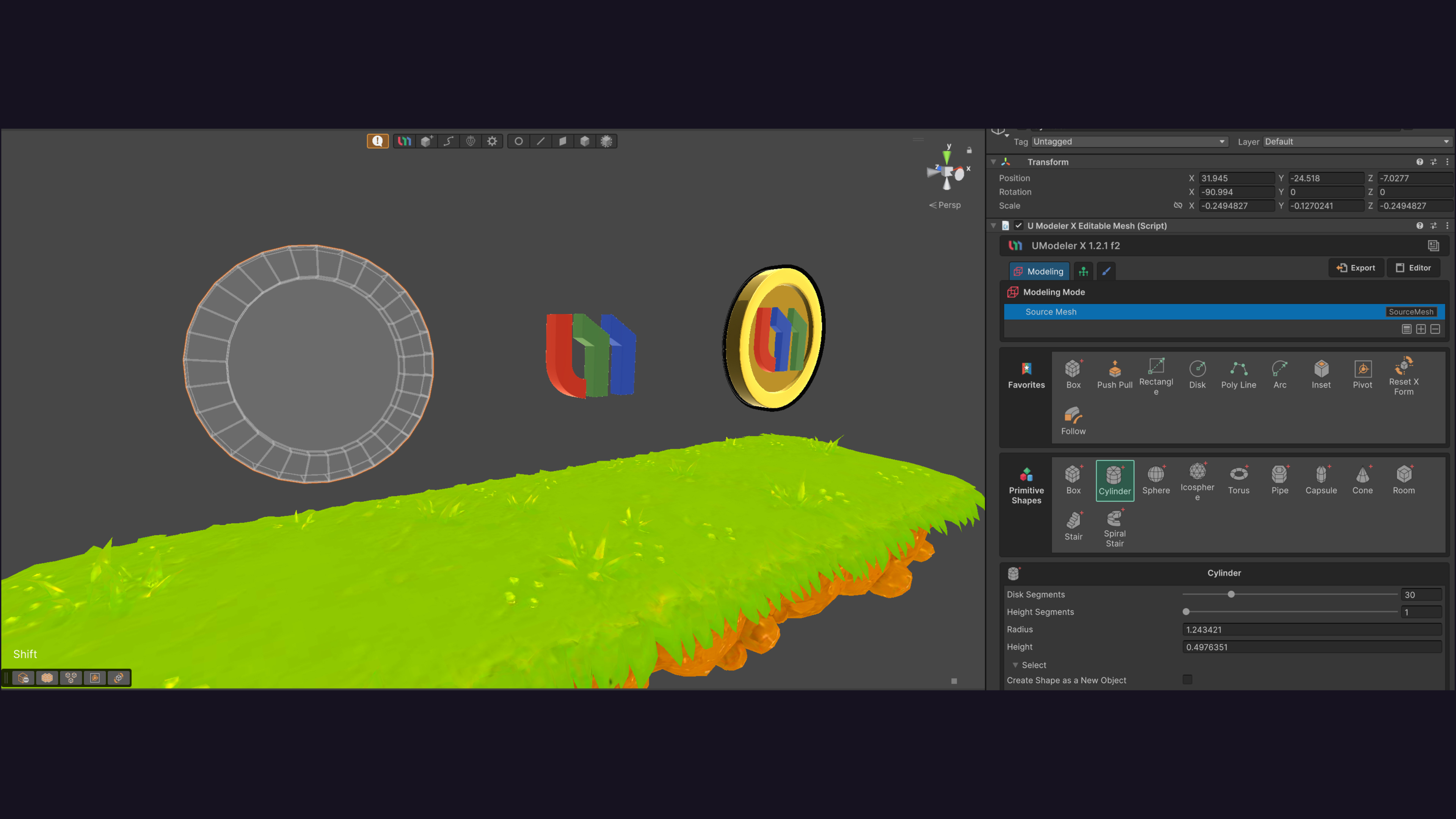
生成交给 PicoBerry,打磨与收尾交给 UModeler X —— 全程都不用离开 Unity。
延伸阅读
- Render 3D GameObjects in 2D scenes(Unity 官方文档) —— 本文所依据的第一手来源
- Unity 6.3 Render 3D as 2D —— 覆盖渲染器、排序、光照到性能的完整清单
- 面向 Unity 的 AI 3D 生成器 —— 从生成初稿到在 Unity 里摆放、打磨
- AI 生成的 3D 模型算不算游戏资产,Unity 场景说了算 —— 没进场景之前,什么都不算数
一句话总结
Unity 6.3 URP 正式支持把 3D Mesh 当 2D 渲染。一个 Mesh2D-Lit-Default 材质(或一个 Sort 3D As 2D Compatible 着色器) + 根节点上的 Sorting Group + Mesh Renderer 的 2D › Mask Interaction —— 这三样就能让 3D 对象像精灵图一样排序、受光、被遮罩。普通的 URP Lit 材质做不到,而且一定要在 Game View 里验证。这么一来,你再也不用为某个角度重画一遍了。