智能体 · Beta

PicoBerry Agent — 面向游戏资产的 AI 3D 智能体

边聊边做,拿到游戏要用的 3D 资产。说出你需要什么,智能体会规划资产、画出概念图、拆成部件、把每个部件做成 3D,给角色绑定骨骼并加上动作,再把结果发送到 Unity、Unreal、Godot 或 Blender。每个结果都会变成一张卡片,出现在对话旁边的画布上;默认模式下,每次付费生成前智能体都会先问你。

可生成概念图角色道具导出到UnityUnrealGodotBlender

PicoBerry Agent 是什么?

PicoBerry Agent 是面向游戏资产的 AI 智能体,也是 PicoBerry 的对话入口;PicoBerry 本身是为游戏引擎打造的 AI 3D 资产生成器。你不用再一个个挑工具,只要描述想要的资产,智能体就会按顺序调用 PicoBerry 的图像、3D、纹理、绑定和导出工具。遇到会改变结果的决定,它会简短地问一句;在默认的 Always confirm(每次确认)模式下,每次付费生成前都会先弹出一张确认卡片,列出模型、设置和预估消耗的积分;生成的每张图和每个 3D 模型都会作为卡片放到画布上,并和它的上一步连在一起。Beta 阶段提供两个技能:Make a game character(制作游戏角色)和 Game background(游戏背景),每个技能都用七个步骤走完一整条资产管线。

从对话到 3D 模型:一句话怎么变成一整套游戏资产?

六轮简短的对话,从概念图一路做到能在游戏引擎里打开的资产。上方的演示短片就是一个项目走完这六轮的过程。短片里的界面是用动画重新制作的,不是录屏;接下来两节才是真实的实测记录。

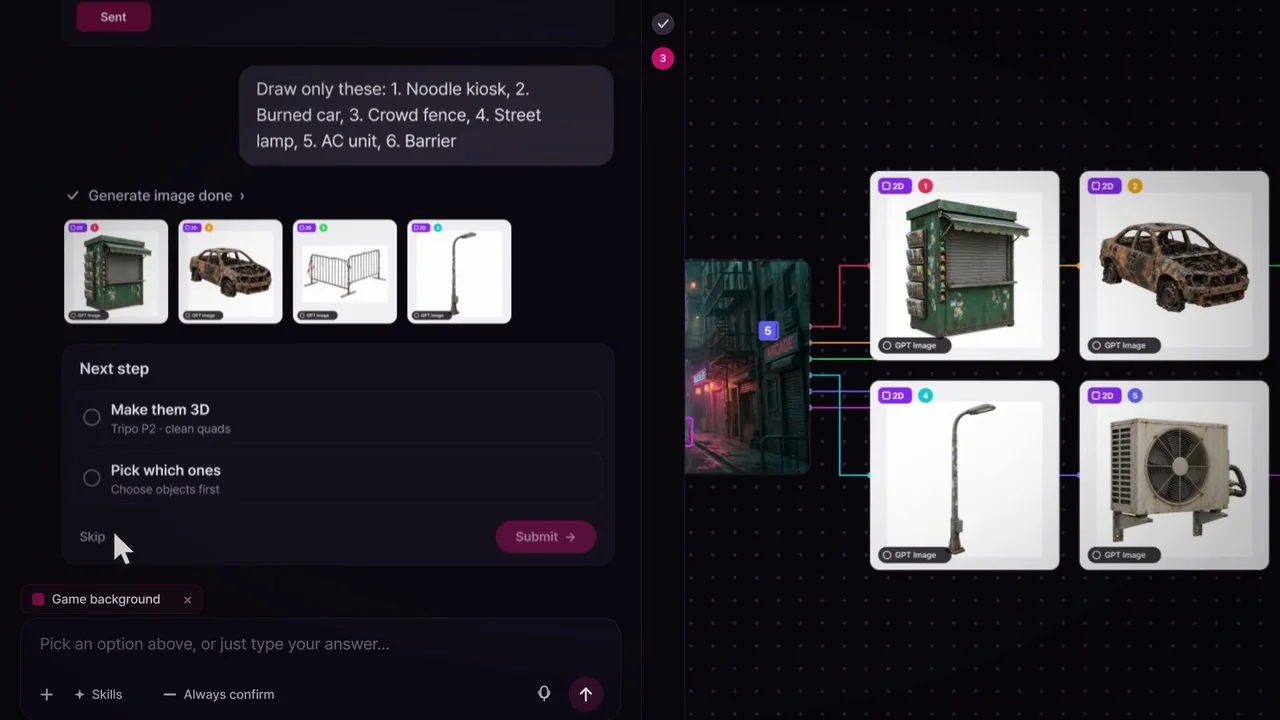
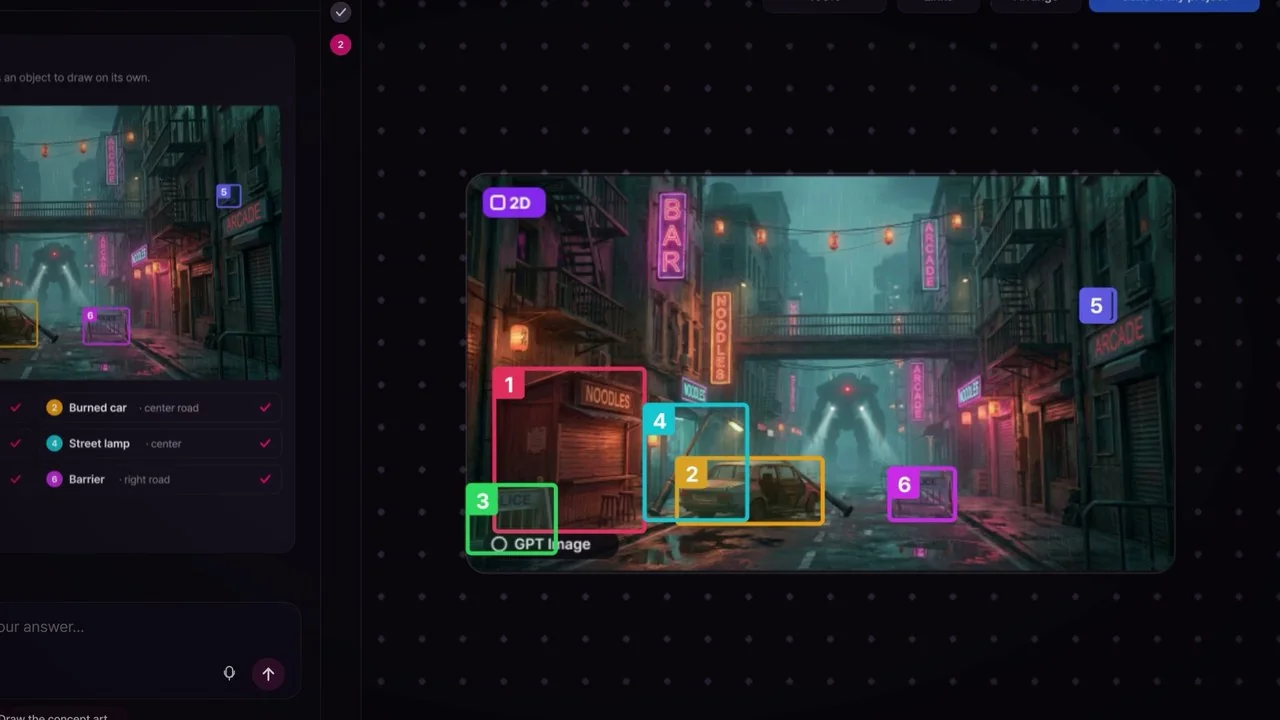
画布上的雨夜霓虹都市概念图,面摊、烧毁的汽车、隔离栏、路灯、空调外机和路障上标着带编号的彩色方框。
01

描述游戏,得到概念图

从一句话开始。智能体定下地点和美术风格,画出概念图,再给每一个能做成 3D 的物体标上编号。

从概念图里挑出的面摊、烧毁的汽车、隔离栏、路灯和空调外机,各自单独画了一张;对话里提议把它们做成 3D。
02

挑出物体,得到道具

勾选你想要的编号物体。每个物体都会单独画一张图、单独做成一个 3D 模型;3D 这一步整组只需确认一张卡片。

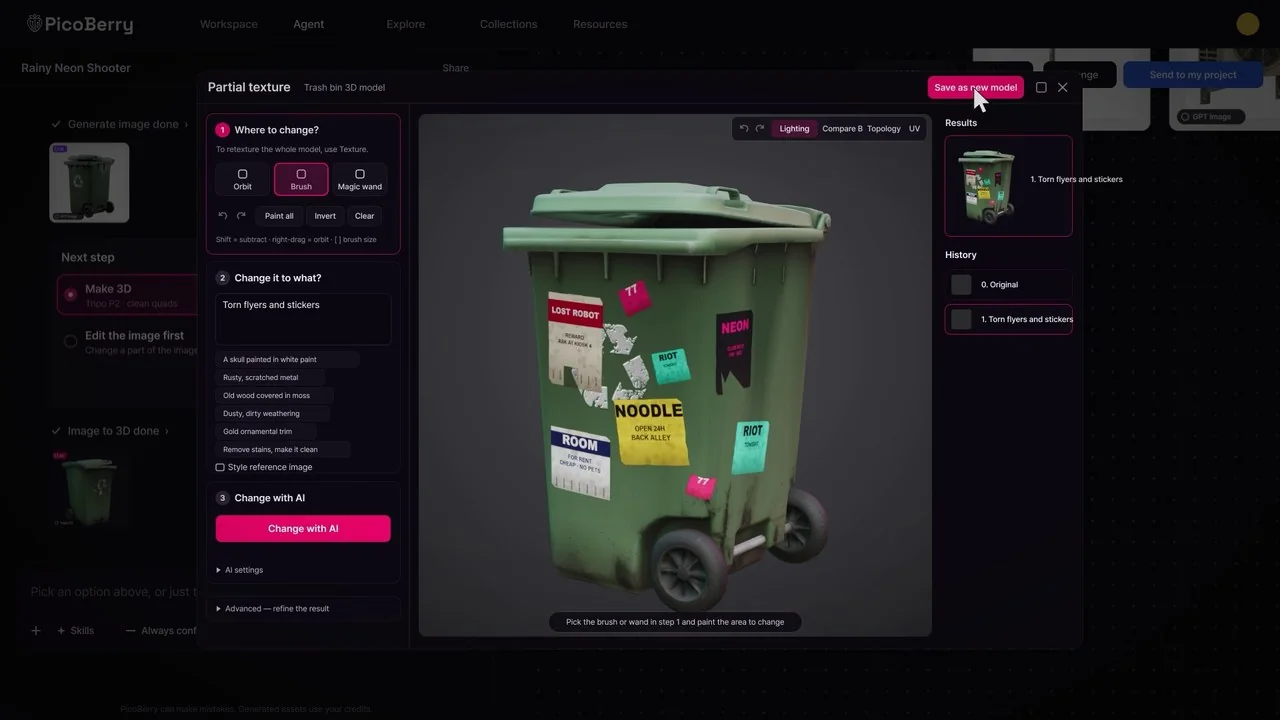
绿色垃圾桶的局部纹理窗口:涂过的区域现在贴满了撕破的传单和贴纸,结果列在原模型旁边。
03

补上缺的,原地换风格

缺什么道具,用一句大白话再要一个。想换掉模型某一块的外观,就从它的 3D 卡片打开Partial texture(局部纹理),涂出那块区域并描述改法。只有涂过的区域会重新生成纹理,结果另存为一个新模型。

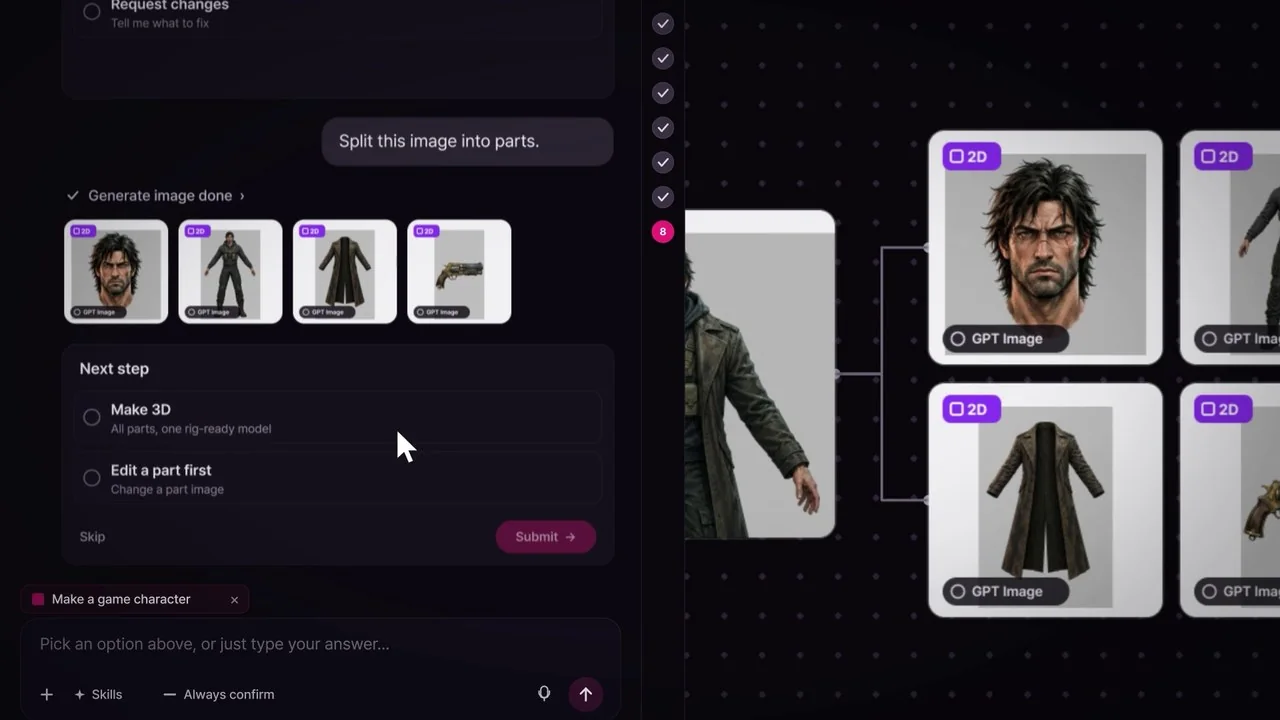
一张枪手概念图被拆成几张独立的部件图:头部、身体、长风衣和左轮手枪。
04

做主角,按部件来

加上Make a game character技能。概念图会被拆成身体和装备,每一件先各自画成部件图,再进入 3D 步骤。

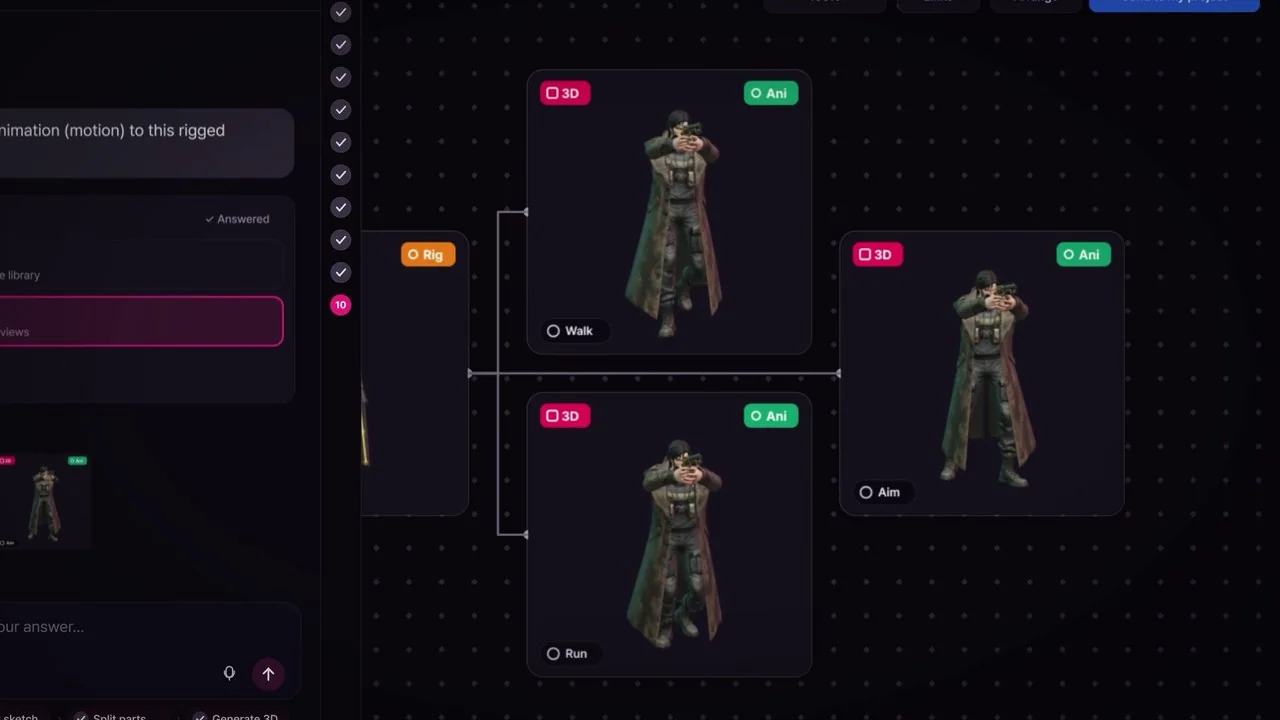
画布上已绑定的枪手,连着三张动作卡片:Walk、Aim 和 Run。
05

绑定骨骼,加上动作

先给身体绑定骨骼,然后要么用待机、行走、奔跑这组基础动作,要么从动作库里挑,一次最多四个。每个动作都会变成一张卡片,排在已绑定的模型旁边。

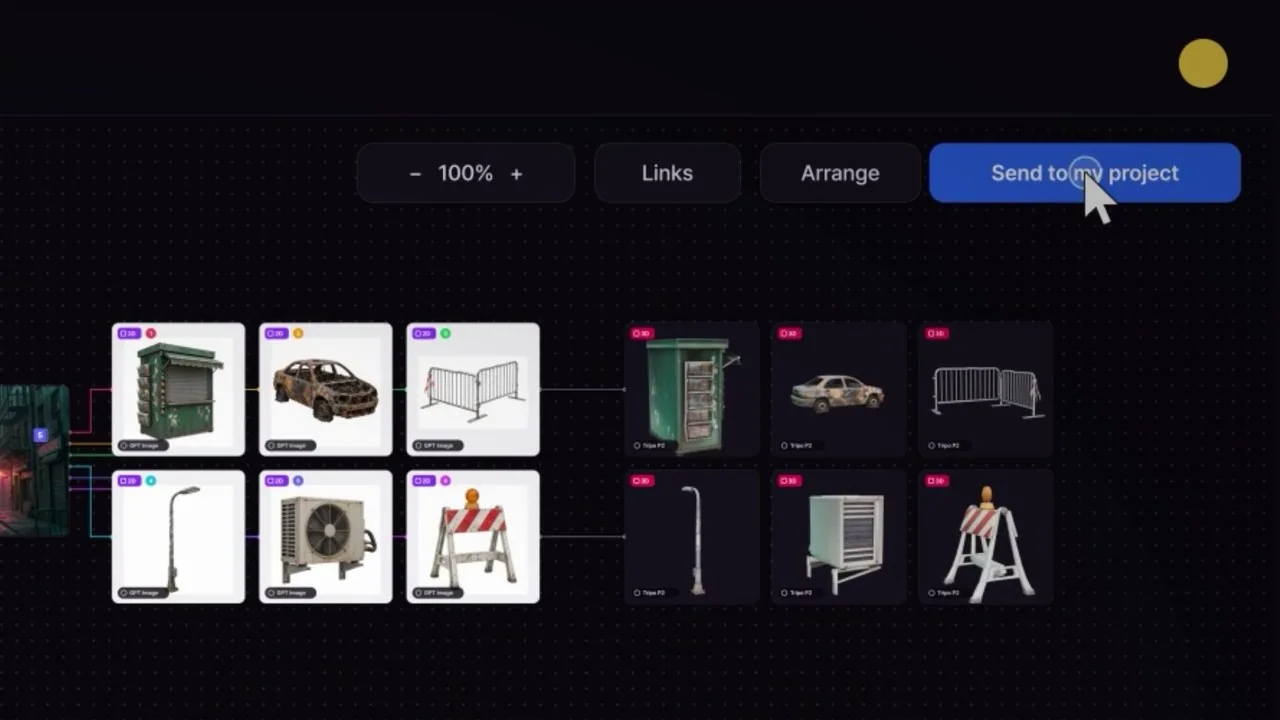
这次对话里做出的道具都在画布上,每张图都连着自己的 3D 模型,鼠标指针停在“发送到我的项目”按钮上。
06

整套发送到你的引擎

用发送到我的项目把整组发送到 Unity、Unreal、Godot 或 Blender,也可以下载 GLB、FBX 或 OBJ。

怎样用 PicoBerry Agent 做出一个绑定好骨骼、带动作的游戏角色?

加上Make a game character技能,描述你的角色。智能体会按七个步骤推进:规划、概念草图、拆分部件、生成 3D、绑定、动画、发送到引擎,每到一个需要决定的地方都会停下来等你回答。下面是一次完整的实测记录:从一句话到一个带动作的角色。

STEP 1规划
STEP 2概念草图
STEP 3拆分部件
STEP 4生成 3D
STEP 5绑定
STEP 6动画
STEP 7发送到引擎
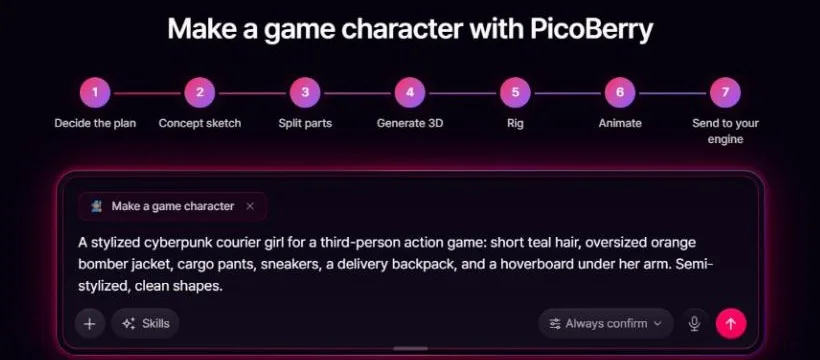
在 Make a game character 技能标签下输入的请求,上方是技能的七步进度条,确认模式设为 Always confirm。
步骤 1

描述角色

第三人称动作游戏用的风格化赛博朋克快递少女:青色短发、超大号橙色飞行员夹克、工装裤、运动鞋、配送背包,腋下夹着一块悬浮滑板。半风格化,造型干净。

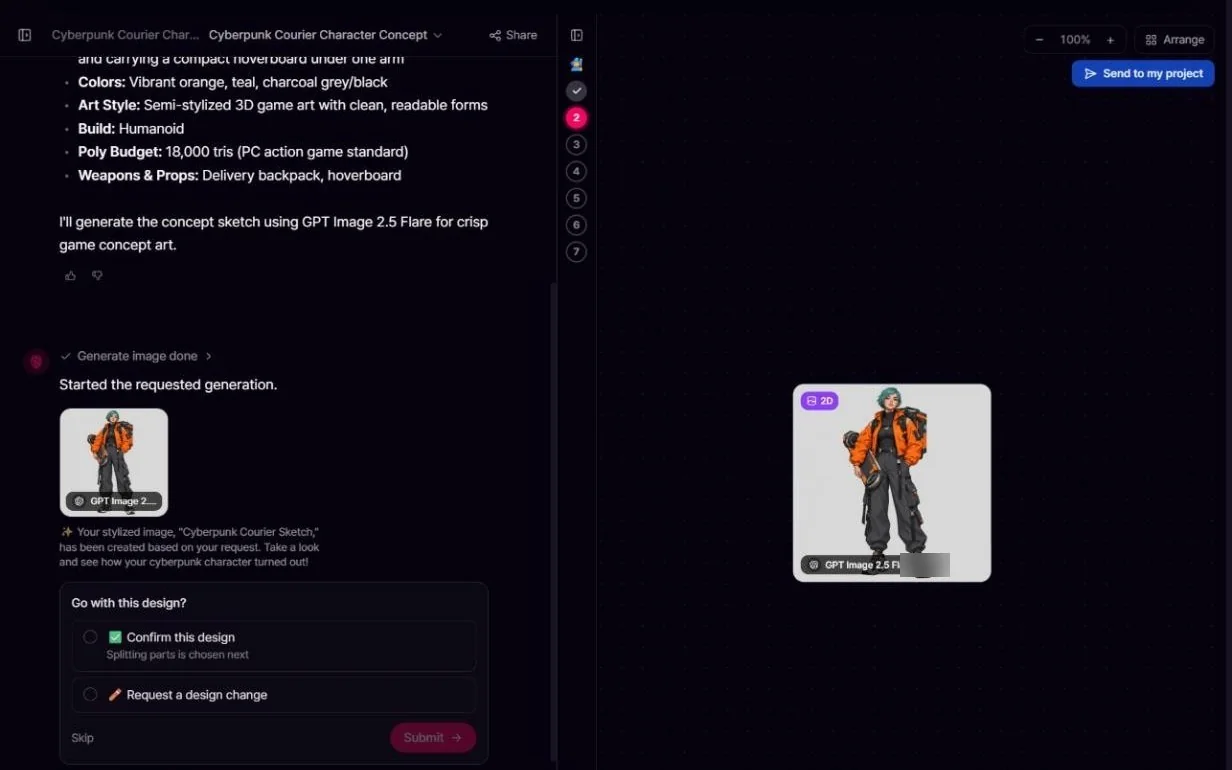
智能体会回复一份规划,包括定位、剪影、配色、美术风格、体型和面数预算(这里是 18,000 个三角面,PC 游戏的默认值),外加一张概念草图的确认卡片。

画布上是快递少女的概念草图;旁边的对话里,智能体刚列完规划,一张提问卡片问“就用这个设计?”,选项是“确认这个设计”和“要求修改设计”。
步骤 2

确认概念

看一眼草图,然后确认,或者提出修改。你不确认,就不会进入 3D。

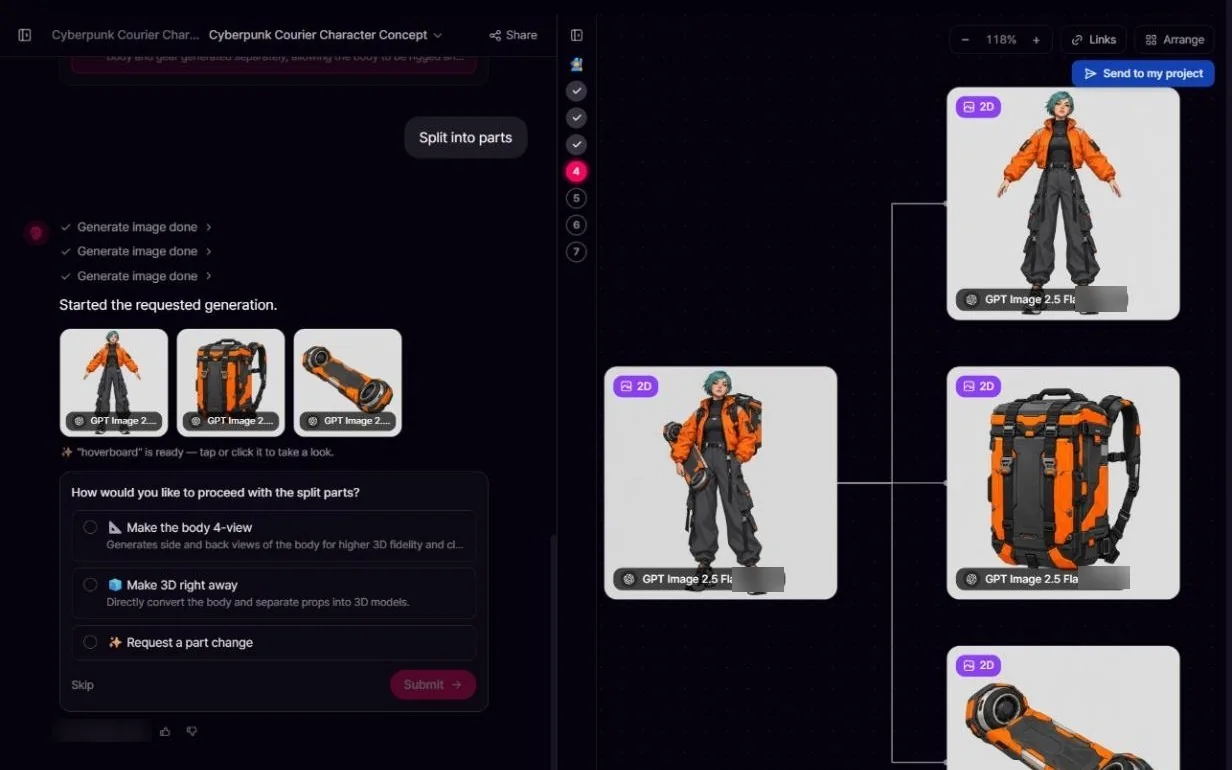
画布上的概念图连着三张部件图(A-pose 的身体、背包和悬浮滑板),对话里在问接下来怎么做:给身体做四视图、直接做 3D,还是要求修改部件。
步骤 3

拆分身体和装备

选择Split into parts(拆分为部件):身体会按 A-pose 重画一张,方便绑定;背包和悬浮滑板各自得到一张图。三张图只需要确认一次。

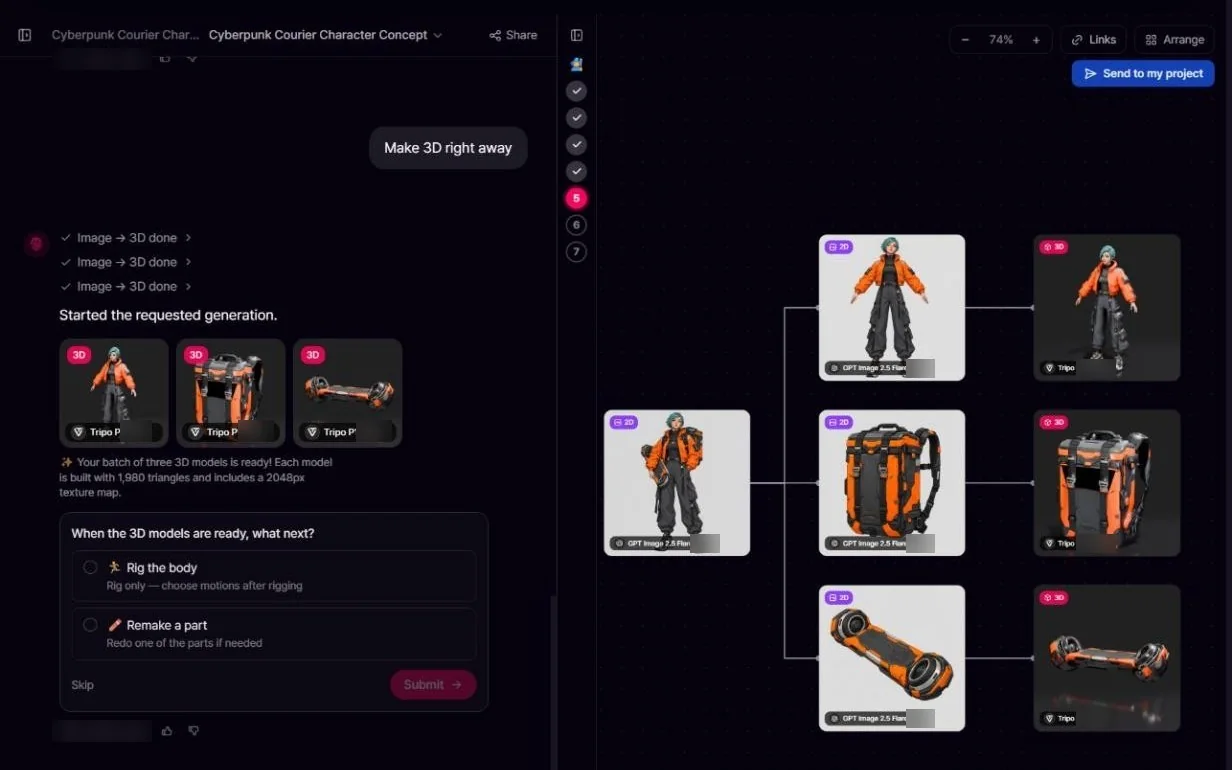
画布上三张部件图各自连着自己的 3D 模型,对话里在问下一步:绑定身体,还是重做某个部件。
步骤 4

把每个部件都做成 3D

三个部件同样只需确认一张卡片,上面列着每个部件用的模型、纹理尺寸和目标面数。然后选择绑定身体,或者重做某个部件。

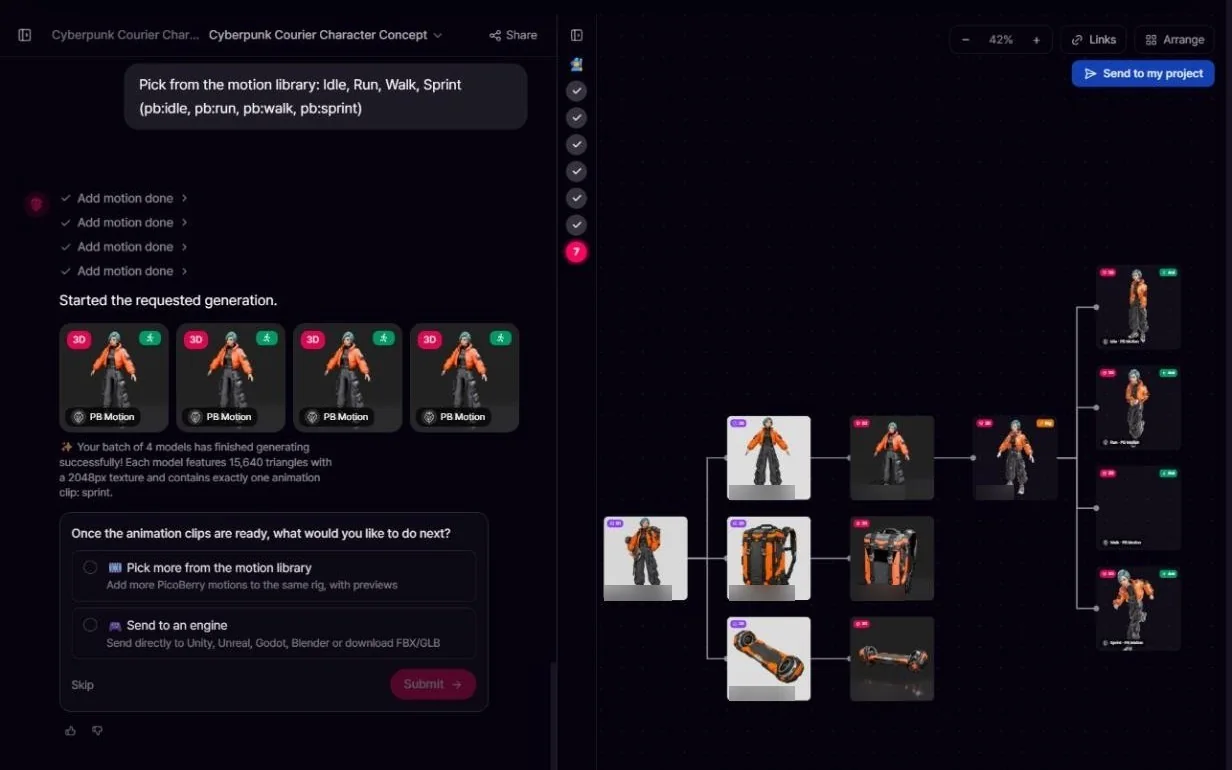
从动作库里挑了 Idle、Run、Walk 和 Sprint 之后,画布上的完整管线:概念图、部件、3D 模型、已绑定的身体和四张动作卡片。
步骤 5–6

绑定骨骼,再加动作

绑定卡片上显示着模型,骨骼位置默认为 Auto(自动),也可以自己指定。绑定完成后从动作库里挑动作(这里挑的是 Idle、Run、Walk 和 Sprint),每个动作都会变成一张卡片。

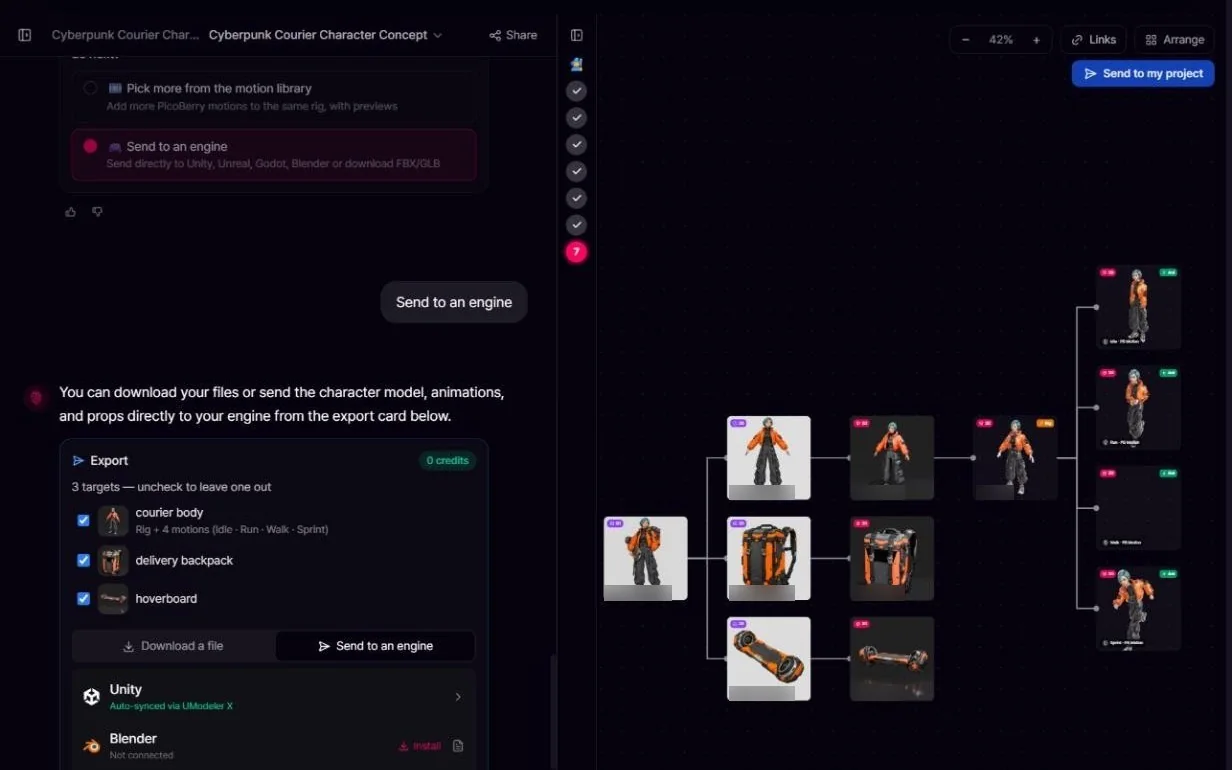
对话里的导出卡片:三个对象(带绑定和四个动作的快递少女身体、背包和悬浮滑板),标着“0 积分”;“发送到引擎”标签页里列着通过 UModeler X 自动同步的 Unity,以及带“安装”链接的 Blender。
步骤 7

发送到你的引擎

导出卡片列出要发出去的内容,可以下载文件,也可以直接发送到你的引擎。快递少女的 GLB 文件里装着网格、纹理、骨骼和全部四个动作。

完成的角色

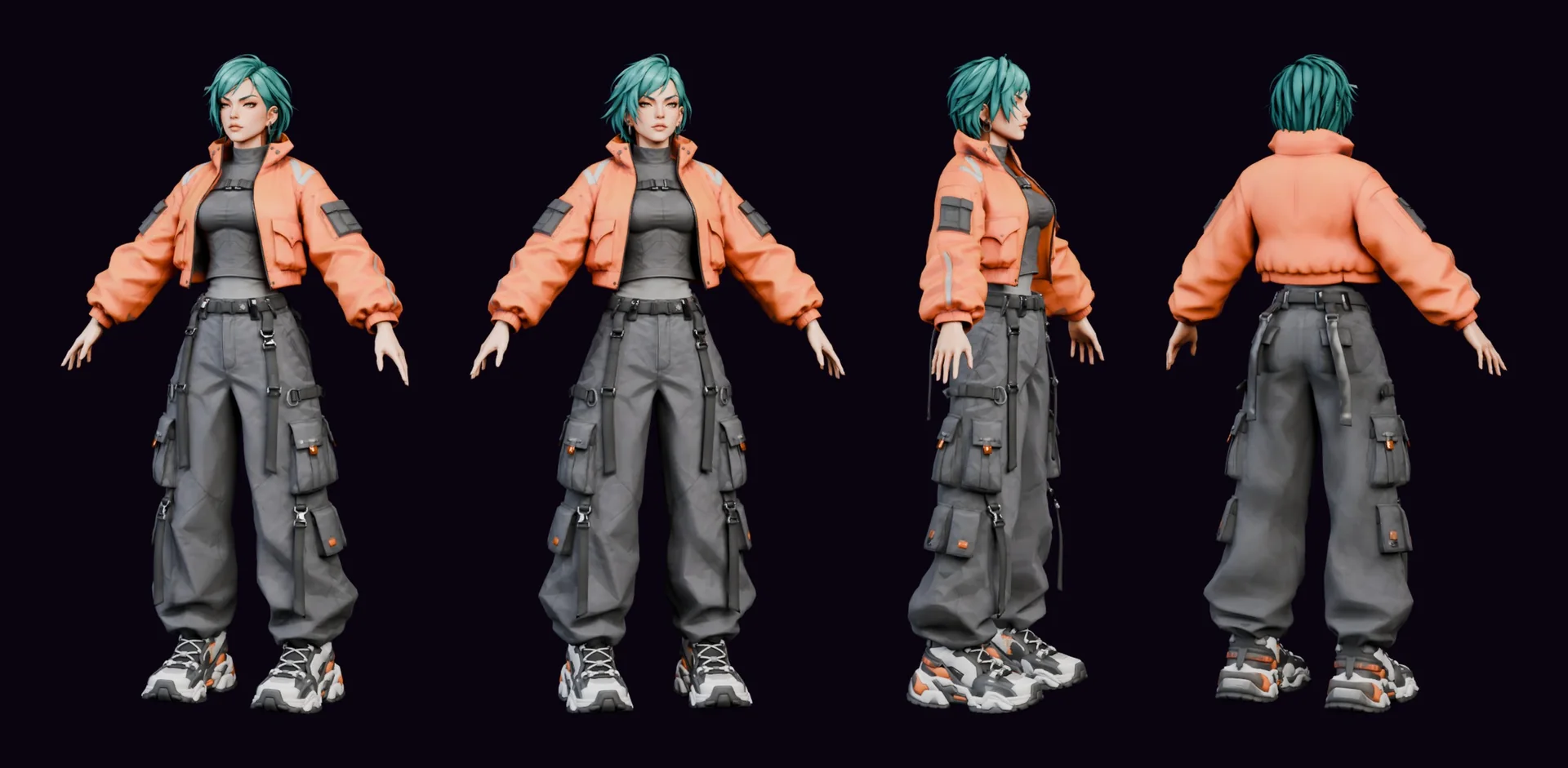
完成的快递少女,正面、四分之三侧面、侧面和背面:青色短发、橙色短款飞行员夹克、灰色上衣、带绑带和口袋的灰色工装裤,以及白橙配色的运动鞋。
这次实测做出的快递少女,从四个方向渲染。

用 PB Rig 绑定:骨骼、行走和奔跑

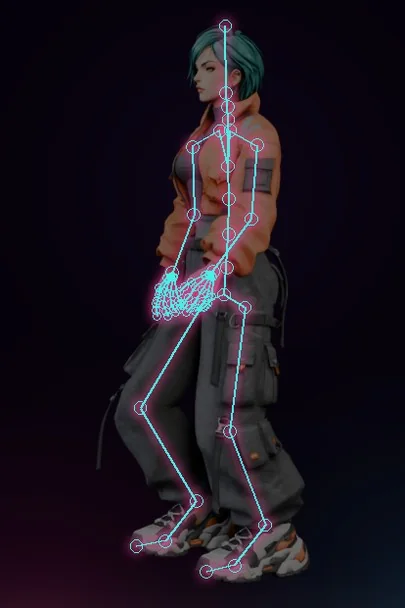
快递少女身上叠着人形骨骼,从髋部一直到头部,再延伸到每根手指。
PB Rig 装上的骨骼:66 个关节,其中 40 个在手指上。
快递少女原地行走:脚跟着地,脚掌滚动,手臂和腿反向摆动。
动作库里的 Walk。
从侧面看快递少女原地奔跑,手臂弯曲,有腾空阶段。
动作库里的 Run。
这次实测导出的快递少女 GLB
三角面15,640
关节66 个,其中 40 个在手指
动作4 个(Idle、Run、Walk 和 Sprint),都在同一个文件里
纹理3 张
可选格式GLB(本次导出)· FBX · OBJ

怎样用 PicoBerry Agent 把概念图变成场景里的 3D 道具?

加上Game background技能,说说你要的是什么地方。智能体会先把场景画成概念图,给能做成 3D 的物体标上编号方框,把你挑中的每一个单独画出来,再分别做成 3D 模型。这次实测做出了八个道具,组成一条雨夜的赛博朋克街道。

STEP 1定地点和风格
STEP 2画概念图
STEP 3确认概念图
STEP 4挑选物体
STEP 5逐个画物体
STEP 6做成 3D
STEP 7发送到引擎
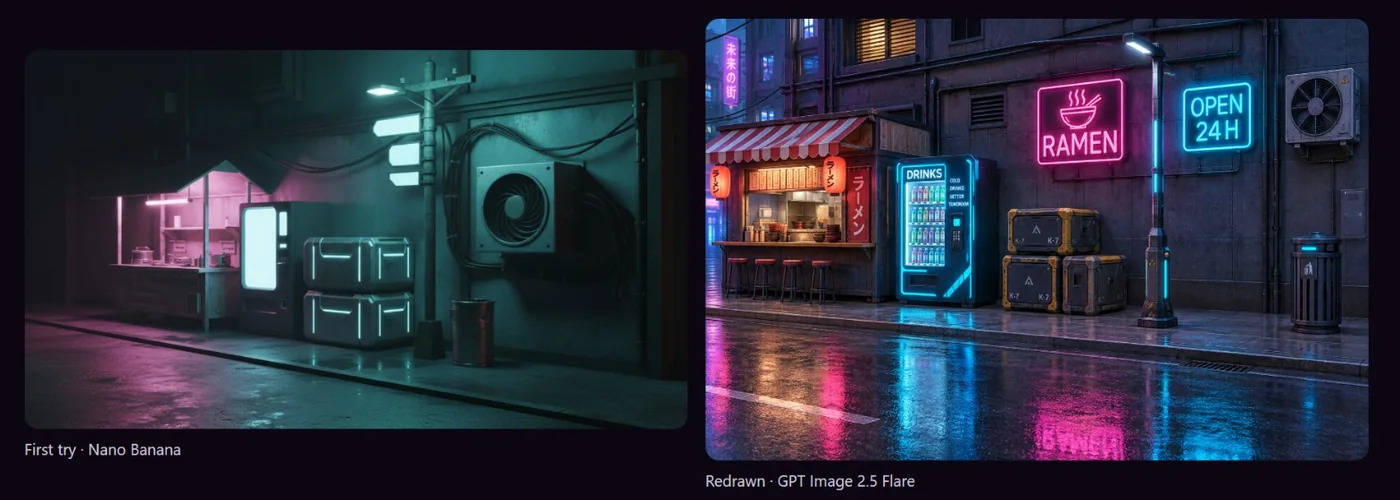
这次对话里的两张概念图并排:左边是 Nano Banana 画的第一版,街道偏暗;右边是 GPT Image 2.5 Flare 重画的版本,有条纹棚顶的拉面摊、自动售货机、箱子、路灯,以及 RAMEN 和 OPEN 24H 霓虹灯牌。
步骤 1–3

概念图:不满意就重画

第三人称动作游戏里一条狭窄的雨夜赛博朋克街道:小吃摊、自动售货机、堆叠的箱子、英文霓虹灯牌、映着粉色和青色灯光的水洼。半风格化,游戏用道具。

第一版概念图缺了什么,直接说。这里的第一版偏暗,没有拉面摊也没有灯牌;提了修改要求也几乎没变化,换了一个图像模型重画,才得到右边这条街。满意之后再确认。

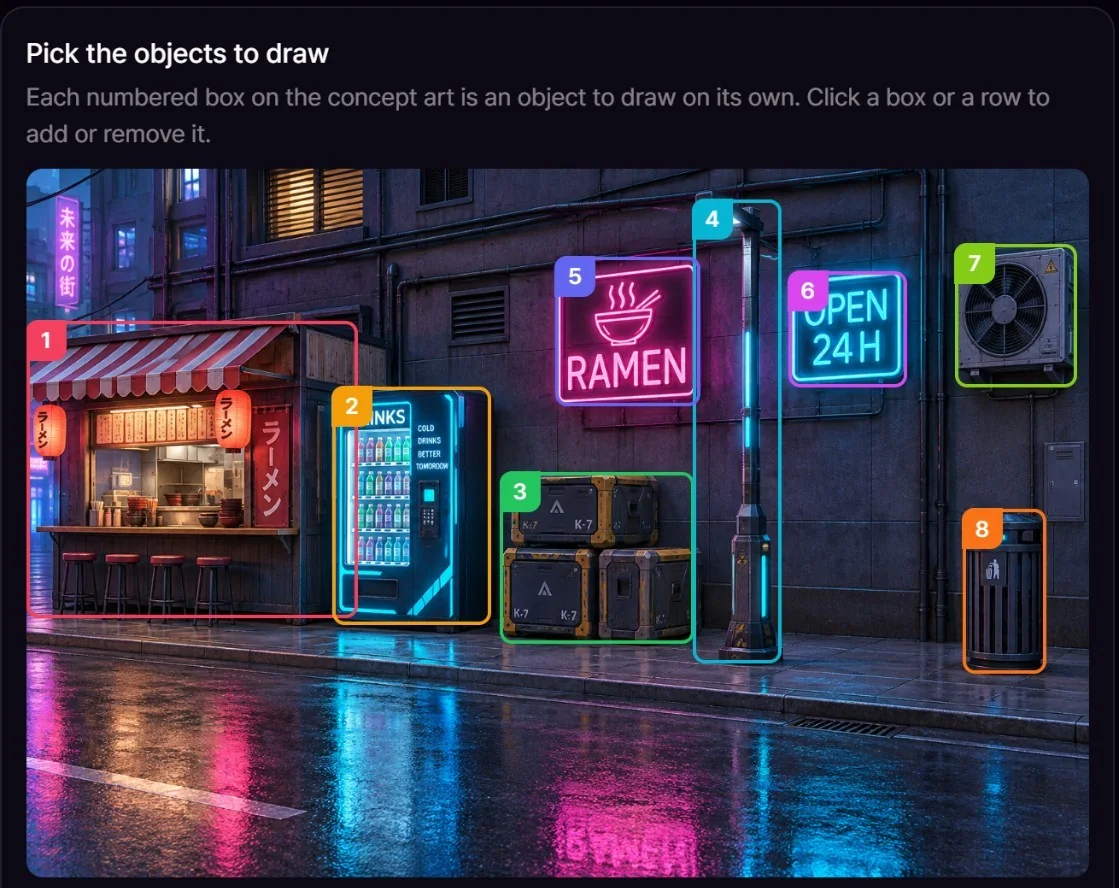
“Pick the objects to draw”(挑选要画的物体)卡片:概念图上的拉面摊、自动售货机、箱子、路灯、两块霓虹灯牌、排风扇和垃圾桶上标着带编号的彩色方框。
步骤 4

挑选物体

概念图上会出现带编号的方框,每个物体都有名称和位置。点方框或列表里的一行就能选中或取消;智能体漏掉的物体,在对话里描述一下就能补上。

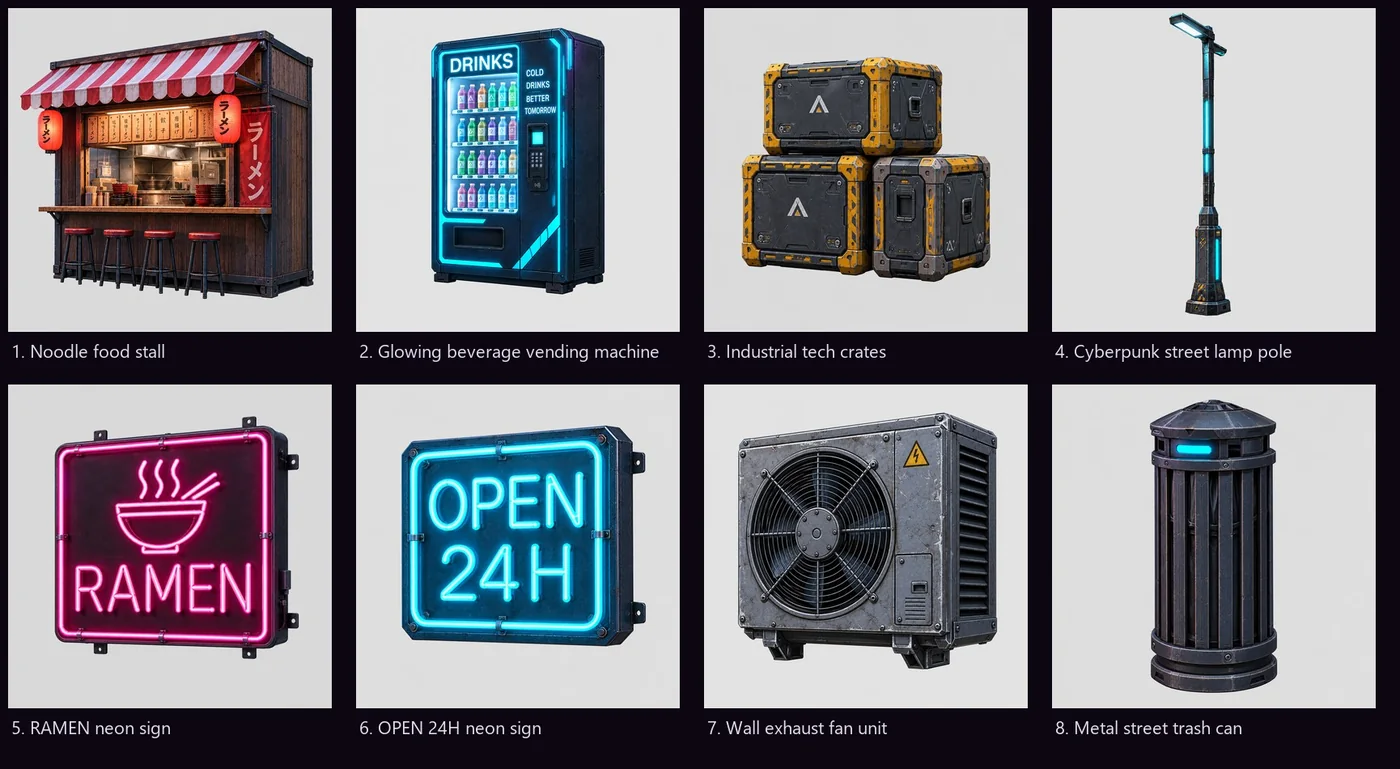
八张物体图,每张都单独画在纯色背景上并标了编号:拉面摊、发光的饮料售货机、工业科技箱、赛博朋克路灯杆、RAMEN 霓虹灯牌、OPEN 24H 霓虹灯牌、壁挂排风扇和金属街头垃圾桶。
步骤 5

逐个画出物体

你挑中的每个物体都会在纯色背景上单独重画一张(3D 步骤需要的正是这种图),再连回它的编号方框。

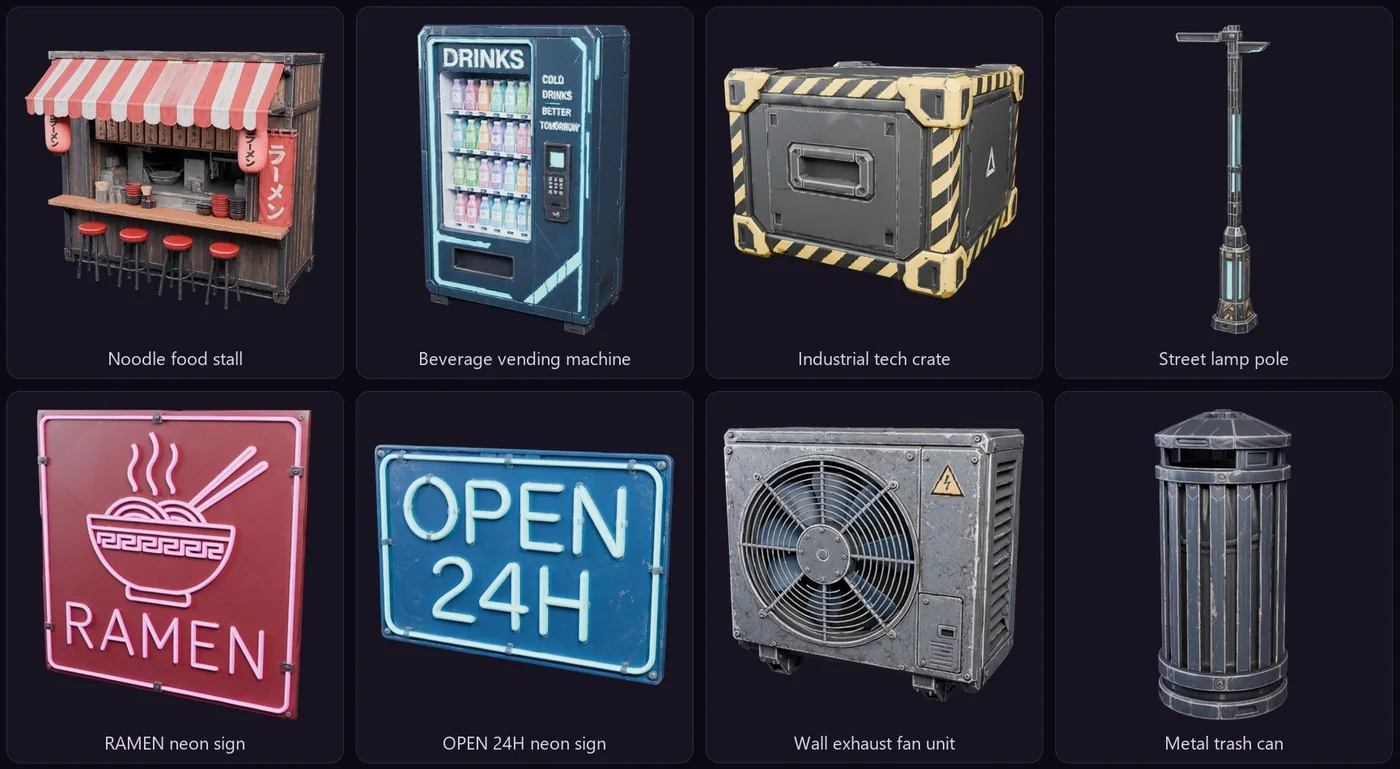
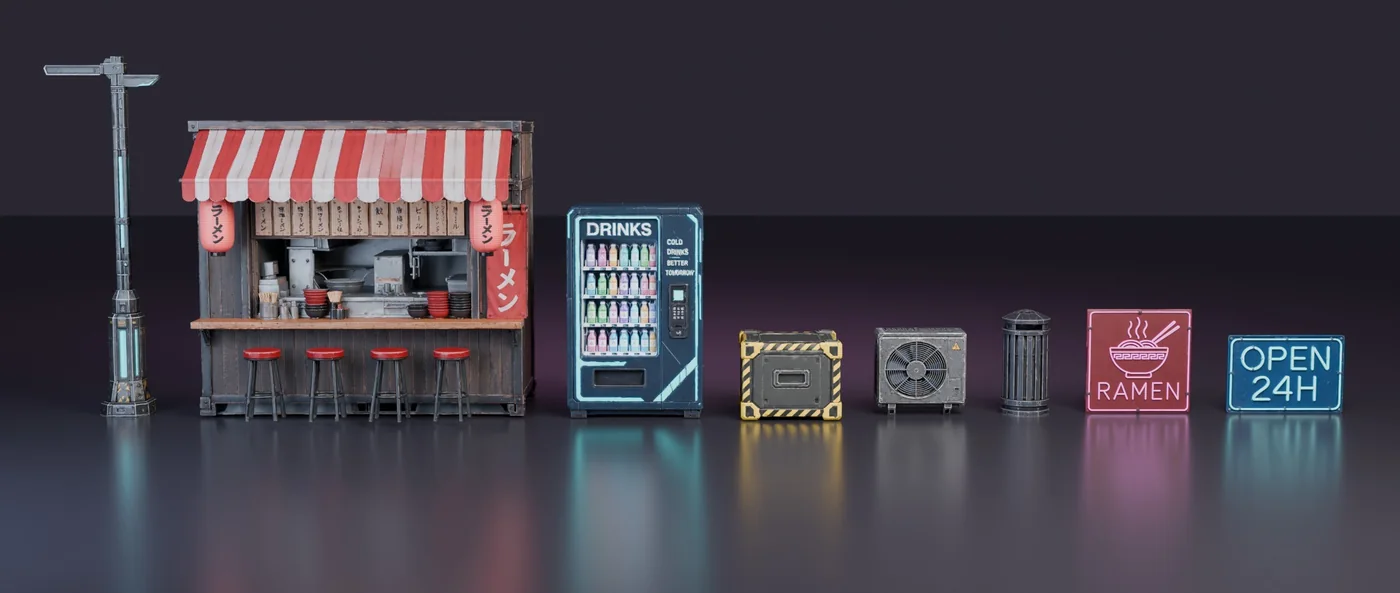
八个完成的 3D 道具,各自单独渲染:条纹棚顶的拉面摊、写着 DRINKS 的售货机、带警示条纹的科技箱、路灯杆、RAMEN 和 OPEN 24H 霓虹灯牌、壁挂排风扇和金属垃圾桶。
步骤 6

全部做成 3D

点全部做成 3D,所有物体只需确认一张卡片就会一起生成;卡片上列着每个物体用的模型、纹理尺寸和目标面数,确认前都可以改。这里的八个道具后来又在对话里要求按更高的面数目标重做了一遍;目标值见本节末尾的表格。

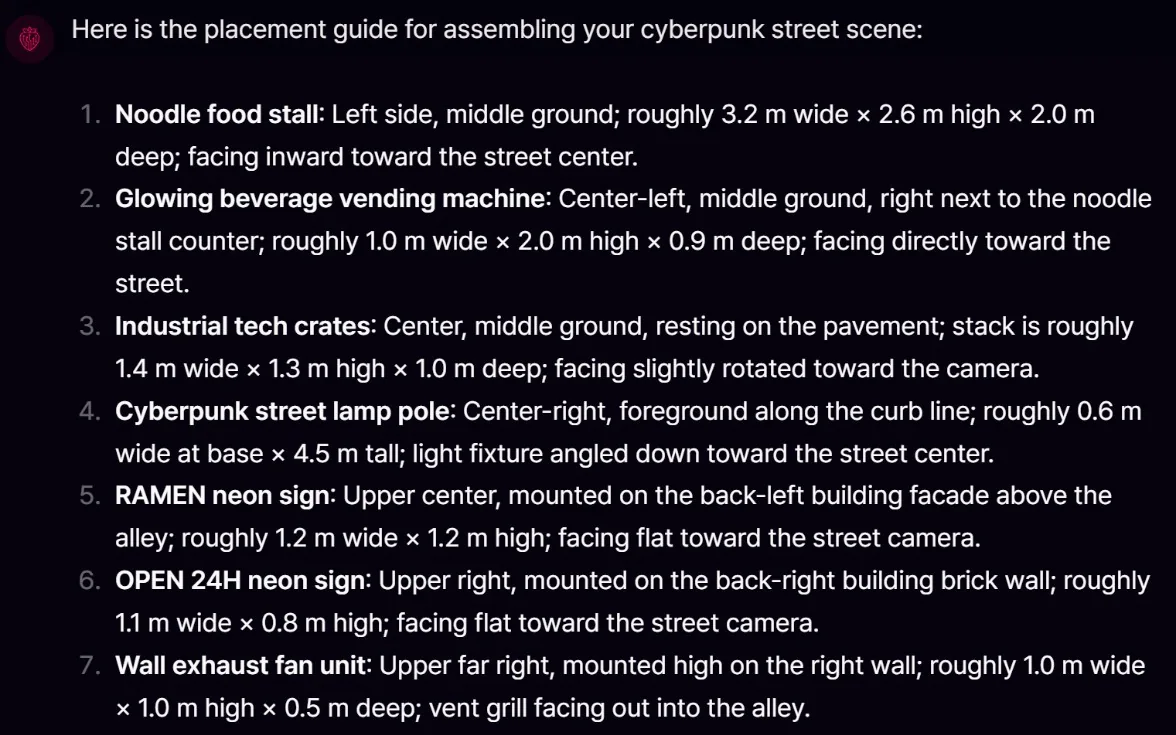
对话里的摆放指南:每个物体在场景中的位置、以米计的大致尺寸,以及朝向。
导出前

要一份摆放指南和一张地面纹理

开口要一份摆放指南,智能体就会写出来:每个物体放在哪里、大致多少米、朝哪个方向、按什么顺序摆。这只是一份文字指南,物体要你自己在引擎里摆。智能体还能做一张可平铺的地面纹理。

八个完成的道具按真实比例并排:路灯、拉面摊、售货机、箱子、排风扇、垃圾桶,以及 RAMEN 和 OPEN 24H 灯牌。
步骤 7

整套发送出去

把这些 3D 卡片一次性发送到你的引擎,或者逐个下载为 GLB、FBX 或 OBJ。

完成的整套道具,摆进同一个场景

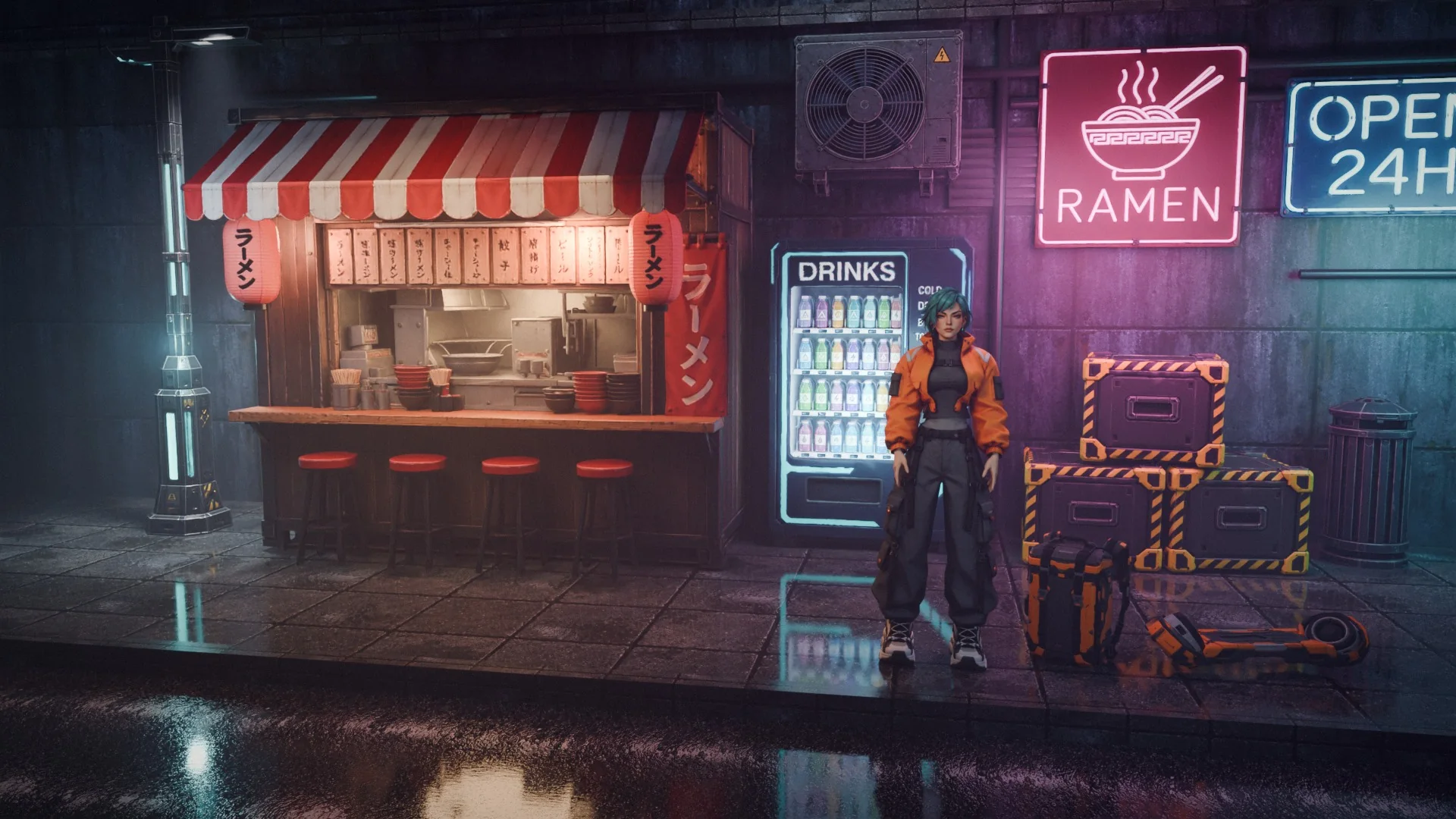
Game background 对话做出的道具摆在一条雨夜霓虹街道上:挂着亮灯笼的条纹拉面摊、写着 DRINKS 的售货机、堆叠的警示条纹箱子、RAMEN 和 OPEN 24H 霓虹灯牌、壁挂排风扇、垃圾桶和路灯;快递少女站在售货机旁,背包和悬浮滑板放在湿漉漉的人行道上。
八个道具,加上角色那次实测里的快递少女、她的背包和悬浮滑板,在 Blender 里摆好并渲染。
这次实测要求的面数目标
七个道具每个 100,000 个三角面
拉面摊(最大的一件)要求 300,000 个三角面 · 结果为 262,556 个

资产进了引擎之后,关卡是什么样?

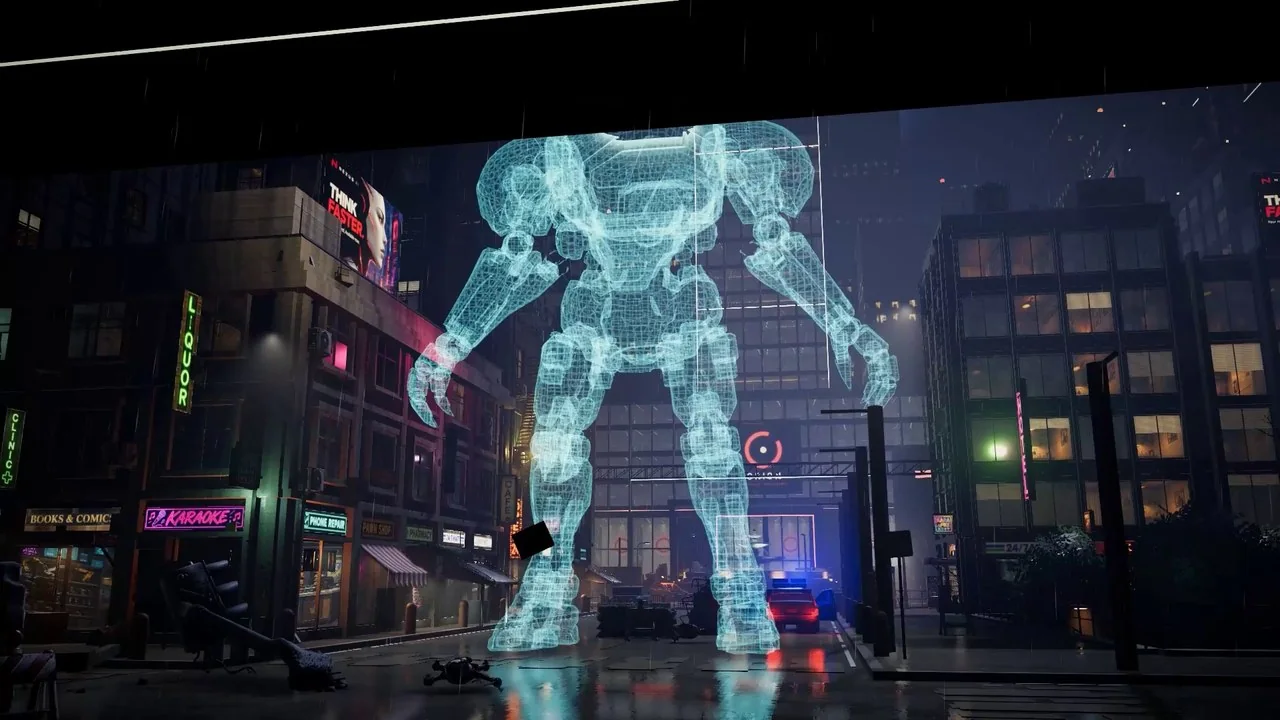
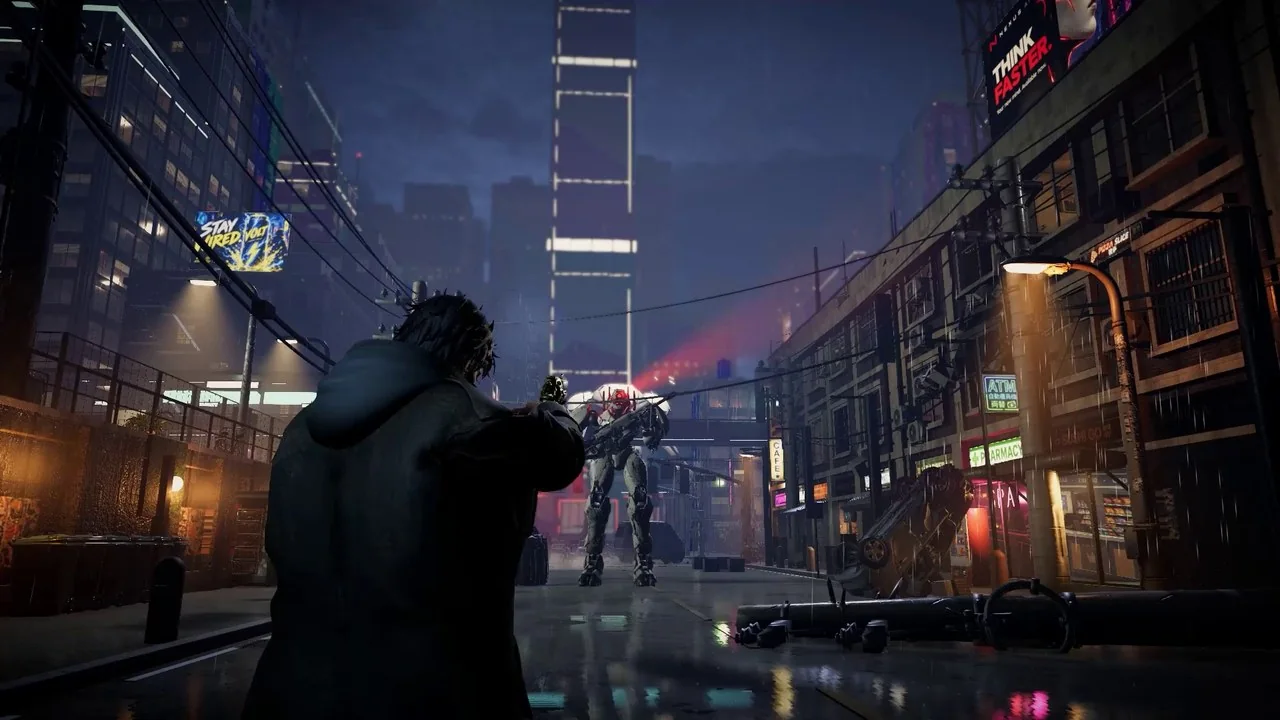
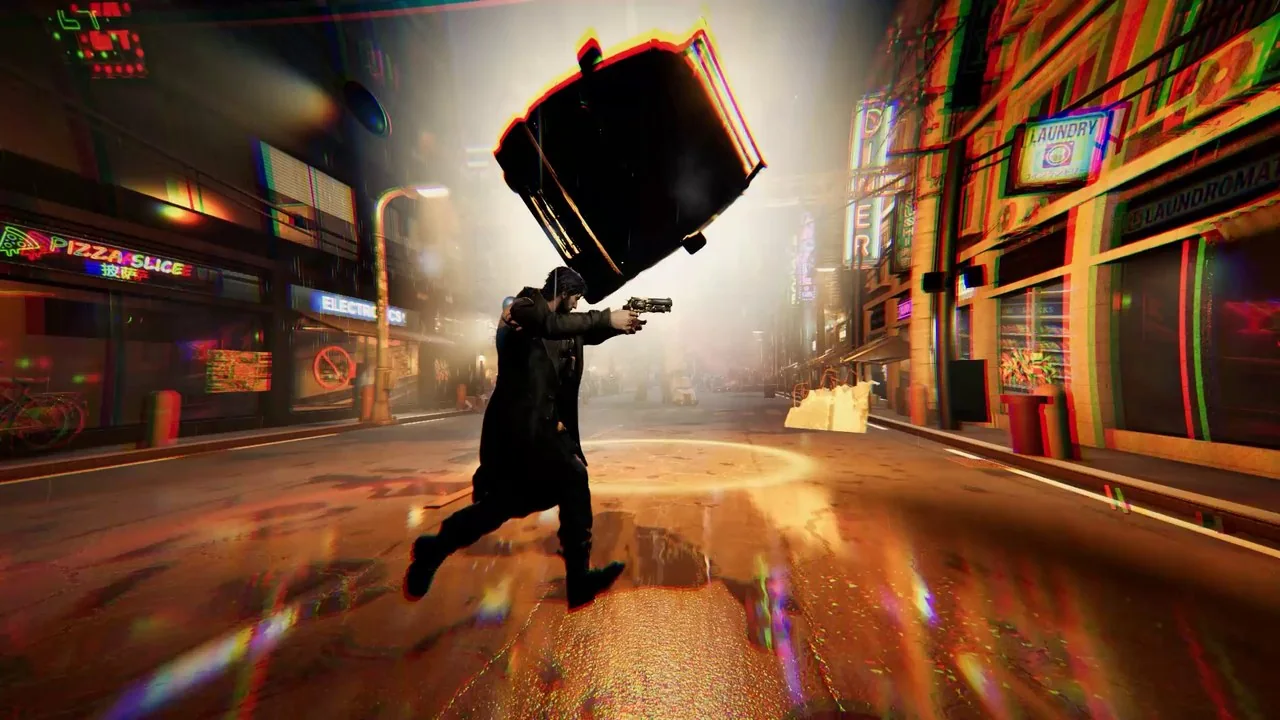
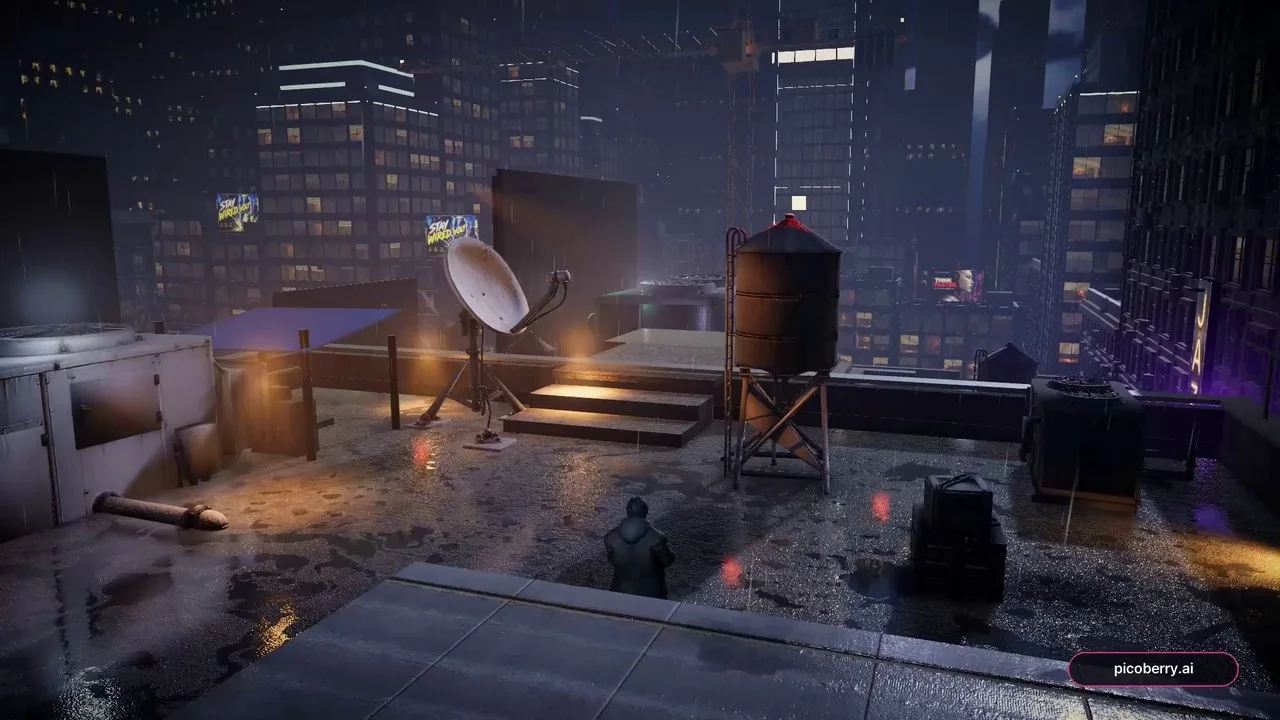
演示短片最后是雨夜霓虹都市里的游戏画面:枪手主角、战斗机器人和街头道具,组成一个能玩的关卡。

雨夜霓虹街道上,一台战斗机器人正以蓝色全息影像的形式组装成形。
从背后看枪手沿着雨中的街道朝一台战斗机器人开火。
枪手穿过霓虹灯照亮的街道奔跑,一个垃圾桶从旁边飞过。
雨夜天际线下的屋顶,有卫星天线、水塔和箱子。

正式用上 PicoBerry Agent 之前,该先知道些什么?

它还在 Beta 阶段。每一次图像和 3D 生成都要花积分(默认模式下,费用会先显示在确认卡片上),得到的结果也只是候选,要在你的引擎里检验。上面两次实测里,有三件事值得先知道。

第一版结果可能不对

背景那次实测里,第一版概念图没画对,又试了两次才成,每次都要花积分。确认下一步之前先看清每张卡片,并把生成的模型当作候选,到引擎里再检验。

说出你需要的面数

你不给数字,技能就按默认值来:角色按平台(没说就按 PC),场景物体按镜头视角,并区分建筑和道具。你在对话里给的数字优先,Target polycount(目标面数)在确认卡片上也随时可以改。

Beta 版还做不到的事

它不会替你把物体摆进 3D 场景,摆放指南只是文字。角色如果连着武器或道具一体生成,做成 3D 后会直接导出,不会绑定骨骼;想让它动起来,就把装备拆开做。局部纹理需要在桌面端操作。

PicoBerry Agent 一览
起点一句话,或者你附上的一张图
可生成概念图、部件图和物体图、3D 道具、绑定好骨骼并带动作的角色
Beta 阶段的技能Make a game character · Game background(各七个步骤)
确认模式Always confirm(默认)· Custom · No confirmation
动作基础的待机 · 行走 · 奔跑,或从动作库里挑,一次最多 4 个
导出GLB · FBX · OBJ,或发送到 Unity(通过 UModeler X)· Blender · Unreal · Godot
积分默认模式下,每次生成前确认卡片都会显示预估消耗 · 导出和 PB Rig 的动作不消耗积分
套餐所有套餐都能用,包括 Free · 付费专属模型需要付费套餐
状态Beta

常见问题

PicoBerry Agent 和 PicoBerry 工作区有什么不同?
在工作区里,每个工具和设置都由你自己选;在 PicoBerry Agent 里,你只描述目标,由智能体来挑工具,遇到关键决定时问你,并把步骤按顺序推进。两者用的是同一批生成引擎,积分也是通用的;默认模式下,Agent 里每次付费生成的模型和设置也照样显示在确认卡片上,你可以随时改。
PicoBerry Agent 的技能是什么?现在有哪些?
技能是一套有引导的工作流,从Skills按钮加进对话。Beta 阶段有两个:Make a game character(规划、概念草图、拆分部件、生成 3D、绑定、动画、发送到引擎)和 Game background(定地点和风格、画概念图、确认概念图、挑选物体、逐个画物体、做成 3D、发送到引擎)。不加技能也可以直接聊,让 PicoBerry Agent 做单个资产。
PicoBerry Agent 会不问一声就花掉积分吗?
默认模式下不会。PicoBerry Agent 一开始处于Always confirm(每次确认)模式:每次付费生成前都会弹出一张确认卡片,列出模型、设置和预估消耗的积分,你不确认就什么都不会执行。Custom(自定义)可以让你指定的工具不经询问直接运行;No confirmation(免确认)会直接执行付费生成,但遇到大额请求仍会问一次,同一个对话里花到设定的额度后也会再问。局部纹理编辑器是一个单独的窗口,费用显示在它自己的按钮上。
PicoBerry Agent 能做出绑定好骨骼的游戏角色吗?
能。用 Make a game character 技能,PicoBerry Agent 会把身体和装备分开,把每个部件做成 3D,用 PB Rig 给身体绑定骨骼,再加上动作:可以是待机、行走、奔跑这组基础动作,也可以从动作库里挑,一次最多四个。用 PB Rig 加动作不消耗积分,绑定要消耗。本页这次实测导出的 GLB 里,网格、纹理、66 个关节的骨骼和四个动作都在同一个文件里。四足动物和其他身体也可以绑定,只是目前还没有现成动作。
PicoBerry Agent 能把一张概念图拆成多个独立的 3D 道具吗?
能。PicoBerry Agent 的 Game background 技能会用编号方框标出概念图里的物体;你挑要做的,每一个都会单独画出来,再分别做成 3D 模型。它还能写一份摆放指南,做一张可平铺的地面纹理。它不会替你把场景拼起来,模型要你自己在引擎里摆。
怎样把 PicoBerry Agent 的结果放进 Unity、Unreal、Godot 或 Blender?
让 PicoBerry Agent 导出,或者用画布右上角的发送到我的项目。可以下载 GLB、FBX 或 OBJ,也可以通过 UModeler X 把模型发送到 Unity,或通过 PicoBerry 的桥接插件发送到 Blender、Unreal 或 Godot。导出不消耗积分;Free 套餐每月的下载次数有上限,详见价格页面。OBJ 只有形状;要保留绑定和动作,请选 GLB 或 FBX。
PicoBerry Agent 生成的模型,能指定面数吗?
能。在对话里说出数字,或者在确认卡片上改Target polycount(目标面数)。你不给,PicoBerry Agent 的技能就用默认值,比如 PC 角色是 18,000 个三角面。本页这次实测里,七个道具按 100,000 的目标重做了一遍;拉面摊按 300,000 的目标生成,结果是 262,556 个三角面。结果离目标有多近,取决于用的 3D 生成模型和它支持的范围。
PicoBerry Agent 第一次给的结果不是我要的,怎么办?
告诉 PicoBerry Agent 哪里不对,或者让它换一个模型重做这一步。本页背景那次实测里,第一版概念图太暗,提了修改要求也几乎没变化;换一个图像模型重画一张概念图,问题才解决。每次重试都算新的一次付费生成,默认模式下会单独弹出确认卡片。
PicoBerry Agent 和用编程智能体调用 PicoBerry 是一回事吗?
不是。PicoBerry Agent 是 PicoBerry 里的一个对话界面,在你的浏览器里运行,替你调用 PicoBerry 的工具。如果你想让自己的编程智能体或流水线来生成资产,请改用 PicoBerry API,详见 AI 3D 生成 API 和 AI 智能体生成游戏关卡。
PicoBerry Agent 可以免费试用吗?
可以。PicoBerry Agent 对所有套餐开放,包括 Free;你需要一个 PicoBerry 账号,积分和 PicoBerry 其他功能通用。默认模式下,确认卡片会在每次生成前显示预估消耗,所以你清楚每一步会从余额里扣多少。Free 套餐不能运行付费专属模型:如果你点名要用某一个,智能体会说明情况并推荐一个免费的替代模型,而不是悄悄换掉。本页两次实测里,有些步骤用了付费专属模型。各套餐的对比见价格页面。

描述你的游戏,拿到资产,开玩。

从一句话开始,给你的引擎做出道具和主角。