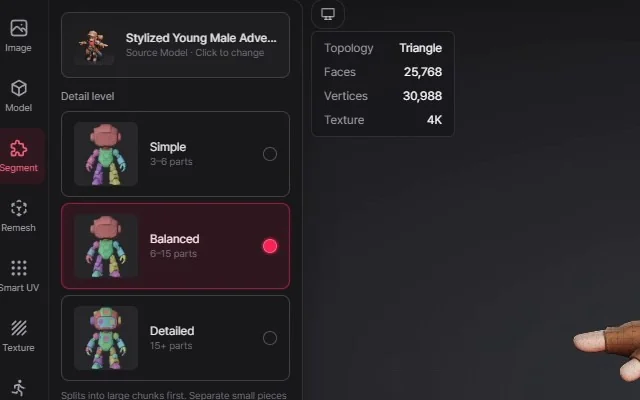
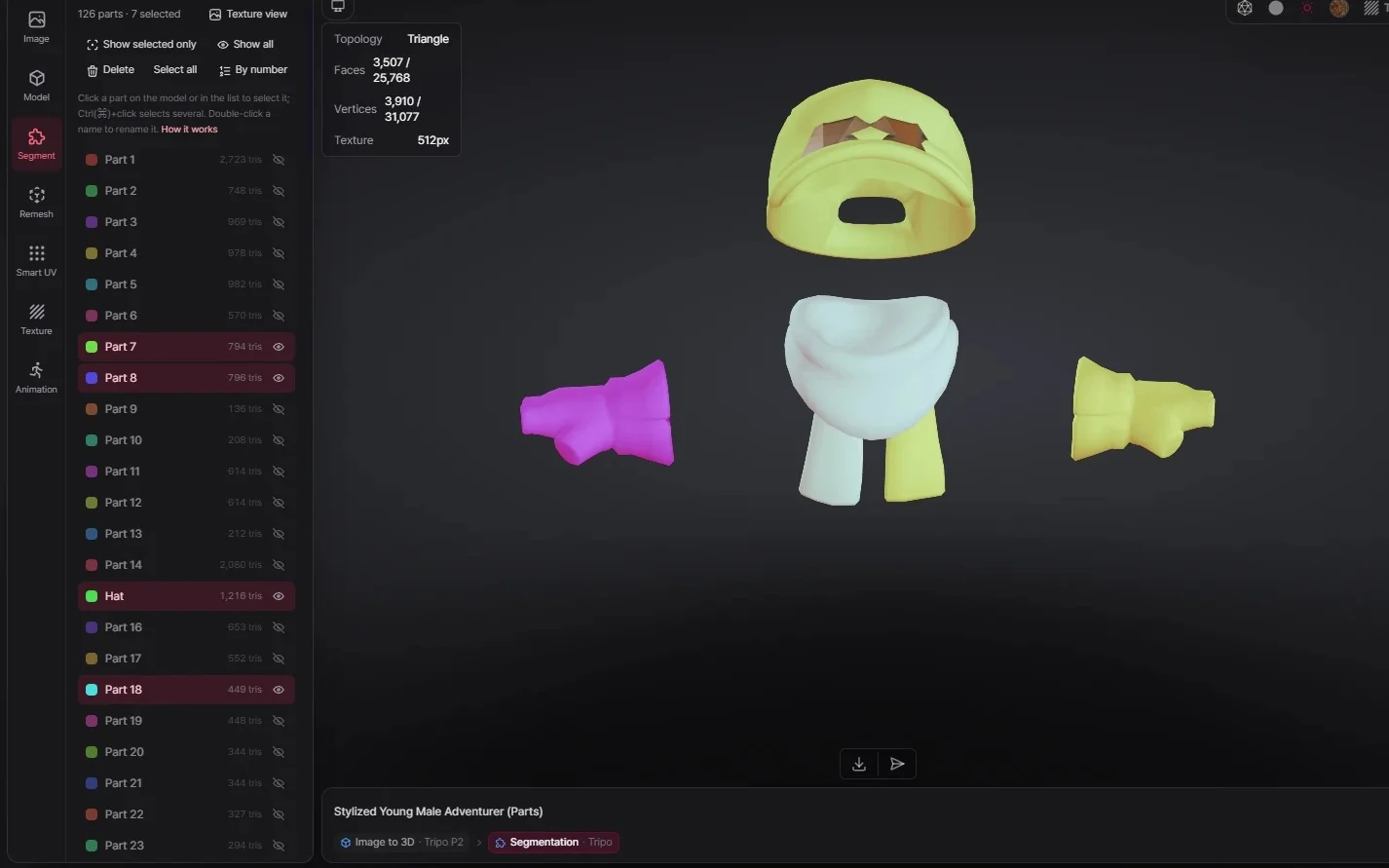
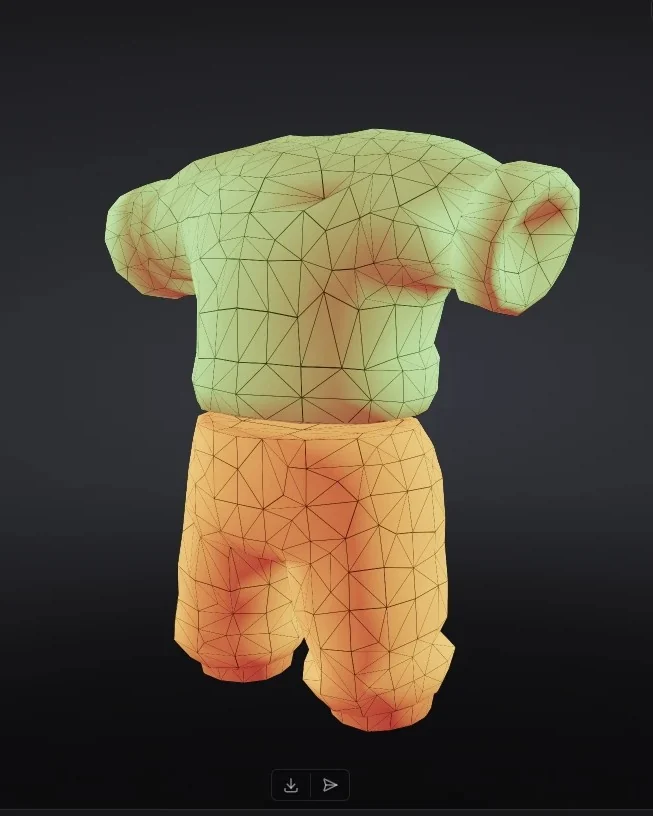
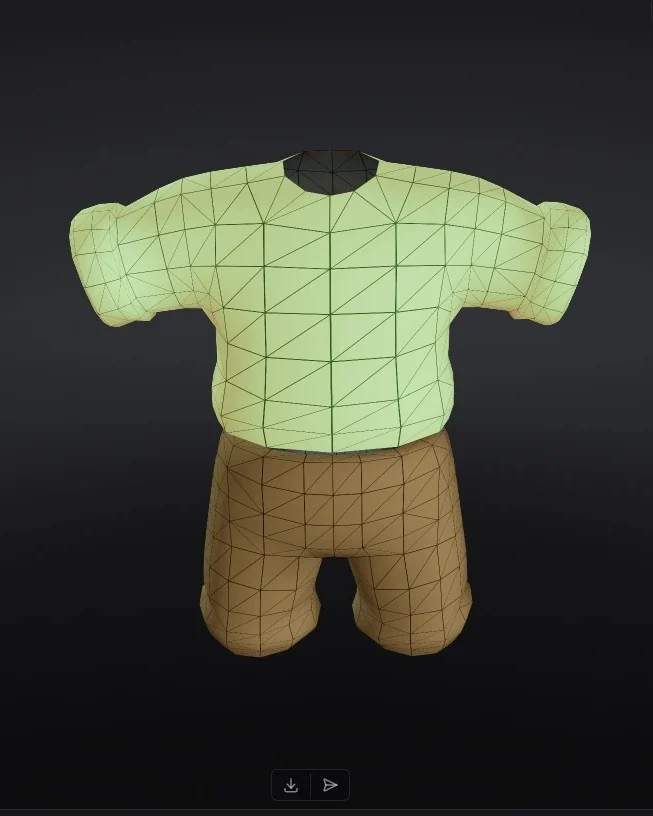
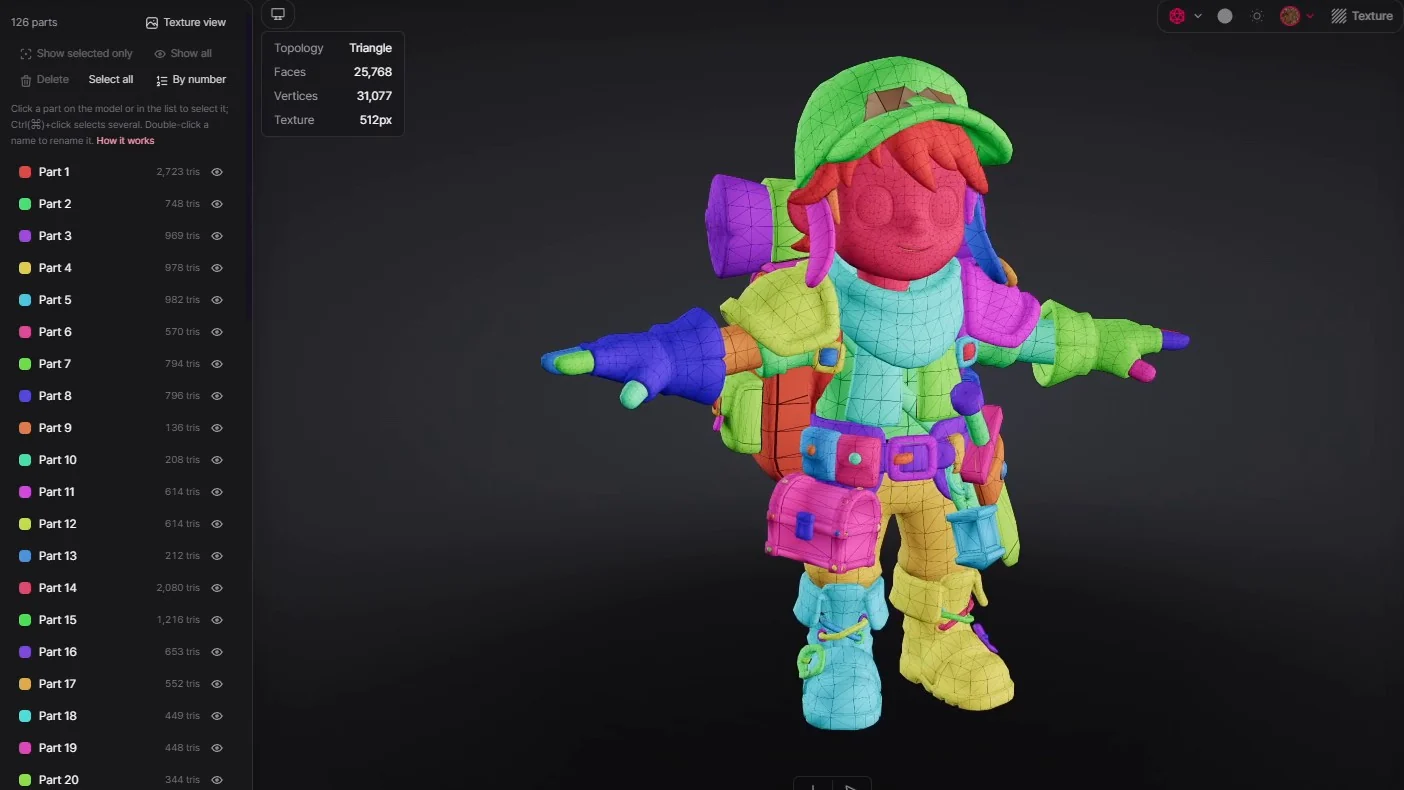
选取、隐藏和重命名部件在查看器或部件列表里选取部件,查看器左上角会显示所选部分的面数和顶点数。点眼睛图标隐藏部件,按住 Alt 点眼睛则只显示这一个部件。显示方式可以在“按部件颜色显示”和“按纹理显示”之间切换,双击名称即可重命名。
STEP 03选取、命名、隐藏或移动部件单击选取部件,按住 Ctrl(⌘) 或 Shift 单击可以多选。双击名称可重命名,点眼睛图标可隐藏部件,打开移动部件可以把部件挪到别处。列表可以按编号或按大小排序。
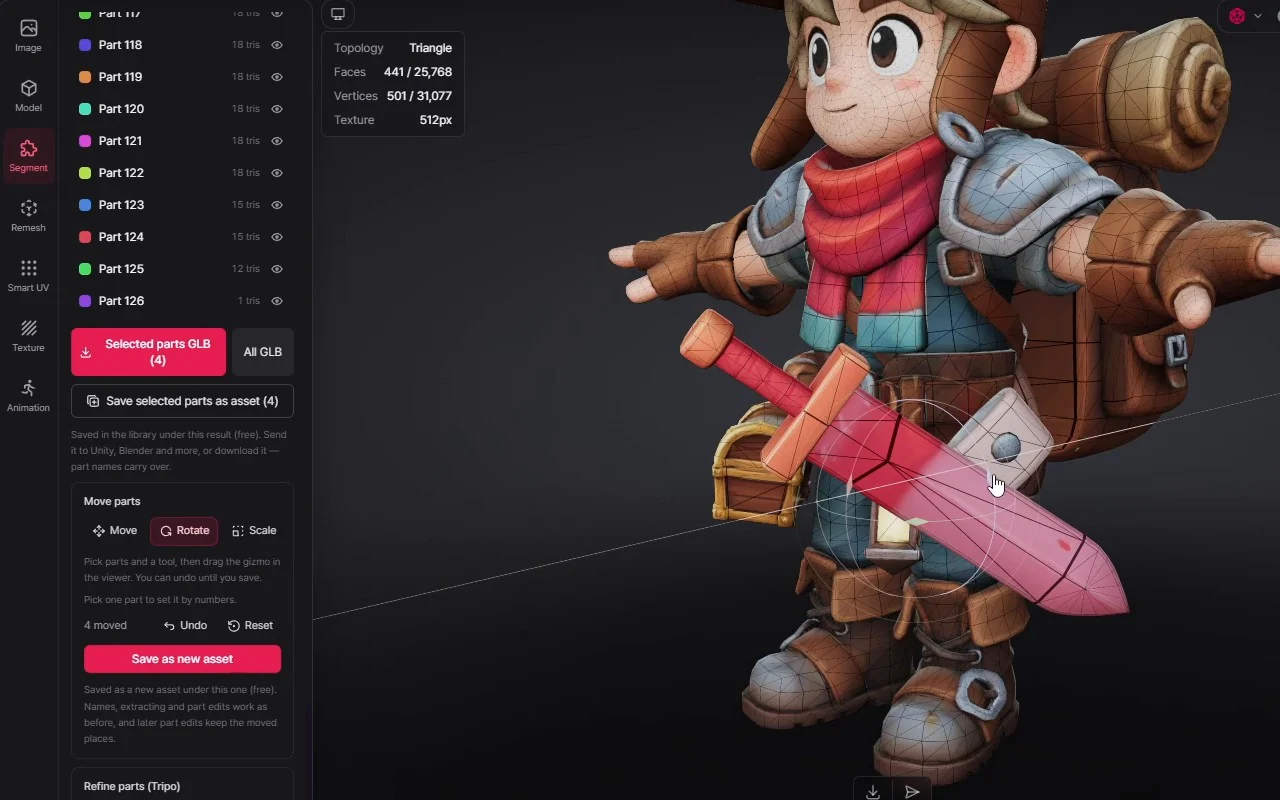
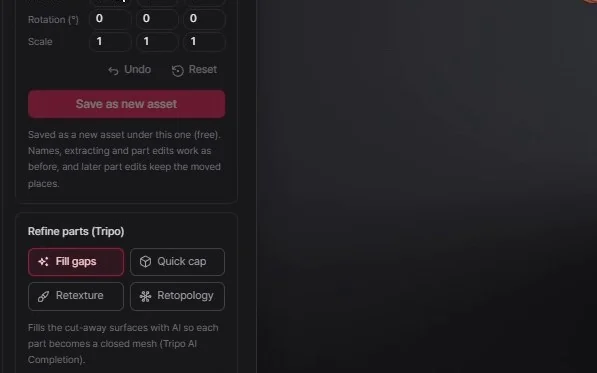
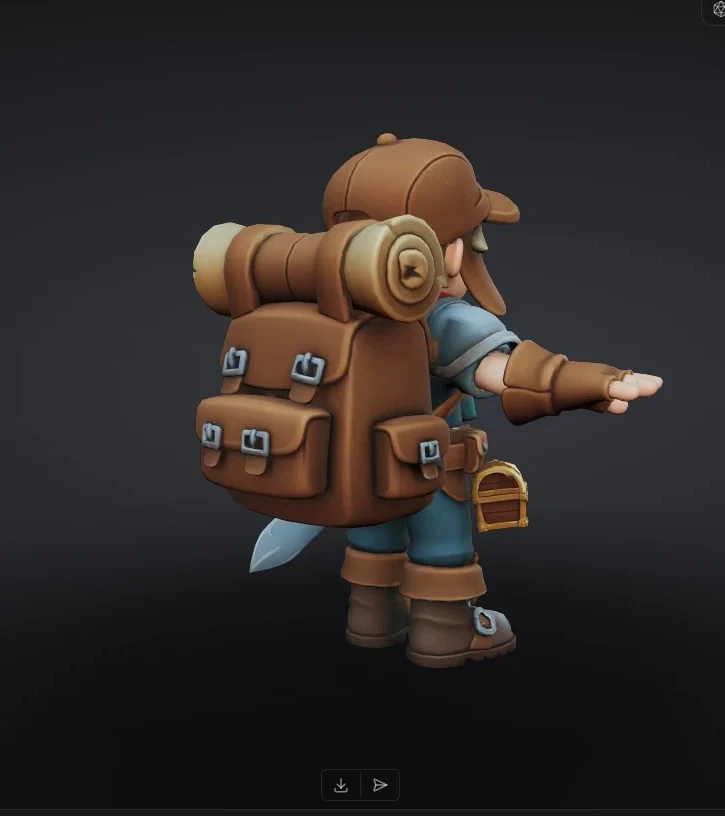
移动、旋转和缩放部件移动部件提供移动、旋转和缩放操纵器;只选中一个部件时,还能直接输入位置、旋转和缩放数值。保存之前都可以撤销或重置。另存为新资产会把结果免费存成一个独立资产。之后仍可给其中的部件重命名、精修,或用“将所选部件保存为新资产”存出其中一部分;后续的部件编辑也会保留移动后的位置。
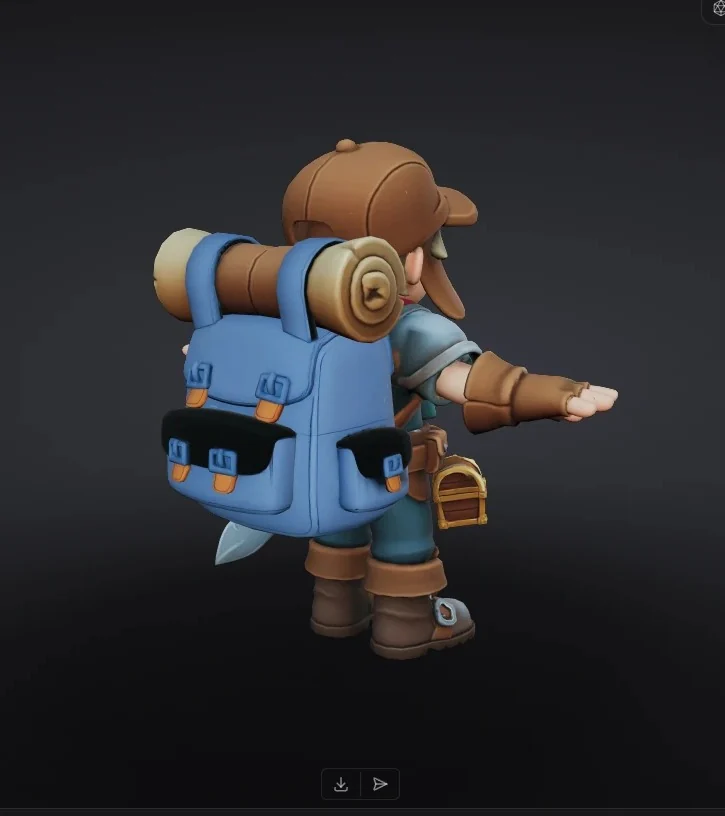
只精修选中的部件部件精修 (Tripo)可以对选中的部件或全部部件执行一种操作:补全缺口、快速封口、用一句简短的提示词更换贴图,或按目标面数重拓扑(结果可能略高于目标)。每次的结果都是一个保留部件名称的新资产。
用补全缺口封闭切开的部件从大模型上切下来的部件,原本相连的地方会留下开口。“补全缺口”用 AI 补全这些被切开的表面,让部件成为封闭网格。“快速封口”封洞更快,适合 3D 打印,不过在部分模型上,封盖可能会大幅突出。
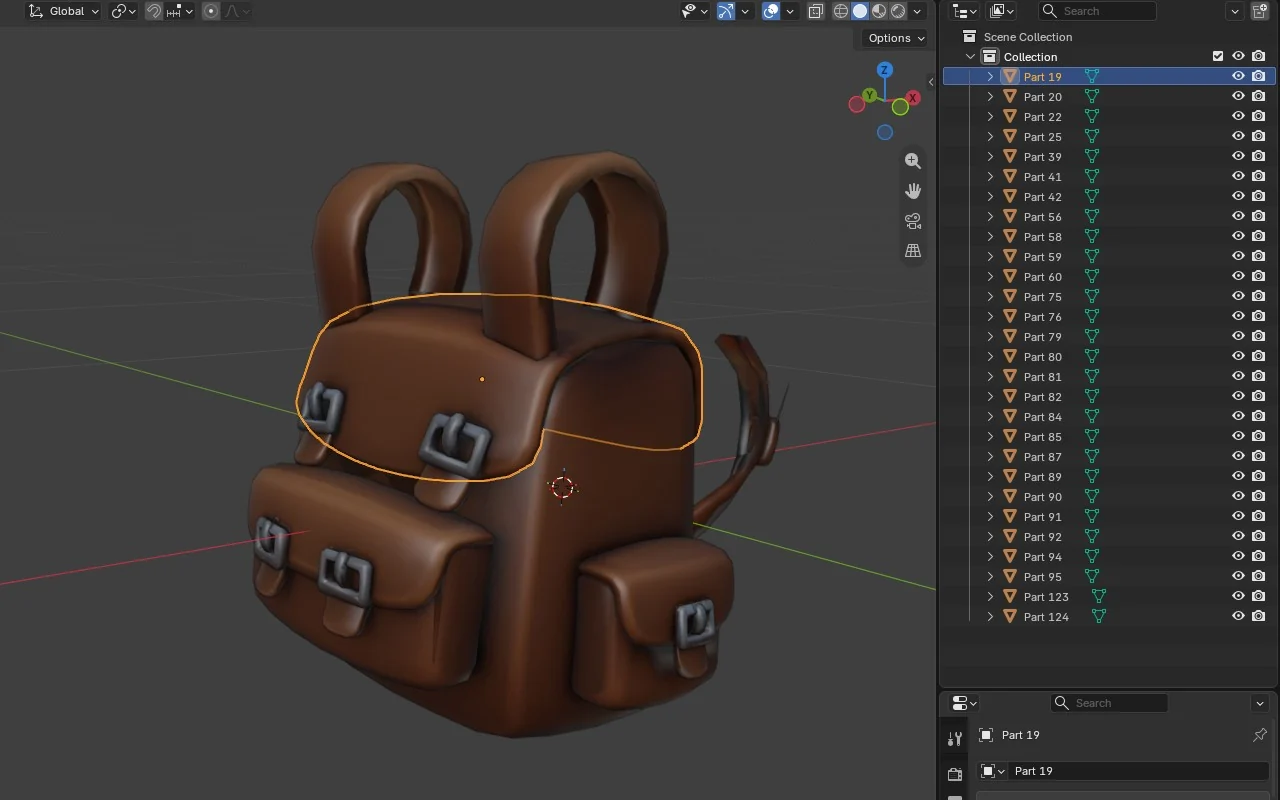
部件名称一路带进 Unity 和 Blender你在 PicoBerry 里给部件起的名字,或者默认的 Part 1、Part 2 等名称,会成为文件里的节点名称。无论是下载文件还是直接发送,部件进入 Unity 的层级面板或 Blender 的大纲视图时,用的都是这些名字。
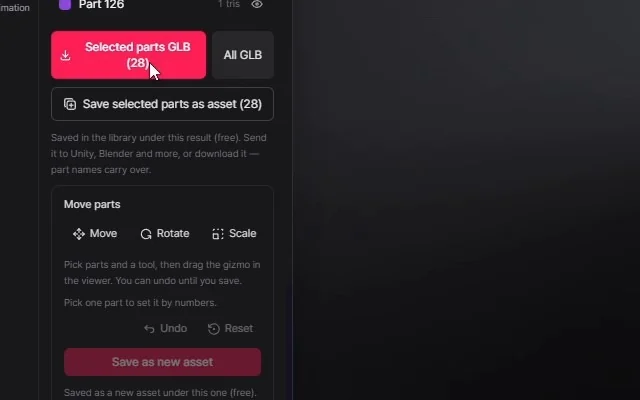
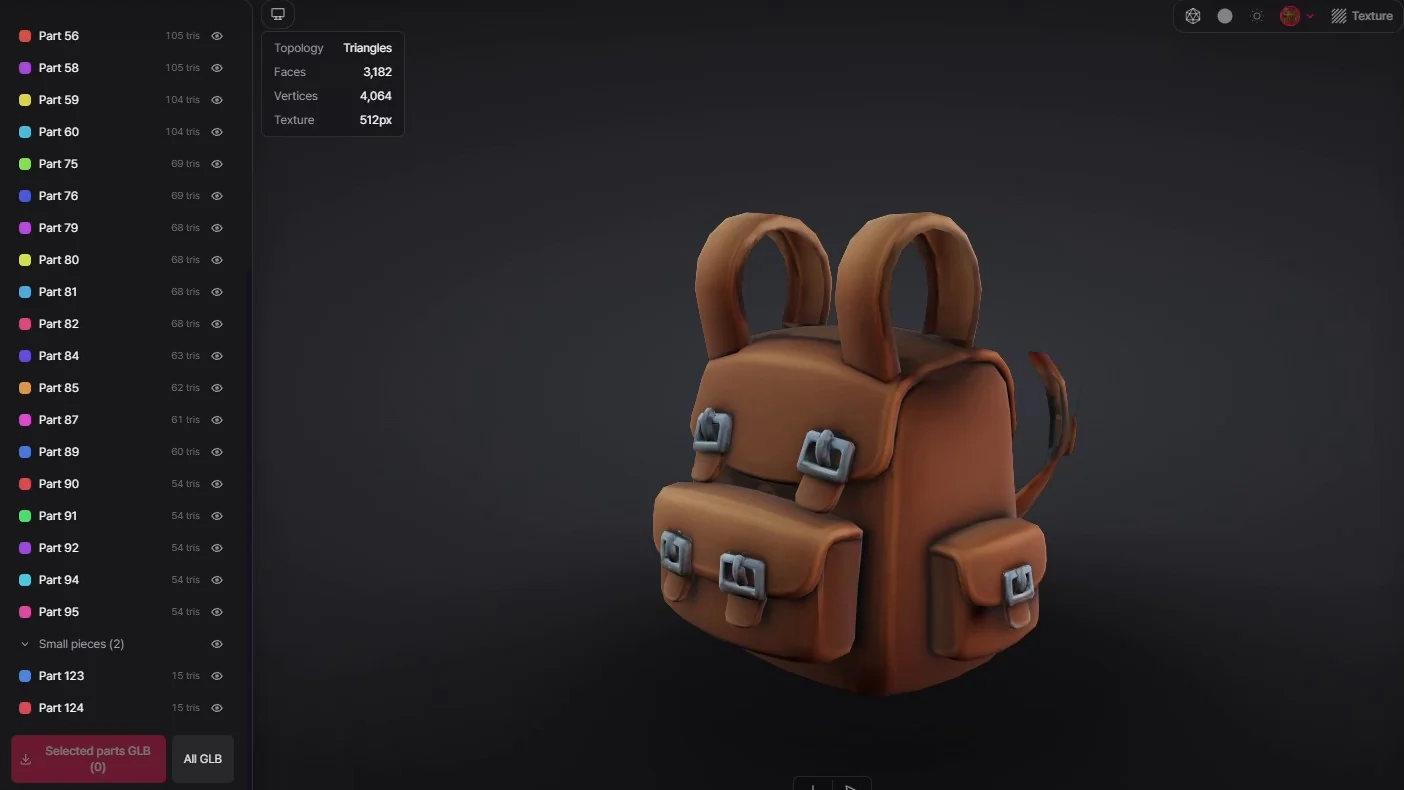
一个配件,一个独立资产用“将所选部件保存为新资产”存出的配件,以“按纹理显示”查看。它最小的两个部件放在部件列表末尾的“小碎块”分组里(面数不到整个模型 0.5% 的碎块,展开分组前处于折叠状态),点这个分组的眼睛图标,就能在查看器中隐藏它们。
先拆分再绑定,先精修再存出部件要在绑定之前拆分,带骨骼的模型无法拆分。用“将所选部件保存为新资产”存出部件之前,先做精修;“补全缺口”和“快速封口”要排在其他精修之前,已经精修过的结果无法再执行这两项。