スマホで AI 3Dを生成、そのままUnityへ
PicoBerryなら、スマホで3Dを生成できます。インストールは要りません。スマホのブラウザでpicoberry.aiを開くだけです。あとはUnityを開けば、UModeler Xが同じアカウントのアセットライブラリをそのまま読み込みます。スマホから送る操作はありません。このページの画面録画とスクリーンショットはすべて実機で撮影したものなので、実際のスマホのUIと、そこで生まれた3Dをそのまま見られます。
スマホでAI 3Dモデルを生成して、Unityで使えますか?
使えます。PicoBerryはスマホのブラウザでpicoberry.aiを開けばそのまま動くので、プロンプトを書き、モデルを選んで、端末の上で3Dのドラフトを生成できます。結果はその都度PicoBerryのアセットライブラリに保存され、Unity側のUModeler Xが同じライブラリを読み込むので、スマホから送る操作は必要ありません。このページの画面録画とスクリーンショットは、すべて実物のスマホで撮影したものです。
実物のスマホで見る
実機で撮影した3枚です。スマホのUIと、そこで生まれた3Dがそのまま写っています。デスクトップのエミュレーションではありません。
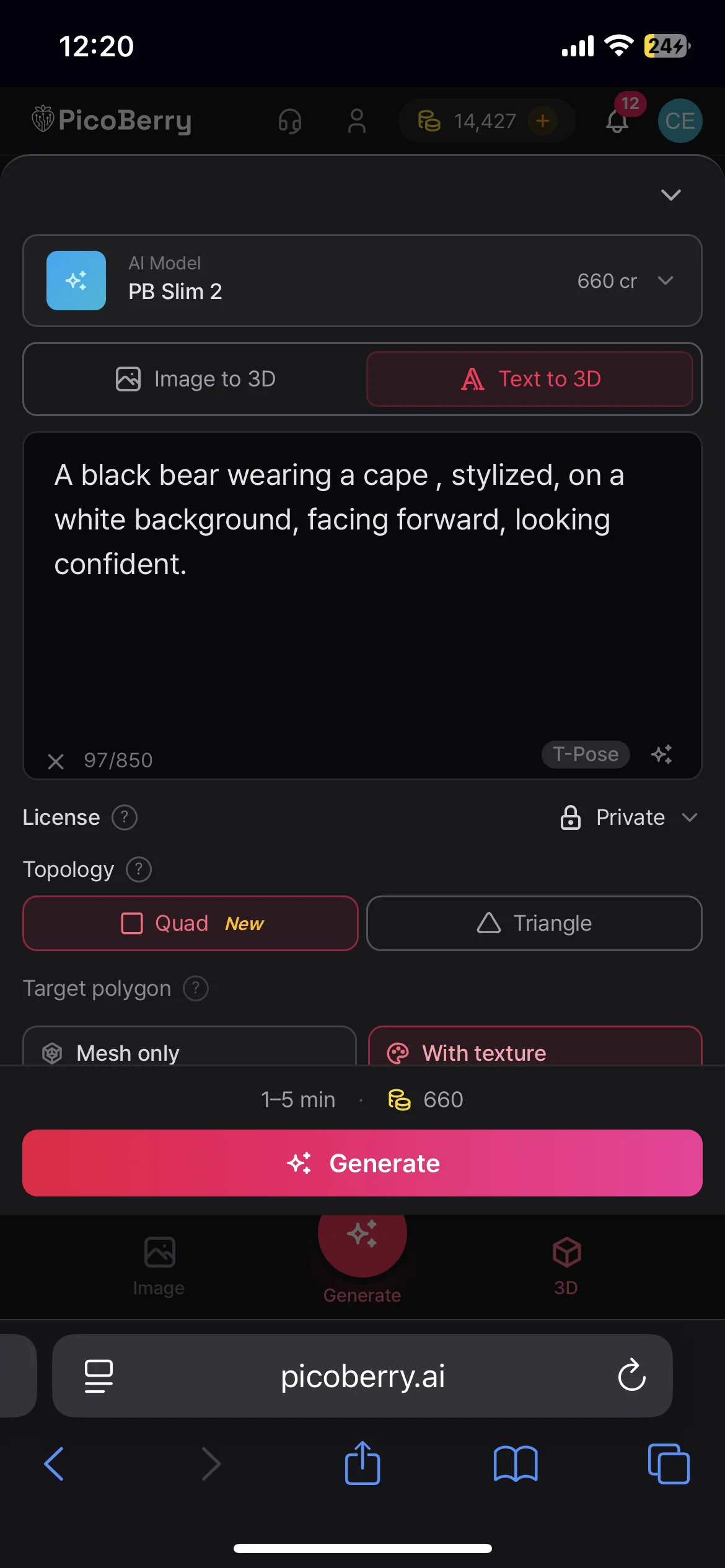
スマホからプロンプトプロンプトを書くか、コンセプト画像を渡すだけです。端末の上でそのまま進められます。
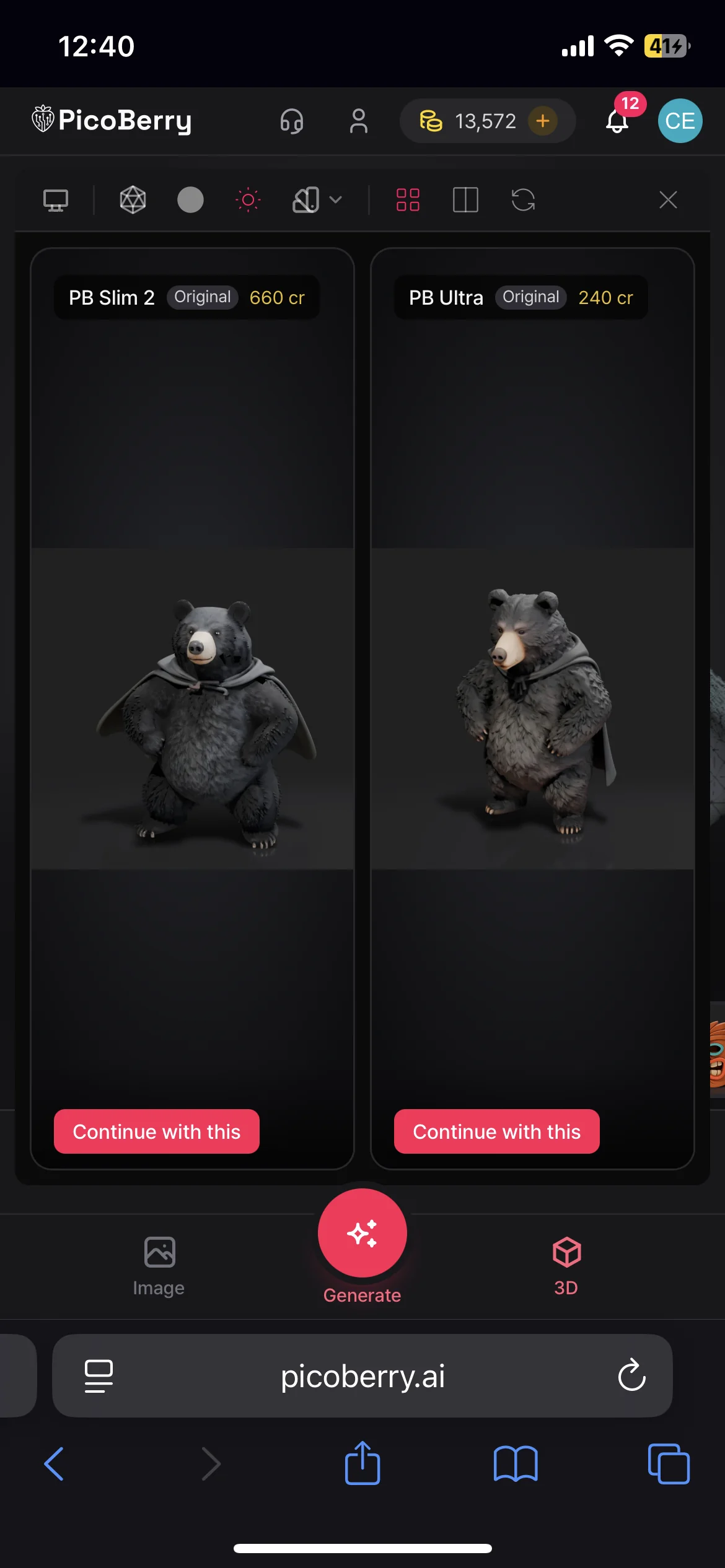
生成して見比べるいくつかのAIモデルでドラフトを作り、いちばん伝わるものを残します。
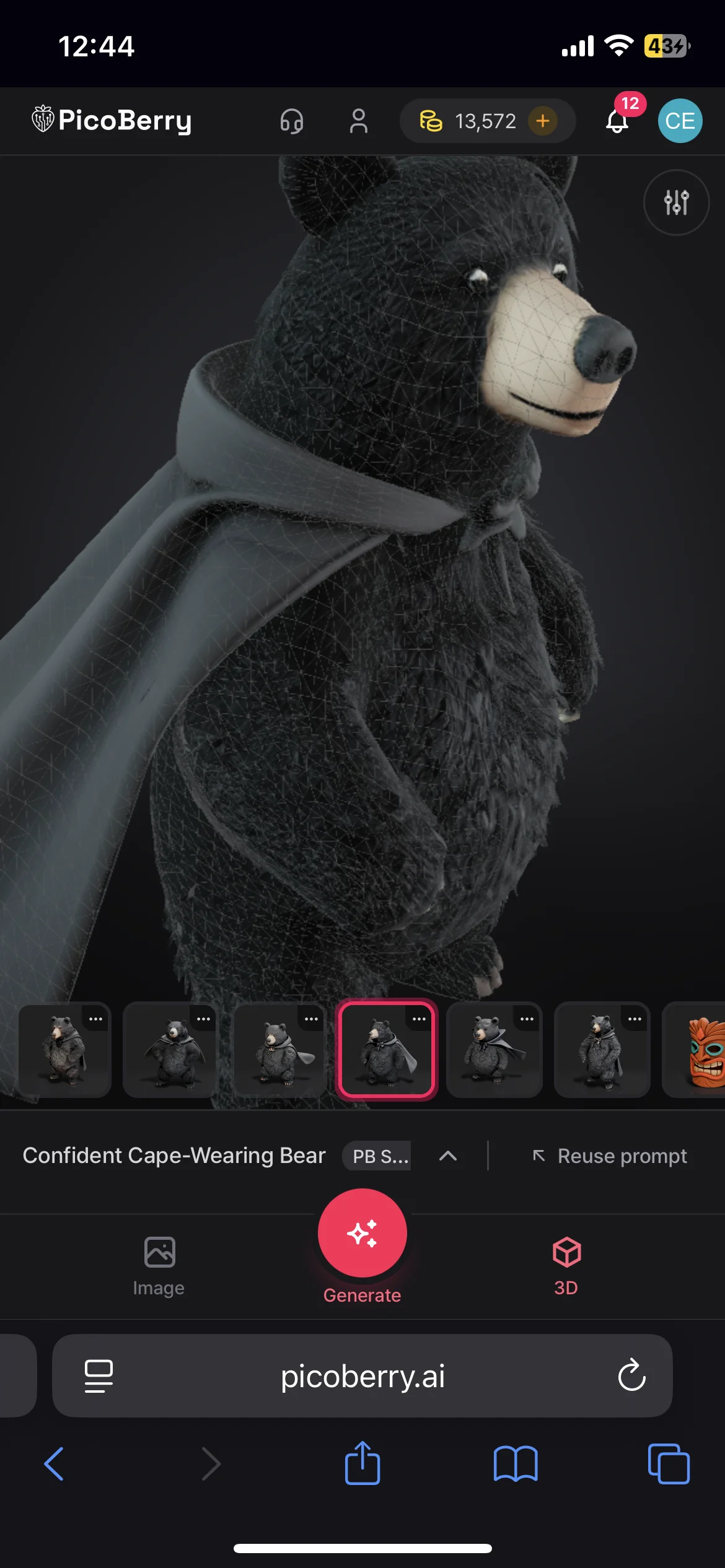
3Dの結果を見るUnityで開く前に、生成したモデルをスマホの上で回して確かめられます。
画面に映っているクレジット数は生成1回あたりの消費量で、そのとき選んだオプションによって変わります。メッシュだけを生成すれば、テクスチャまで生成するより消費は少なくなります。最新の料金は料金比較ページでご確認いただけます。
スマホからUnityまで、通しのデモ
1本のデモを前半と後半に分けています。前半はスマホ、後半はUnity Editorです。後半では、UModeler Xがアセットライブラリからそのままアセットを読み込みます。送る操作も転送もなく、その場で仕上げに入れます。
前半:スマホで端末の上でプロンプトを書き、生成し、結果を回して確かめます。出来上がった瞬間にアセットライブラリへ入るので、ここで他に何かする必要はありません。
後半はUnityです。UModeler X内のPicoBerryウィンドウには、いまスマホで生成したのと同じアセットが並びます。Add to Sceneを押せばシーンに入り、あとはエディターの中で仕上げます。この後半をデスクトップで収録しているのは、Unityが動くのがそこだからです。
スマホからUnityへ、2つのルート
つくる場所がスマホ、持っていく先がエンジンです。どこかへ送る必要はありません。UModeler XがPicoBerryのアセットライブラリからアセットを読み込むので、どちらのルートも最後はUnityにたどり着きます。
スマホだけで、そのままUnityへ
生成も仕上げも端末の上で終わります。デスクトップWebを挟む手順も、送る手順もありません。デスクトップで開くのはUnityだけです。
スマホで生成する
PicoBerryのWebワークスペースで、端末の上でそのままプロンプトを書いて生成します。
アセットライブラリに入る
生成したものは、すべて自動でPicoBerryのアセットライブラリに保存されます。
Unityを開く
UModeler Xがアセットライブラリから直接読み込みます。送る手順も、デスクトップWebを挟む手順もありません。
スマホの次にデスクトップWeb、そしてUnityへ
始まりは同じです。デスクトップWebに寄る理由は3つ。スマホでリギングしたアニメーションを再生して見ること、ファイルをダウンロードすること、そしてBlender・Unreal・Godotへ送るブリッジプラグインです。ダウンロードは、UModeler Xを使わない場合にUnityへたどり着く道でもあります。仕上げの道具なら、もうすべてスマホにそろっています。
| スマホでできる | デスクトップWebのみ |
|---|---|
| Text to 3D・Image to 3D | ファイルのダウンロード(GLB・FBX・OBJ・STL) |
| 1つの入力で複数モデルを比較 | Blender・Unreal・Godotへ送る |
| リメッシュ・UV展開・テクスチャ | アニメーションの再生・一時停止 |
| 自動リギング・アニメーション | アニメーションのタイムライン |
| 画像からパーツ分解 | アニメーションクリップの選択 |
その送信メニューにはUnityもありますが、その行がするのは、すでに起動しているUModeler Xへアセットのidを渡すことだけです。スマホからこれに手を伸ばす場面はありません。ライブラリはUModeler Xが自分で読みに行くからです。
どちらのルートもUnityで終わるように作ってあります。この仕組みが他と違うのは、まさにそこだからです。スマホからは何も送りません。UModeler Xがアセットライブラリを読みに行きます。
エミュレーションではなく、実機です
このページの画面録画とスクリーンショットは、すべて実物のスマホで、スマホのブラウザからPicoBerryを動かして撮影しました。映っているのは本物のスマホのUIと、そこで実際に生まれた3Dです。スマホ風に見せたデスクトップの画面ではありません。デモのUnityの後半をUnity Editorで収録しているのは、Unityが動くのがそこだからです。
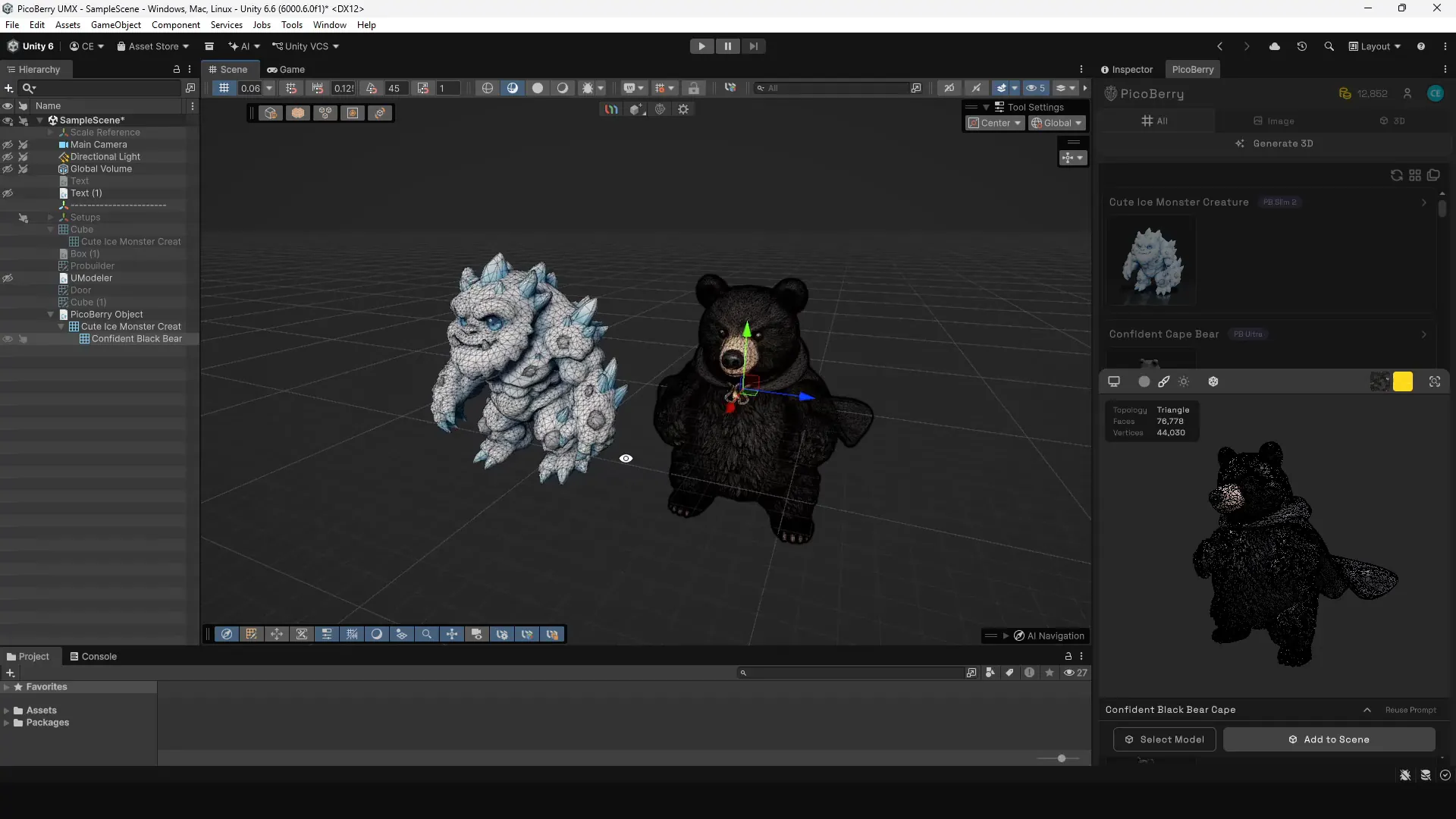
PicoBerryのライブラリから出てきた2体が、Unityのシーンに立っています。右のパネルは、スマホが書き込んでいるのと同じライブラリです。
よくある質問
スマホで本当に3Dを生成できますか?
できます。インストールするものはありません。PicoBerryはスマホのブラウザでpicoberry.aiを開けば、そのままスマホ用のAI 3Dジェネレーターとして動きます。プロンプトを書くか画像をアップロードし、モデルを選べば、端末の上で3Dアセットのドラフトが生成されます。このページの画面と画面録画は実物のスマホで撮影したものなので、デスクトップのエミュレーターではなく、スマホのUIと3Dの結果がそのまま見られます。
このページの映像は実機で撮影したものですか?
はい。上の3枚はスマホで撮ったスクリーンショットで、ヒーローのクリップはスマホのブラウザで動いているPicoBerryの画面録画です。デモの前半も同じスマホ、後半はUnityが動くデスクトップで収録したUnity Editorです。スマホ風に見せたデスクトップの画面は、ひとつもありません。
スマホで作ったアセットは、どうやってUnityに入りますか?
スマホから送る操作はありません。生成したものはすべてPicoBerryのアセットライブラリに保存されます。UModeler X内のPicoBerryウィンドウが同じライブラリを読み込むので、スマホで作ったものは送る手順なしでUnityから使えます。リメッシュ、UV展開、テクスチャ、パーツ分解、自動リギングもスマホで実行できます。どれを実行しても、結果は同じライブラリに入り、同じ道筋でUnityに届きます。
スマホで3Dメッシュを生成してUnityで使うには、どうすればいいですか?
スマホのブラウザでpicoberry.aiを開き、プロンプトを書くかリファレンス画像をアップロードして、モデルを選んで生成します。できたメッシュはPicoBerryのアセットライブラリに保存されます。Unity側では、UModeler XのTools › PicoBerry › Asset Libraryを開いて同じアセットを選び、Add to Sceneを使います。ファイルを自分で動かす場面は、ひとつもありません。
生成したアセットは、そのまま製品に使えますか?
生成されるのはドラフトで、プロトタイピングやイテレーションに役立ちます。確認して手を入れたり、プロジェクトに合わせて調整したりして使ってください。Unityなら、その仕上げをエディター内のUModeler Xでそのまま続けられます。
UnityでPicoBerryを使うのに、UModeler Xは必要ですか?
いいえ。デスクトップWebからアセットをGLB、FBX、OBJ、STLでダウンロードして、いつもどおりUnityプロジェクトに読み込めます。UModeler Xは、その手順をなくすためのものです。同じアカウントでサインインしていて、エディターの中にアセットライブラリを並べ、ダウンロードして読み込むファイルを介さずにモデルをシーンに追加します。ダウンロードはデスクトップWeb側の機能なので、スマホだけで完結させたいならUModeler Xを使うルートになります。
PicoBerryはUnity専用ですか?
いいえ。PicoBerryはゲーム開発者とクリエイターのためのAI 3Dアセット生成プラットフォームで、Unreal、Godot、Blenderを含む幅広いゲームエンジンのワークフローに対応しています。このページでは、スマホからUnityまでのルートに絞って紹介しています。
スマホで生成。 Unityで仕上げる。
無料クレジットで始めて、AI 3Dのドラフトがスマホから始まるUnityのワークフローにどうなじむかを試してみましょう。