Unity向けAI 3D生成 — 複数モデルでもっと速くプロトタイピング
PicoBerryのマルチモデルAIプラットフォームで3Dドラフトを生成し、Unityに取り込んでブロックアウトやイテレーションを進めましょう。手を入れたいときは、Unity内のUModeler Xでそのまま編集・調整できます。
AIで生成した3DモデルをUnityのシーンに入れるには?
Unity内のPicoBerryウィンドウでテキストプロンプトを書くか、コンセプト画像をアップロードして複数のAIモデルでたたき台を生成し、いちばん伝わるものを選びます。PicoBerryウィンドウでその結果を選ぶとアセットがそのままシーンに入り、手を入れる必要があればUnityエディター内のUModeler Xで編集して仕上げます。
アイデアをAIアセットにして、そのまま3Dプロトタイプへ
触れて確かめられるたたき台を早く手に入れ、プロトタイピングを止めずに進めましょう。
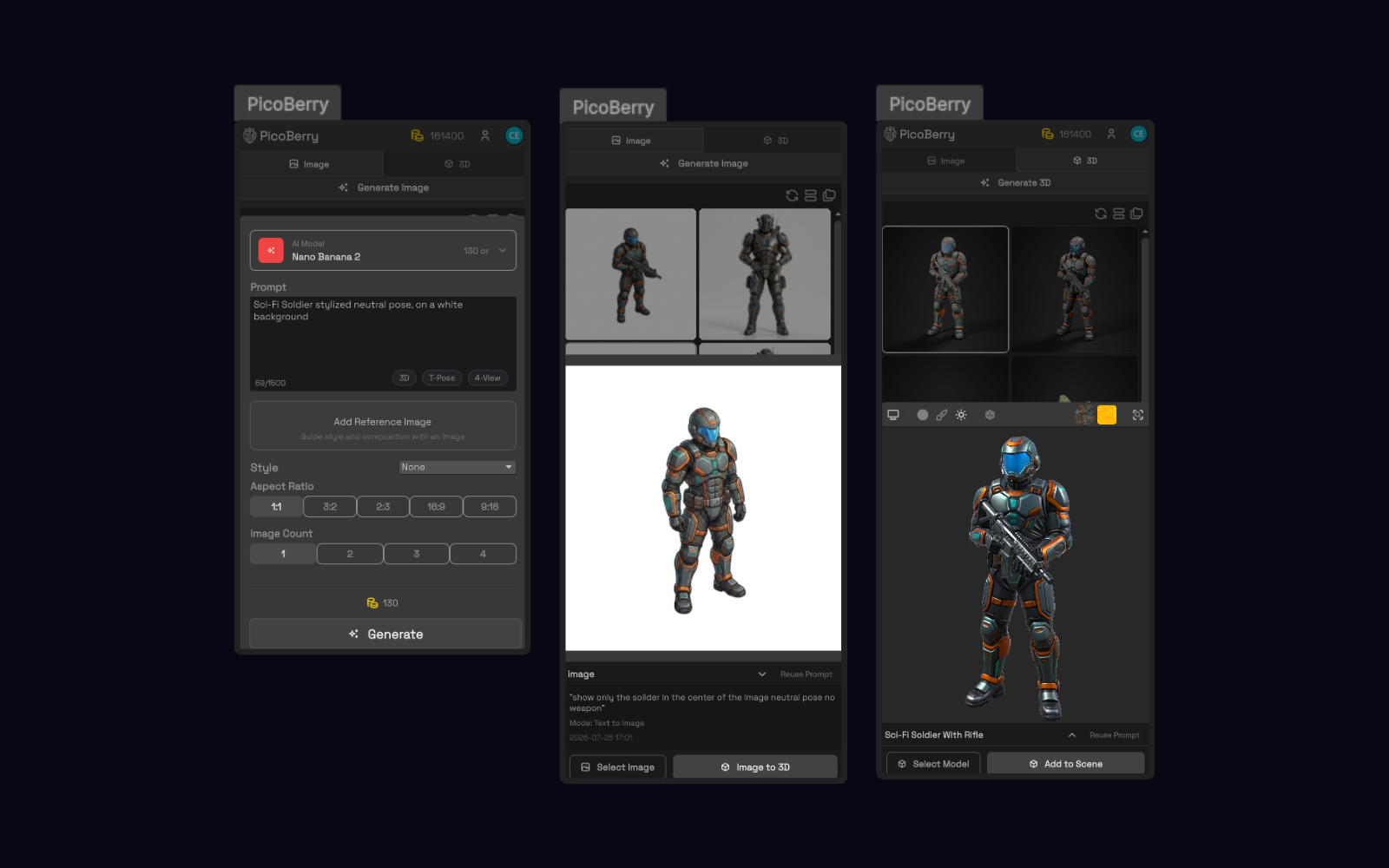
テキストや画像から3D
テキストプロンプト1つ、あるいはコンセプトアート1枚から3Dドラフトが生まれます。頭の中にあったアイデアを、そのままシーンに置いて確かめられます。
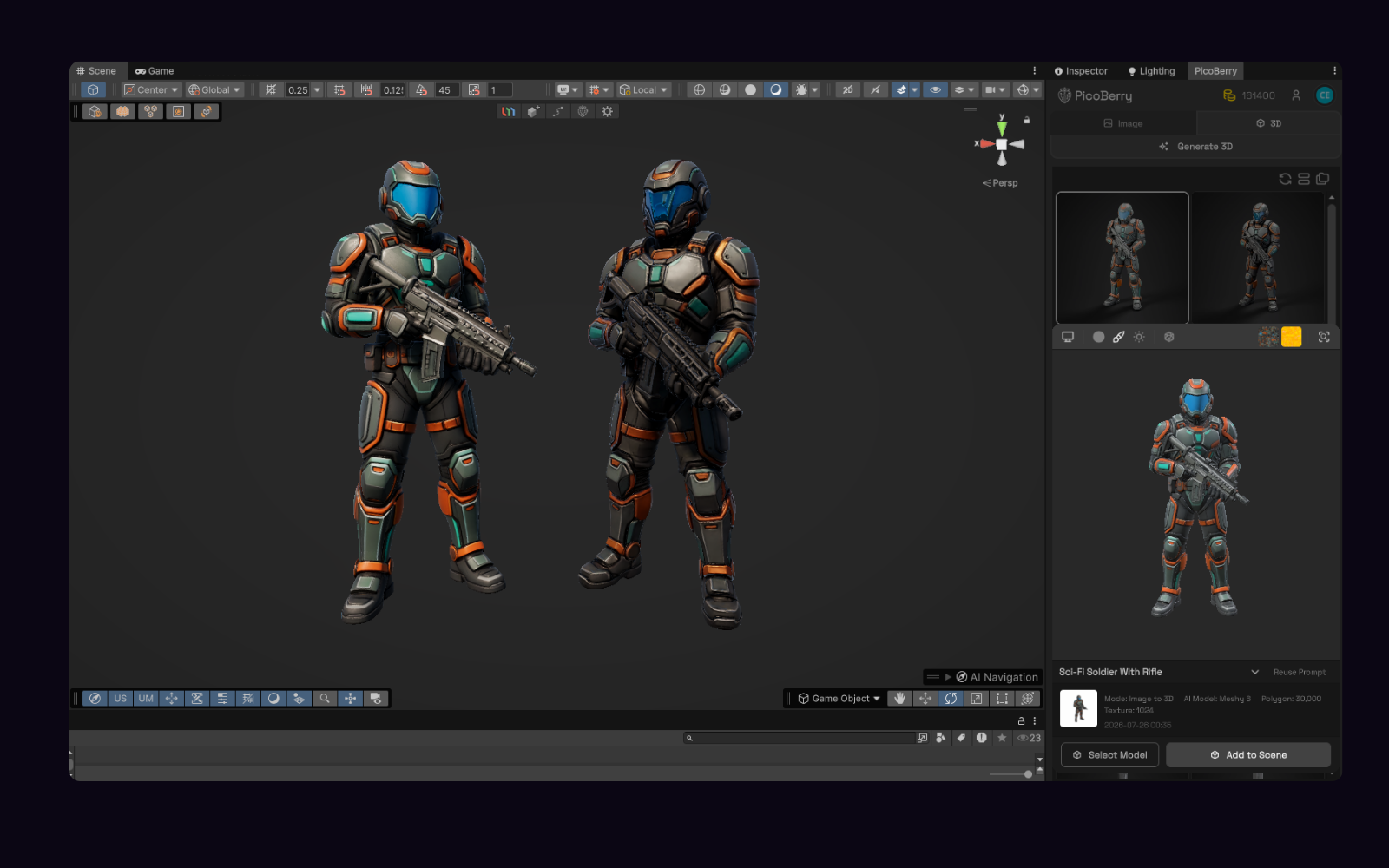
複数のAIモデルを比較
主要なAIモデルをまとめて使って生成し、結果を並べて比較して、いちばん良く見えるドラフトを残しましょう。1つのモデルに賭ける必要はありません。
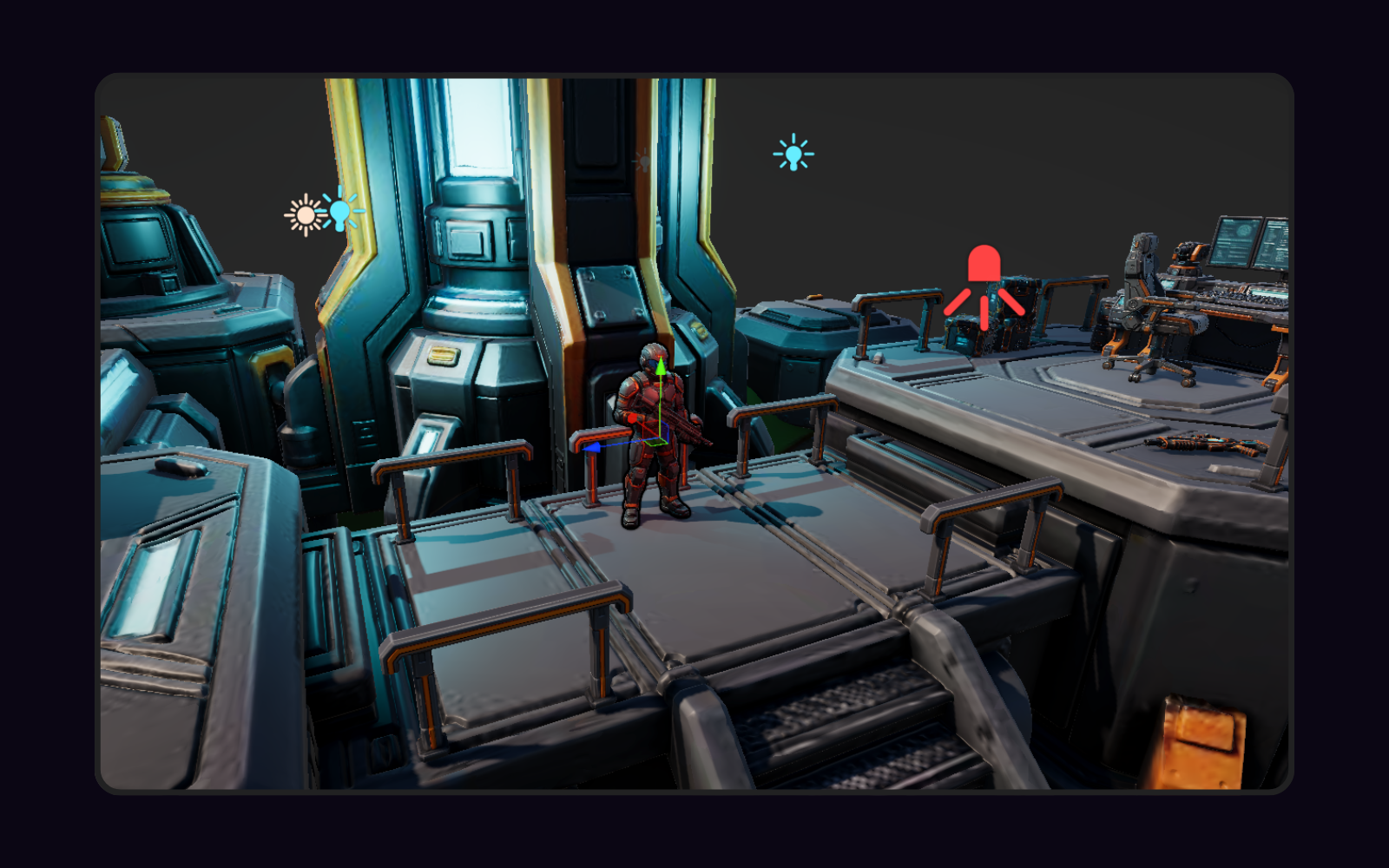
使い慣れたエンジンでそのまま
ドラフトをUnity、Unreal、Blender、Godotのどれにでも取り込んで、ブロックアウトやイテレーションを進められます。Unityなら、UModeler Xでそのまま編集・調整できます。
手作業でそろえる vs たたき台を生成してUnityへ
最後にUnityのシーンに置かれるのは同じ。違うのは、そのアセットをどう用意するかです — 自分でつくる・買ってくるか、たたき台を生成してそのままシーンに入れるか。
PicoBerryからUnityへつながるワークフロー
テキストか画像のプロンプト
Unity内のPicoBerryウィンドウで、テキストプロンプトを書くかコンセプト画像をアップロードします。
生成して比較
複数のAIモデルで3Dドラフトを作り、いちばん良く見えるものを選びます。
シーンに追加
PicoBerryウィンドウで生成結果を選ぶと、アセットがそのままシーンに追加されます。
UModeler Xで仕上げ
手を入れたいときは、Unity Editor内のUModeler Xで編集し、プロジェクトに合わせて調整して仕上げます。
次のプロップを、もっと速くUnityへ
プロンプトや画像からたたき台を生成してそのままシーンに入れ、Unity Editorを離れずにUModeler Xで仕上げましょう。
無料で開始 · クレジットカード不要
ゲーム開発者・クリエイター向けの、Unity対応機能
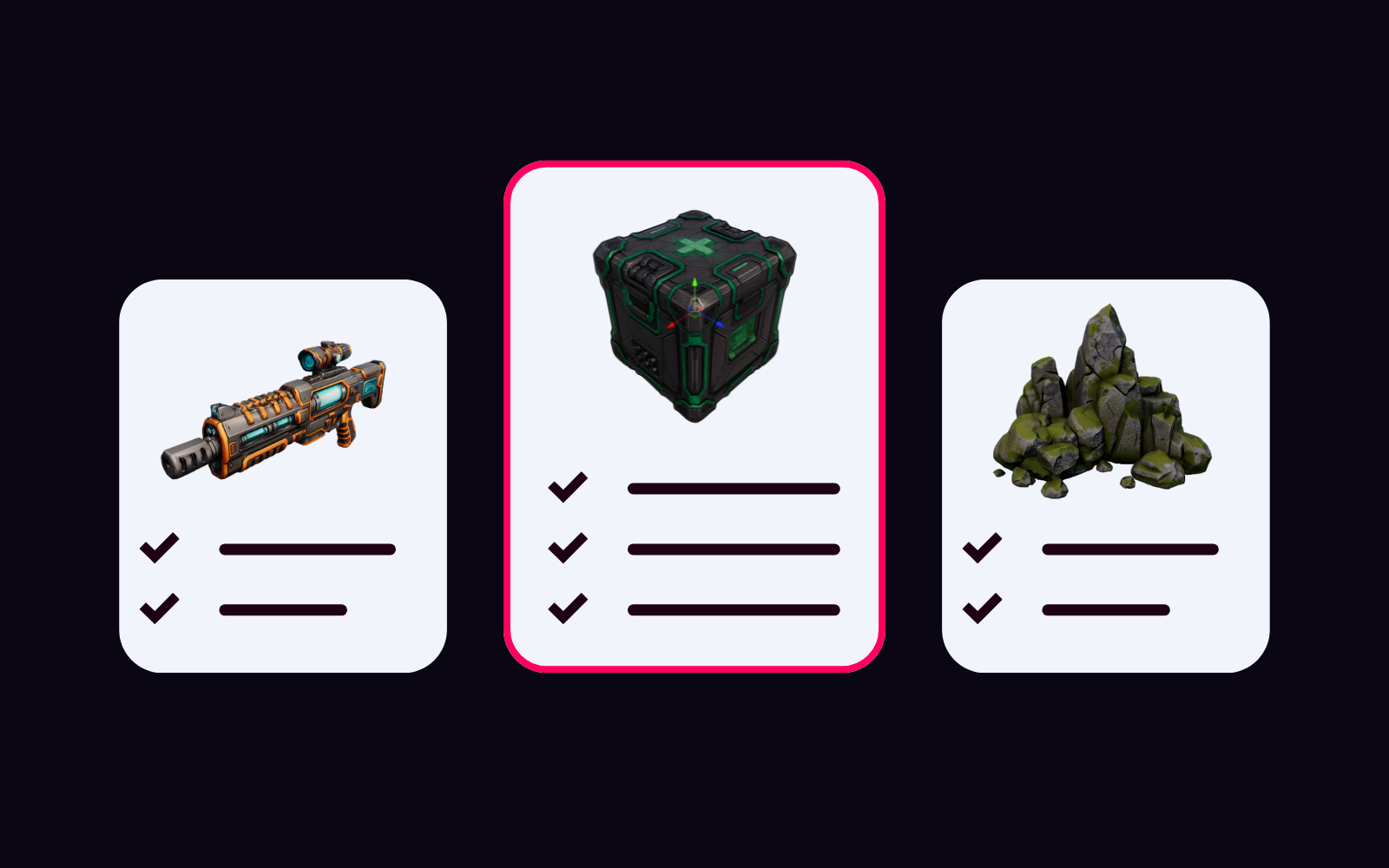
複数のAIモデル
主要な3D AIモデルで生成し、結果を並べて比較できます。1つのエンジンに絞る必要はありません。
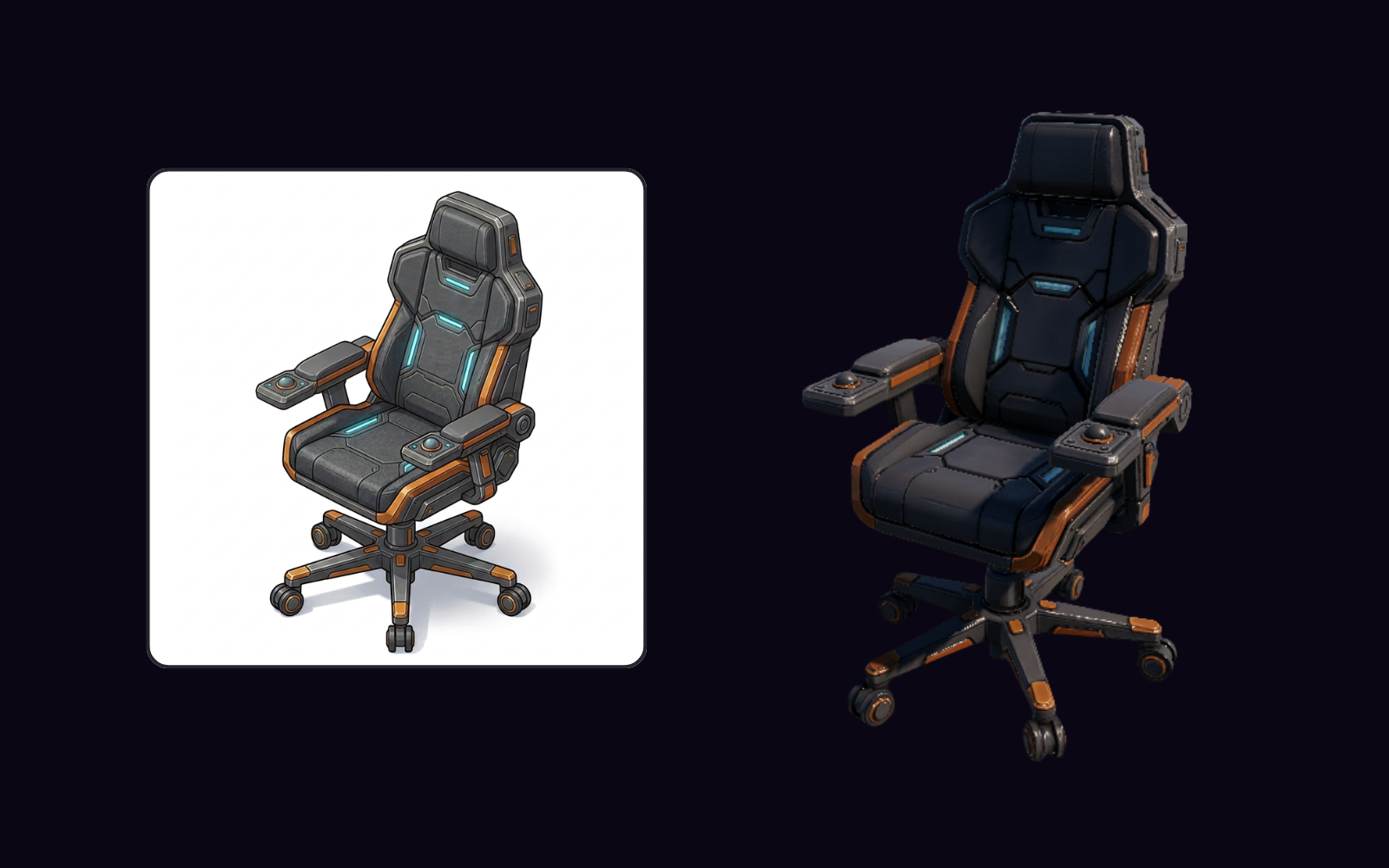
コンセプトアートから3D
コンセプト画像から3Dドラフトを作り、実際のシーンで確認できます。プロジェクトによっては、追加の確認や調整が必要な場合があります。
Unityワークフローへのエクスポート
アセットをダウンロードして、そのままUnityのワークフローに取り込めます。
Unityの中で仕上げ
Unity Editor内のUModeler Xで、モデリング・UV・ペイント・リギングまで扱い、AIが生成したドラフトをここで仕上げられます。
実際のワークフローを見る
PicoBerryで画像を生成して3Dメッシュに変換し、Unityでシーンをまるごと組み上げます。
UnityでSFジオラマを組み立てる例です。画像を生成し、それぞれPicoBerryで3Dメッシュに変換してシーンに配置し、ライティングを整えていきます。
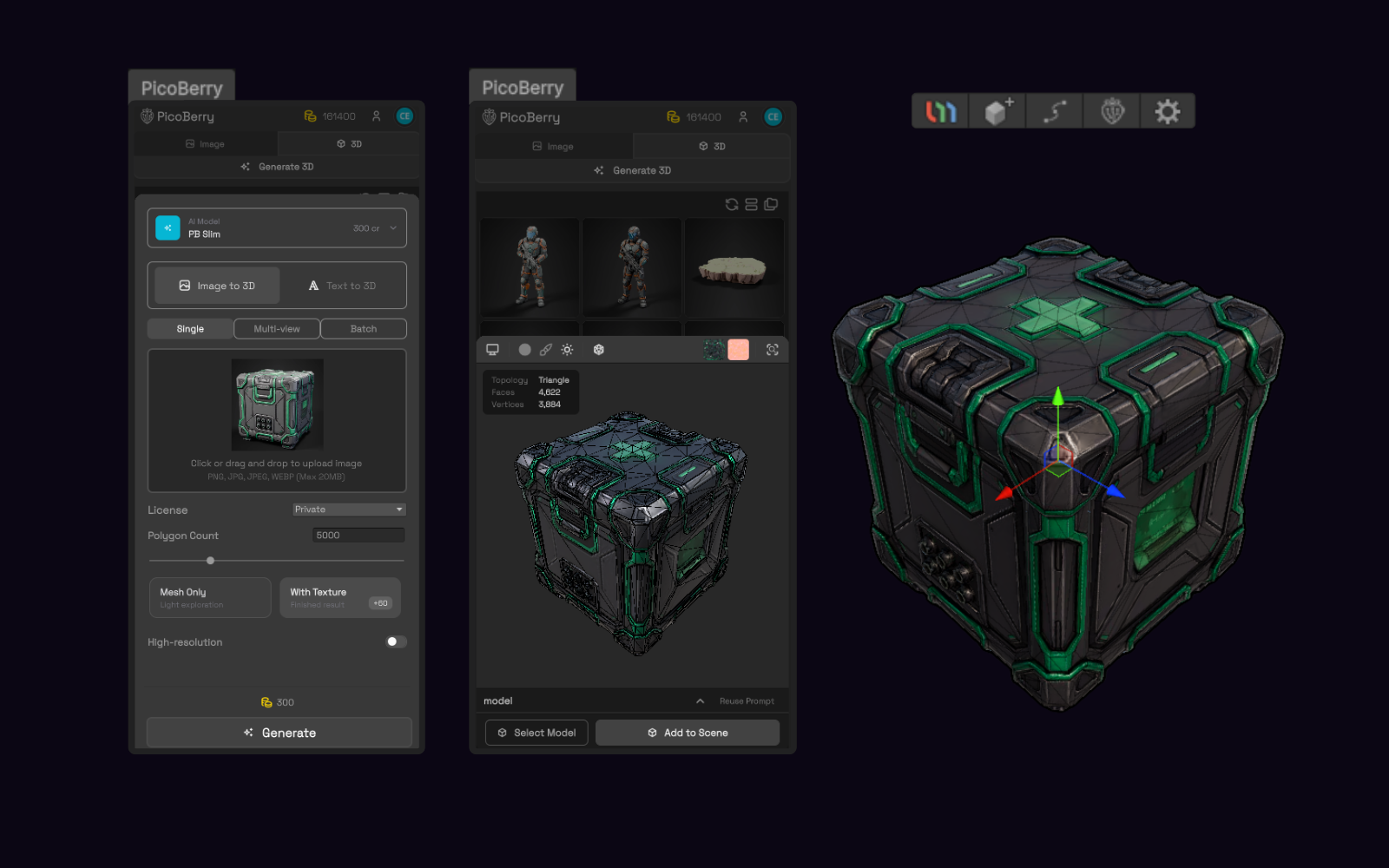
Unity内のPicoBerryウィンドウで、画像から3Dアセットを生成しているところです。
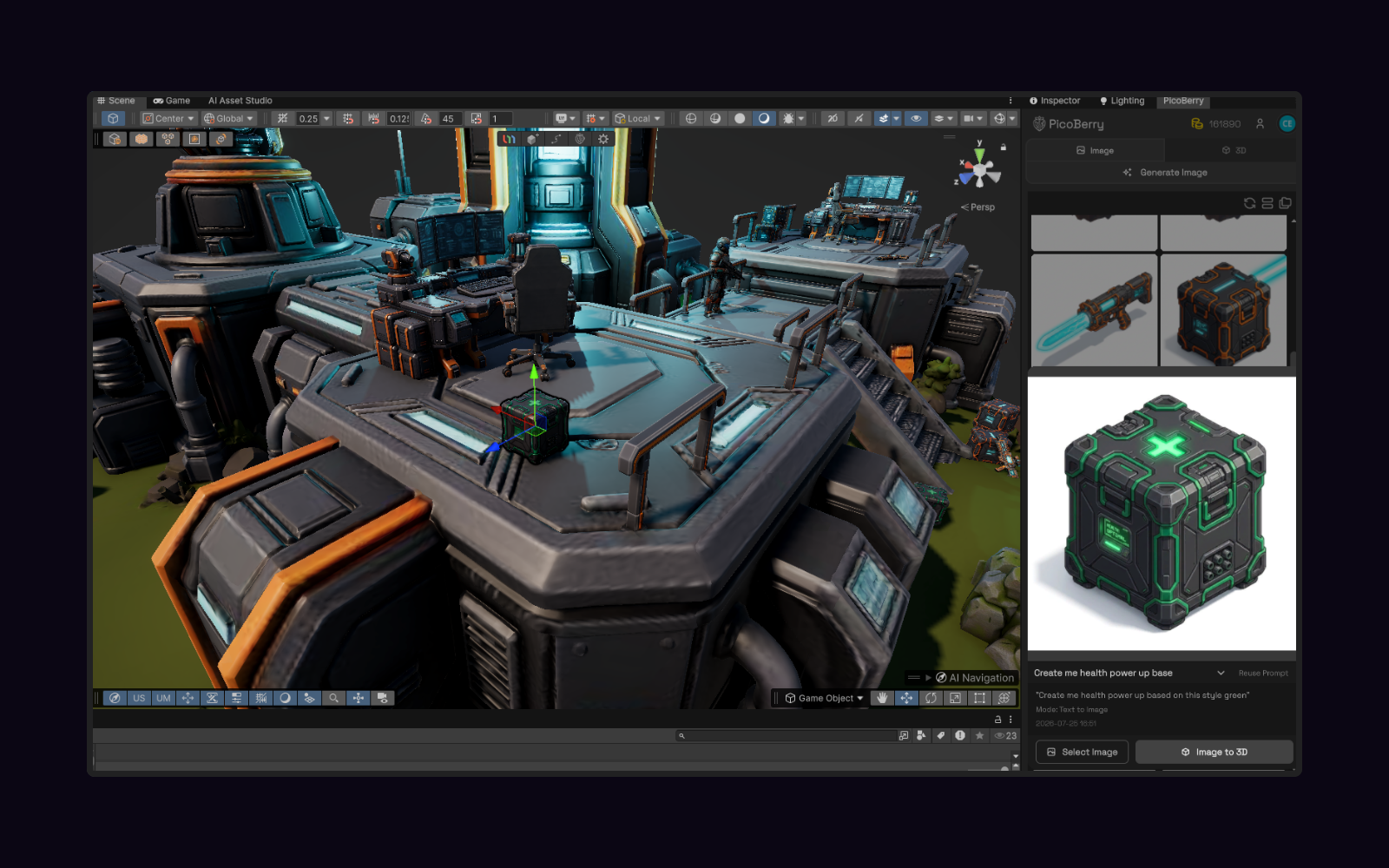
生成したアセットをUnityゲームシーンに配置しました。
よくある質問
PicoBerryはUnity専用ですか?
いいえ。PicoBerryはゲーム開発者とクリエイターのためのAI 3Dアセット生成プラットフォームで、UnrealやGodot、Blenderを含む幅広いゲームエンジンのワークフローに対応しています。このページでUnityを中心に紹介しているのは、Unityで作業するユーザーが多いからです。
生成したアセットはゲームにそのまま使えますか?
生成されるのはドラフトで、プロトタイピングやイテレーションにはすぐ役立ちます。ただし、プロジェクトに合わせて確認・調整する必要がある場合も多くあります。Unityなら、その作業をエディター内のUModeler Xでそのまま続けられます。すぐに使える完成版ではありません。
どの形式でエクスポートできますか?
生成した3DアセットはGLB、FBX、OBJ、STLでダウンロードできるほか、UnityのUModeler Xへそのまま送ることもできます。
PicoBerryにAPIはありますか?
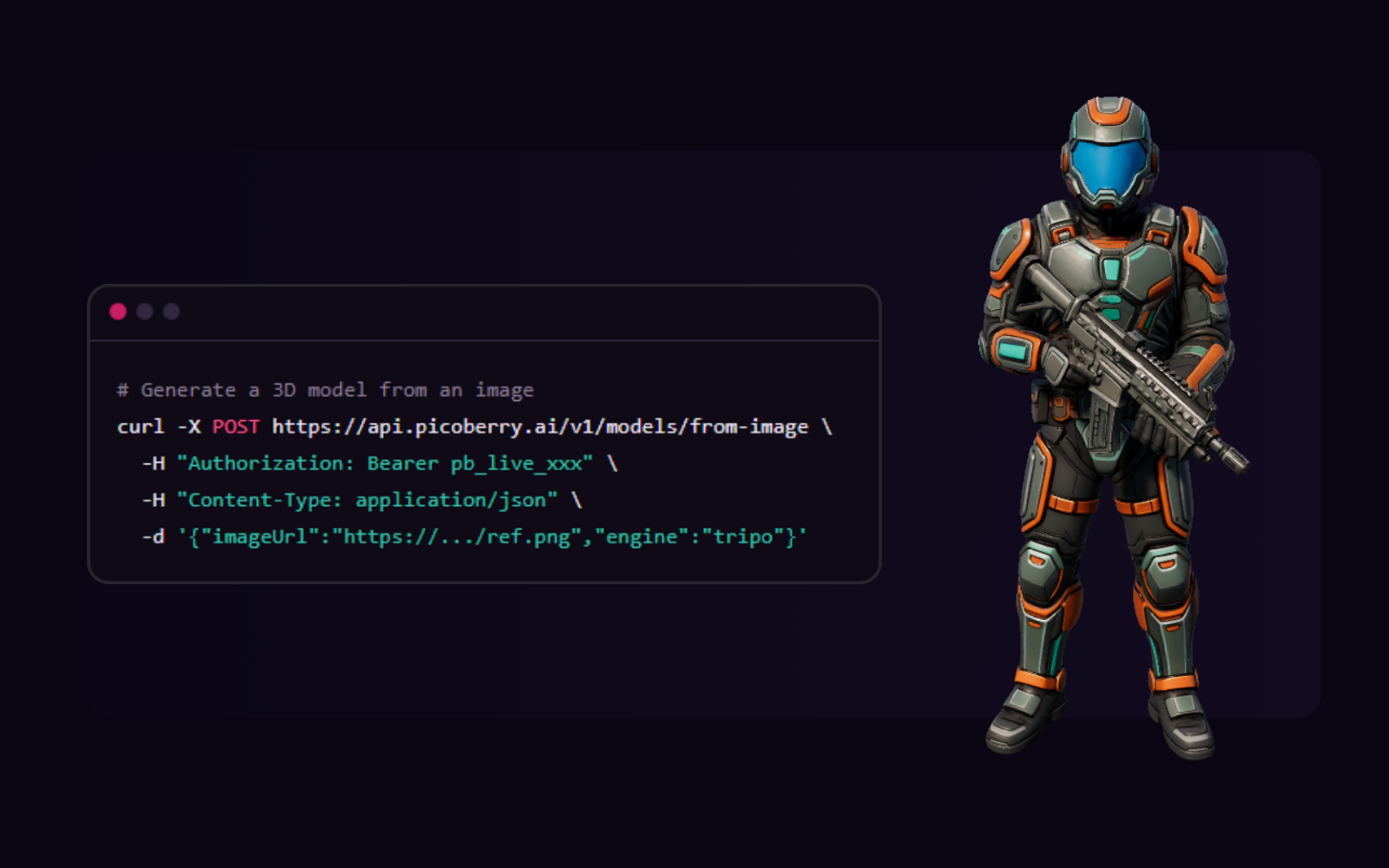
あります。開発者向けに非同期のREST APIを提供しています。複数のエンジンで3Dや画像を生成し、続けてリメッシュ・リテクスチャ・リギングを行い、GLB、FBX、OBJへのエクスポートまで、1つのアセットを1つのAPIで処理できます。webhooksや、エージェント・ツール向けのMCPサーバーも用意しています。 詳しくはapi.picoberry.aiをご覧ください。
UnityでPicoBerryを使うのに、UModeler Xは必須ですか?
いいえ。生成したアセットは、どのUnityプロジェクトにも取り込めます。UModeler Xは任意で使えるUnity専用の手段で、エディターを離れずにアセットを編集・調整して仕上げたいときに使います。
生成したアセットを商用利用できますか?
PicoBerryで作成したアセットは、商用を含めてご自身のプロジェクトで利用できます。ライセンスはモデルの生成時に選べ、たとえばCC BY 4.0や、有料プランの非公開オプションを指定できます。詳しくはPicoBerryの利用規約をご確認ください。 利用規約
どうやって始めればいいですか?
picoberry.aiで無料登録して、最初のアセットのドラフトを生成してみましょう。気に入ったものをUnityに取り込めば準備完了です。
PicoBerryで生成。 Unityで続ける。
無料クレジットで始めて、AI 3DアセットのドラフトがUnityのワークフローにどうなじむかを試してみましょう。
無料で開始 · クレジットカード不要 · どの料金プランでも