多言語対応日本語・中国語に対応しました
テキストから3D・ゲームアセットのワークフロー

ゲーム開発者のためのテキストから3D、 書いたとおりに候補が出てきます

プロップでもキャラクターでも背景オブジェクトでも、作りたいものを文章で書けばPicoBerryのテキストから3Dが動きます。候補をいくつか受け取り、自分でモデリングに入る前に、どれがシーンに合うかをまず見比べます。

ワークフローを見る

PicoBerryでブリーフを書いて候補を受け取り、その中の一つを選んでエンジンで確認します。

対応ゲーム開発者UnityUnrealGodotBlenderPicoBerry

文章で書いた説明を、ゲーム用の3Dモデルにするには?

プロンプトはアセットのブリーフのように書きます。何なのか、シーンでの役割、どんなスタイルかを書いてPicoBerryで候補をいくつか生成し、シルエットやプロポーション、マテリアルの方向を見比べます。ディテールが多いものではなく意図が伝わるものを選び、メッシュの整理とテクスチャ作業を経てUnity・Unreal・Godot・Blender・UModeler Xへ渡します。

メッシュはすぐ出ます。どの候補を採用するかが難しいのです。

テキストからメッシュを作れるかどうかは、もう問題ではありません。大事なのは、その結果を見てチームが判断できるかどうかです。何を残し、何をさらに手直しし、何を見送るか。アーティストが手作業に時間をかける前に決めておく必要があります。

プロンプトをブリーフのように

シーンでどんな役割を果たすかを書き、スケールやシルエット、マテリアルまで添えます。ゲームのカメラで一目で分かるか、エンジンのどこで使うアセットかまで書くと、候補がぐっと使いやすくなります。

複数のAIモデルで比較

同じブリーフを、Tripo・Meshy・Hunyuan3Dのようにモデルだけ変えて生成し直します。ローポリに強いもの、バランスの良いもの、ディテールを攻めるものと、それぞれ違う答えを出すので、並べて選べます。

検討して仕上げる

選んだ候補を開き、トポロジーからUV、マテリアル、スケールまで確認します。リギングが必要か、プロジェクトにそのまま載せてよいかは、ここで決まります。

テキストから3Dはどんな場面で使う?

手作業に入る前に、プロンプト数行で方向性を決めておきます。そのあとの作業がぐっと軽くなります。

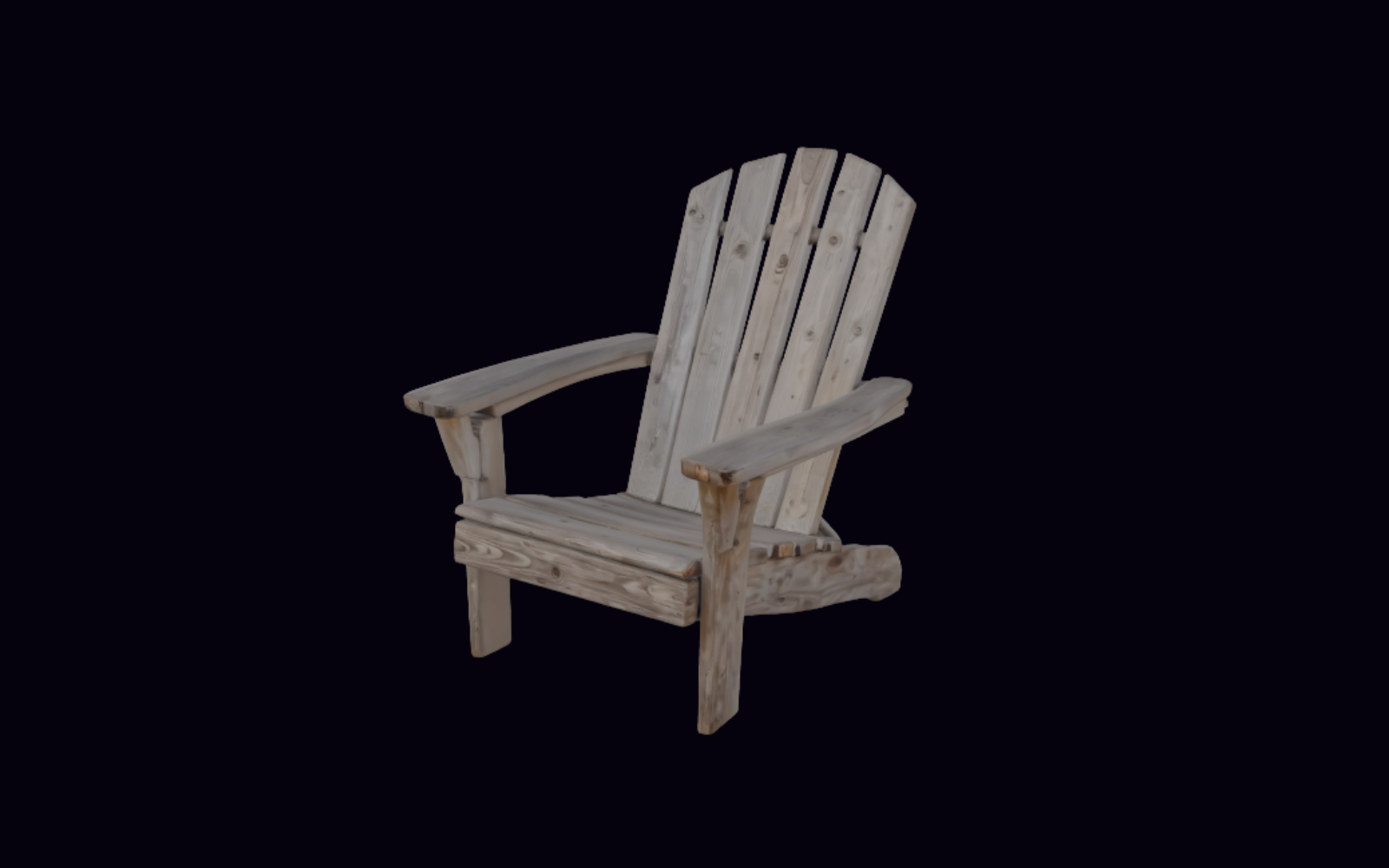
木の板で組んだ屋外用の安楽椅子です。節や木目がそのまま見えています。

プロップの構想

木箱でも岩でも看板でも、2〜3行あれば十分です。ランプや道具、細かな装飾の小物まで同じ要領で生成できます。

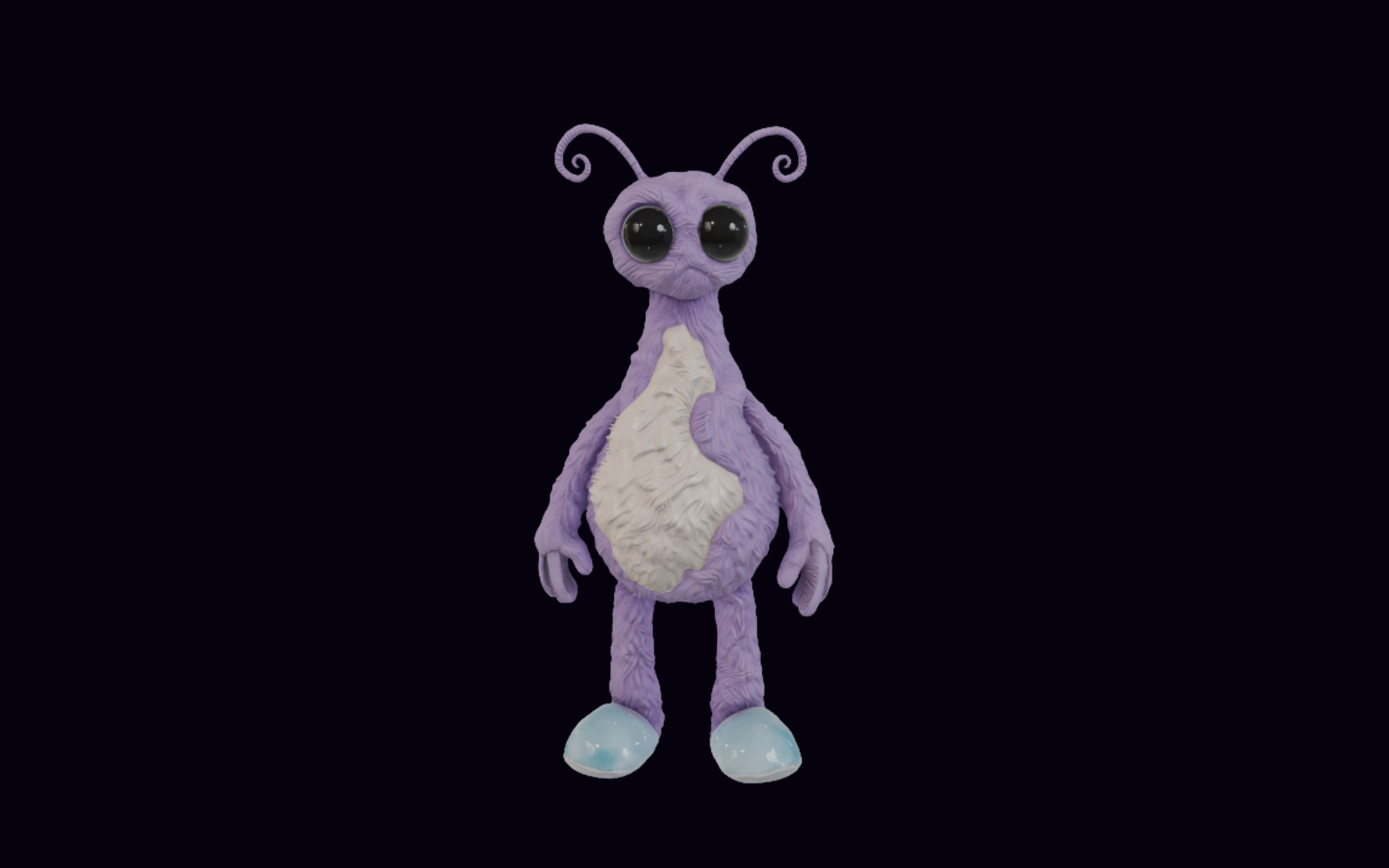
紫色のエイリアン生物のキャラクターです。大きな黒い目と、くるりと巻いた触角、水色のしずく形の足が見えます。

キャラクターの試作

NPCでもクリーチャーでも、衣装やマスコットまで、まずは見た目をいろいろ試します。モデリングは方向が定まってから始めます。

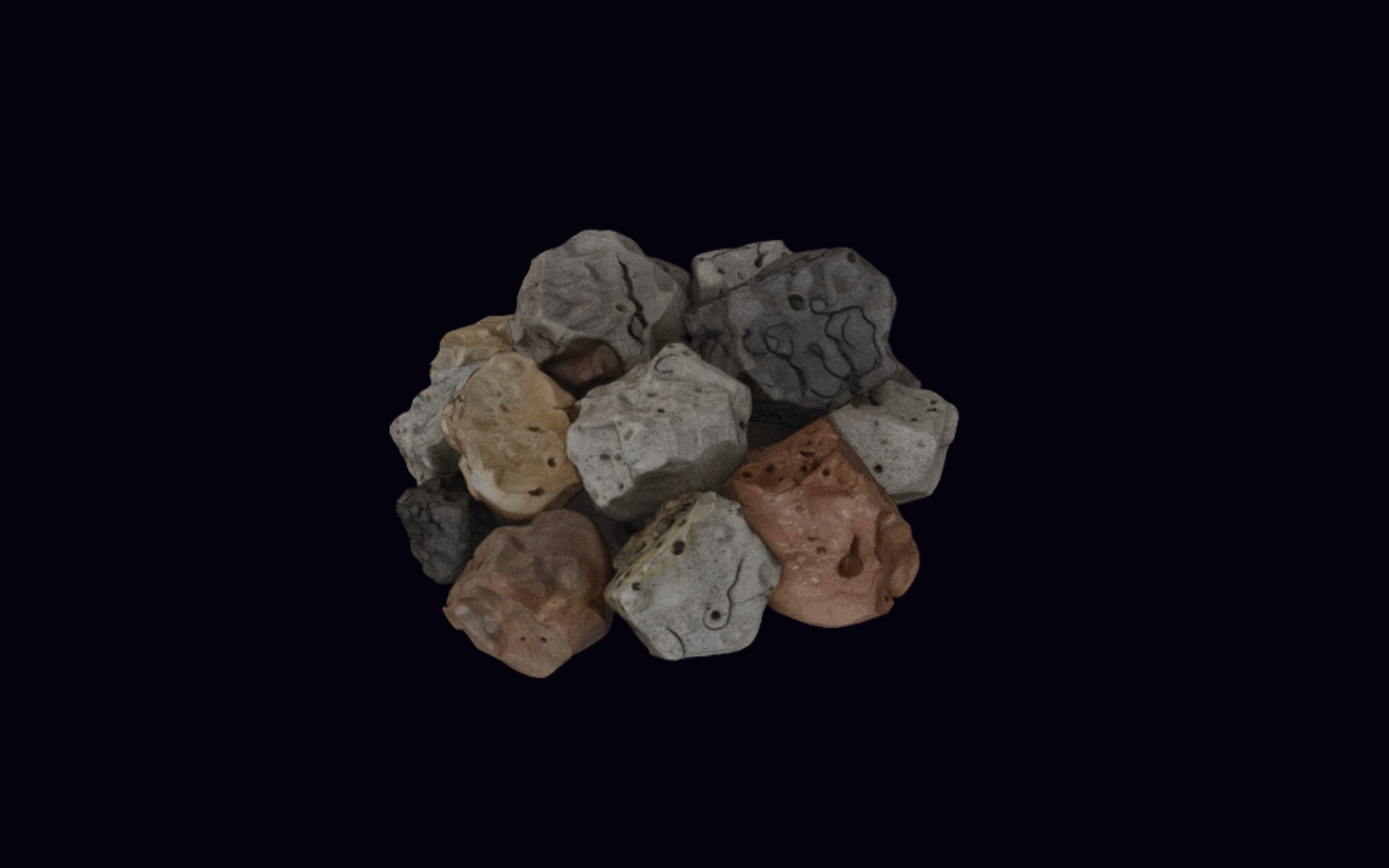
角ばった岩が十数個、ひと塊に積み上がった山です。表面にひび割れやへこみが見えます。

背景づくり

地形プロップやモジュール式のブロックを先に用意しておくと、シーンのレイアウトを何度でも組み直せます。背景オブジェクトやテーマに合わせた小物も一緒にそろえておきます。

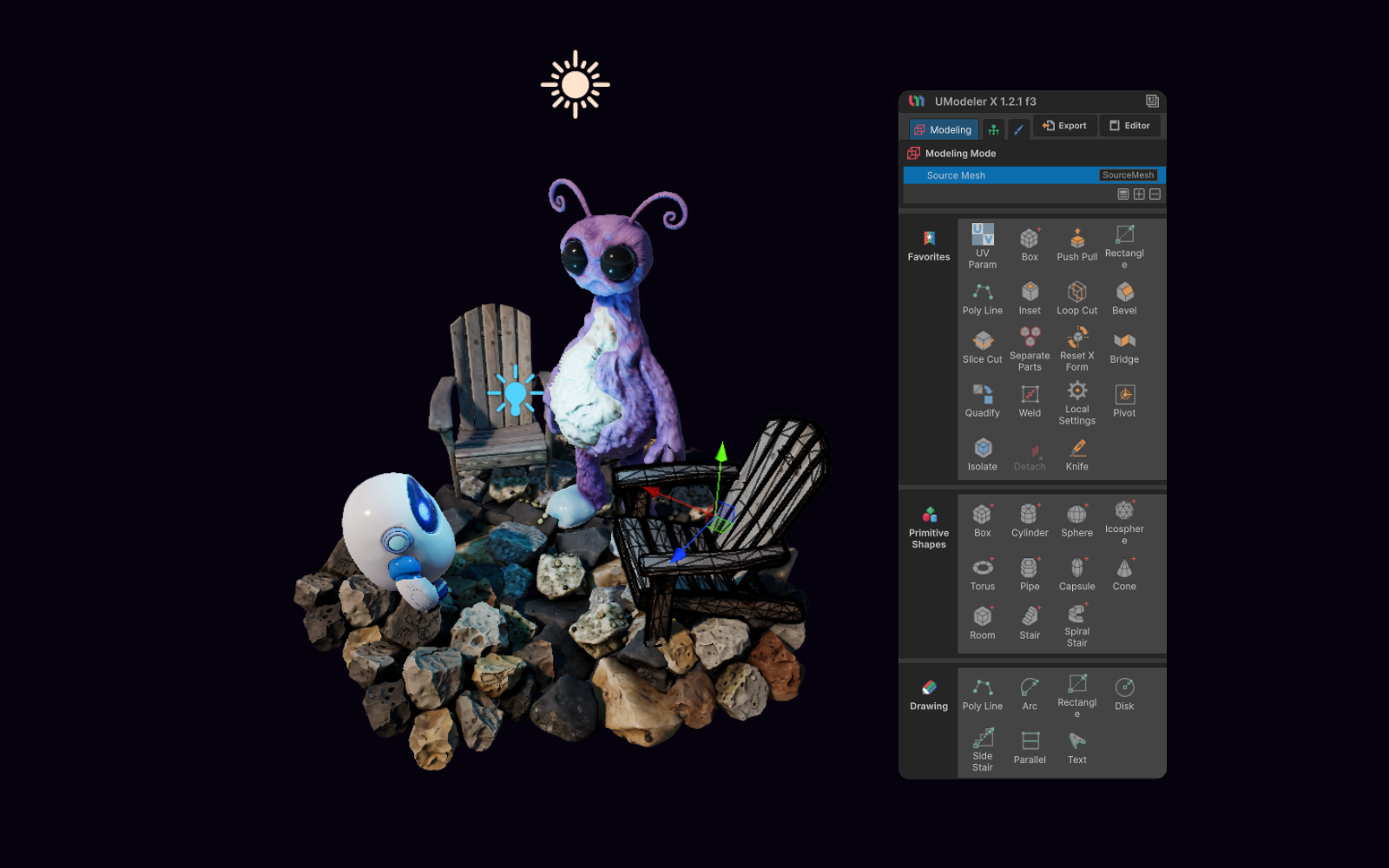
砂利を敷いた円形の地面に、エイリアン生物と木の椅子、ロボットの頭が置かれています。右側はUModeler Xのパネルで、編集中の椅子の一つはワイヤーフレームで表示されています。

次の工程へ渡す

一番使えそうな候補を一つだけ選び、リメッシュやテクスチャへ渡します。UModeler XやBlenderを経由してエンジンに載せてもかまいません。

実践ワークフロー

ブリーフを書き、いくつも作って比べ、一つを選んでプロジェクトに合わせて仕上げます。全部で4ステップです。

STEP 01

アセットのブリーフを書く

何を作るのか、シーンになぜ必要なのか、どんなスタイルか、ゲーム画面でどう見えるべきかを書きます。ここまでがプロンプトです。

STEP 02

いくつも作って比べる

シルエットや比率、マテリアルを一つの場所に並べて見ます。見た目がきれいなものではなく、実際に使えるものはどれかが、ここで見えてきます。

STEP 03

方向を決める

ディテールが一番多い結果が正解とは限りません。最初に書いておいたブリーフに一番近いものを選びましょう。

STEP 04

プロジェクトに合わせて仕上げる

メッシュを整えてテクスチャを貼り、エンジンにインポートしてスケールを合わせます。Unityなら、そのままUModeler Xでエディター内で手を入れられます。必要なものだけ選んで進めれば大丈夫です。

判断が必要な箇所を先に押さえる

早く決めたい段階ほど、うまく噛み合います。制作基準が厳しいアセットなら、出てきた候補をより丁寧に見直し、手も多めに入れる必要があります。

向いている場合

プロップや背景の小物、ブロックアウトの代わりに置く仮アセット、スタイライズドなアイテムがよく出ます。初期のキャラクター試作やピッチ用の資料にも使えます。

注意が必要な場合

ヒーローキャラクターや、リギング・スキニングの負担が大きいアセット、トポロジー要件が厳しいモデルは手間がかかります。IPが絡むキャラクターや実在の人物の顔は、コンテンツポリシーに触れて拒否されることもあります。モデルを変えて生成し直しても解決しないので、ブリーフからその対象を外す必要があります。

使う前に確認すること

スケールとトポロジーから見て、UV、マテリアル、ピボット、コリジョン、リギング、LOD、パフォーマンス目標まで一つずつ確認します。

実際の作業画面

一つのプロンプトから候補が複数出てきて、その中からエンジンに載せる一つへ絞り込んでいく流れを、そのまま収めました。

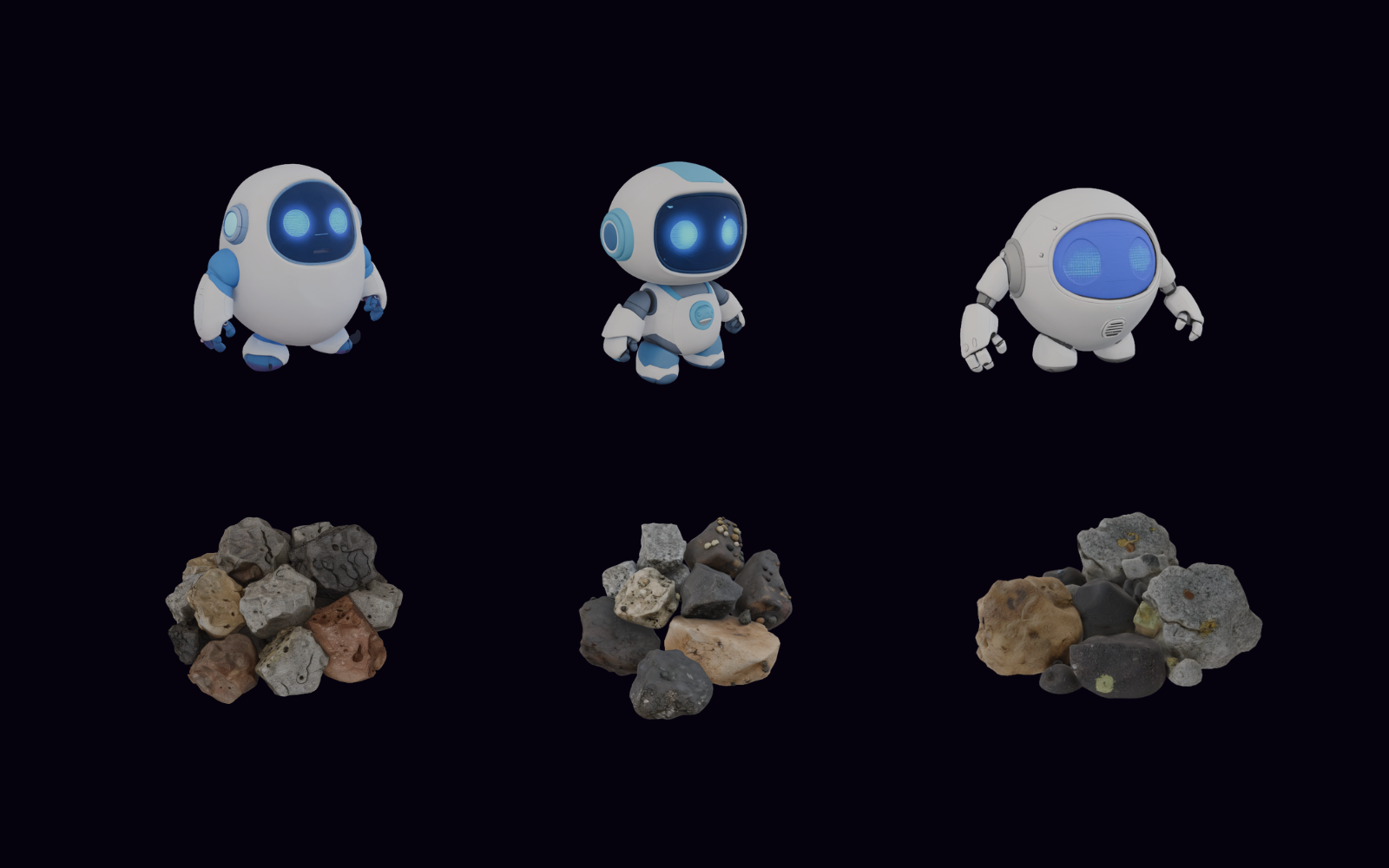
モデルが6個、3個ずつ2列に並んでいます。上の列は白い体に青い目をしたロボット3種、下の列は色と形の異なる岩の山3種です。

プロンプトと結果の比較

実務で使いそうなプロンプト一つと、そこから出てきた候補を並べました。どう選んでいくかを、目で追ってみてください。

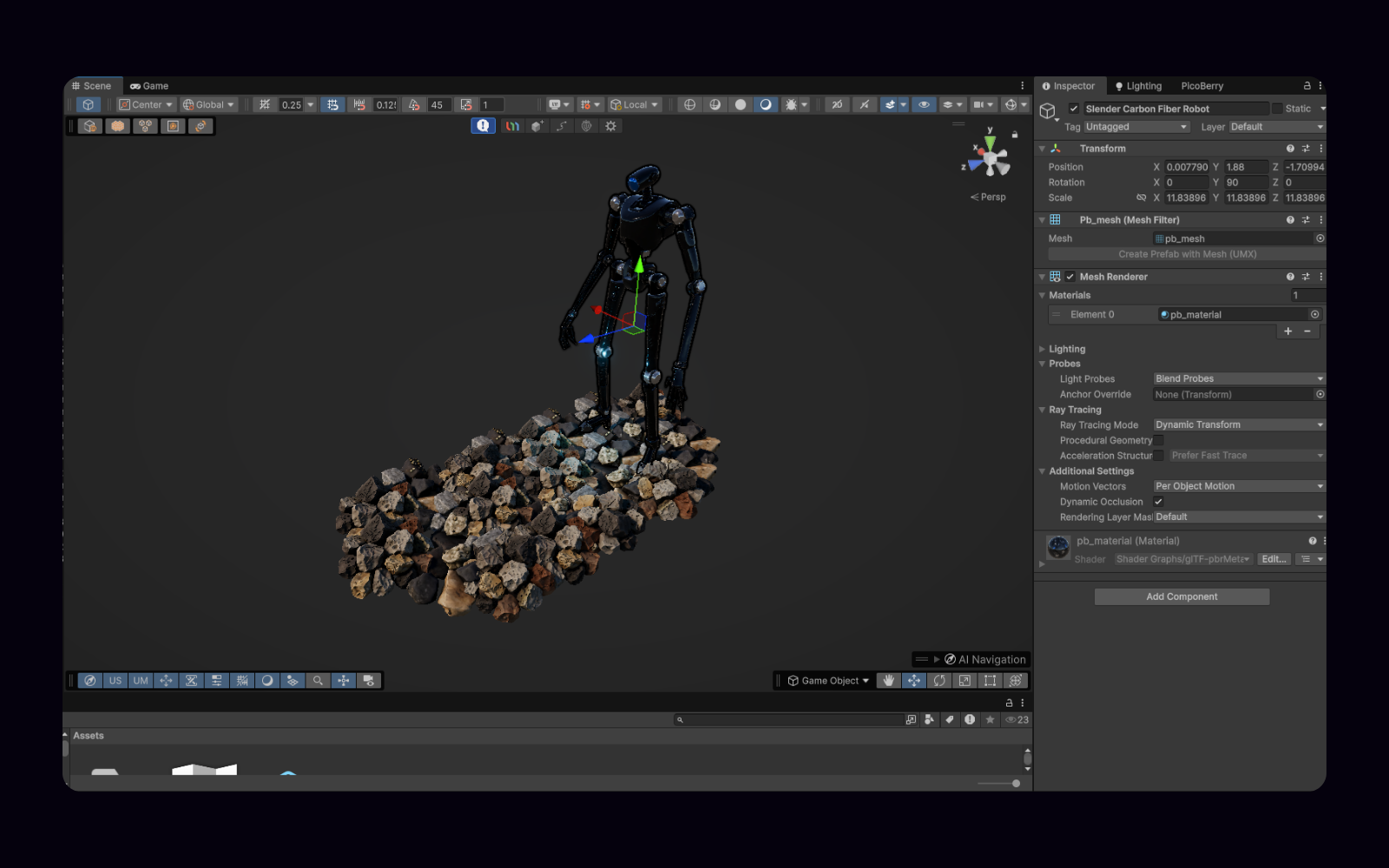
Unityエディターのシーンビューです。黒いカーボンファイバーのロボットが砂利の地面に立ち、右側のInspectorにメッシュやマテリアル、PicoBerryのタブが見えます。

シーンへの配置

シーンに置いてみると、スケールが合っているか、照明の下でシルエットが周囲となじむかがすぐに分かります。

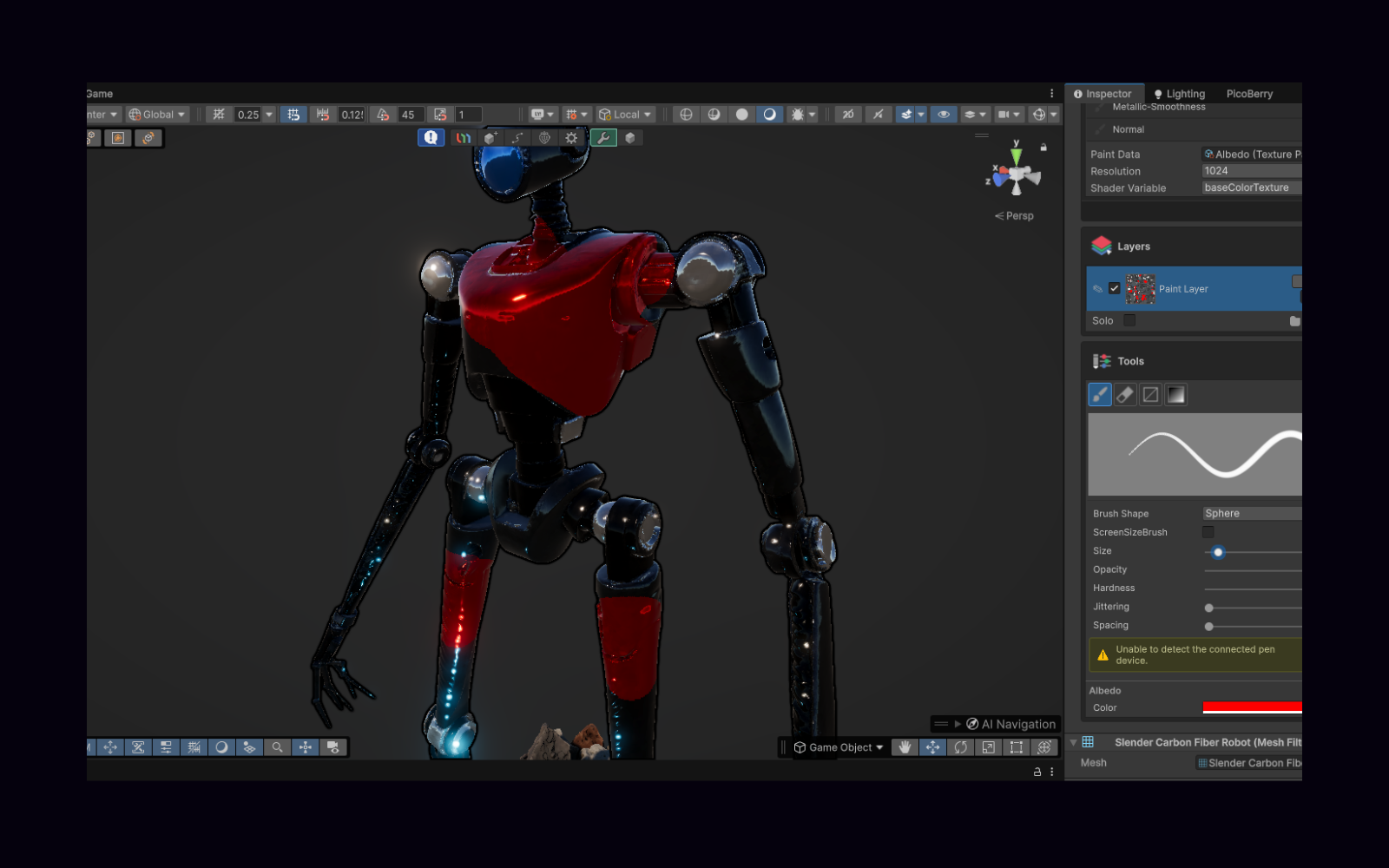
Unityのシーンビューを拡大した画面です。黒いロボットの胸とすねに赤いペイントが塗られ、右側にUModeler Xのテクスチャペインティングパネルが開いています。

続けて仕上げる

リメッシュやテクスチャへ渡したり、UModeler Xで直接塗ったりしながら、プロジェクトのトーンに合わせます。

よくある質問

ゲームアセット向けのテキストから3Dのプロンプトは、どう書けばよいですか?
短いアセットブリーフを書くつもりで考えると分かりやすいです。まず何を作るのかを示し、ゲームプレイやシーンでの役割を書いたうえで、スタイル・マテリアル・シルエット・スケール・守るべき制約を順に添えます。たとえばこう書きます。「ファンタジーの村に置くモジュール式のローポリな露店。遠くからでも一目で分かるシルエット、ハンドペイント調の木と布の質感、三人称視点の街シーンに合うサイズ。」文章を長くするより、項目を漏らさないほうが効果的です。
テキストから3Dの結果は、そのまま最終的なゲームアセットになりますか?
いいえ。出てくるのは候補なので、人が開いて確認する必要があります。トポロジーからUV、マテリアル、スケールを見て、コリジョンやリギング、LOD、パフォーマンス要件までプロジェクトの基準に合わせてから使います。
テキストから3Dのワークフローは、Unity開発者だけのものですか?
Unity専用ではありません。UnrealやGodot、Blenderでも流れは同じで、選んだアセットはDCC Bridgeでそのまま送れます。Unityなら、Unity Editorの中でUModeler Xを使ってそのまま手を入れられます。
テキストから3Dは、実際の制作パイプラインのどの段階に入れますか?
たいていは序盤です。コンセプトを固め、プロップを構想し、ブロックアウトの代わりに置き、アートディレクションを比較したり、ピッチ用の資料を作ったりする段階で最もよく使います。ここで選んだ候補だけを次の段階へ渡します。
どんなゲームアセットがテキストから3Dに向いていますか?
プロップやスタイライズドな背景アセット、構造がシンプルなクリーチャー、初期の試作が向いています。変形が大きいものや、トポロジーを正確に合わせる必要があるアセットは、出てきたあとに手間がかなりかかります。
選ぶ前に、複数の結果を並べて比較できますか?
できます。プロンプト再利用ボタンで、同じブリーフをモデルだけ変えて生成し直すと、結果が右側のリストに一つずつ積み上がります。積み上がった候補の中からシーンに合う一つだけを残し、リメッシュやテクスチャへ渡すか、エンジンに載せて確認します。

まずはブリーフから書いてみましょう。3Dの候補はそのあとです。

アセットブリーフを書き込めば3Dの候補が出てきます。PicoBerryの中で見比べ、開いて確認し、チームに合わせて仕上げていけます。

PicoBerry APIを見る