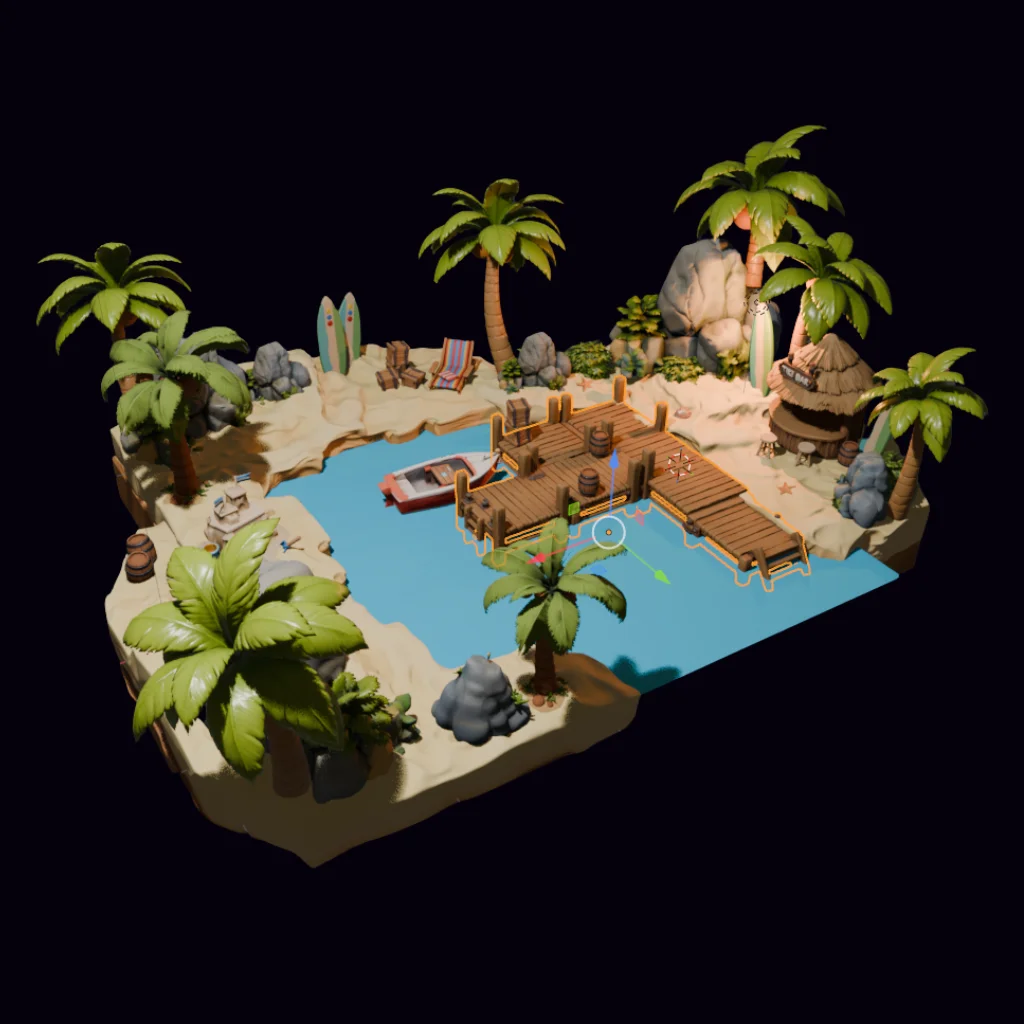
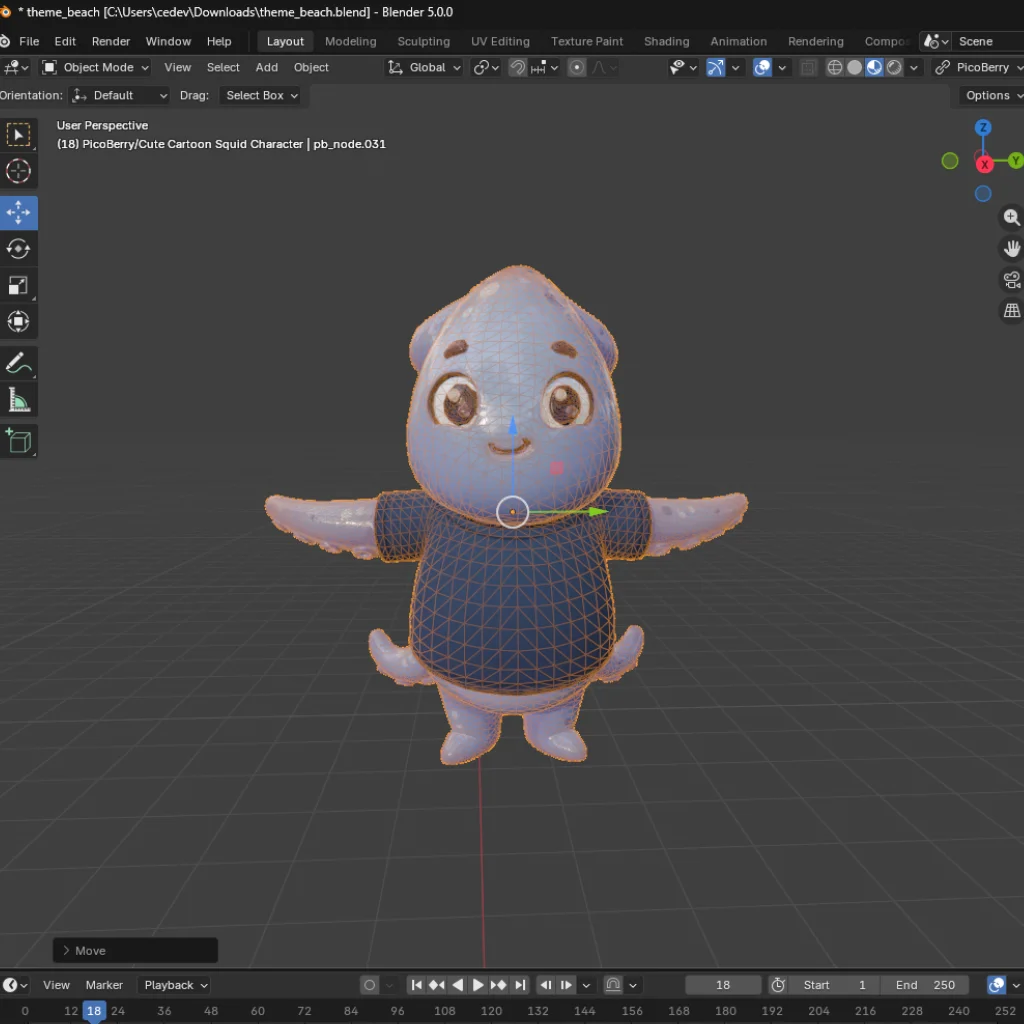
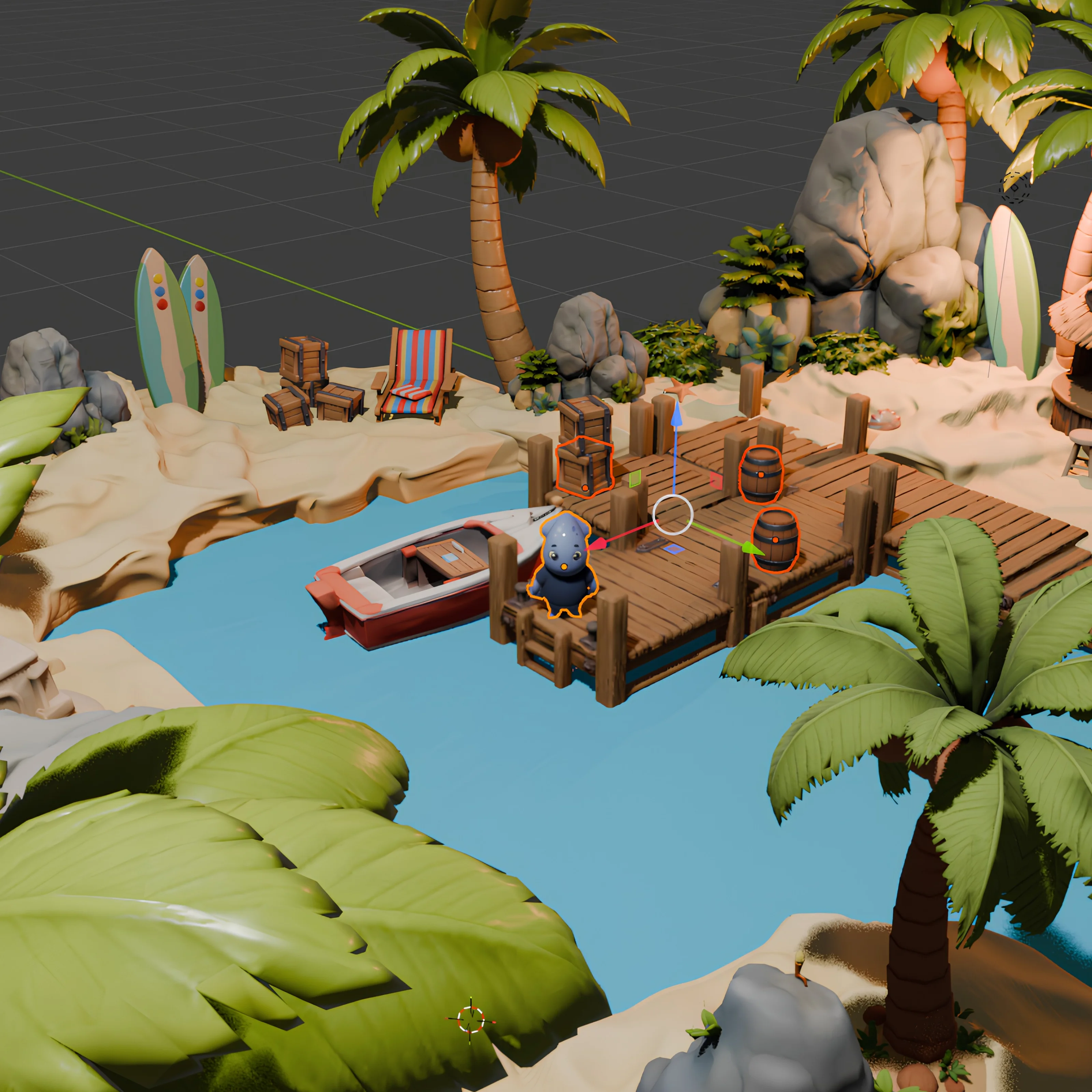
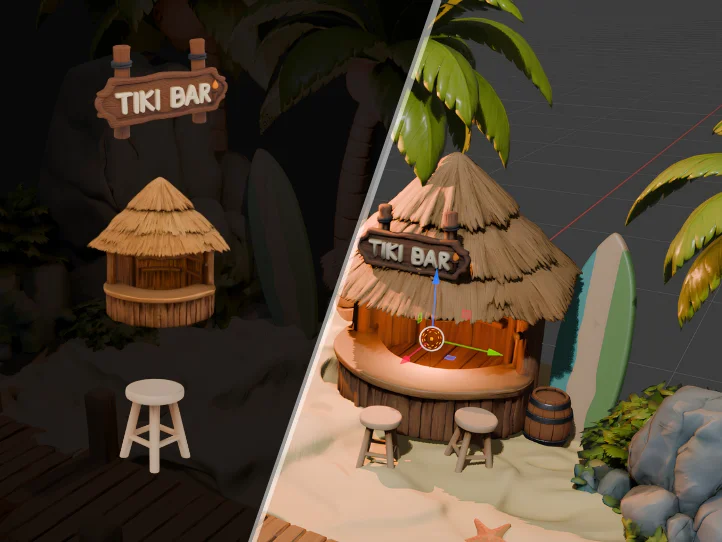
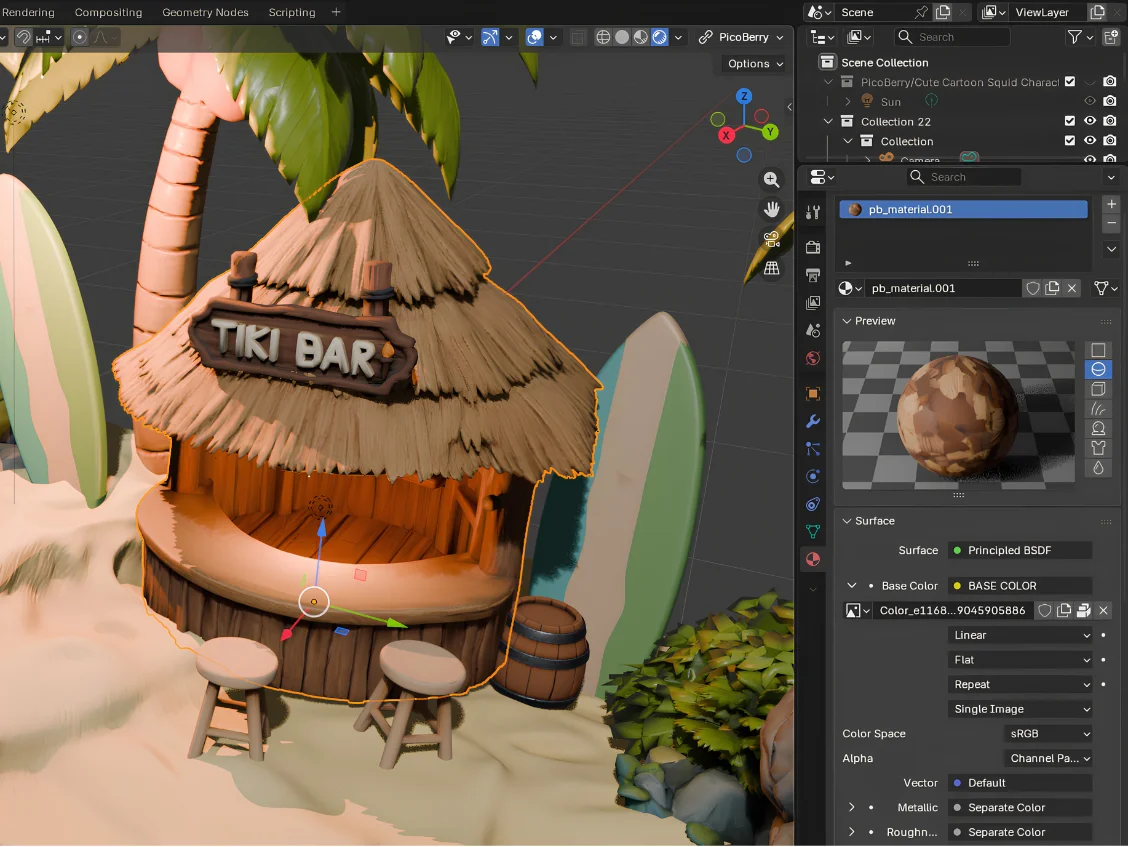
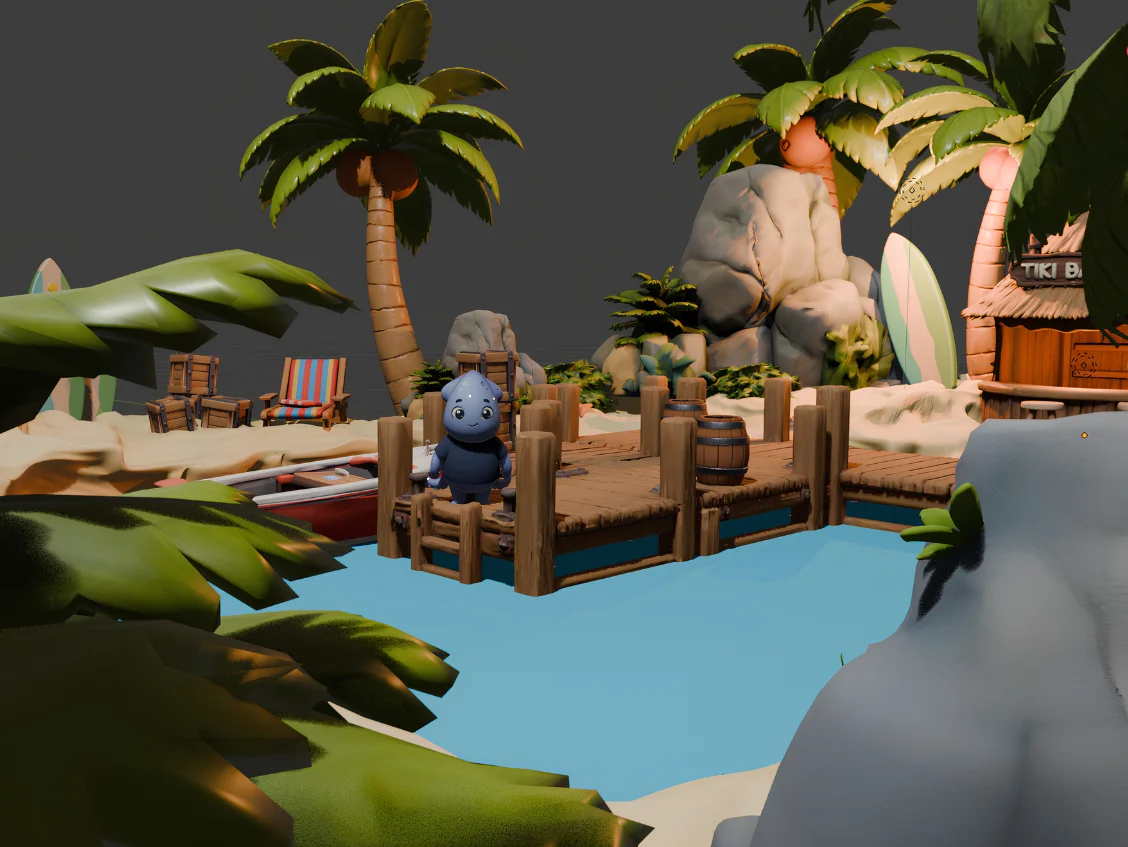
Blender Bridgeたたき台まではPicoBerry、その先はBlenderの役目ですアドオンの名前はPicoBerry Bridgeです。無料で、Blender 4.0以上で動きます。ワークスペースでSend to DCC Bridgeを開いてBlenderを選ぶと、テクスチャまで入ったGLBが専用のコレクションに収まってシーンに入ります。FBXとOBJは準備中です。シーンに入った後は、いつものやり方で進めてください。
たたき台がPicoBerryからBlenderへ渡る瞬間Send to DCC BridgeにBlenderが接続済みと表示された画面から、送信を押してアセットがBlenderのシーンに入るまでを収めています。
STEP 04エンジンへ渡す準備原点とピボットを合わせ、コリジョンやLODが必要ならこの段階で追加します。Unity・Unreal・Godotのどれへ持っていくかに合わせて、エクスポート設定を整えましょう。
向いている場合3Dの出発点を素早く用意したいとき、すでにあるアセットからバリエーションを増やしたいときに向いています。ゲームプロップや背景オブジェクトをつくるときや、モデリングに手をつける前に方向性を決めたいときも同じです。
注意が必要な場合トポロジーを厳しく見るパイプラインや、寸法が正確でなければならない作業では、整える手間が増えます。リギングまで進めるキャラクターや、性能の上限が厳しいプラットフォーム、最終的なヒーローアセットも同様です。
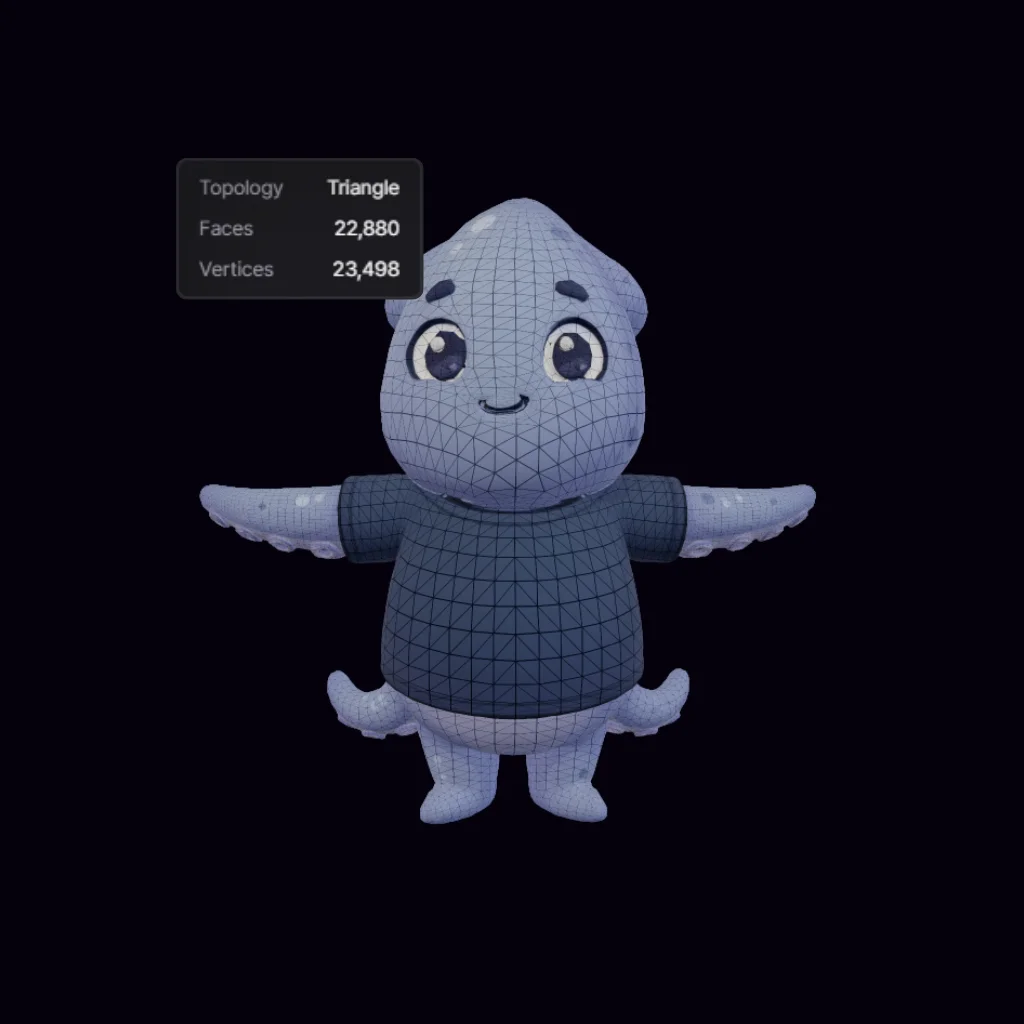
使う前に見ることまずシルエットとスケールから確認します。シルエットが思っていた形と違う場合は、メッシュやマテリアルを直しても戻しにくいので、生成し直すほうが早いです。メッシュ構造やUV、原点とピボットはその次です。
PicoBerrySend to DCCBridgeBlenderGLB with textures · one clickBlender Bridgeへ送るSend to DCC Bridgeを押すと、テクスチャまで入ったGLBとしてBlenderのシーンに入ります。