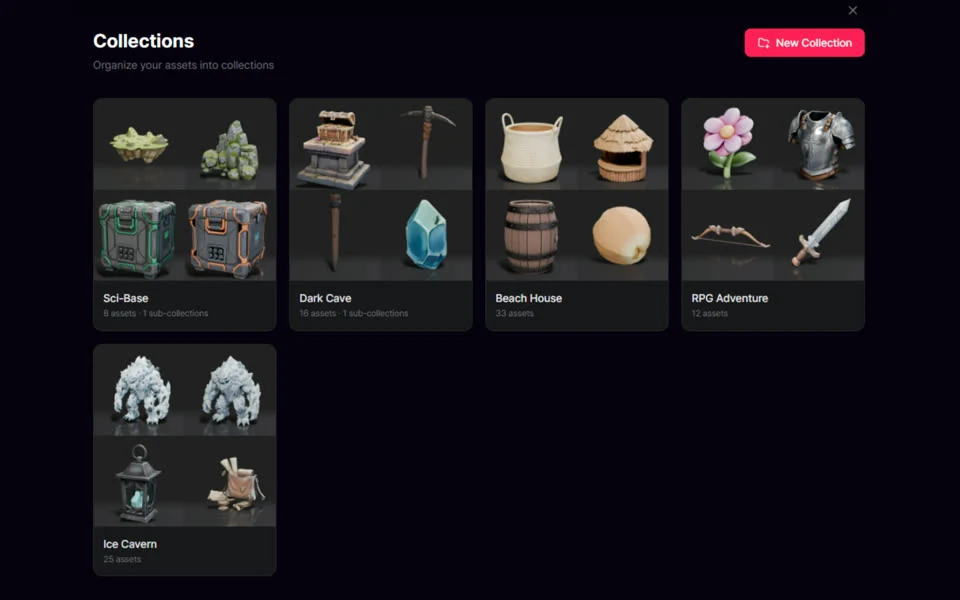
1つのプロトタイプのキャラクター、プロップ、背景、参考画像を、まとめて置いておけます。コレクションは、増えていくPicoBerryのライブラリを名前付きのグループに変えます。サブコレクションとアセット種別のフィルターもあります。制作を再開したいときは、そのグループを開き直せます。
PicoBerryのコレクション。アセットを選んで名前付きのグループに入れ、あとからそのグループを開き直します。
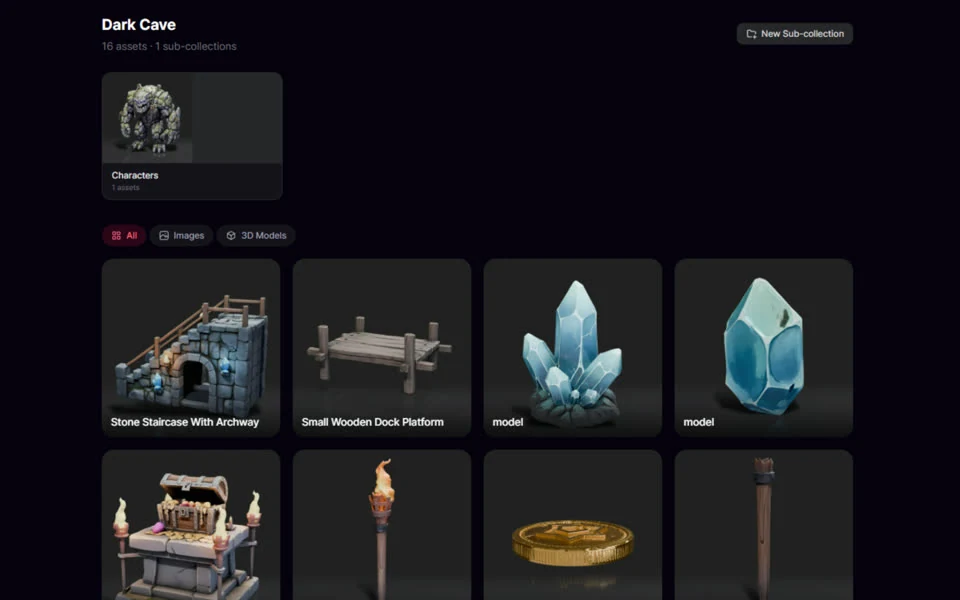
コレクションは、PicoBerryのワークスペースにすでにある3Dモデルや画像をまとめる、名前付きのグループです。アセットのメニューを開いて「コレクションに追加」を選び、既存のグループを選ぶか新しく作成して、「確定」を押します。コレクションの中では、サブコレクションを追加したり、「画像」や「3Dモデル」で絞り込んだりできます。プロジェクトの変化に合わせてアセットを移動したり外したりするのも、ここからです。コレクションが整理するのは、すでに手元にあるアセットです。生成・リメッシュ・テクスチャ・編集は行いません。
生成したアセットをまとめておけば、ライブラリが増えても扱いやすく、1つのプロジェクトのアセットも見つけやすいままです。
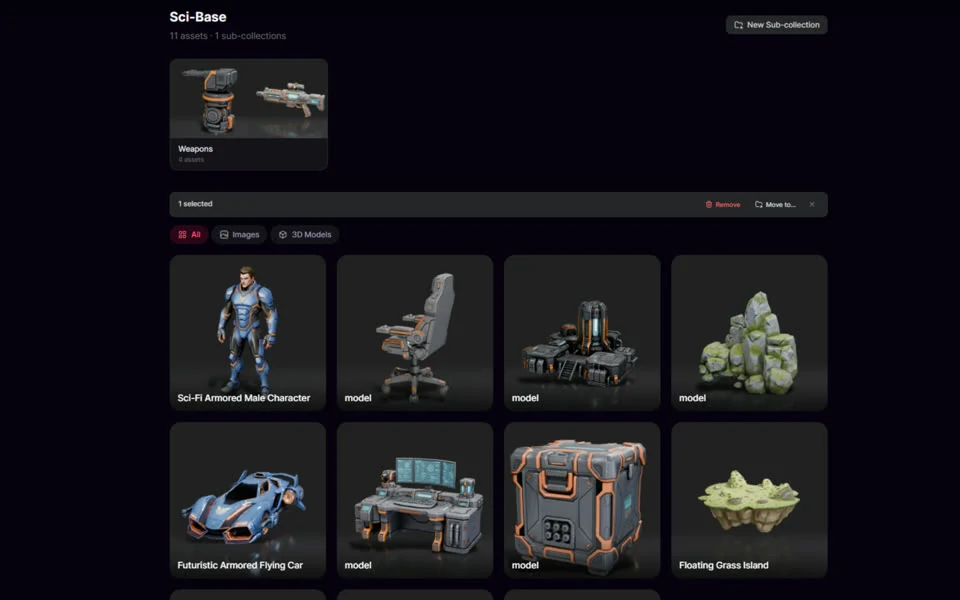
1つのプロジェクトやゲームのアセットを、専用のコレクションに集めます。コレクションごとにアセット件数が表示されます。
長い未整理のリストをスクロールするかわりに、コレクションを1つ開いて「すべて」「画像」「3Dモデル」で絞り込みます。
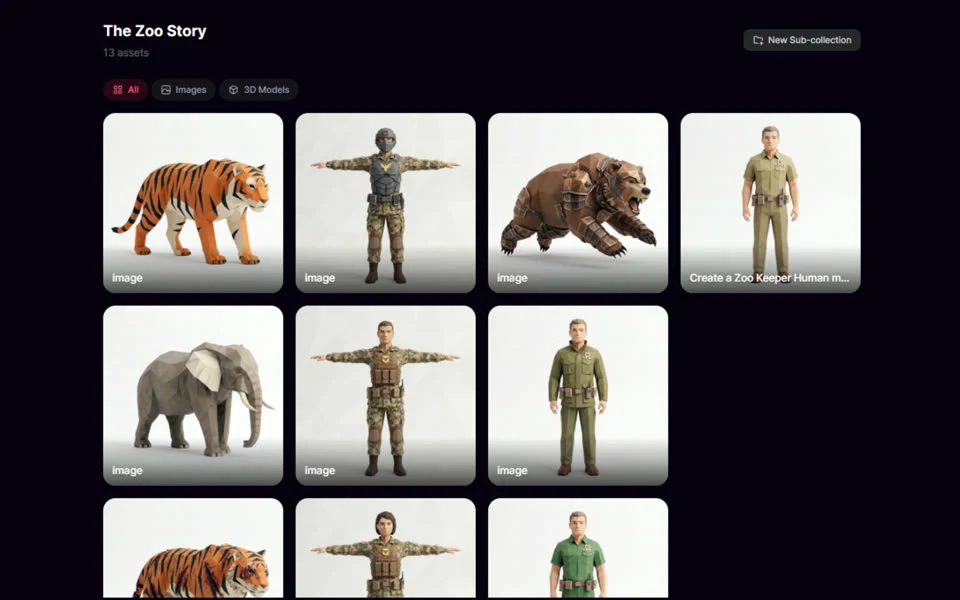
同じプロジェクトのモデルと参考画像が、1つのグループに並びます。
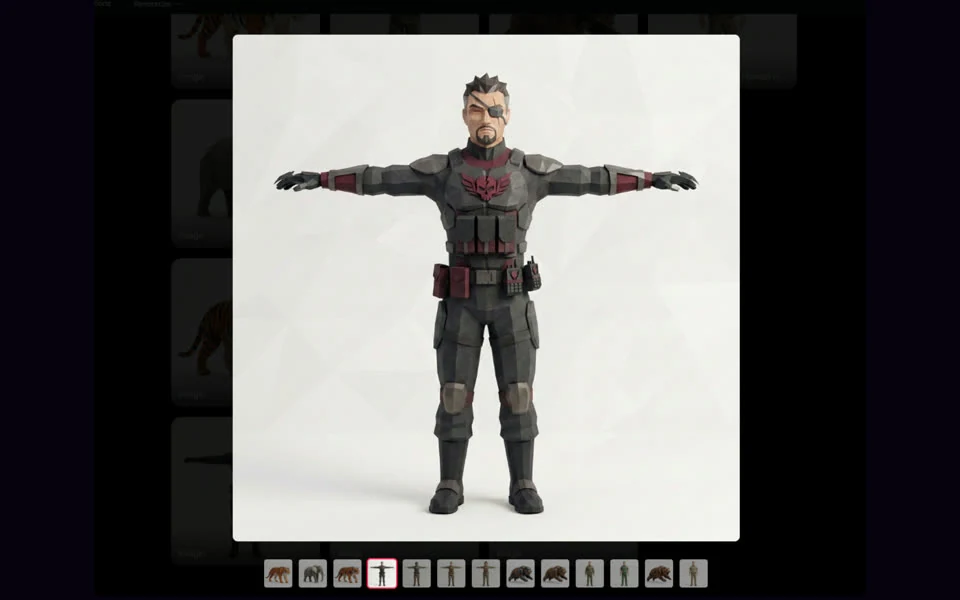
前に生成したアセットに戻れます。同じコレクションの残りも、あと1ステップで開けます。
すでにあるアセットを選び、名前付きのグループに入れて、また必要になったらそのグループを開き直します。
PicoBerryのワークスペースで生成済みの3Dモデルや画像を、1つ以上選びます。
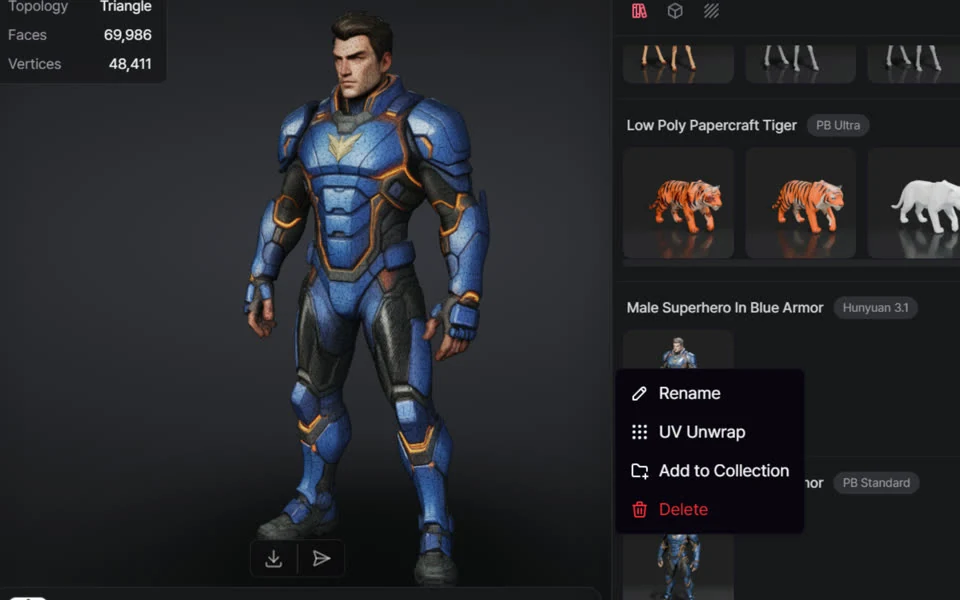
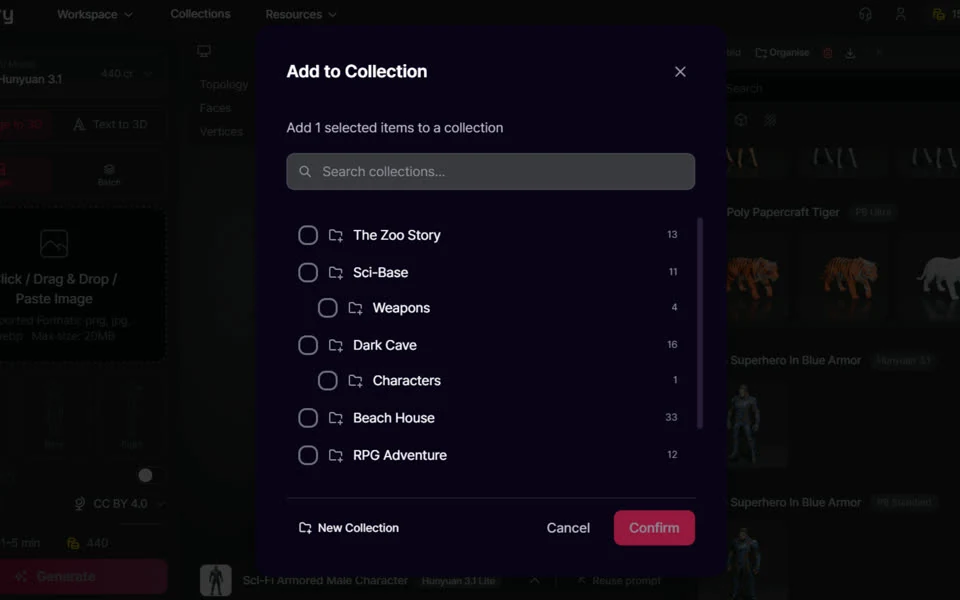
アセットのメニューを開いて「コレクションに追加」を選びます。ダイアログに、選んだ件数が表示されます。
既存のコレクションやサブコレクションを検索するか、「新しいコレクション」で新しいグループを作ります。
「確定」を押したら、あとはそのアセットが必要になったときに、ワークスペースのヘッダーから「コレクション」を開きます。
フラットな一覧だけではプロジェクトが回らなくなってきたら、コレクションを使いましょう。
1つのプロトタイプのキャラクター、プロップ、背景、参考画像を1つのグループに入れ、そこからサブコレクションでさらに分けます。
ワークスペースの生成物をひとつずつ見ていくかわりに、再開したいシーンやアセットセットのグループを開きます。
コレクションは、すでにあるアセットを並べ替えるだけです。生成・リメッシュ・テクスチャ・編集は行いませんし、コレクションから外してもアセットが消えることはありません。
生成したアセットをグループに入れ、あとからそのグループを開き直して、見つけて使い回すまでを追いかけます。
アセットのメニューを開いて「コレクションに追加」を選びます。「名前を変更」や「UV 展開」と同じメニューに並んでいます。
既存のコレクションを検索するか、サブコレクションを開くか、新しいグループを作ります。あとは「確定」を押すだけです。
コレクションの中でアセットを選び、プロジェクトの変化に合わせて移動したり外したりできます。
ひと通りの流れです。アセットを選び、コレクションに追加して、そのコレクションを開き直して見つけます。
まずはPicoBerryに最初のアセットを入れてみてください。そこからシーン、プロップのセット、キャラクターのグループを、いつでも戻ってこられる状態にしておきましょう。