多言語対応日本語・中国語に対応しました
Image to 3D・コンセプトアートから始める3Dアセット

ゲーム開発者向けImage to 3D — リファレンスを3Dモデルへ

スケッチやコンセプトアート、AIで生成したリファレンスやマルチビューシートまで、新しく描き起こさなくても、いま手元にある画像でPicoBerryの3Dアセット制作を始められます。

ワークフローを見る

PicoBerryのImage to 3D。リファレンス1枚から、ゲームで使う3Dモデルを生成します。

こんなチームにゲーム開発者UnityUnrealGodotBlenderPicoBerry

コンセプト画像を3Dモデルにするには?

シルエットがはっきりしていて、対象が隠れていない画像から始めます。手持ちのリファレンスに合わせてPicoBerryで単一画像・マルチビュー・バッチのいずれかを選び、出てきた結果が元のシルエットやボリューム、プロポーションを保っているかを確認します。エンジンに入れる前に、リメッシュやテクスチャ、パーツ分解、UModeler XやBlenderで仕上げます。

コンセプト画像1枚だけでは、3Dのすべては決まりません

1枚の画像では、厚みや裏側の構造、関節、スケール、マテリアルの切り分けまでは読み取れません。Image to 3Dをうまく使えば、より良い入力を選び、どこにアーティストの判断が必要かをあらかじめ把握できます。

リファレンスから始める

コンセプトアートやスケッチ、AI画像、リファレンスから始め、狙いどおりのシルエットとスタイルを活かしていきます。

入力モードを選ぶ

サッと試すならシングル画像、正面・側面・背面の構造が重要ならマルチビュー、アセットが複数あるならバッチを使います。

生成結果を確認する

出てきたモデルは画像をそのまま3Dに起こしたものなので、すぐには使えません。ジオメトリ・スケール・マテリアルを確認してから使いましょう。

チームでのImage to 3Dの使いどころ

リファレンス1枚から始め、実際のシーンに置いて確認してみます。

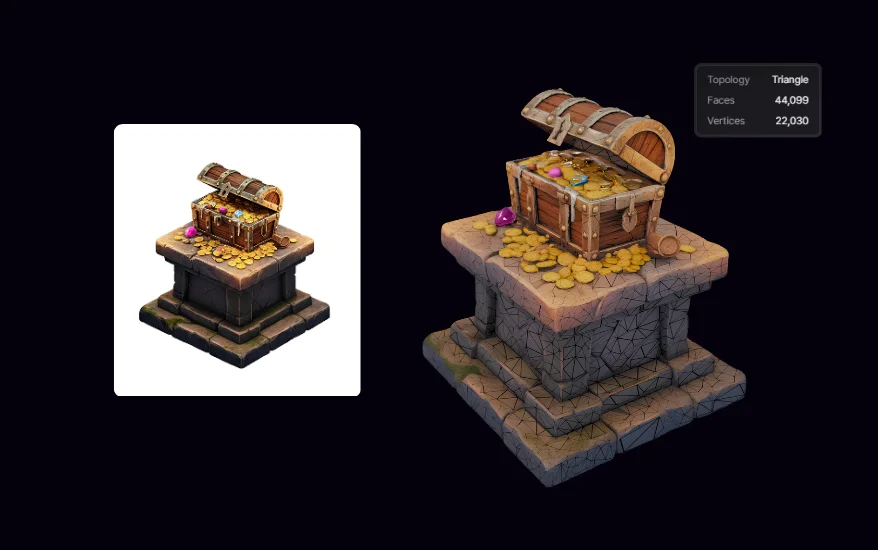
台座の上に置かれた宝箱のコンセプト画像。その隣には石造りの台座と開いた宝箱の3Dモデルがあり、画面には面数と頂点数が重ねて表示されている。

コンセプトプロップの変換

武器やアイテム、乗り物といった小道具のコンセプトを、確認用の3Dモデルにします。

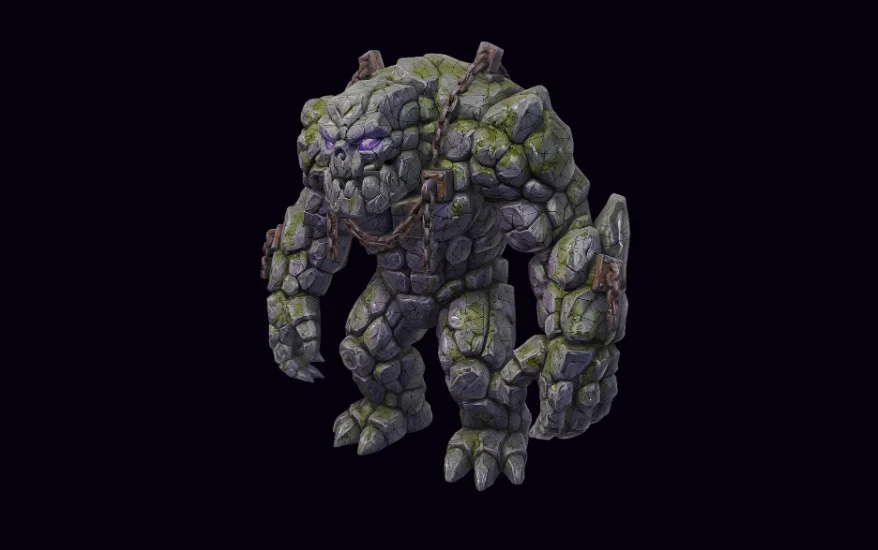
暗い背景の上に生成された岩のゴーレムのクリーチャー。

キャラクター・クリーチャー探索

本格的なモデリングやリギングに入る前に、キャラクターのリファレンスでボリュームとシルエットを先に固めます。

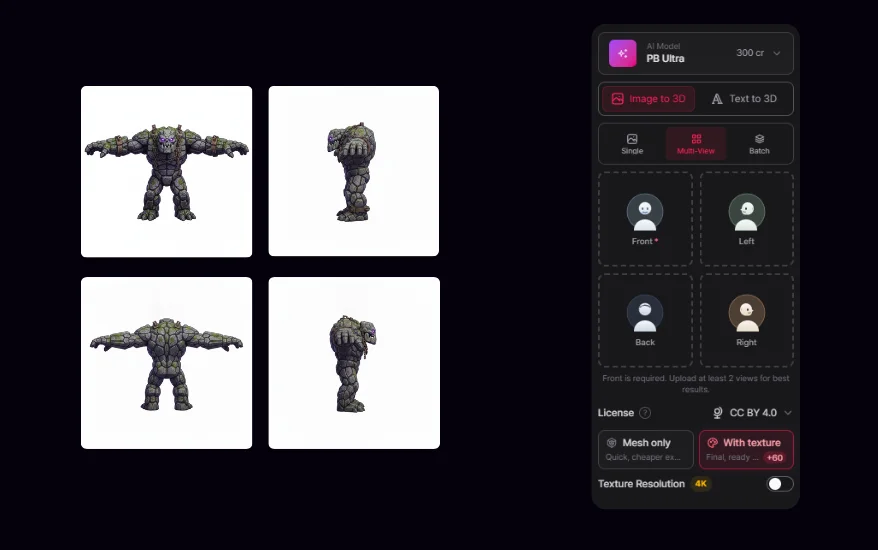
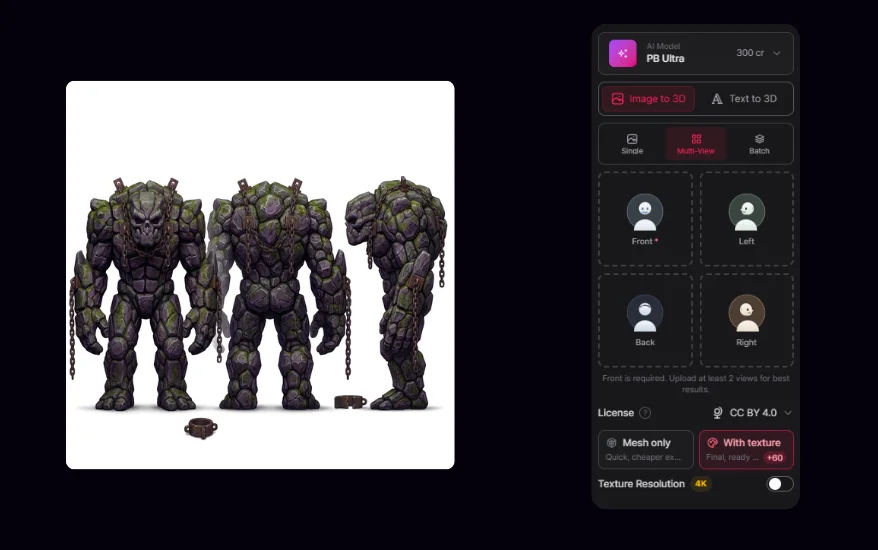
岩のゴーレムのリファレンスシート。正面・側面・背面・右側の4方向をおさめ、その隣にPicoBerryのマルチビュー入力パネルがある。

マルチビューリファレンス対応

1枚では構造が十分に伝わらないときは、正面・側面・背面・右側のリファレンスをマルチビューでまとめて入力します。

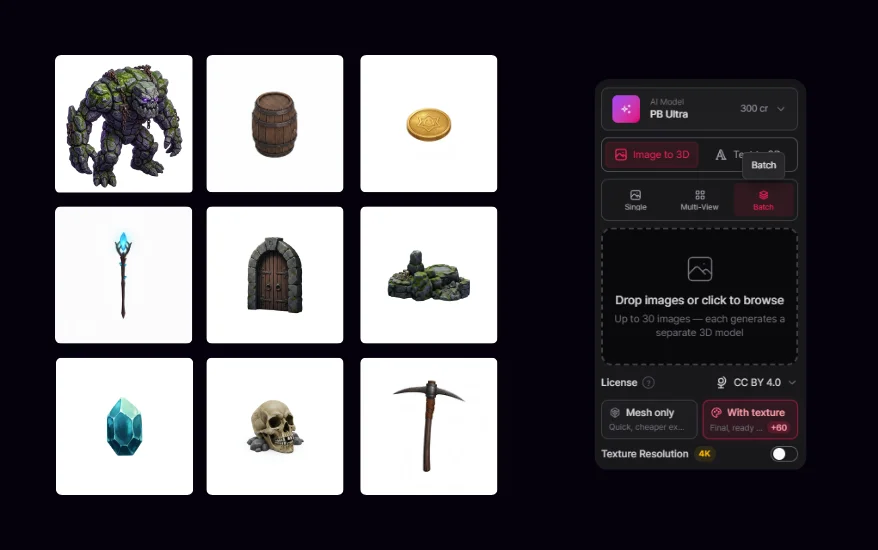
ゴーレム、バックパック、コイン、杖、宝石、ドクロ、ツルハシのリファレンス画像。その隣にPicoBerryのバッチ入力パネルがある。

バッチで複数アセットを検討

複数のリファレンス画像をまとめて入力し、それぞれを別々の3Dモデルにします。プロップセットやスタイルの検討に便利です。

実践的なワークフロー

一番良いリファレンスを選び、適切な入力モードを決めたら、仕上げの前にまず3Dの結果を確認します。

STEP 01

画像を準備する

シルエットがはっきりし、対象物が切れずに全体が見え、遮りの少ない画像が向いています。

STEP 02

入力モードを選ぶ

アセットの種類と手元のリファレンスに合わせて、シングル画像・マルチビュー・バッチから選びます。

STEP 03

生成して確認する

リファレンスのシルエットやボリューム、比率や特徴がそのまま残っているかを確認します。

STEP 04

結果を仕上げる

必要に応じて使い分けます。Remeshで整え、Textureを調整し、Parts Breakdownで分割し、UModeler XやBlenderへ渡し、エンジンに載せて直接確認します。
ゲームアセットパイプラインでの位置づけ

素早い判断が必要な場面では積極的に使い、プロダクションの制約が厳しい場面では入念に確認しましょう。

よく合うケース

プロップ、乗り物、スタイライズドキャラクター、メカ、アイテムコンセプト、すっきりしたコンセプトアート、マルチビューシート。

注意が必要なケース

遮りが激しい、遠近感が極端、対象が見切れている、背景がごちゃついている場合。小さくて見えにくいディテールが要になるデザイン。

使う前に確認

前後の一貫性、厚み、見えない面、マテリアルの切り分け、ピボット、トポロジー、UV、スケール。

ワークフローの実例

ソース画像と生成モデルを並べ、続けて一つずつ見ていくことで、変換の出来を目で確かめられます。

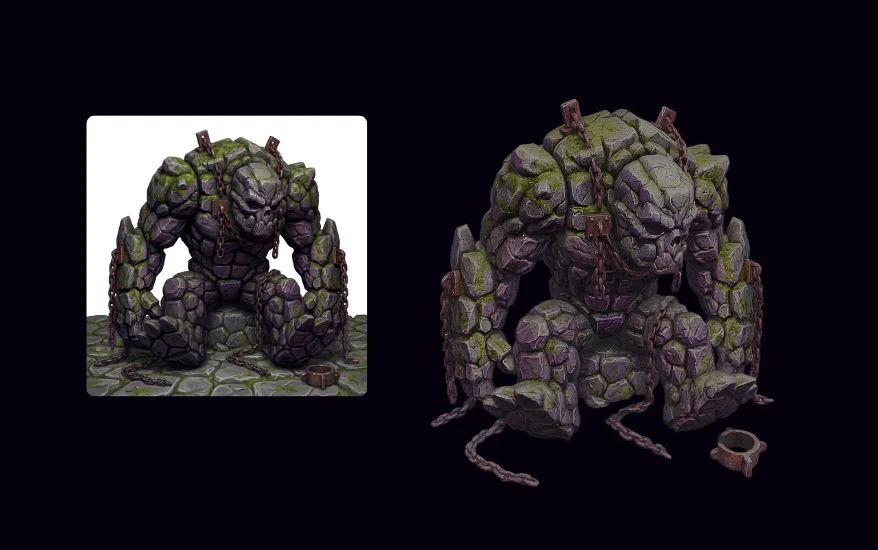
苔むした岩のゴーレムのソースリファレンス。その隣に同じクリーチャーの生成3Dモデルが並んでいる。

ソースと結果の比較

リファレンス画像と生成された3Dモデルを並べて、そのまま見比べます。

鎧をまとったクリーチャーの正面・側面・背面のマルチビューリファレンス。その隣にPicoBerryのマルチビュー入力パネルがある。

マルチビューワークフロー

マルチビューで入力するときは、正面・側面・背面のリファレンスを結果モデルと並べて確認します。

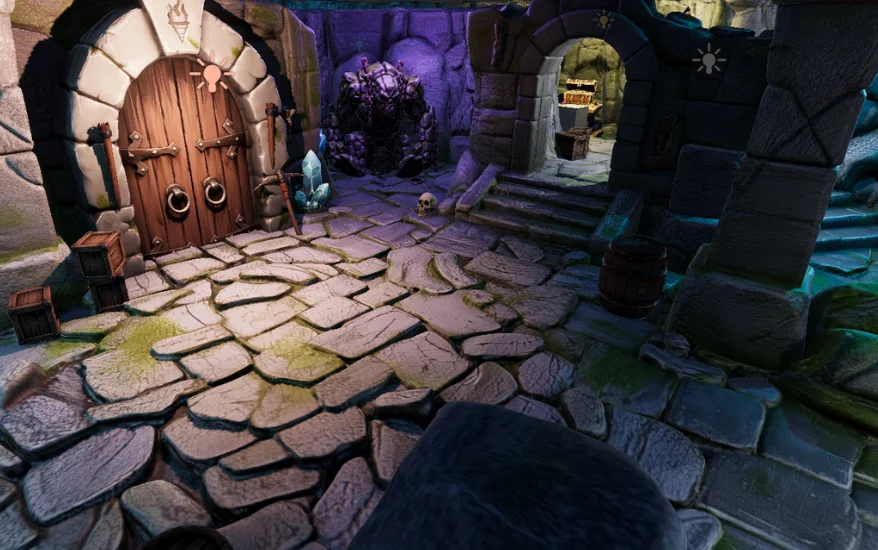
スタイライズドなダンジョンのジオラマ。石造りのアーチや階段、松明、植物があり、生成したアセットをゲーム環境に配置した様子。

パイプラインへつなげる

生成モデルをremeshし、textureを確認したうえでエンジンに載せ、プロジェクトに合うかを見極めます。

よくある質問

どんな画像がImage to 3Dに向いていますか?
シルエットがはっきりし、対象物の全体が見え、光の当たり方が均一で、遮りの少ない画像が向いています。背面や側面のように1枚におさまらない構造が重要な場合は、マルチビューリファレンスが有利です。
AIで生成した画像もImage to 3Dの入力に使えますか?
使えます。AIで生成したコンセプト画像も、Image to 3Dを試すうえで良い出発点になります。ただし出力のジオメトリ・スケール・マテリアルは必ず確認し、プロジェクトごとの要件もあわせてチェックしてください。
マルチビュー入力はいつ使いますか?
正面・側面・背面・右側のように、1枚では見えない構造が重要なときにマルチビューを使います。
Parts Breakdownを先に使うのはどんなときですか?
キャラクターやメカ、乗り物、衣装、複雑なプロップなど、パーツ構造が重要な画像では、先にParts Breakdownを使うのがおすすめです。あらかじめパーツを分けておくと、Image to 3Dの段階で形状をずっとつかみやすくなります。
Image to 3Dは手作業のモデリングを置き換えますか?
いいえ、置き換えるものではありません。出発点をすばやく用意するだけです。トポロジー、比率、UV、マテリアル、リギング、エンジン性能、最終的なスタイルの一貫性は、最終的にアーティストが判断します。
Image to 3Dで複数のアセットをまとめて作れますか?
はい、Batch入力で作れます。画像を複数枚入れると、同じ設定でそれぞれ別々の3Dモデルが生成されます。プロップセットやスタイルの検討に便利で、プランの同時生成上限までまとめてキューに入れられます。

一番良いリファレンスを3Dにして、チームで直接確かめてみましょう

PicoBerryなら、良いリファレンスを確認できる3Dモデルにして、そのままremeshやtexture、エンジンでの検討まで続けて仕上げられます。

PicoBerry APIを見る