Texture・3Dアセットのリテクスチャ/リスタイル

PicoBerryテクスチャワークフロー — 生成し、リテクスチャし、仕上げる

形は合っているのに表面がしっくりこない。そんなときはPicoBerryでリファレンスアートのバリエーションを作り、気に入った1枚をテクスチャとして当てます。完成した形のスタイルを変え、リメッシュ後に焼き直し、解像度は4Kまで。使う前にマテリアルを確認するだけです。

ワークフローを見る

PicoBerry Texture。完成した形に新しい表面を当て、マテリアルを確認します。

対応エンジンPicoBerryUnityUnrealGodotBlenderUModeler X

AIで生成した3Dモデルは、いつリテクスチャすべき?

形は合っているのに、表面が思い描いたものと違う。そのときがリテクスチャのタイミングです。PicoBerryではテクスチャエンジン — Tripo、Meshy、PB Palette — を選んで表面を作り直したりスタイルを変えたりでき、必要なら画像やスタイルのリファレンスを加え、解像度は4Kまで設定します。出てきた結果は、エンジンに入れる前に確認するテクスチャの候補として扱いましょう。

良いテクスチャは、良い画像から始まる

テクスチャはジオメトリの上に乗ります。メッシュを作り、リメッシュでトポロジーをきれいに整えてから、表面にテクスチャを当てます。結果を左右する決め手は画像リファレンスです — PicoBerryで強いリファレンスアートを作ることに力を注いでください。テクスチャがきちんと決まるかは、結局のところ画像次第です。

テクスチャは形ではなく表面

リテクスチャは、モデルを作り直さずに、完成した形の見た目とマテリアルだけを変えます。

画像リファレンスが決め手

テクスチャがきちんと決まるかは、リファレンス画像にかかっています。PicoBerryでバリエーションを作り、気に入った1枚を当てましょう。

結果は候補として扱う

使う前に、マテリアル・シーム・UVの状態を確認しましょう。リテクスチャは見直すための出発点です。

PicoBerry Textureでできること

リファレンスアートのバリエーションを作り、気に入った1枚を当てます — 完成した形のスタイルを変え、リメッシュ後に焼き直し、解像度は4Kまで。

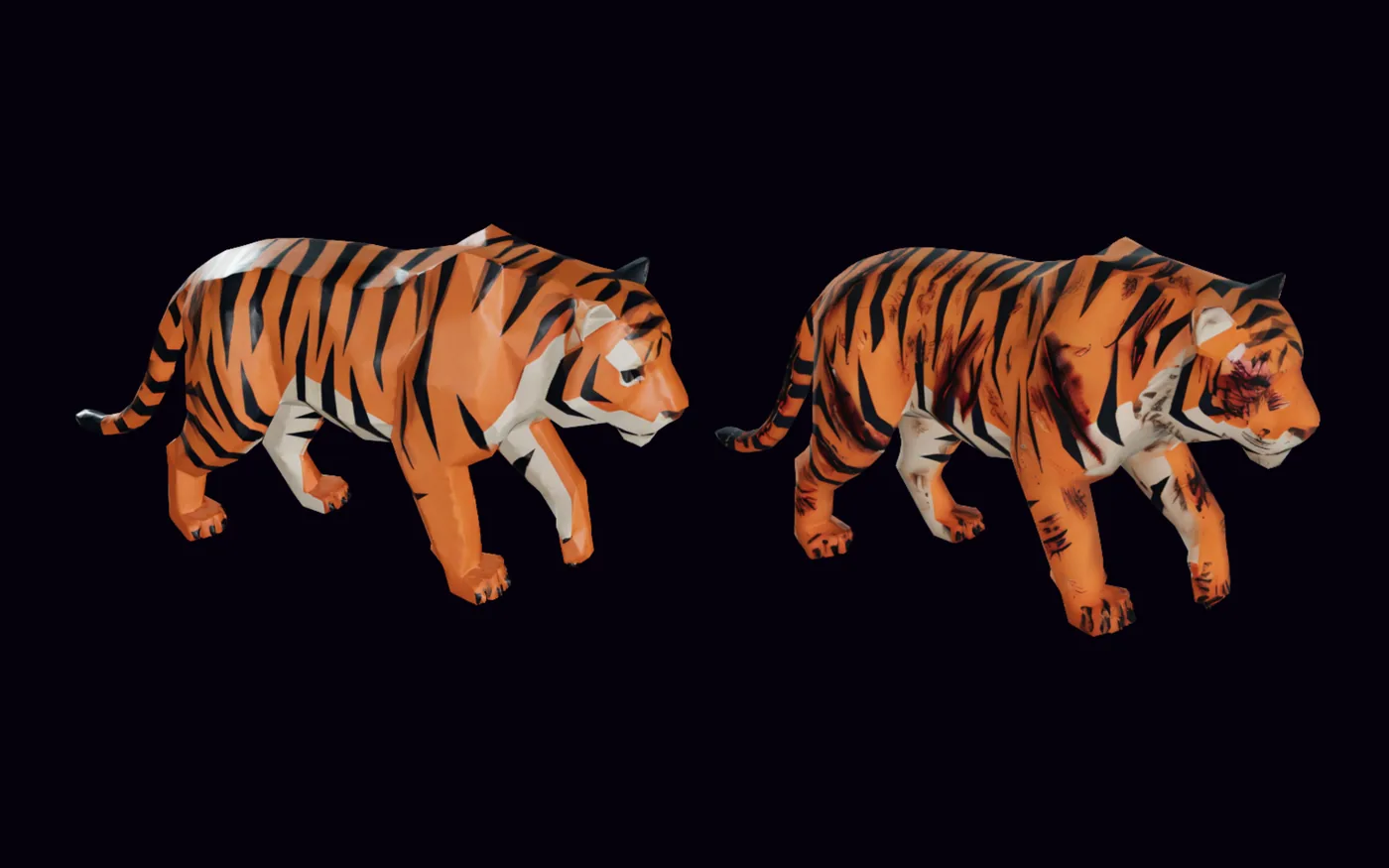
同じローポリの虎モデルを2つ — 左はきれいで明るい表面、右は使い込んで汚したリスタイルの表面。

アセットのスタイルを変える

モデルを作り直さずに、完成した形に別の見た目 — きれいに、使い込んだ風に、スタイライズドに — を当てます。

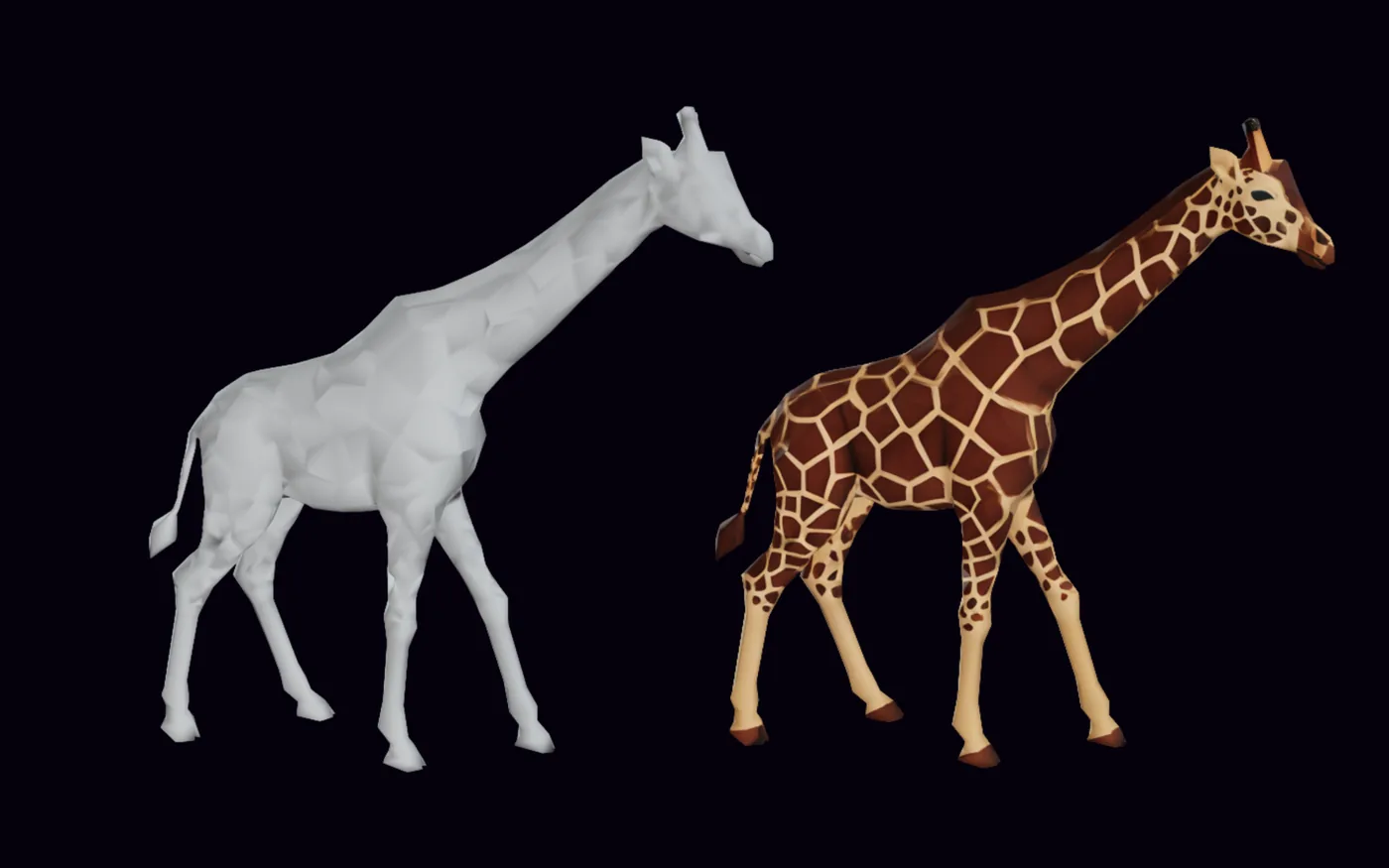
リメッシュしたキリンのモデル — 左はテクスチャのない素のメッシュ、右は新しいトポロジーに合わせて斑点の模様を当て直したもの。

リメッシュ後のリテクスチャ

リメッシュでトポロジーが変わり、以前のテクスチャが合わなくなったときに、表面を作り直します。

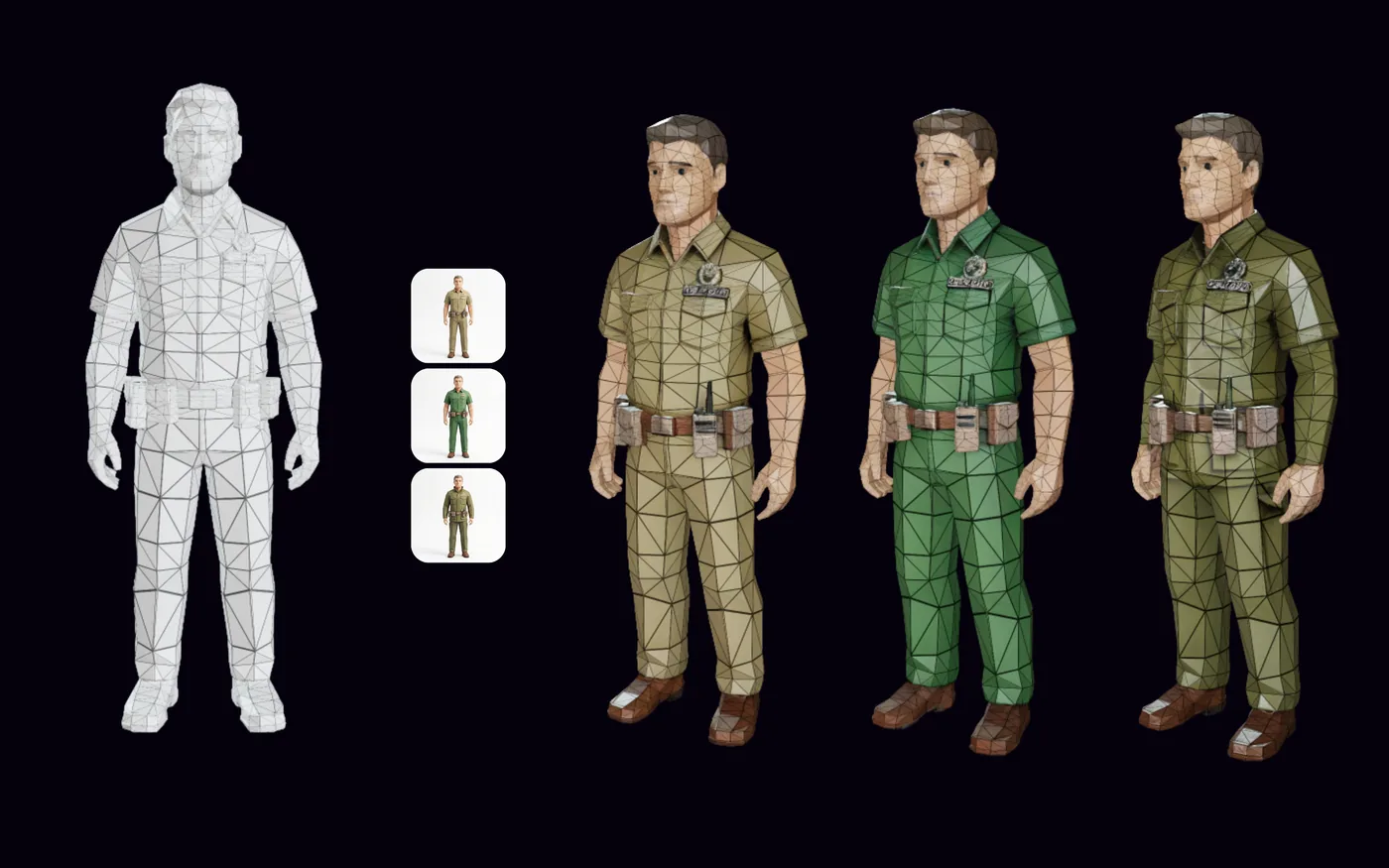
テクスチャのないキャラクターメッシュの横に、小さなスタイルリファレンスのサムネイル列。各リファレンスに沿った3つのリテクスチャ結果 — タン・グリーン・オリーブの軍服バリエーション。

画像ガイドのテクスチャリング

PicoBerryでリファレンスアートのバリエーションを作り、気に入った1枚をテクスチャのリファレンスとして入れると、表面が思い描いた見た目をそのままなぞります。

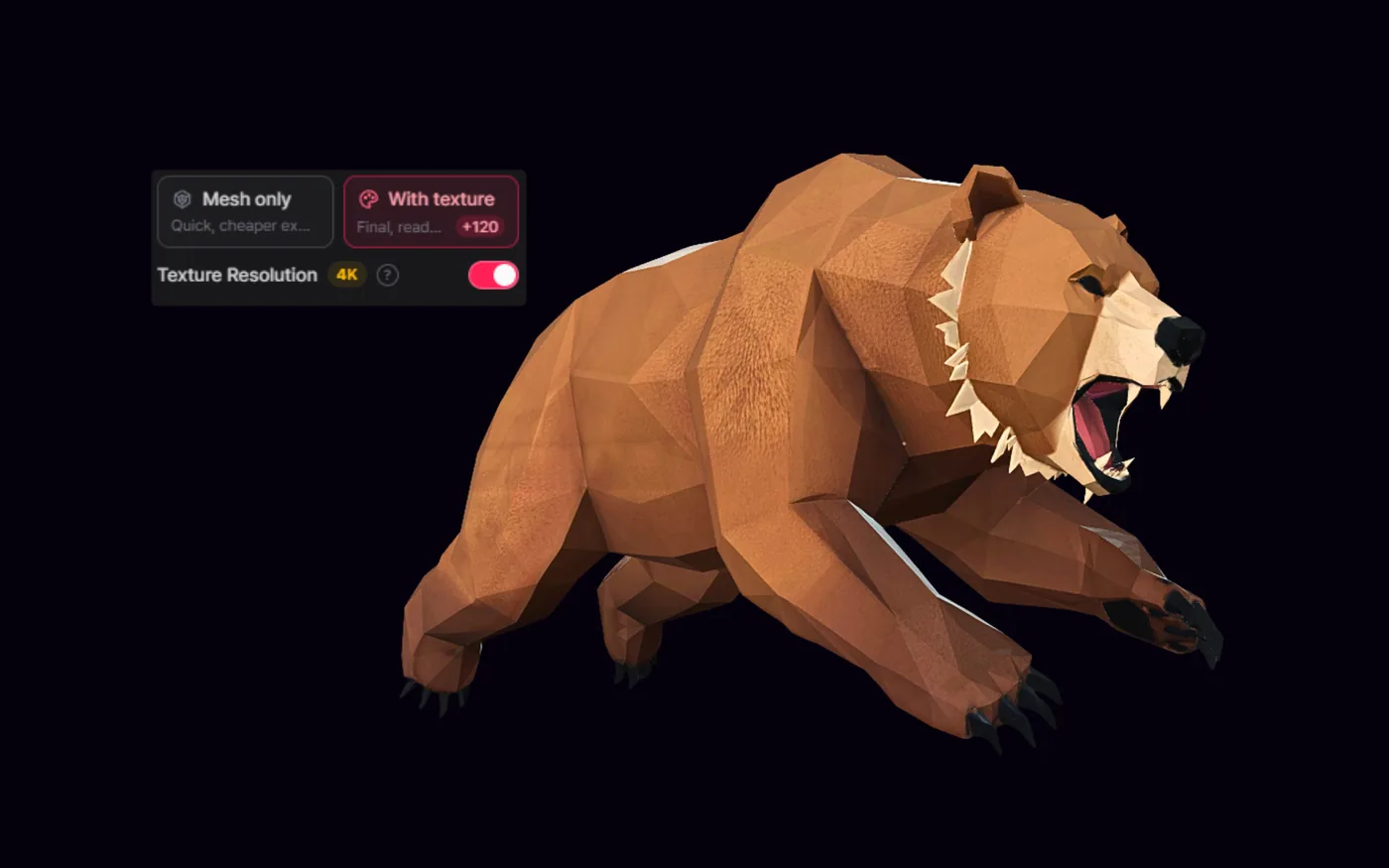
PicoBerryのテクスチャ解像度コントロールが4Kに設定され、With-textureオプションがオンの画面。横には表面ディテールが出たディテールのあるローポリの熊。

解像度コントロール(4Kまで)

アセットの画面上のサイズとプロジェクトの予算に合わせて、テクスチャ解像度を4Kまで選べます。

実践的なワークフロー

トポロジーが決まったジオメトリから始め、エンジン・リファレンス・解像度を選び、前後を見比べてから、エンジンやエディターへ続けます。

STEP 01

ソースモデルを選ぶ

生成・リメッシュ・アップロードしたアセットのうち、形は決まっているが表面に手を入れたいものから始めます。

STEP 02

エンジン・リファレンス・解像度を選ぶ

テクスチャエンジン — Tripo、Meshy、PB Palette — を選び、必要なら画像やスタイルのリファレンスを加え、解像度を4Kまで設定します。
STEP 03

前後を見比べる

マテリアル・シーム・UVの挙動、そして表面がリファレンスや形に対してどう読めるかを見ます。

STEP 04

エンジン・エディターへ続ける

テクスチャした候補をUnity、UModeler X、Blenderなどへ移し、GLB・FBX・OBJで書き出します。

リテクスチャがはまる場面

形は合っているのに表面が違うときに使い、アセットを出す前には入念に確認しましょう。

よく合うケース

完成した形のスタイル変更、リメッシュ後の再ベイク、画像リファレンスからの見た目の適用。

テクスチャはリメッシュの後で

リメッシュはテクスチャを変えたり落としたりします。トポロジーが決まってからリテクスチャしましょう — 前ではなく後で。

使う前に確認

リテクスチャは見た目を変えますが、実際に使えるかは、UV・マテリアル・解像度・リギング、そしてプロジェクト自身の基準が決めます。

ワークフローの実例

表面の前後、その結果を生んだ設定、そしてテクスチャした結果がエンジンへ続く様子。

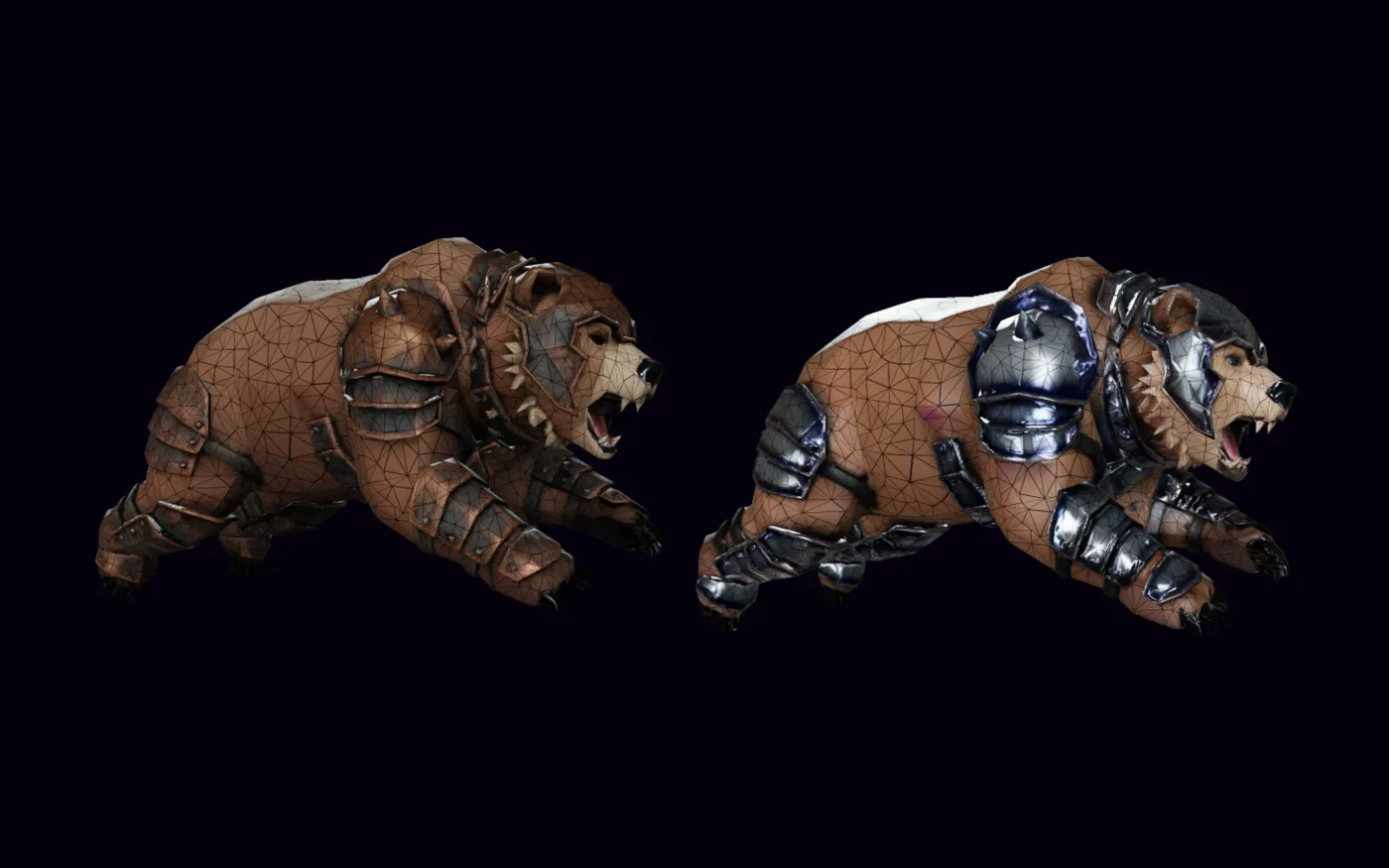
鎧を着たローポリの熊を2つ — 左は元の銅と革の鎧の表面、右は磨かれたブルースチールにリテクスチャしたバージョン。

表面の前後

元の表面とリテクスチャした候補を並べ、見た目とマテリアルの変化がひと目でわかるようにします。

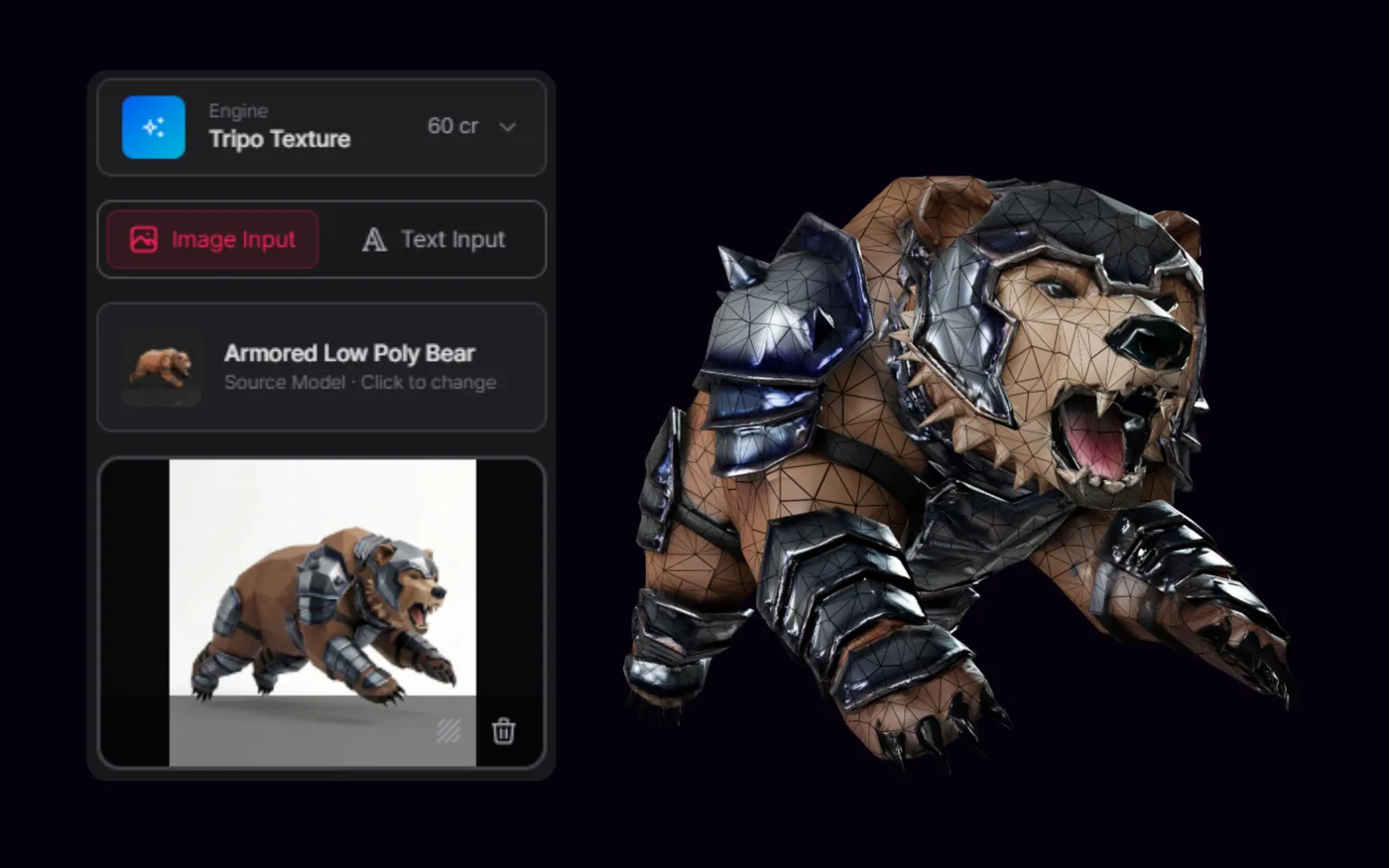
PicoBerryのRetextureパネル — Tripoテクスチャエンジンを選択、Image Inputをオン、鎧の熊のソースモデルをリファレンスにし、横にリテクスチャの結果。

エンジン・リファレンス・解像度

この結果を生んだテクスチャエンジン、選んだ画像リファレンス、解像度の設定です。

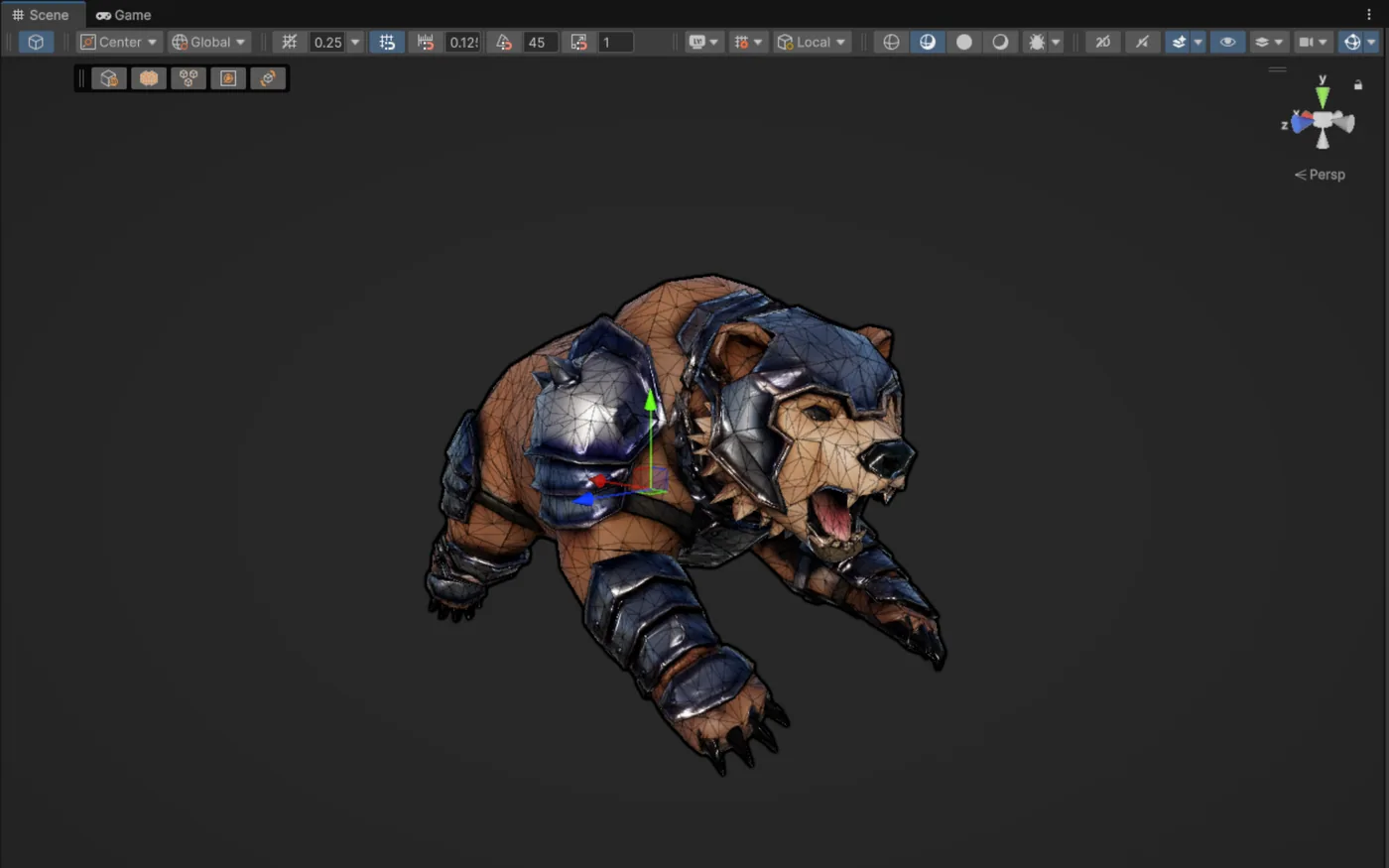
リテクスチャした鎧の熊をUnityエディターのSceneビューで開いた様子。トランスフォームギズモで選択され、配置の準備ができた状態。

エンジンへ

リテクスチャしたモデルをUnityで開き、シーンにそのまま置ける状態にします。

よくある質問

PicoBerry Retextureは何をするものですか?
PicoBerry Retextureは、既存の3Dモデルの表面を作り直したり塗り直したりします。生成やリメッシュとは別の工程で、モデルの形は合っているのに、見た目・マテリアル・テクスチャ解像度を変えたいときに使います。
モデルはいつリテクスチャすべきですか?
見た目を変えたいとき、画像リファレンスのスタイルを当てたいとき、ジオメトリが変わった後に表面を焼き直したいときにリテクスチャします。目安は一つ — リメッシュの前ではなく後でテクスチャすること。
テクスチャリングとリメッシュはどう違いますか?
リメッシュはトポロジーを作り直し、テクスチャを変えたり落としたりします。テクスチャリングはジオメトリではなく表面を扱います。だからこそ、リメッシュの後にリテクスチャすることが多いのです。
画像でテクスチャを導けますか?
はい。画像やスタイルのリファレンスを加えて、生成される表面を思い描いた見た目に沿わせられますし、テクスチャ解像度は4Kまで選べます。
どのテクスチャエンジンを使えますか?
PicoBerryではテクスチャエンジン — Tripo、Meshy、PB Palette — を選び、解像度を4Kまで設定します。使えるエンジンや解像度は変わることがあるので、今のオプションはPicoBerryで確認してください。
リテクスチャだけで、ゲームで使えるモデルになりますか?
いいえ。リテクスチャで表面を思いどおりの見た目にはできますが、エンジンで実際に使えるかは、UV・マテリアル・解像度・リギング、そしてプロジェクト自身の基準によります。使う前にマテリアルを確認してください。

完成した形に必要な表面を当て、マテリアルを確認しましょう

PicoBerry Textureでアセットの見た目を変え、画像リファレンスのスタイルを当て、リメッシュ後にテクスチャを焼き直しましょう — そして使う前にマテリアルを確認してください。

PicoBerry APIを見る