多言語対応日本語・中国語に対応しました
Remesh・メッシュ再構築ワークフロー

PicoBerry Remeshワークフロー — 次の工程に渡せるメッシュ候補を作り直す

生成したモデルは見た目が良くても、テクスチャ・リギング・編集・エンジンへのインポートに使うにはトポロジーが整っていないことがよくあります。PicoBerry Remeshがメッシュを作り直すので、次の工程に使えるよりきれいな候補としてアセットを見直せます。

ワークフローを見る

PicoBerry Remeshの実際の動き。生成モデルのメッシュを次の工程に向けて作り直します。

対象ユーザーゲーム開発者UnityUnrealGodotBlenderPicoBerry

AIで生成した3Dモデルは、いつリメッシュすべきですか?

形は良いのにメッシュが問題なときです。トポロジーが密だったり不均一だったり、ポリゴン数が予算に合わなかったり、クアッドが必要なのに三角形で出てきたときなどです。PicoBerryでエンジン(PB Remesh・Tripo Remesh・Meshy Remesh)を選び、三角形かクアッドと目標ポリゴン数を決めてから、前後でシルエットの保持や面の流れ、UVの変化を見比べます。テクスチャやリギング、エンジンへの取り込みの後ではなく、その前に行ってください。

見た目の良い生成モデルでも、プロダクションには合わないメッシュのことがあります

レンダリングの美しさと、メッシュの使いやすさは別の問題です。アイデアは十分に伝わるモデルでも、アーティストが安心してテクスチャを貼り、リギングし、最適化し、編集するには、まずトポロジーを作り直す必要があることがよくあります。

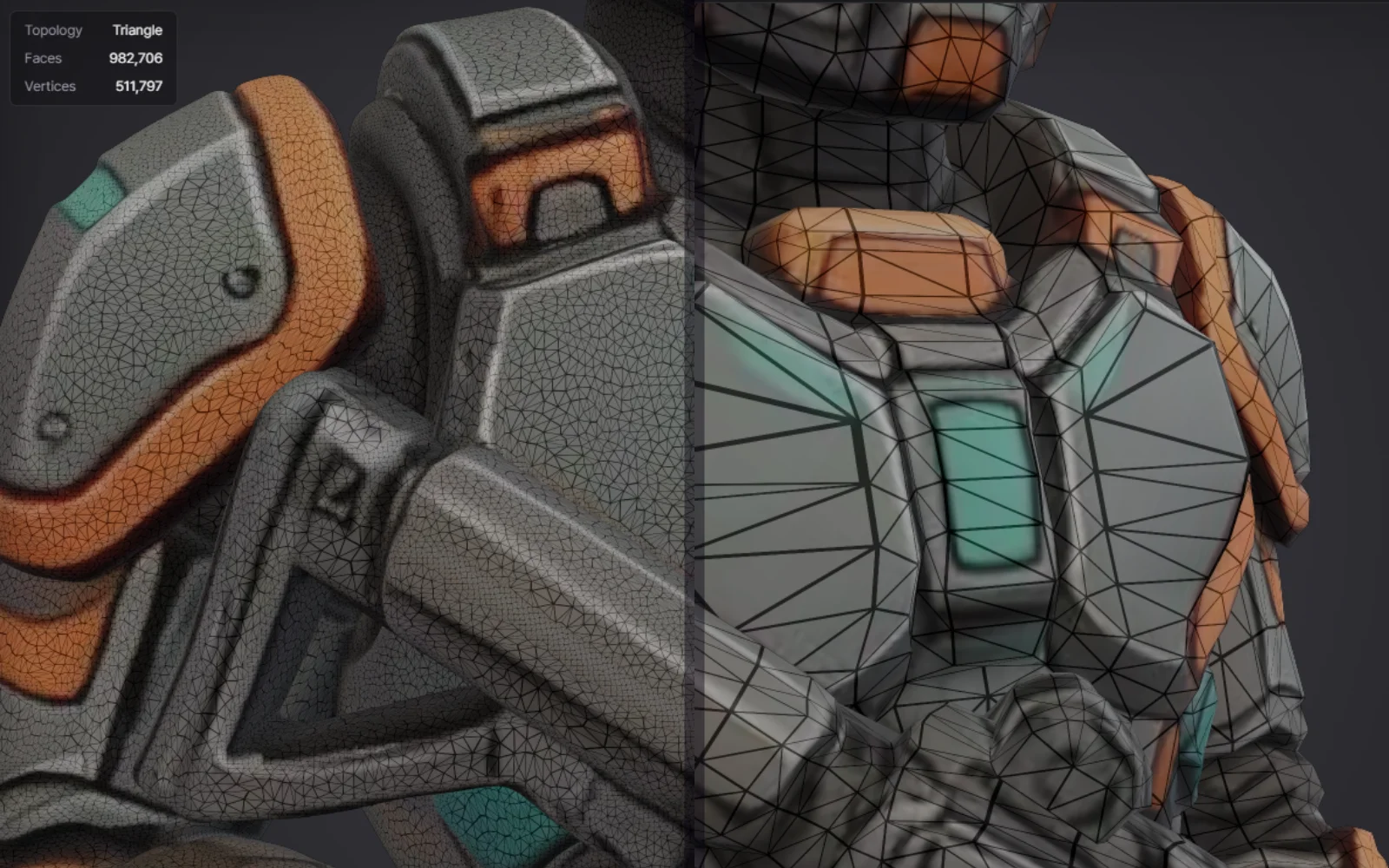
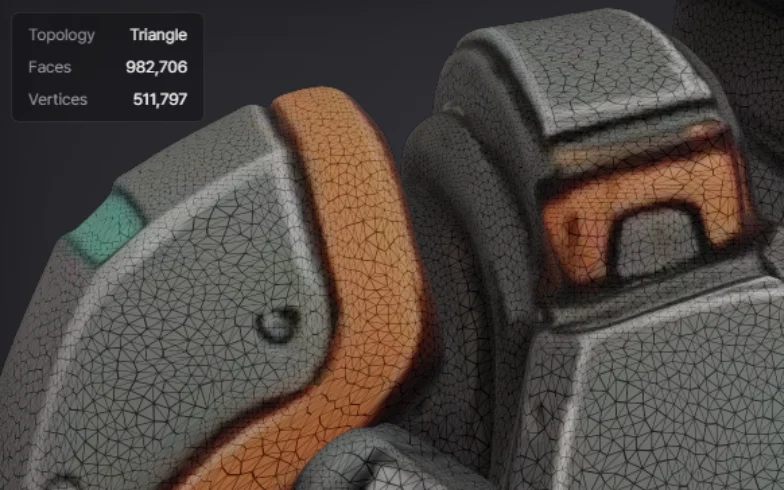
密なトライアングルのワイヤーフレームで覆われたSFアーマーキャラクターのクローズアップ。画面には面数982,706、頂点数511,797という統計が重なった、リメッシュ前のハイポリメッシュ。

メッシュ構造を作り直す

トポロジーやポリゴン密度、編集のしやすさを整えたいときにRemeshを使います。

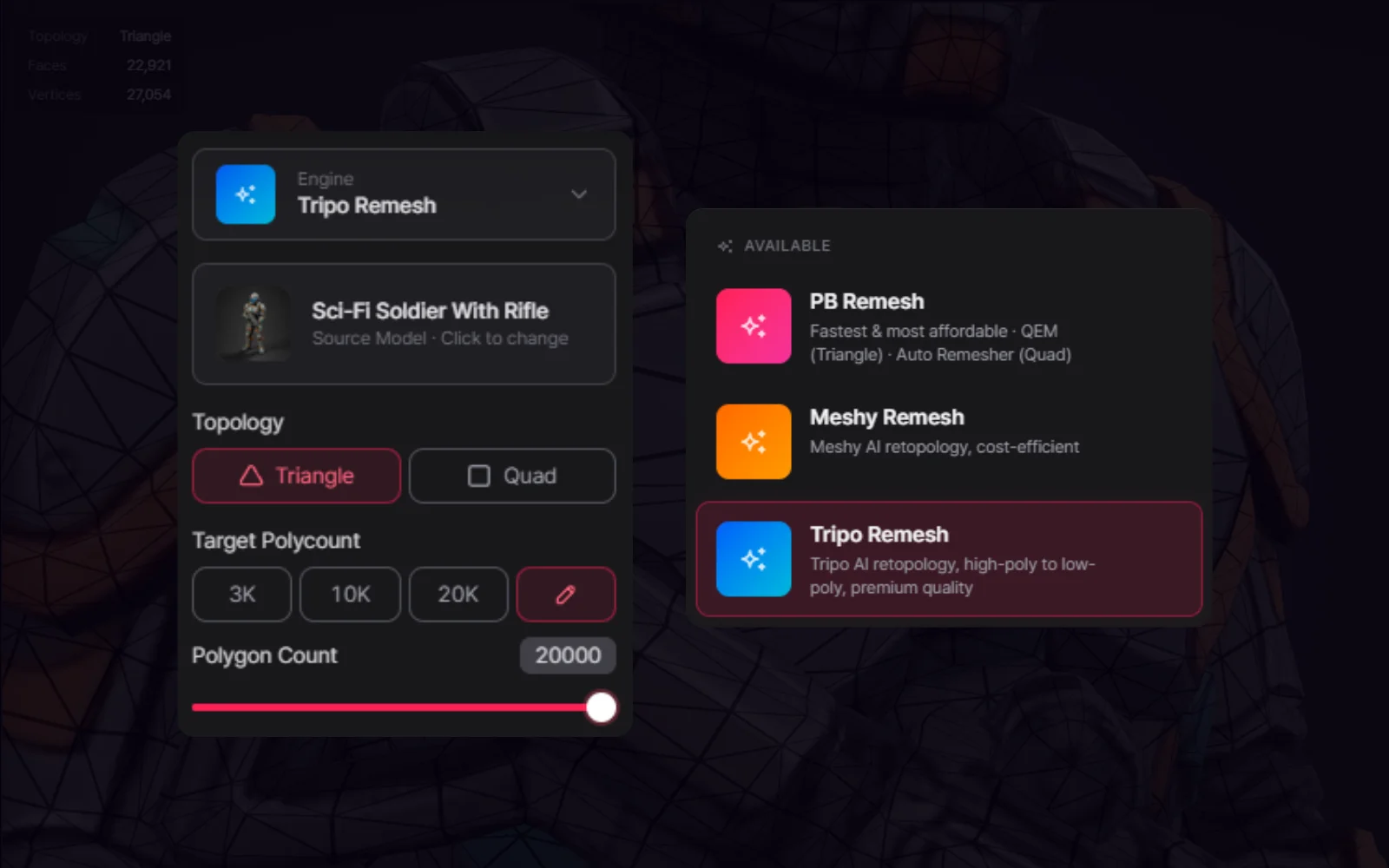
PicoBerry Remeshパネル。PB Remesh・Meshy Remesh・Tripo Remeshからエンジンを選び、トライアングル/クアッドのトポロジー切り替えと目標ポリゴン数の調整が表示されている。

次の工程に合わせて選ぶ

リメッシュの方式ごとに、速度・コスト・リトポロジー品質・ジオメトリ整理のどれに重きを置くかが異なります。

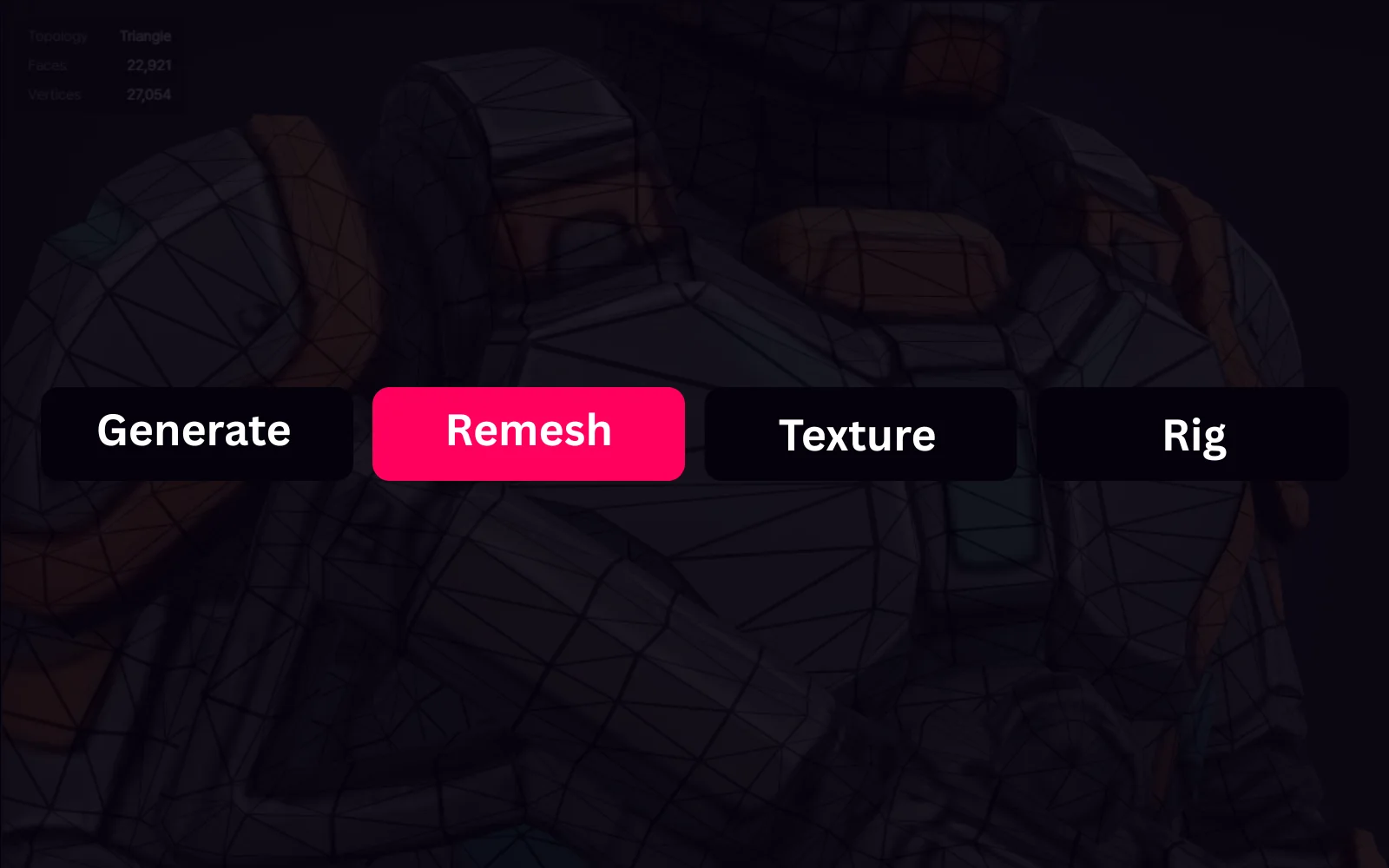
Generate・Remesh・Texture・Rigと続くパイプライン工程の図。Remeshの工程が強調され、下にローポリのアーマーキャラクターがある。

作業順序を計画する

Remeshはトポロジーを書き換え、リギングやテクスチャに影響し得るため、パイプライン内の位置を意図して決めます。

チームがRemeshを使う場面

有望なモデルを、テクスチャ・リギング・編集・エンジン確認に渡す前に、よりきれいなジオメトリへ整えたいときに使います。

アーマーキャラクターを左右に分けた表示。左半分は面数982,706の密なトライアングルメッシュ、右半分は少なく均一なトライアングルに整理された同じモデル。

AIモデルの整理

形の良い生成モデルを、よりきれいなメッシュ候補に整えます。

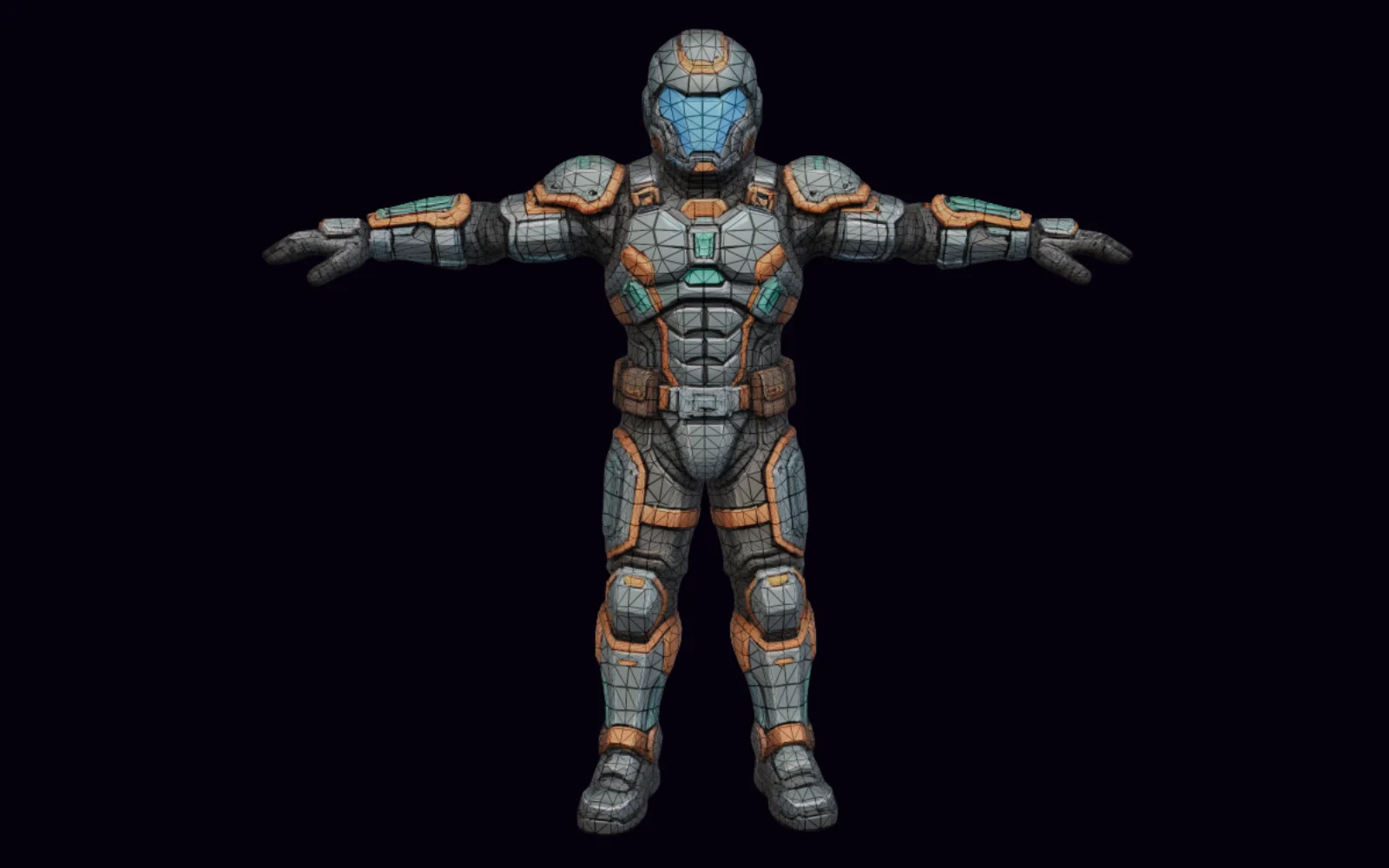
T-Poseの全身SFアーマー兵士。テクスチャの上にローポリのトライアングルワイヤーフレームが見える。

ローポリ版の検討

リアルタイム性能や編集のしやすさが問われるときに、より軽いバージョンを検討します。

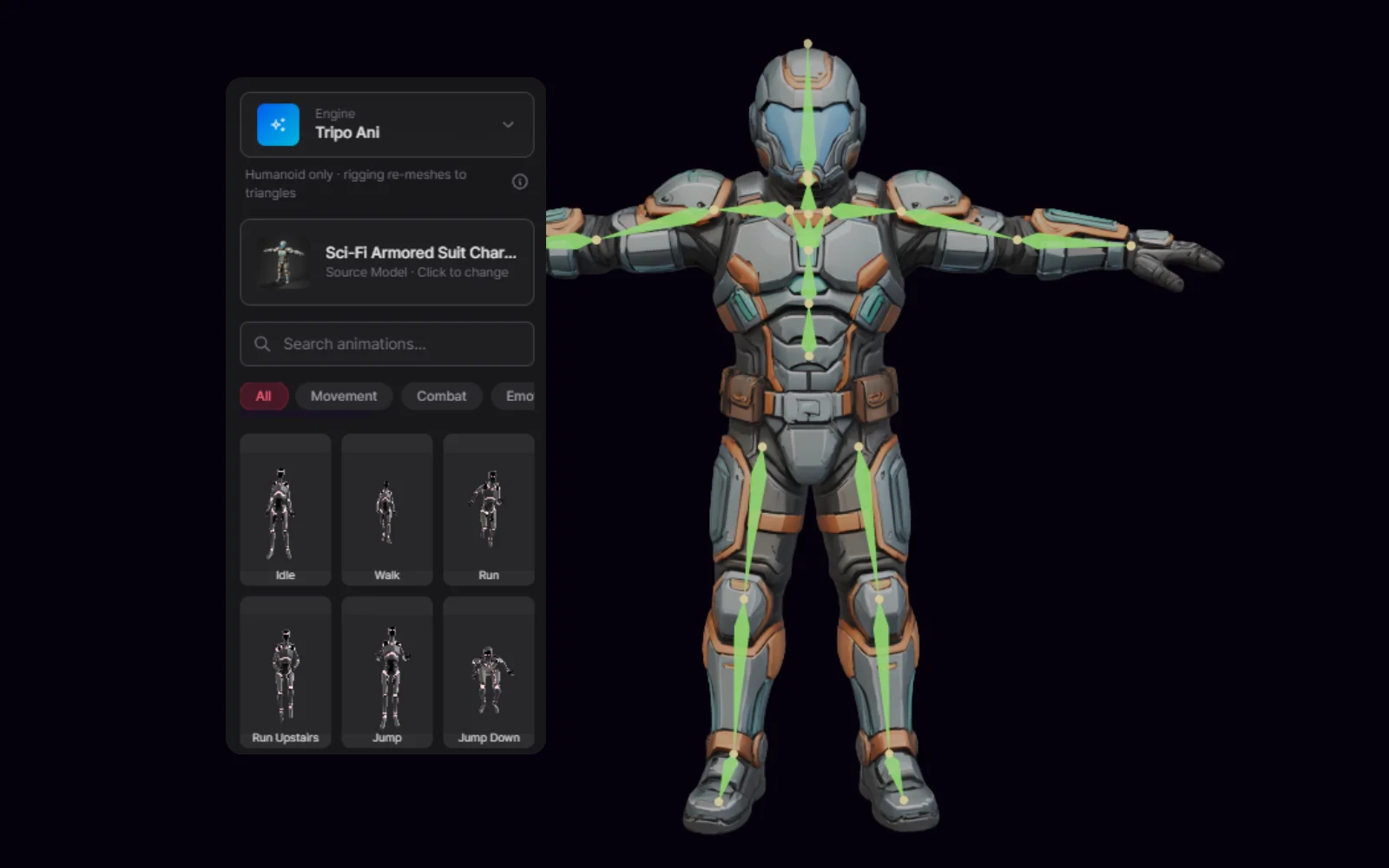
T-PoseのSFアーマーキャラクターに緑色のスケルトンリグが重なり、横にはidle・walk・run・jumpのアニメーションが並んだPicoBerryのアニメーションパネルがある。

リギング前の準備

ソースメッシュがリギングに向かないときは、リギング前にトポロジーを作り直します。

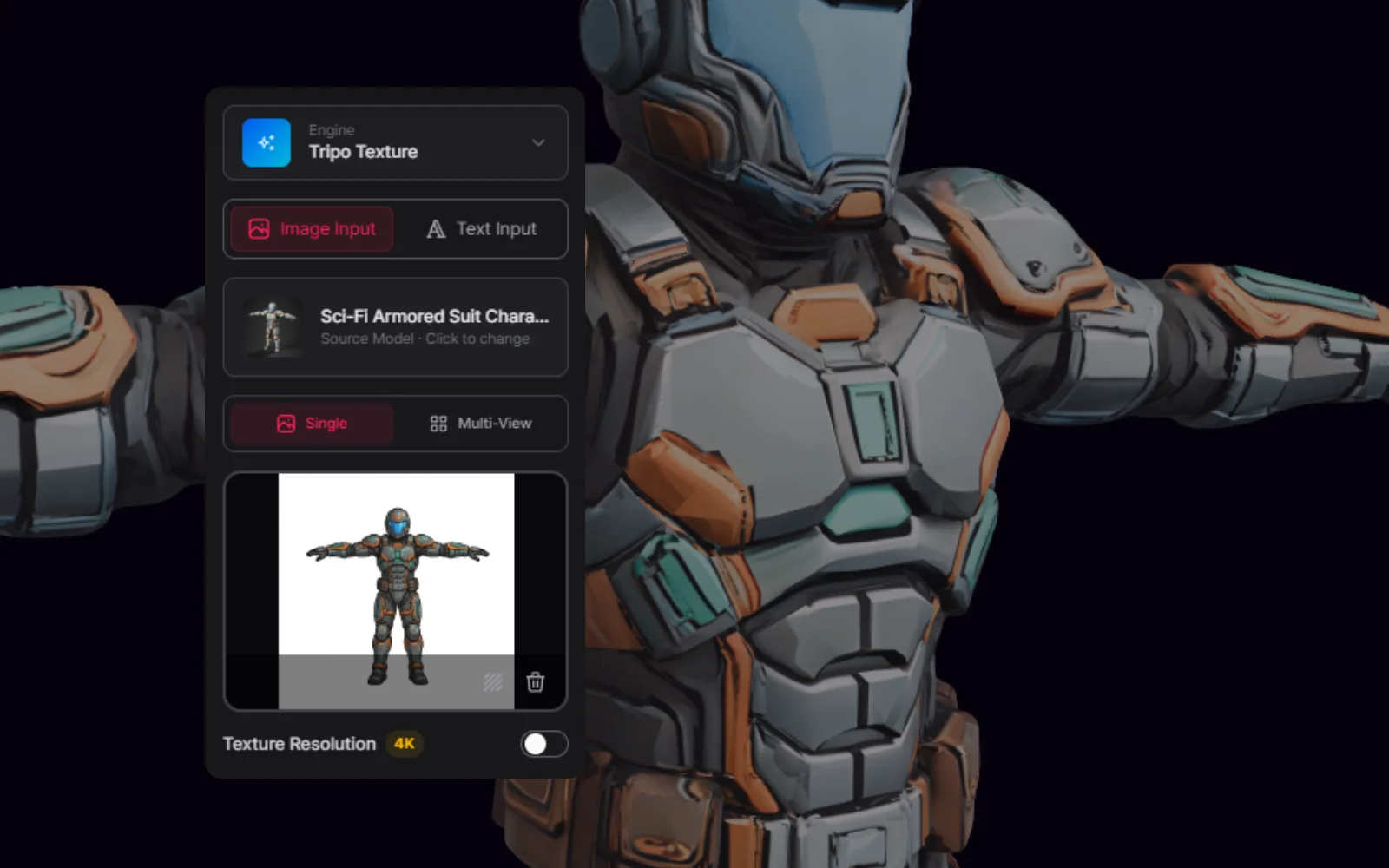
Tripo Textureエンジンを使うPicoBerry Retextureパネル。アーマーキャラクターの画像入力と4Kテクスチャ解像度のオプションが、テクスチャ付きモデルのクローズアップの上にある。

テクスチャへつなげる

ジオメトリ中心でリメッシュしたあとは、テクスチャやマテリアルの工程を再確認します。

実践ワークフロー

有望なソースモデルから始めてメッシュを作り直し、トポロジーを比較したうえで、テクスチャ・リギング・編集・エンジン確認へ進みます。

STEP 01

ソースモデルを選ぶ

形は使えるが、まだメッシュの見直しが必要な生成・アップロード済みアセットから始めます。

STEP 02

リメッシュの方向を決める

エンジン(PB Remesh・Tripo Remesh・Meshy Remesh)を選び、トライアングルかクアッドのトポロジーを決め、次がテクスチャか、リギングか、編集か、エンジンへのインポートかに合わせて目標ポリゴン数を決めます。
STEP 03

前後を比較する

シルエットの保持、トポロジーの流れ、ポリゴン密度、UVの挙動、テクスチャへの影響を確認します。

STEP 04

パイプラインを続ける

リメッシュした候補を、テクスチャ、UModeler X、Blender、リギング、エンジンごとの最適化へ渡します。

ゲームアセットのパイプラインでの位置づけ

判断が速くなる場面では積極的に使い、プロダクションの制約が厳しい場面では入念に確認してください。

向いているケース

トポロジーが乱れた生成モデル、ハイポリの候補、リギング前の整理、編集をより楽にしたいアセット。

注意が必要なケース

すでにリギング済みのアセット、テクスチャを必ず保持したい作業、正確なトポロジー要件があるモデル。

使う前に確認

トポロジーの流れ、ポリゴン数、シルエットの保持、UVの挙動、テクスチャの欠損、リギングの状態、編集のしやすさ、エンジン性能。

ワークフローの実例

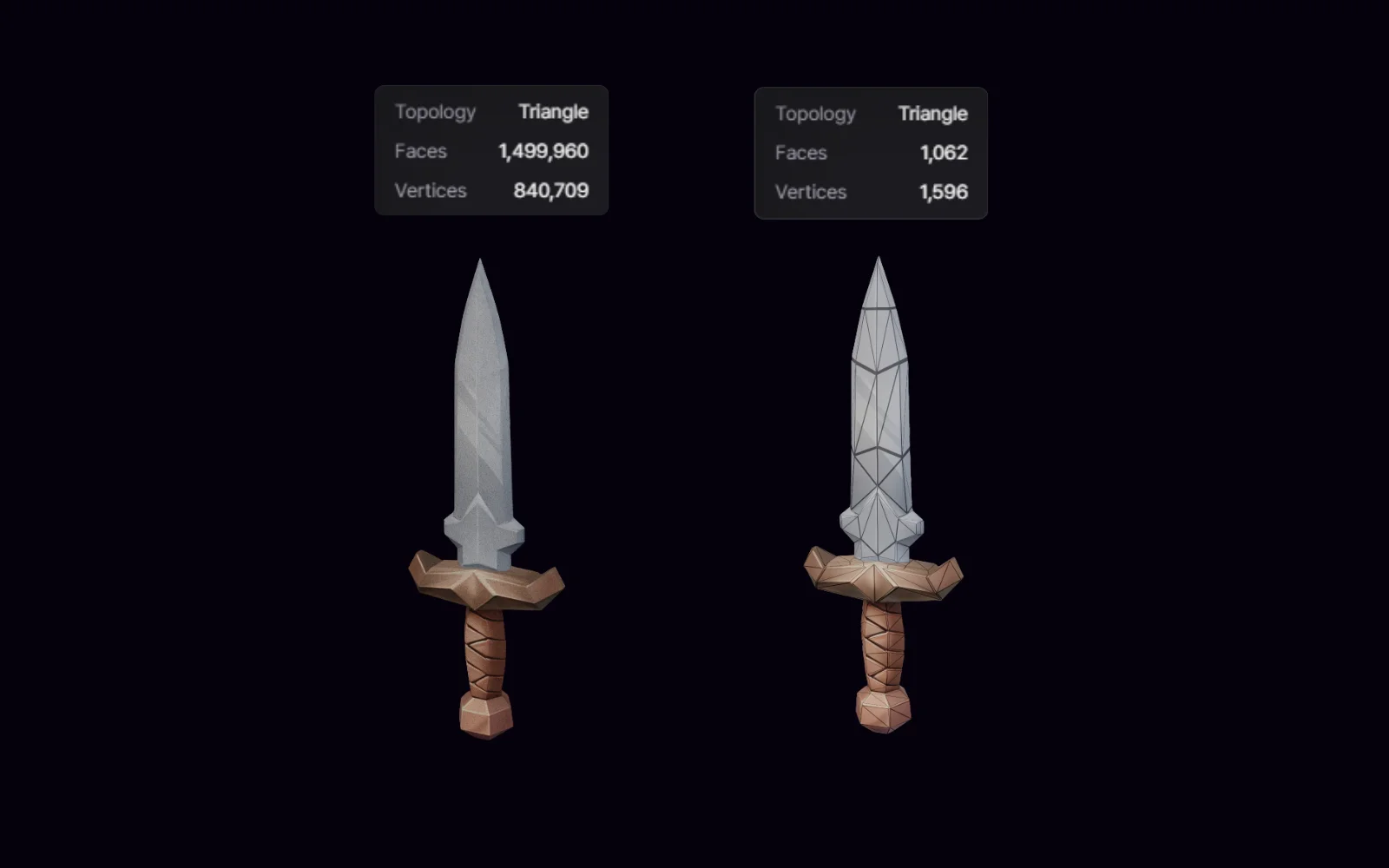
ソースメッシュ、リメッシュした候補、次工程での確認を並べて、トポロジーの変化がひと目でわかるようにします。

2本の剣モデルを並べた表示。面数1,499,960のハイポリ版の隣に、面数を約1,062まで減らしたローポリ版があり、ポリゴンが減ったことがわかる。

トポロジーの前後比較

ソースメッシュとリメッシュした候補を、ワイヤーフレームやトポロジーの比較で並べて見ます。

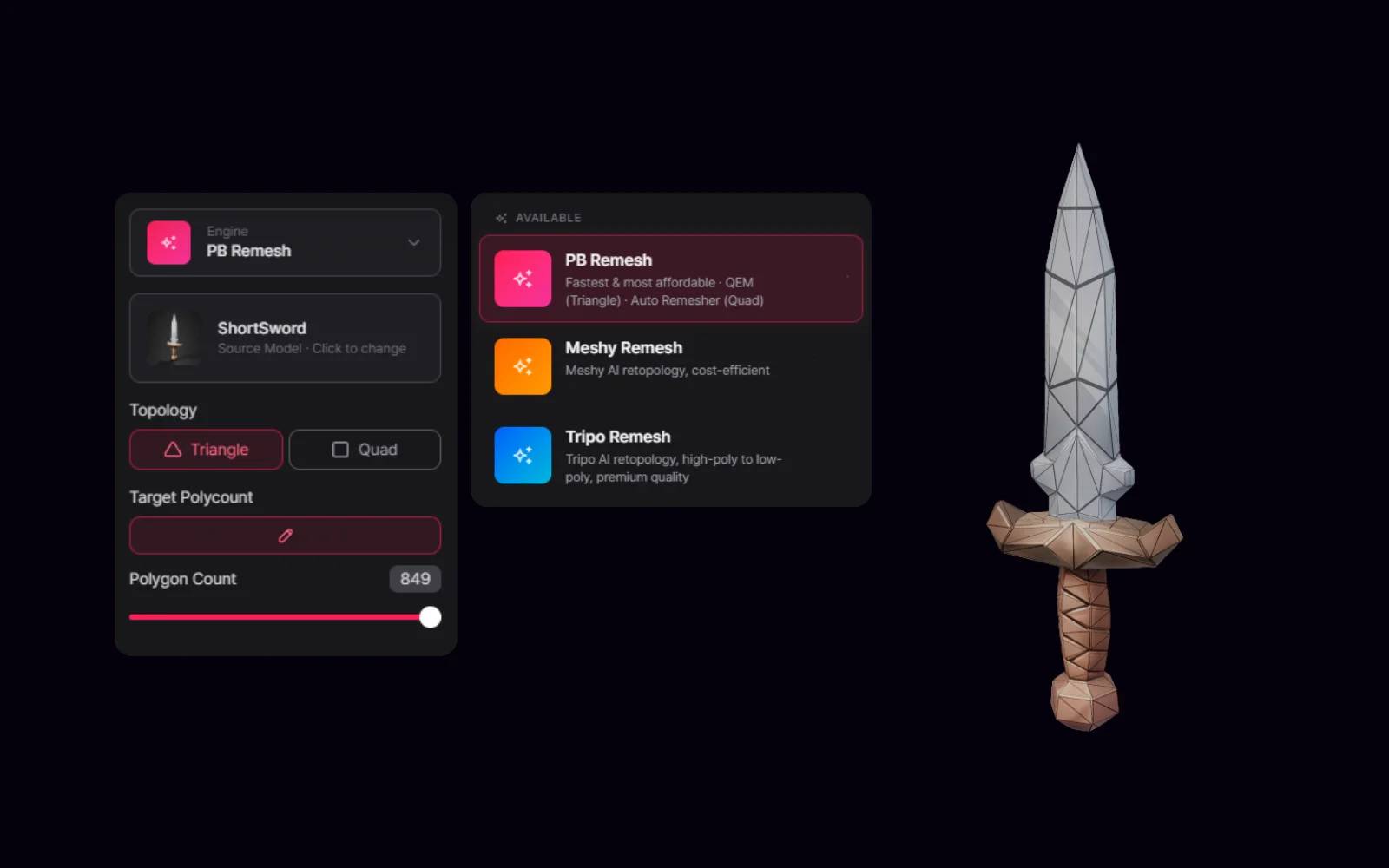
ショートソード用のPicoBerry Remesh設定。PB Remeshエンジンが選択され、トライアングル/クアッドのトポロジー、目標ポリゴン数849、そしてPB Remesh・Meshy Remesh・Tripo Remeshのエンジン一覧が表示されている。

設定とエンジンの選択

リメッシュの設定とエンジンの選択は、できあがるメッシュ候補、そして次のパイプライン工程に直結します。

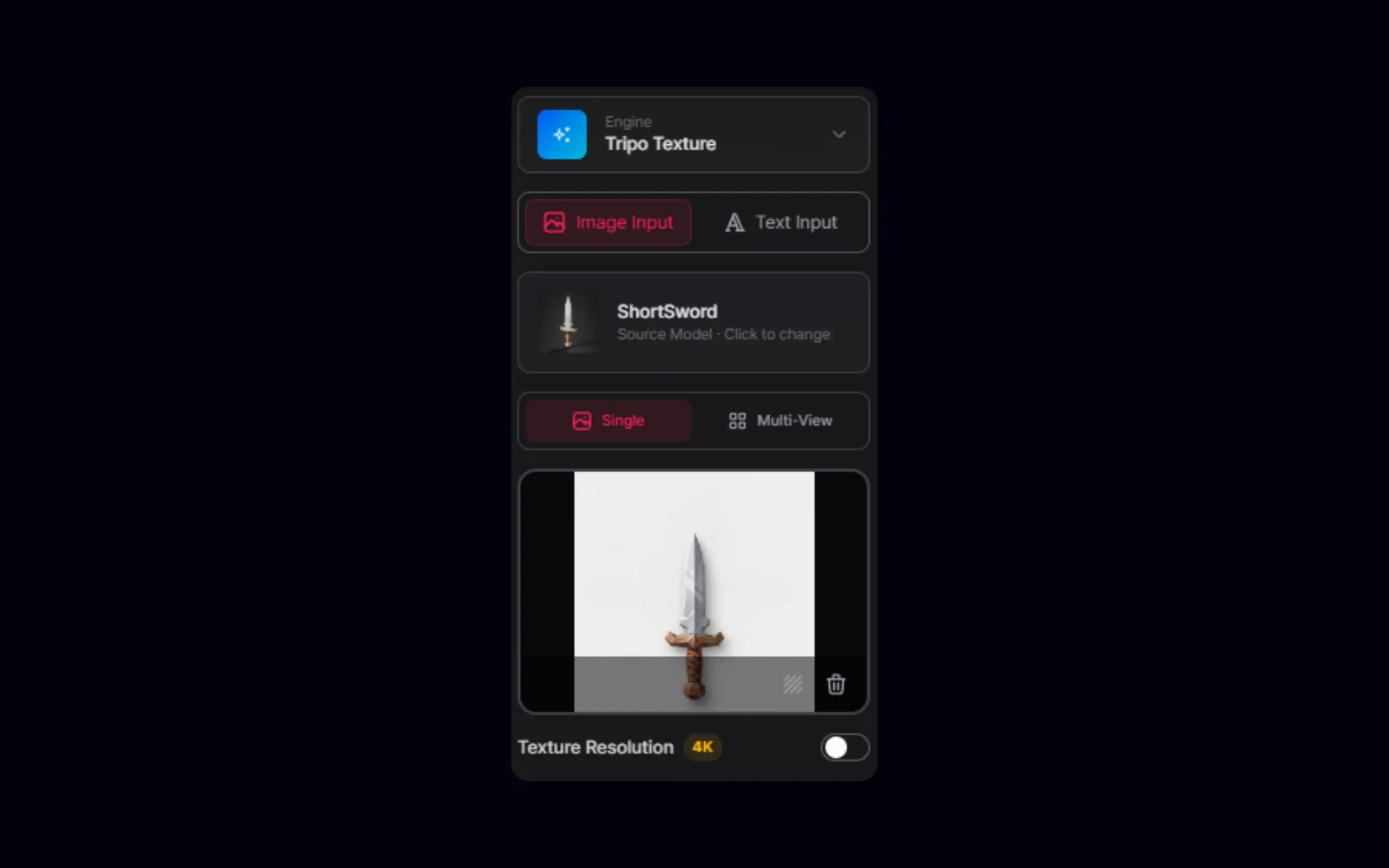
リメッシュ後のPicoBerry Retexture工程。Tripo Textureエンジンにショートソードの画像入力と4Kテクスチャ解像度のオプションがある。

次工程へつなげる

リメッシュの結果をTexture、Unity、Blender、UModeler Xへ渡して詳しく確認します。

よくある質問

PicoBerry Remeshは何をしますか?
3Dモデルのジオメトリやトポロジーを作り直します。生成またはアップロードしたアセットが、テクスチャ・リギング・エンジンへのインポート・手動編集の前に、よりきれいなメッシュ候補を必要とするときに役立ちます。
Remeshはいつ実行すべきですか?
生成やアップロードのあと、形は有望でもメッシュ構造に手を入れる必要があるときに実行します。目安として、リギングの前にリメッシュするのがおすすめです。
Remeshでリギングは保持されますか?
いいえ。トポロジーを作り直すため、リギングがそのまま残ることは期待できません。リギングされていないソースから始めるか、トポロジーの調整が必要ならリギングの前にリメッシュしてください。
Remeshでテクスチャは保持されますか?
選んだリメッシュの方式によります。ジオメトリ中心の方式はテクスチャを除去または変更することがあるため、あとでテクスチャの工程を再確認するか、やり直す前提で計画してください。
Remeshだけでモデルはゲームで使えるようになりますか?
いいえ。Remeshでメッシュ候補は良くなりますが、アセットが実際にエンジンで使えるかは、UV、テクスチャ、リギング、コリジョン、LOD、エンジン性能、そしてプロジェクト固有の基準次第です。
リメッシュのあとは何を比較すべきですか?
シルエットの保持、トポロジーの流れ、ポリゴン数、UVやテクスチャの挙動、編集のしやすさ、そして次の工程により合うかどうかを比較します。

有望な生成アセットを、確認しやすいメッシュ候補へ作り直しましょう

PicoBerry Remeshで乱れたトポロジーを作り直し、ポリゴン数を調整して、テクスチャ・リギング・編集・エンジン確認に向けてアセットを整えましょう。

PicoBerry APIを見る