多言語対応日本語・中国語に対応しました
Parts Breakdown・分解図から3Dへ

2Dパーツ分解図から作る3D — 複雑なデザインをまず明確に

キャラクターやメカ、車両、幾重にも重なったプロップは、大切な構造が一枚の画像に埋もれてしまいがちです。Parts Breakdownでまずパーツを広げておけば、Image to 3Dがその分解図を受け取り、パーツごとに分かれたモデルのドラフトに仕上げます。

ワークフローを見る

PicoBerry Parts Breakdown — 複雑なリファレンスが分解図を経て3Dモデルのドラフトになります。

こんなチームにゲーム開発者UnityUnrealGodotBlenderPicoBerry

2Dのパーツ分解図から3Dモデルをつくるには?

パーツ構造が重要なリファレンス(キャラクター、メカ、乗り物、衣装、複雑なプロップ)をアップロードし、主要な部品が分かれた分解図をまず作ります。その分解図をImage to 3Dに渡すとパーツが分かれた状態のモデルが出て、部品ごとに個別に出したい場合は「すべて3Dで生成」を使います。その後トポロジーや継ぎ目、プロポーションを確認し、リギングや手作業の組み立てが必要かを判断します。

複雑なアセットは、3Dに渡す前にまず部品が見えている必要があります

シンプルな対象なら、Image to 3Dをそのまま使ってもきれいに仕上がります。ですがキャラクターやメカ、車両、アーマー、幾重にも重なったプロップは、主要な部品を先に広げておいてはじめて、3Dの工程がデザインの成り立ちを正しく読み取れます。

パーツ分解図を作る

Parts Breakdownが複雑なリファレンスを、主要な部品がひと目で見える分解図に広げます。

より明確な入力として渡す

要素が重なり合った一枚のコンセプトよりも、分解図はImage to 3Dにはるかに見やすい構造を渡せます。
部品ごとに確認する

クリーンアップに入る前に、部品の境界やプロポーション、継ぎ目、組み立て方を確認します。

チームでのParts Breakdownの使いどころ

コンセプト一枚では部品構造を伝えきれないときに使います。

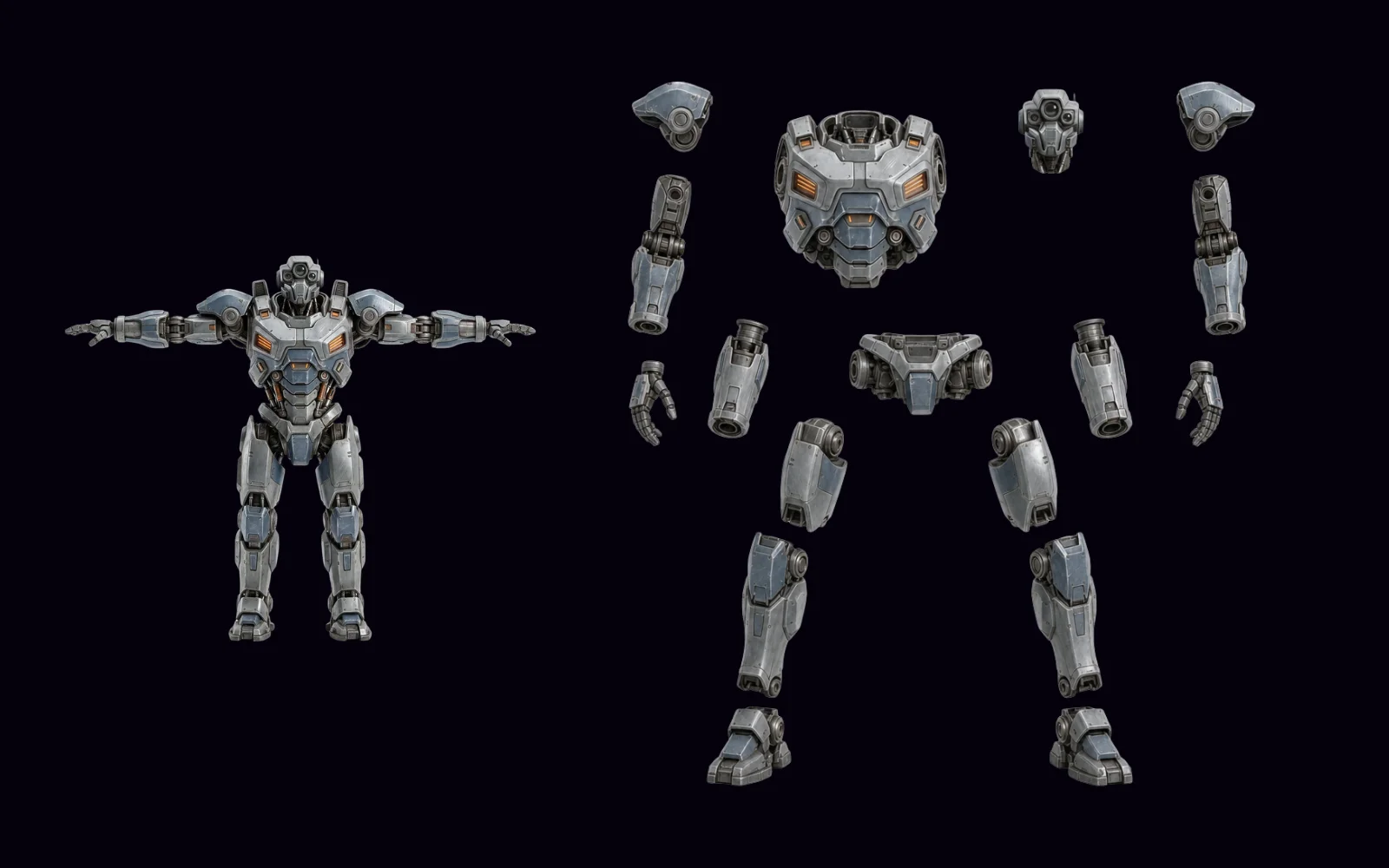
組み立てられたSFメカと、その隣のパーツ分解図。頭・胴・腕・手・脚の部品が別々に広げられている。

メカ・アーマーのコンセプト

プレートや手足、関節、胴のパーツ、追加パーツを広げて、3Dの工程がより明確に読み取れるようにします。

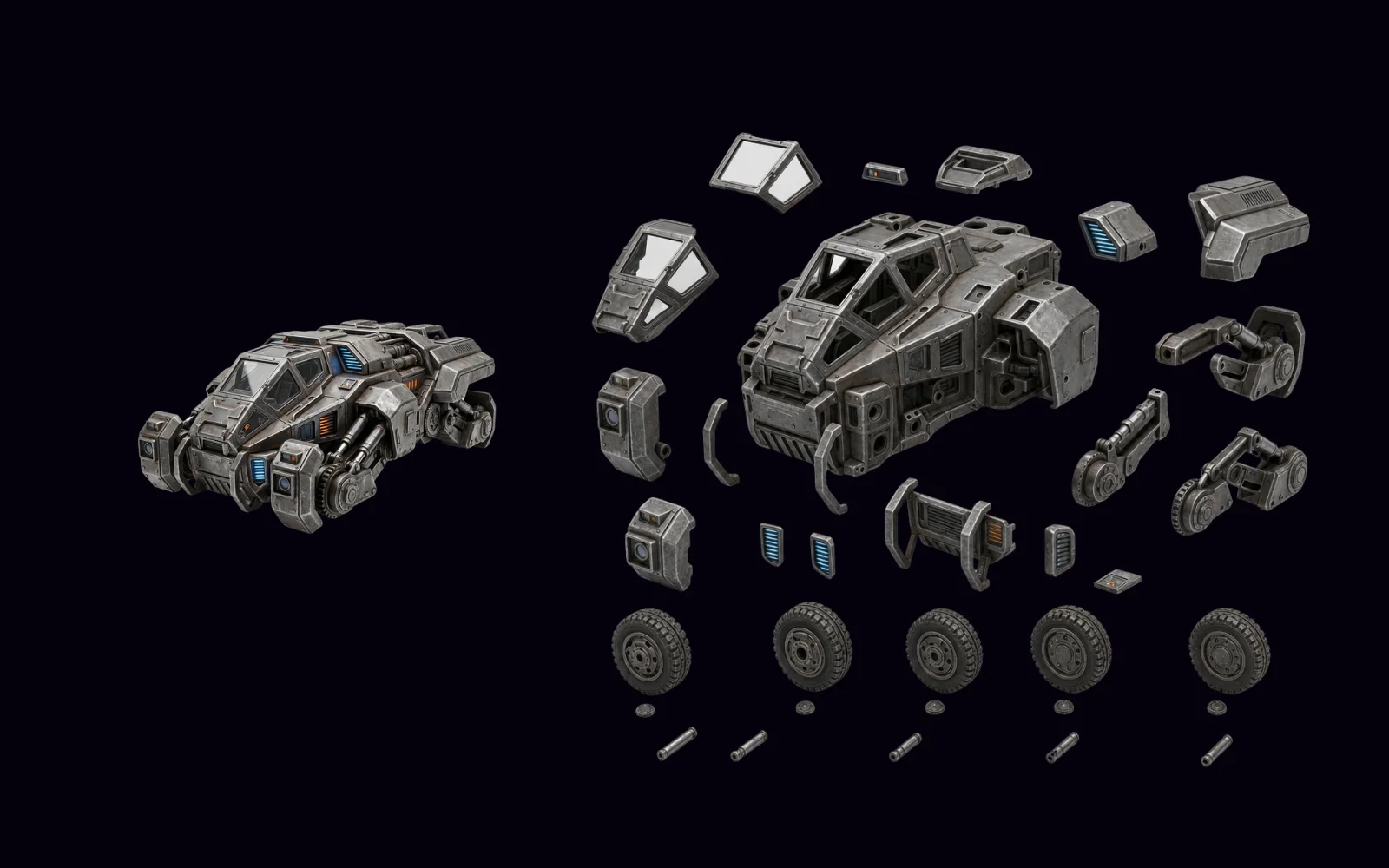
組み立てられた装甲車両と、その隣のパーツ分解図。車体パネル・窓・ドア・車輪・付属パーツが別々に広げられている。

車両デザイン

変換する前に、車輪やパネル、コックピット、付属パーツ、車体の形状を切り分けます。

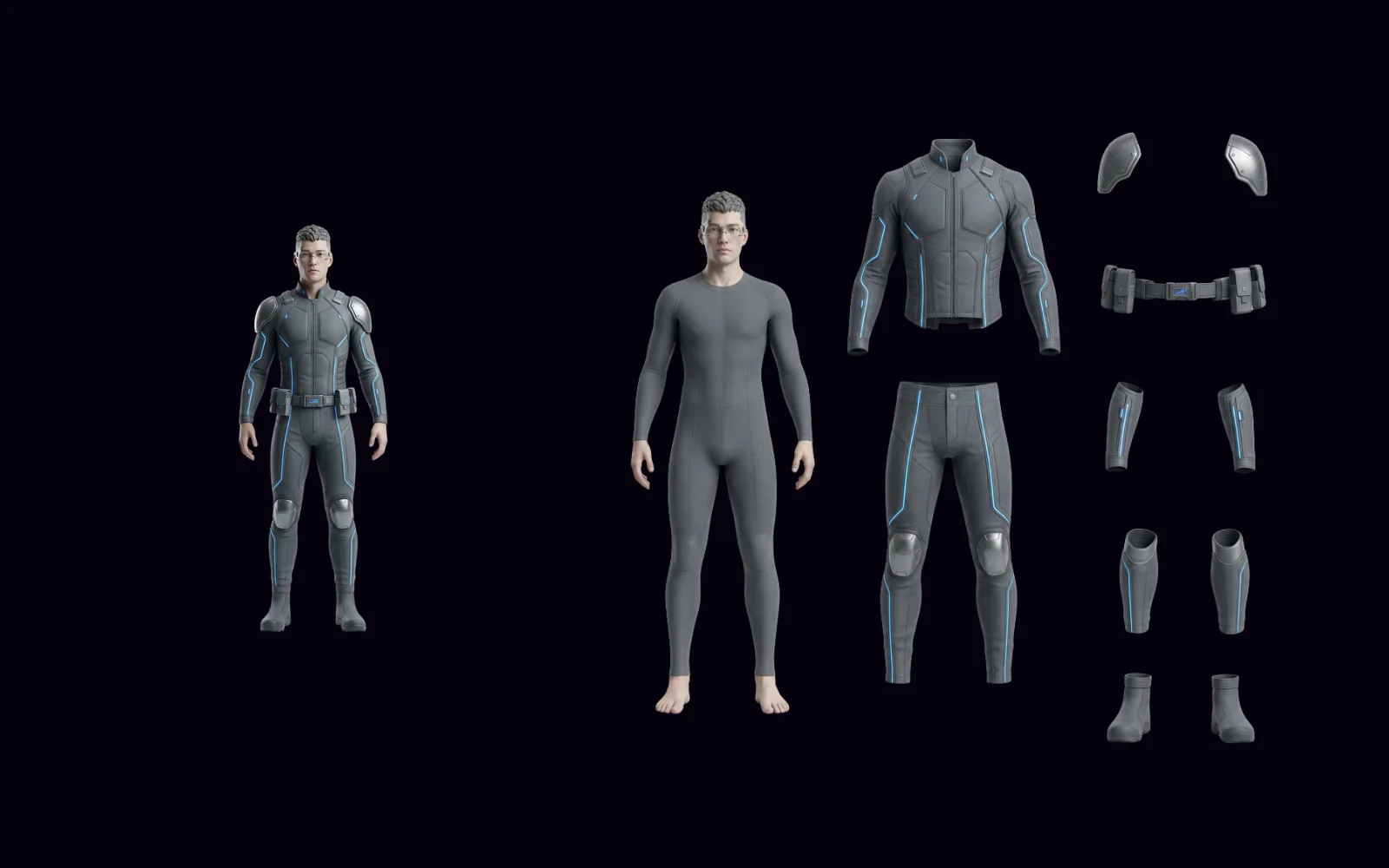
衣装を着たキャラクターと、その隣に素体、そしてジャケット・パンツ・ショルダーアーマー・ベルト・アームガード・シンガード・ブーツに分けられた衣装。

キャラクターの衣装

服や髪、アーマー、小物、シルエットを左右するパーツを広げて確認します。

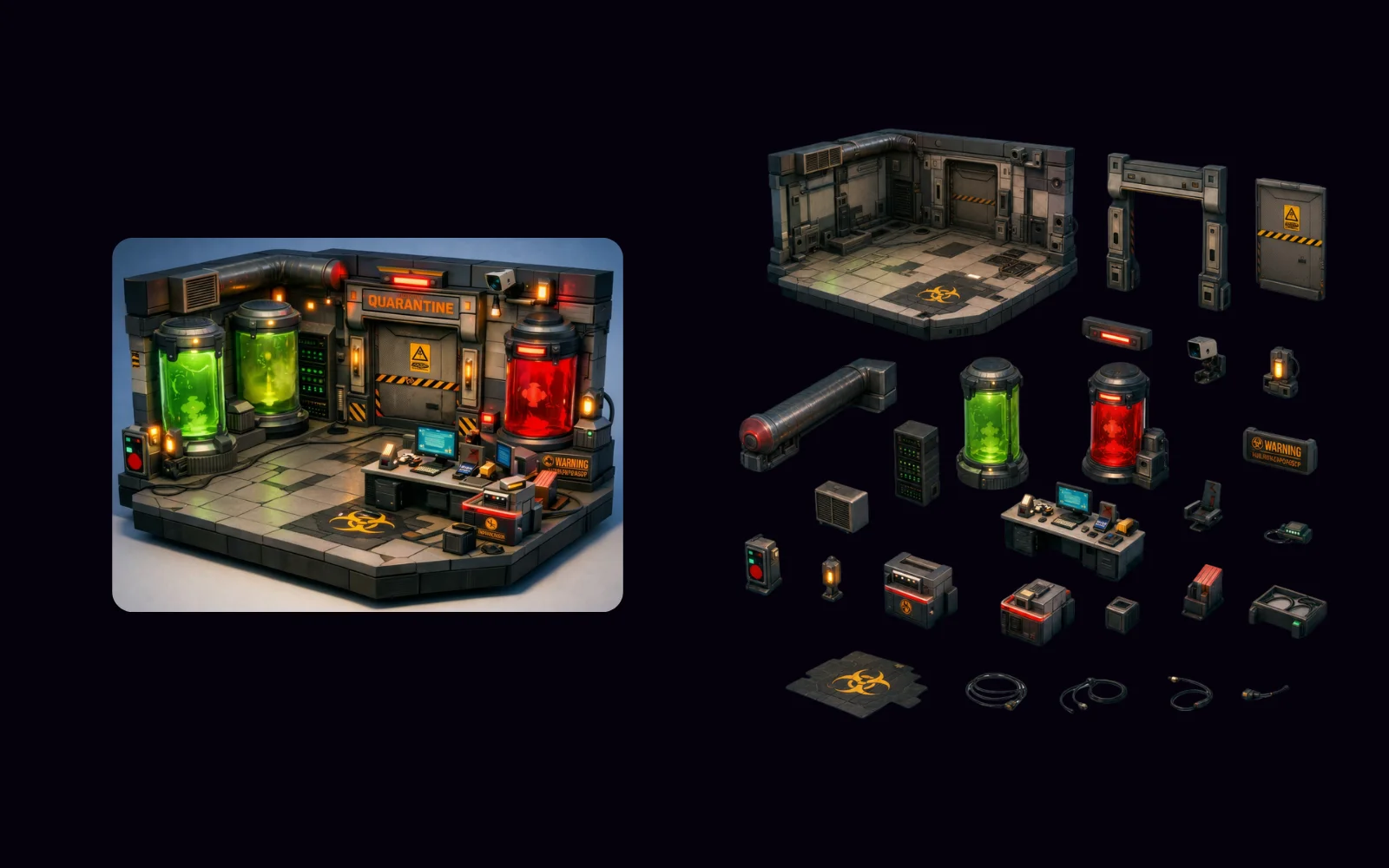
精巧なSF隔離ラボのシーンと、その隣のパーツ分解図。壁・ドア・隔離タンク・デスク・モニター・パイプ・小物が別々に広げられている。

複雑なプロップ

一枚ではジオメトリや部品どうしの関係が埋もれてしまうときに、分解図を使います。

実践ワークフロー

複雑なリファレンスから始めて分解図を作り、Image to 3Dで部品単位が生きたドラフトを生成します。

STEP 01

リファレンスをアップロード

部品構造が重要になるキャラクター・メカ・車両・衣装・複雑なプロップの画像から始めます。

STEP 02

Parts Breakdownを生成

主要な部品を分けて広げた分解図を作ります。

STEP 03

Image to 3Dで変換

分解図をImage to 3Dの入力に渡し、パーツごとに分かれたモデルのドラフトを作ります。Generate all as 3Dを選べば、部品を一つずつそれぞれの3Dモデルとして生成することもできます。

STEP 04

組み立てと仕上げの確認

トポロジーや継ぎ目、プロポーション、テクスチャの向きを確認し、リギングや手作業での組み立てがさらに必要かを判断します。

ゲームアセットのパイプラインでの位置づけ

判断が速くなる場面では積極的に使い、プロダクションの制約が厳しい場面では入念に確認してください。

向いているケース

メカ、車両、アーマーを着たキャラクター、衣装の多いキャラクター、付属パーツのある武器、複雑なプロップ。

Image to 3Dをそのまま使えばよいケース

シンプルなプロップ、岩、木箱、形が一つだけの物体。すでに一枚で構造がすべて見えています。

使う前に確認

部品の数、部品の境界、見えていない背面の構造、継ぎ目、重なり、スケール、トポロジー、リギングへの影響。

ワークフローの実例

リファレンスと分解図、出来上がった3Dモデルを並べて、部品構造がどれだけうまく受け継がれたかを見ます。

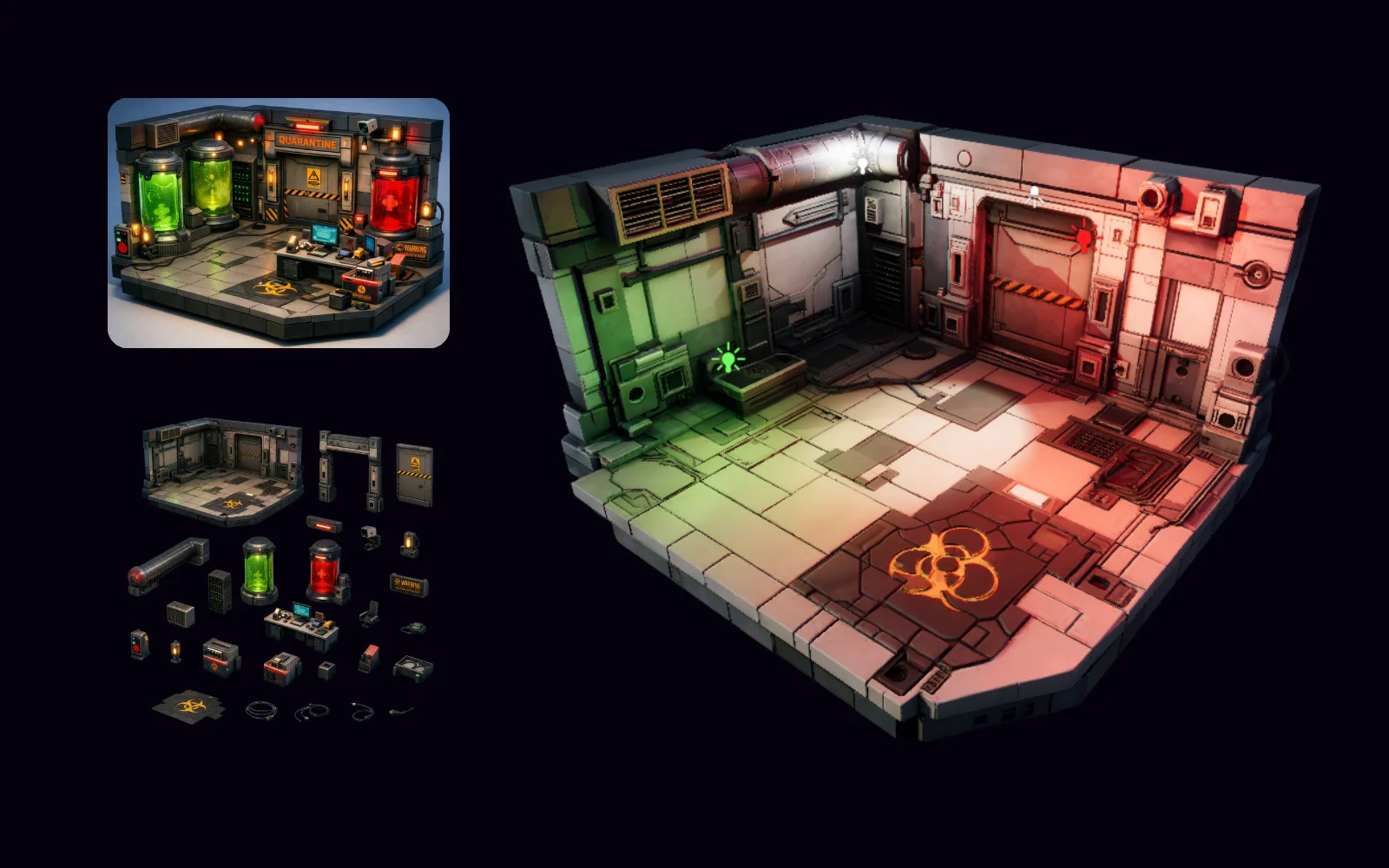
SF隔離ラボの3ステップ。元のリファレンス、分解図、生成された3Dシーンが並んでいる。

3ステップで見る

元のリファレンスと分解図、生成された3Dの結果を並べて示します。

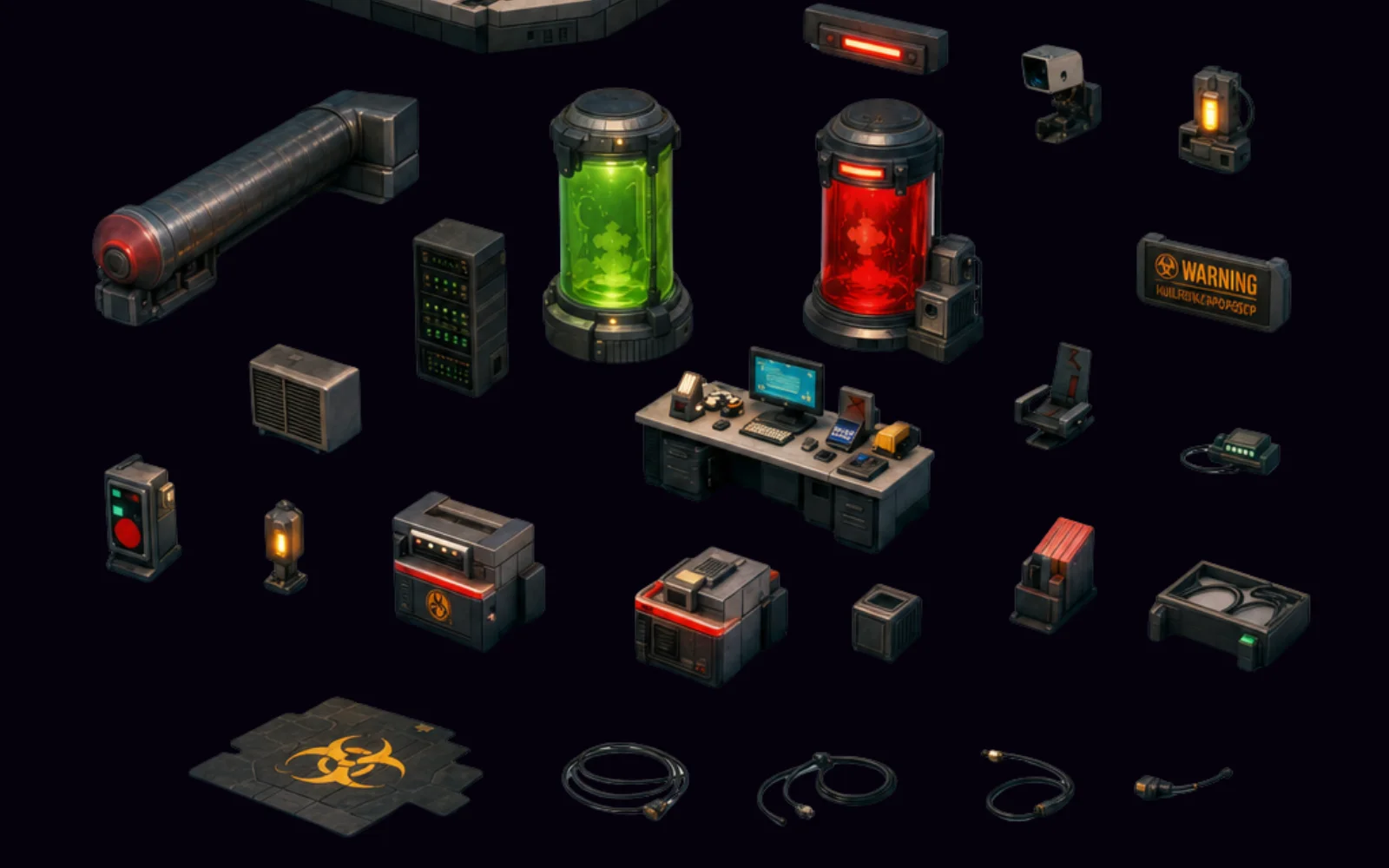
隔離ラボのパーツ分解図のクローズアップ。隔離タンク、モニター付きのデスク、通気口、パイプ、警告表示、ケーブルが別々に並んでいる。

パーツ分解図のクローズアップ

元の画像では埋もれていたり曖昧だった部品が、分解図ではっきり見えてきます。

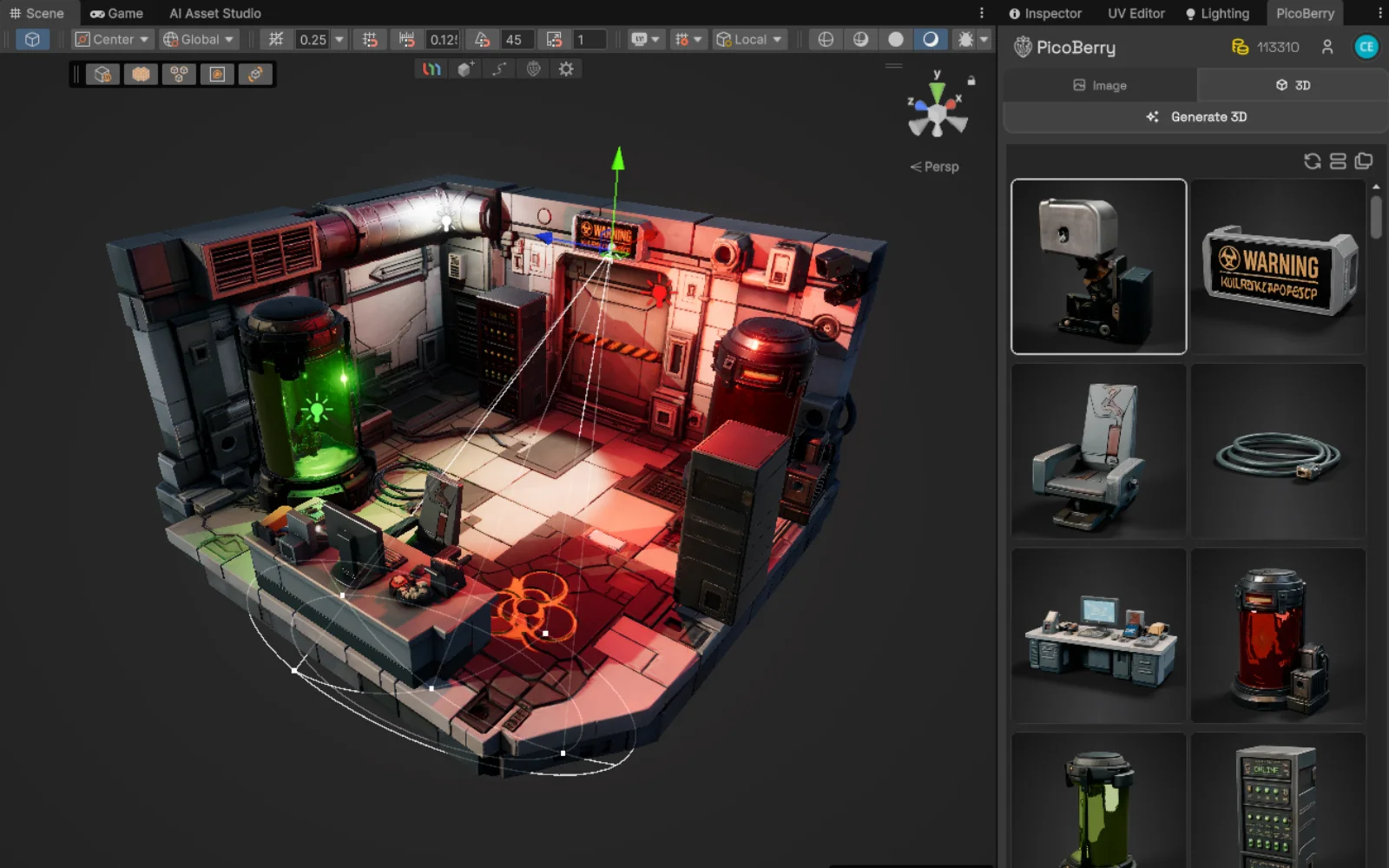
Unityのシーンで開いた、生成された隔離ラボ。PicoBerryパネルのアセットギャラリーに、各部品がそれぞれの3Dモデルとして並んでいる。

分かれた部品の確認

ビューアーやエンジンで開き、部品構造が見える状態で確認します。

よくある質問

Parts Breakdownとは何ですか?
キャラクターやメカ、車両、複雑なプロップの画像からパーツ分解図を作り、Image to 3Dで変換する前に主要な部品をひと目で見えるようにする、PicoBerryのワークフローです。
パーツ分解図とは何ですか?
対象の見えている部品を分けて広げた2Dのレイアウトです。アーマープレート、手足、パネル、車輪、髪、服、付属パーツなどを別々に並べます。
なぜImage to 3Dの前にParts Breakdownを使うのですか?
一枚の画像に重要な部品構造が埋もれてしまうときに使います。分解図があれば、Image to 3Dが部品単位ではるかに明確に解釈します。
Parts Breakdownだけで最終的な3Dモデルができますか?
いいえ。Parts Breakdownが作るのは分解図までです。3Dモデルは、その分解図をImage to 3Dで変換したあと、結果を確認して仕上げることで完成します。
出来上がったモデルは、パーツが完全に分かれた状態で生成されますか?
いいえ。パーツが分かれたドラフトまでは生成できますが、トポロジーやプロポーション、継ぎ目、テクスチャ品質、リギング、エンジンの要件は、最終的にアーティストが確認する必要があります。
どんなアセットに最も向いていますか?
メカ、車両、アーマーを着たキャラクター、衣装の多いキャラクター、付属パーツのある武器、複雑なプロップなど、部品構造が3Dの結果を左右するアセットに最も向いています。
部品をそれぞれ個別の3Dモデルにできますか?
はい。Parts Breakdownのあと、分解図をパーツが分かれた一つのモデルに変換することも、Generate all as 3Dで部品を一つずつまとめてそれぞれの3Dモデルとして生成することもできます。こうすれば、部品を個別に再利用できます。

複雑な2Dデザインは、3Dにする前にまず解きほぐしましょう

PicoBerry Parts Breakdownで複雑なデザインをまず整理してから、Image to 3Dで変換しましょう。

PicoBerry APIを見る