エージェント・Beta

PicoBerry Agent — ゲームアセットのためのAI 3Dエージェント

チャットで話しながら、ゲーム用の3Dアセットを作れます。欲しいものを伝えると、エージェントがアセットを企画し、コンセプトを描き、パーツに分けて、パーツごとに3Dにします。キャラクターならリギングとモーションまで付けて、Unity・Unreal・Godot・Blenderに送ります。結果はすべて、チャットの横のキャンバスにカードとして並びます。既定のモードでは、クレジットを使う生成の前に毎回確認が入ります。

作れるものコンセプトアートキャラクタープロップ書き出し先UnityUnrealGodotBlender

PicoBerry Agentとは何ですか?

PicoBerry Agentは、ゲームアセットのためのAIエージェントです。ゲームエンジン向けにAIで3Dアセットを生成するPicoBerryの、チャット版です。ツールを1つずつ選ぶ代わりに、欲しいアセットを伝えると、エージェントがPicoBerryの画像・3D・テクスチャ・リギング・書き出しのツールを順に動かします。結果を左右する判断では、短く質問します。既定のAlways confirm(毎回確認)モードでは、クレジットを使う生成の前に毎回、モデル・設定・クレジットの目安を承認カードで示します。生成した画像と3Dモデルはすべて、元になったものとつながったカードとしてキャンバスに置かれます。ベータ版で使えるスキルはMake a game character(ゲームキャラクターを作る)とGame background(ゲーム背景)の2つで、どちらも7つのステップでアセット制作の工程をひととおり進めます。

チャットから3Dモデルへ:一文がどうやってゲームアセット一式になるのですか?

短いやり取り6回で、コンセプトアートから、ゲームエンジンで開けるアセットまで進みます。上のデモ映像は、1つのプロジェクトがこの6回をたどる様子です。映像のAgent画面はモーショングラフィックスで再現したもので、実際のセッションはこの次の2つのセクションで紹介します。

キャンバス上の雨のネオン街のコンセプトアート。麺の屋台、焼けた車、仕切り柵、街灯、エアコンの室外機、バリケードに、番号と色の付いた枠が重なっている。
01

ゲームを説明して、コンセプトを受け取る

まずは一文から。エージェントが場所とアートスタイルを決めてコンセプトアートを描き、3Dにできるオブジェクトすべてに番号を振ります。

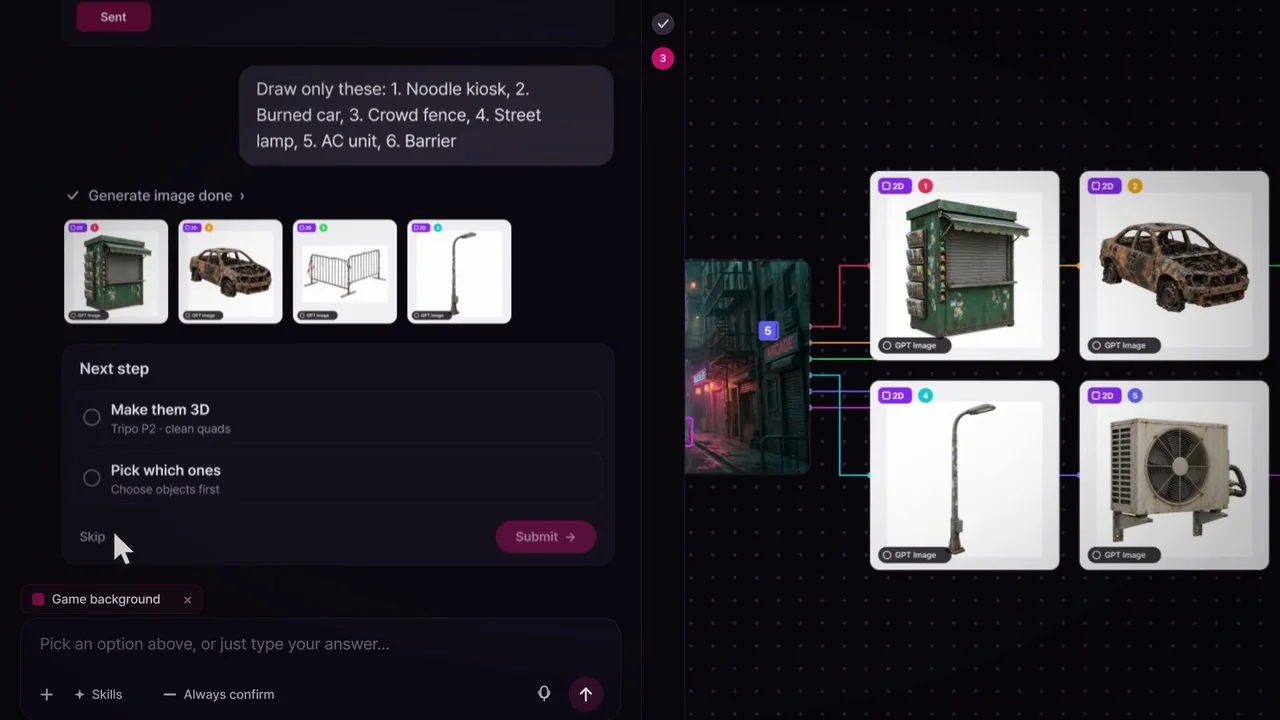
コンセプトから選んだオブジェクト(麺の屋台、焼けた車、仕切り柵、街灯、エアコンの室外機)がそれぞれ単体で描かれ、チャットが3D化を提案している。
02

オブジェクトを選んで、プロップを受け取る

番号付きのオブジェクトから、欲しいものを選びます。それぞれが単体で描かれ、別々の3Dモデルになります。3Dにするステップは、セット全体で承認カード1枚から実行されます。

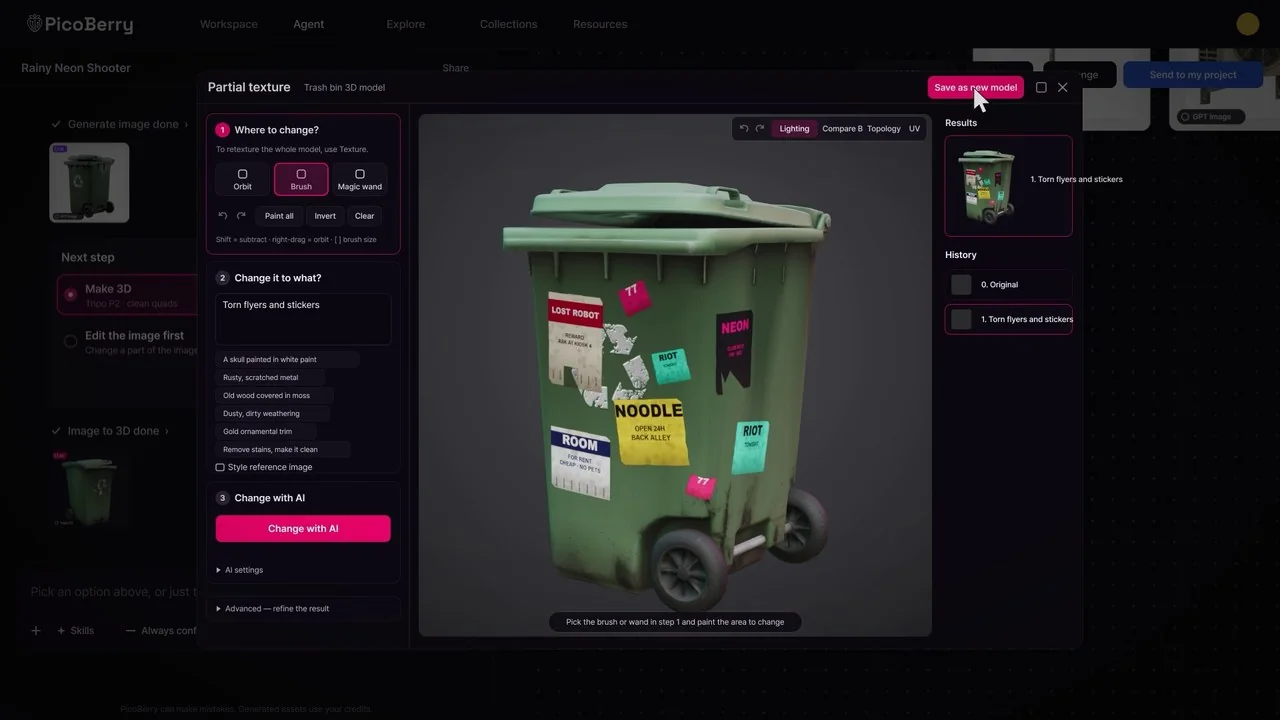
緑のゴミ箱に開いた「Partial texture」のウィンドウ。塗った部分に破れたチラシとステッカーが付き、結果が元のモデルの横に並んでいる。
03

足りないものを足して、その場で見た目を変える

プロップをもう1つ、言葉で頼むだけで追加できます。モデルの一部だけ見た目を変えるには、3DカードからPartial texture(部分テクスチャ)を開き、範囲を塗って変更内容を伝えます。塗った部分だけにテクスチャが貼り直され、結果は新しいモデルとして保存されます。

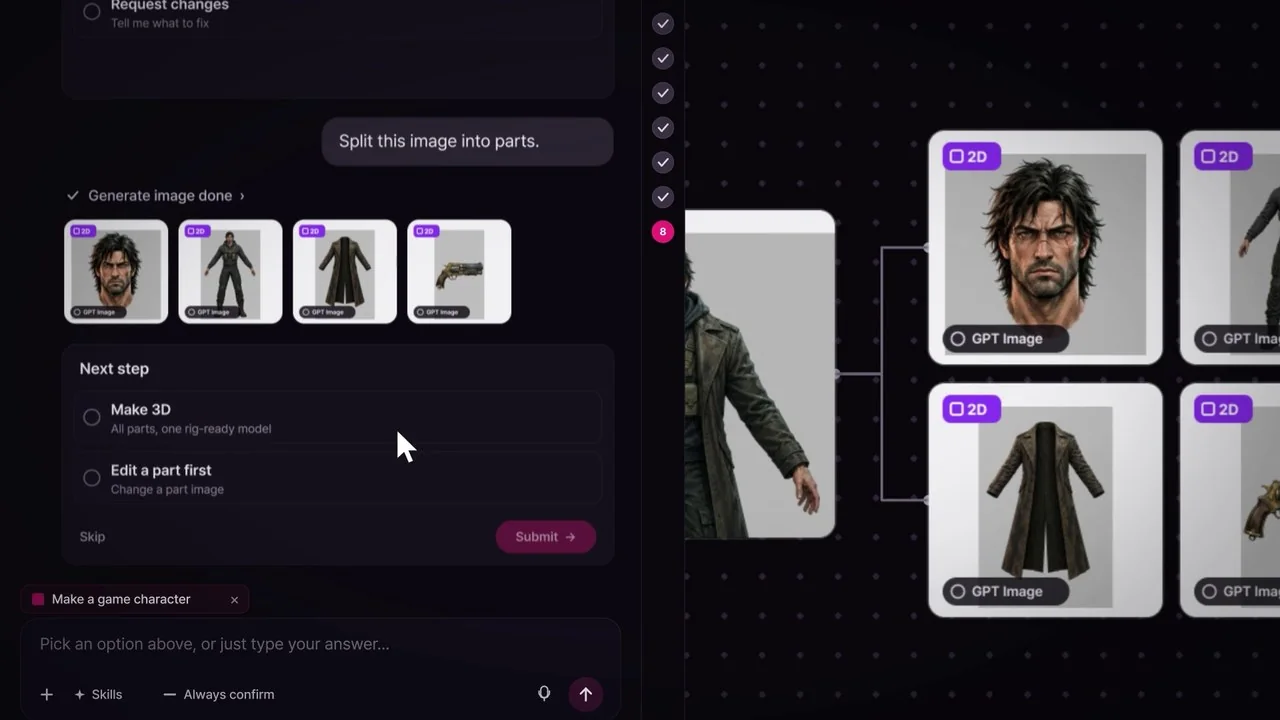
ガンマンのコンセプトを、頭、体、ロングコート、リボルバーの別々のパーツ画像に分けたところ。
04

主人公をパーツごとに作る

Make a game characterスキルを追加します。コンセプトが体と装備に分けられ、3Dにする前に、それぞれがパーツ画像として描かれます。

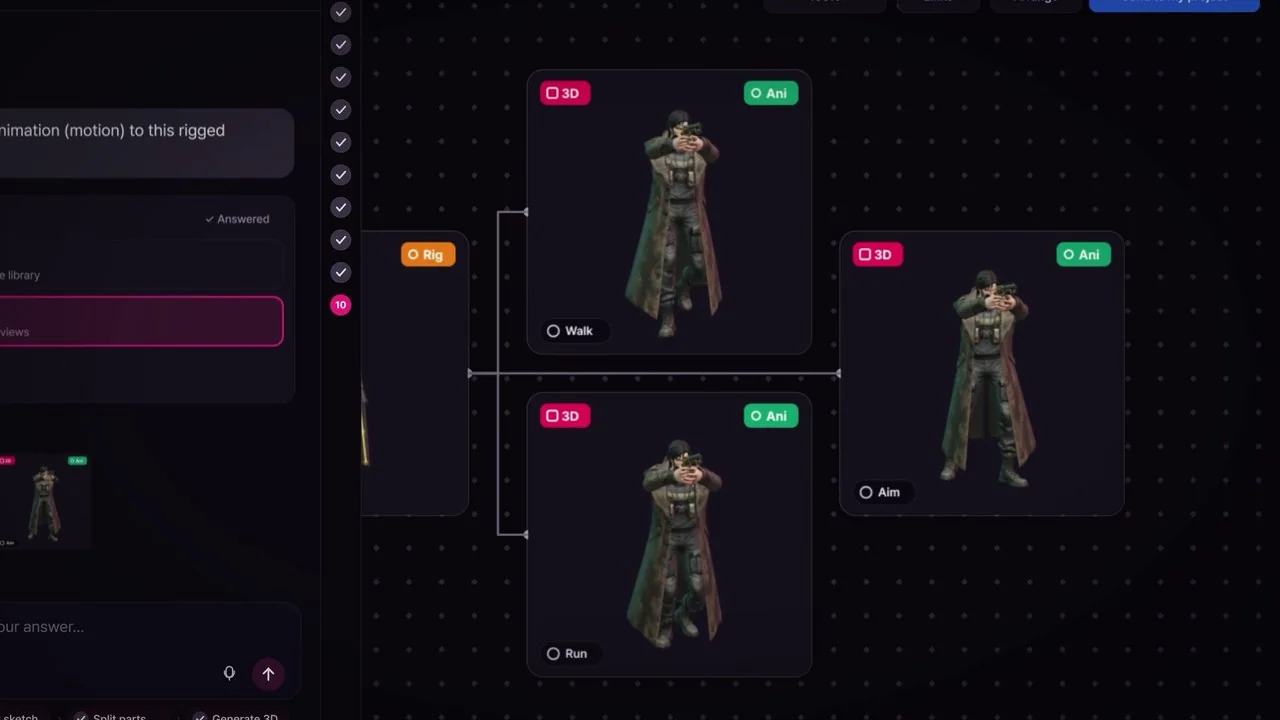
リギングしたガンマンが、キャンバス上でWalk・Aim・Runの3枚のモーションカードとつながっている。
05

リギングして、モーションを付ける

体をリギングしたら、待機・歩き・走りの基本セットを使うか、モーションライブラリから一度に4つまで選びます。モーションはそれぞれ、リギングしたモデルの横にカードとして並びます。

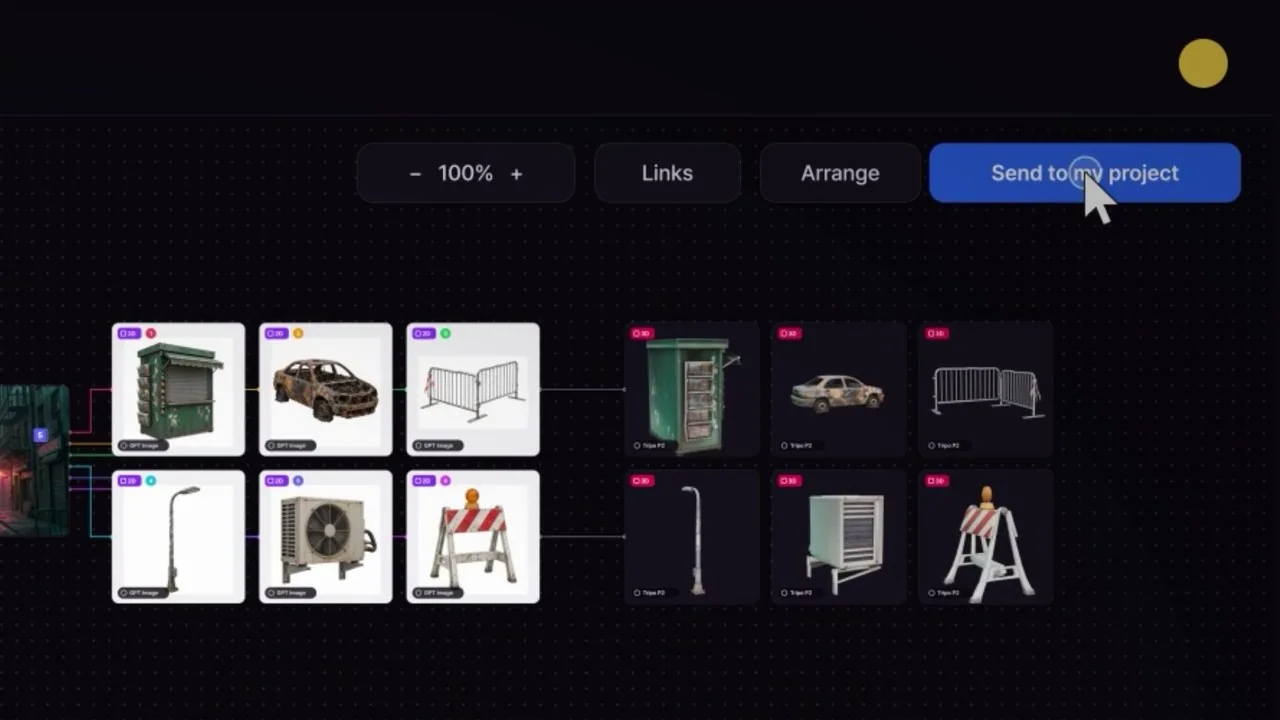
セッションで作ったプロップがキャンバスに並び、画像がそれぞれの3Dモデルとつながっている。ポインターは「Send to my project」ボタンの上。
06

すべてをエンジンに送る

マイプロジェクトに送るでセットごとUnity・Unreal・Godot・Blenderに送るか、GLB・FBX・OBJでダウンロードします。

PicoBerry Agentで、リギングとモーション付きのゲームキャラクターを作るには?

Make a game characterスキルを追加して、キャラクターを説明します。エージェントは、企画を決める、デザイン画、パーツに分ける、3Dを生成、リギング、モーションを付ける、エンジンに送るの7ステップを進めます。判断が必要なところでは、毎回答えを待ちます。以下は実際の1回の実行で、一文からモーション付きのキャラクターまでを追ったものです。

STEP 1企画を決める
STEP 2デザイン画
STEP 3パーツに分ける
STEP 43Dを生成
STEP 5リギング
STEP 6モーションを付ける
STEP 7エンジンに送る
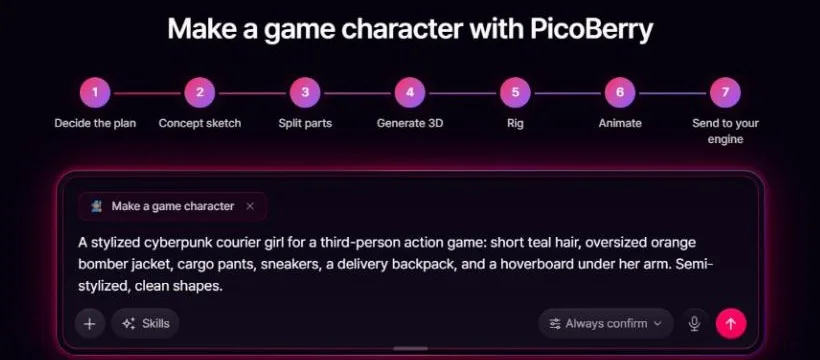
Make a game characterスキルのタグの下に入力したリクエスト。上にはスキルの7ステップのバーがあり、確認モードはAlways confirm。
ステップ01

キャラクターを説明する

三人称アクションゲーム向けの、スタイライズドなサイバーパンクの配達員の少女。ティールのショートヘア、オーバーサイズのオレンジのボンバージャケット、カーゴパンツ、スニーカー、配達用バックパック、小脇にホバーボード。セミスタイライズドで、すっきりした形。

エージェントは企画を返します。役割、シルエット、配色、アートスタイル、体格、ポリゴン予算(ここでは三角形18,000。PCゲーム向けの既定値)です。続けて、デザイン画の承認カードが出ます。

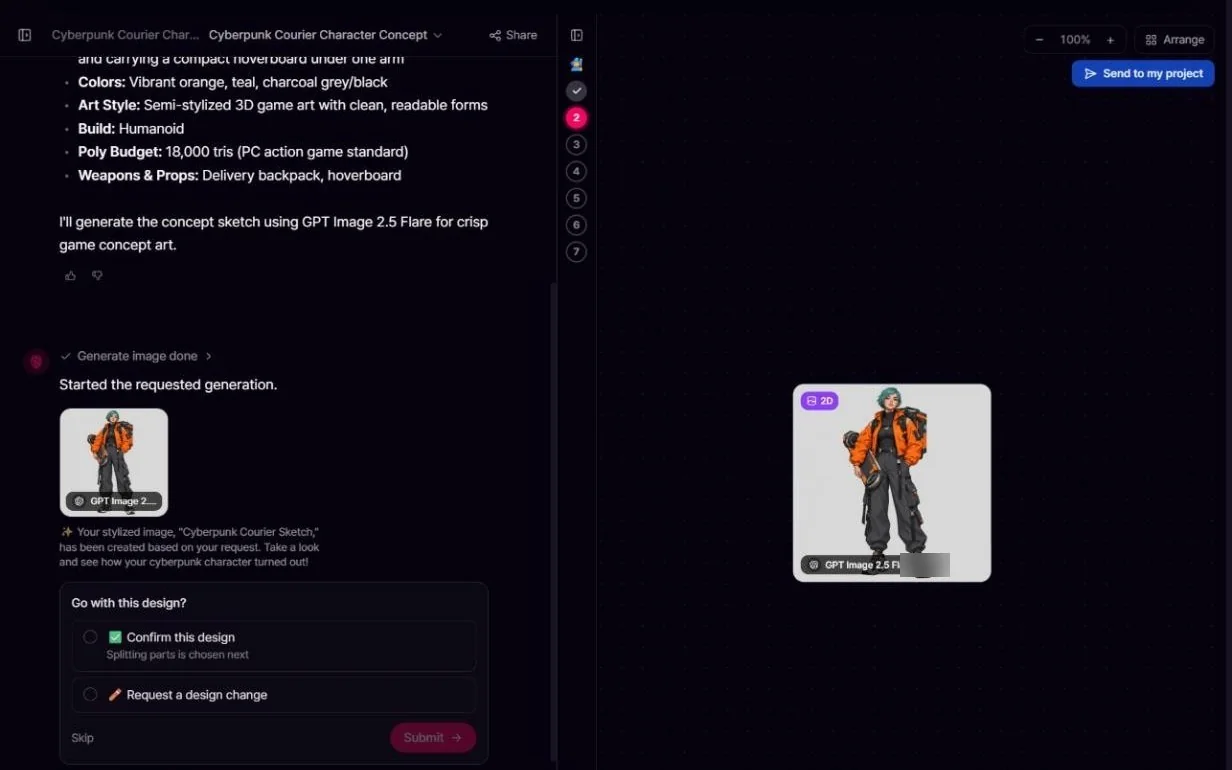
チャットの横のキャンバスに配達員のデザイン画。チャットではエージェントの企画の末尾に「Go with this design?」の質問カードがあり、「Confirm this design」と「Request a design change」が並ぶ。
ステップ02

デザイン画を確定する

デザイン画を見て、確定するか、デザインの変更を頼みます。確定するまで、3Dには進みません。

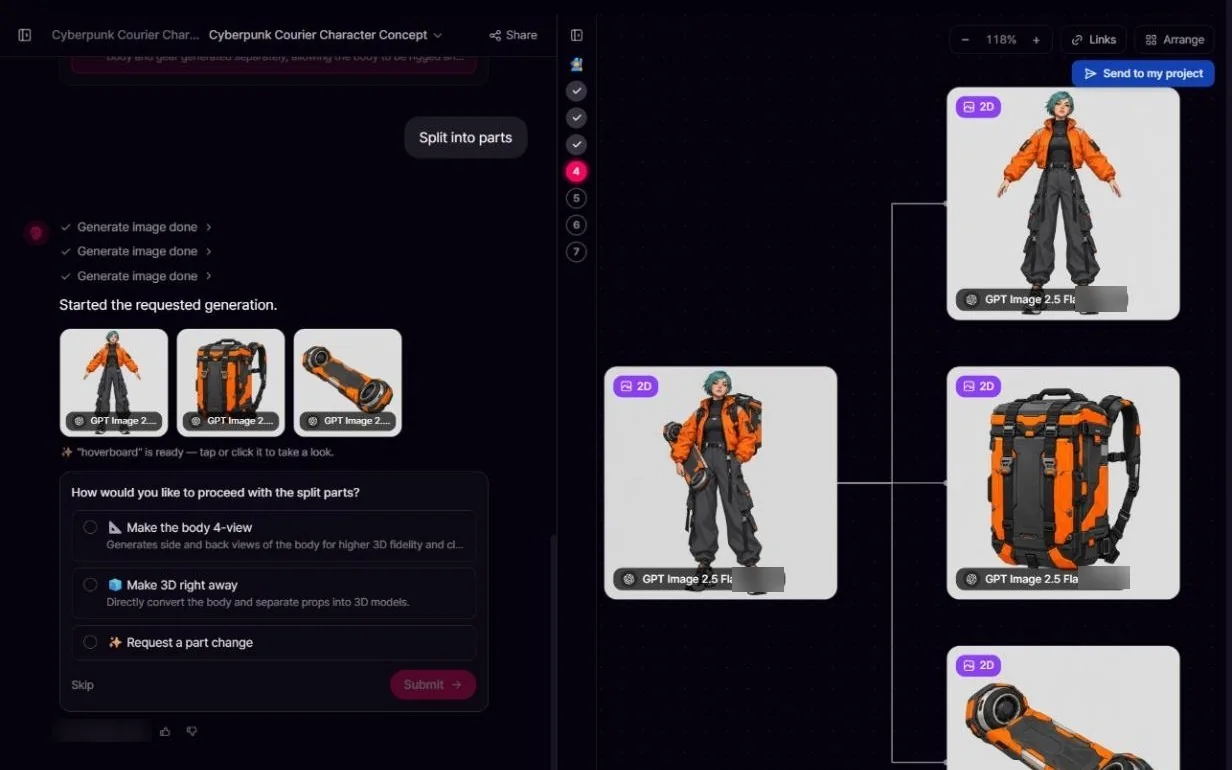
コンセプトがキャンバス上で3枚のパーツ画像(Aポーズの体、バックパック、ホバーボード)とつながり、チャットが次の進め方を尋ねている:Make the body 4-view、Make 3D right away、Request a part change。
ステップ03

体と装備を分ける

Split into partsを選びます。体はリギングに向けてAポーズで描き直され、バックパックとホバーボードはそれぞれ単体の画像になります。承認カードは3つ分まとめて1枚です。

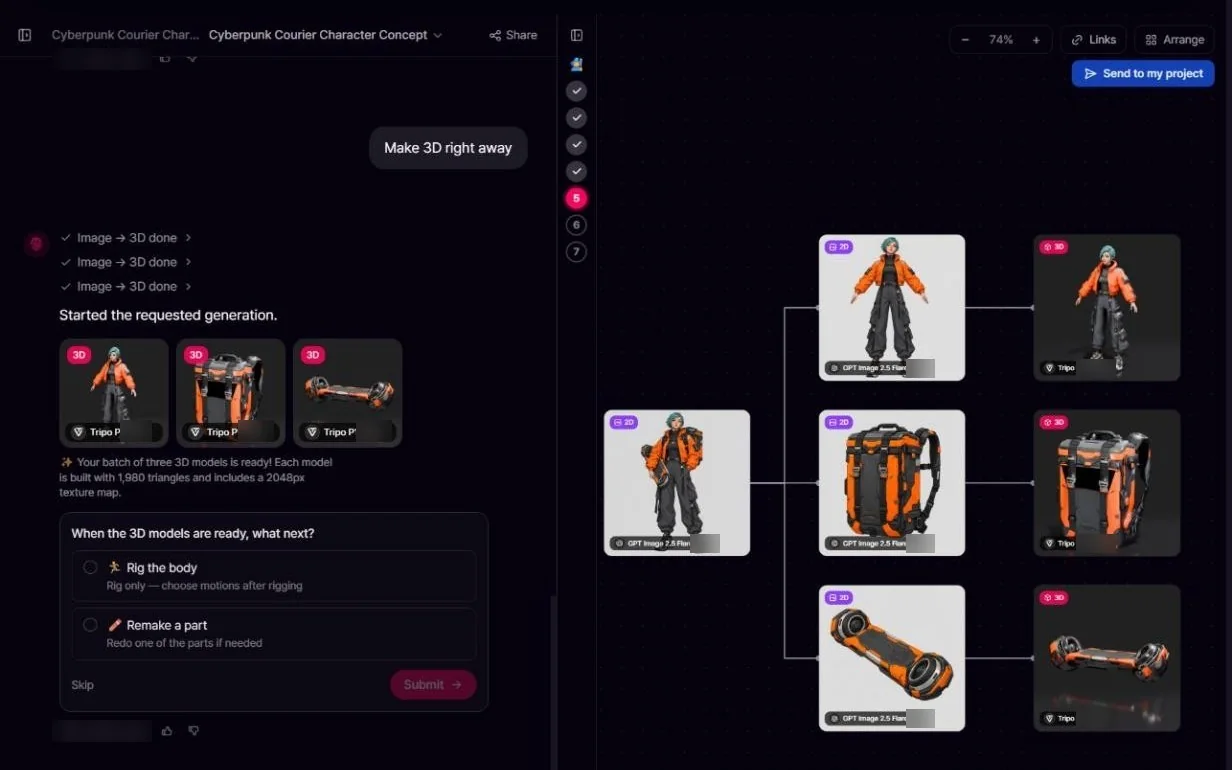
3枚のパーツ画像がそれぞれの3Dモデルとキャンバス上でつながり、チャットが次を尋ねている:Rig the body、Remake a part。
ステップ04

パーツをすべて3Dにする

ここでも承認カードは3パーツ分で1枚。パーツごとにモデル、テクスチャサイズ、目標ポリゴン数が並びます。終わったらRig the bodyを選ぶか、パーツを作り直します。

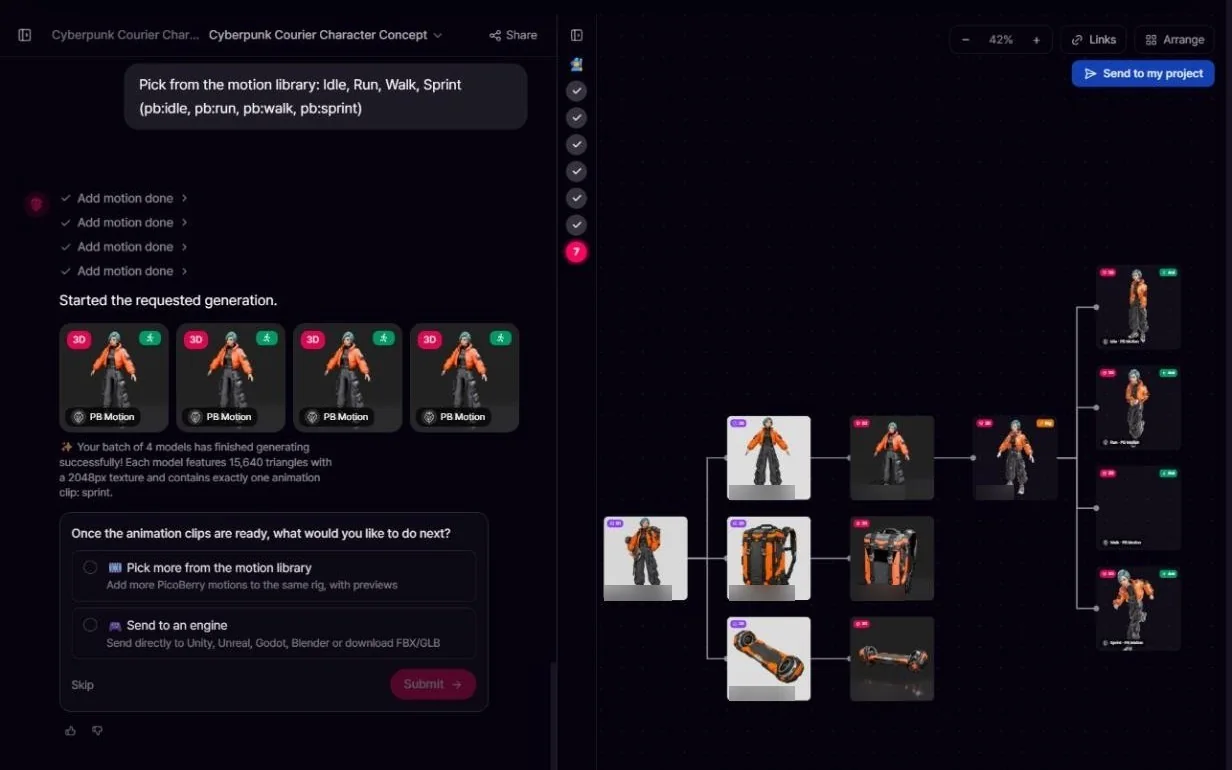
キャンバスに工程全体(コンセプト、パーツ、3Dモデル、リギングした体、4枚のモーションカード)。モーションライブラリからIdle・Run・Walk・Sprintを選んだあとの状態。
ステップ05–06

リギングし、モーションを付ける

リグのカードにはモデルが表示され、ボーンの位置は自分で指定しないかぎりAuto(自動)です。リギングのあとはライブラリからモーションを選びます。ここではIdle・Run・Walk・Sprintで、それぞれがカードとして並びます。

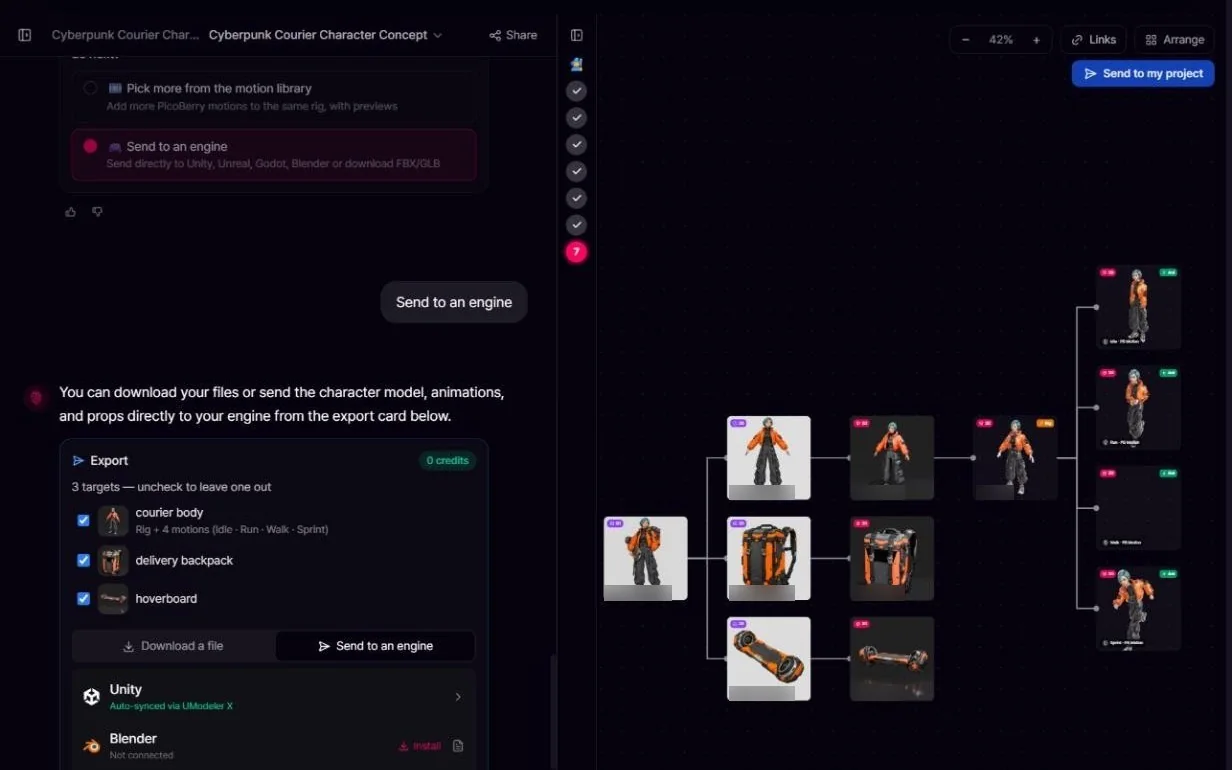
チャットの書き出しカード。送る対象は3つ(リグと4つのモーション付きの配達員の体、バックパック、ホバーボード)、「0 credits」のラベル、「Send to an engine」タブにはUModeler X経由で自動同期のUnityと、Installリンク付きのBlenderが並ぶ。
ステップ07

エンジンに送る

書き出しカードには送るものが一覧で並び、ファイルをダウンロードするか、エンジンに送るかを選べます。配達員のGLBには、メッシュ、テクスチャ、スケルトン、4つのモーションすべてが1ファイルに入っています。

完成したキャラクター

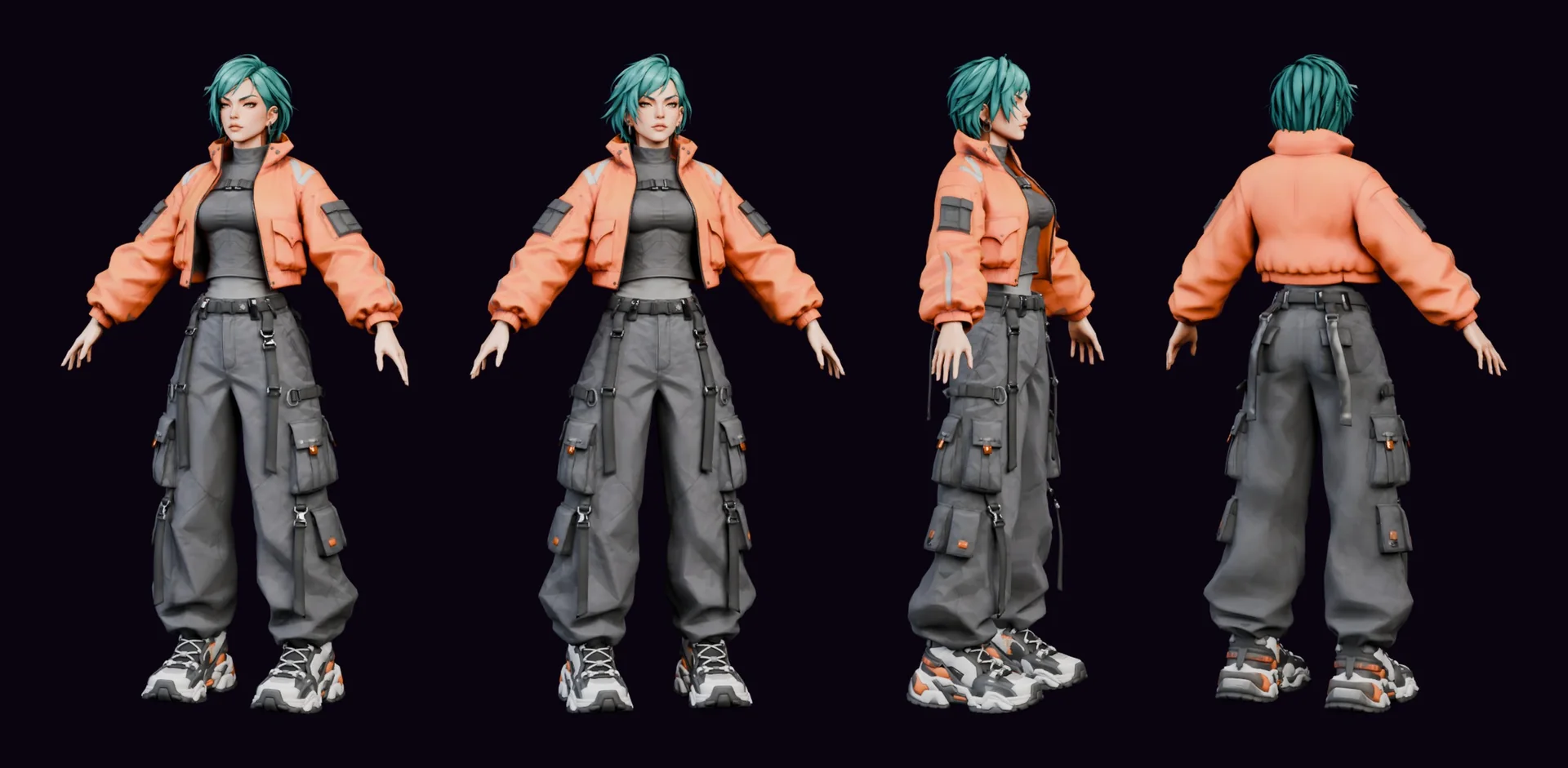
完成した配達員を正面・斜め・側面・背面から。ティールのショートヘア、オレンジの短いボンバージャケット、グレーのトップス、ストラップとポケット付きのグレーのカーゴパンツ、白とオレンジのスニーカー。
今回の実行で作った配達員を、4方向からレンダリングしたものです。

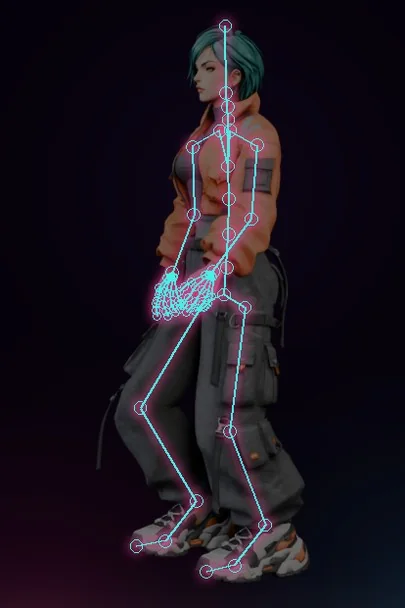
PB Rigでリギング:スケルトン、歩き、走り

人型のスケルトンをモデルに重ねて表示した配達員。腰から頭まで、そして指の1本1本にボーンが通っている。
PB Rigが入れたスケルトン。関節は66個で、うち40個が指です。
その場で歩く配達員。かかとから着地して足裏を転がし、腕は脚と逆に振れている。
モーションライブラリのWalk。
側面から見た、その場で走る配達員。腕を曲げ、両足が浮く瞬間がある。
モーションライブラリのRun。
今回の実行で書き出した配達員のGLB
三角形数15,640
関節66個、うち40個が指
モーション4つ(Idle・Run・Walk・Sprint)・すべて同じファイルに
テクスチャ3
選べる形式GLB(このファイル)・FBX・OBJ

PicoBerry Agentで、コンセプトアートをシーン用の3Dプロップにするには?

Game backgroundスキルを追加して、場所を説明します。エージェントはシーンをコンセプトアートとして描き、3Dにできるオブジェクトに番号付きの枠を付けます。選んだオブジェクトは1つずつ単体で描かれ、別々の3Dモデルになります。ここで紹介する実際の実行では、雨のサイバーパンクの路地用にプロップが8つできました。

STEP 1場所とスタイルを決める
STEP 2コンセプトアートを描く
STEP 3コンセプトアートを確定する
STEP 4オブジェクトを選ぶ
STEP 5オブジェクトを1つずつ描く
STEP 63Dにする
STEP 7エンジンに送る
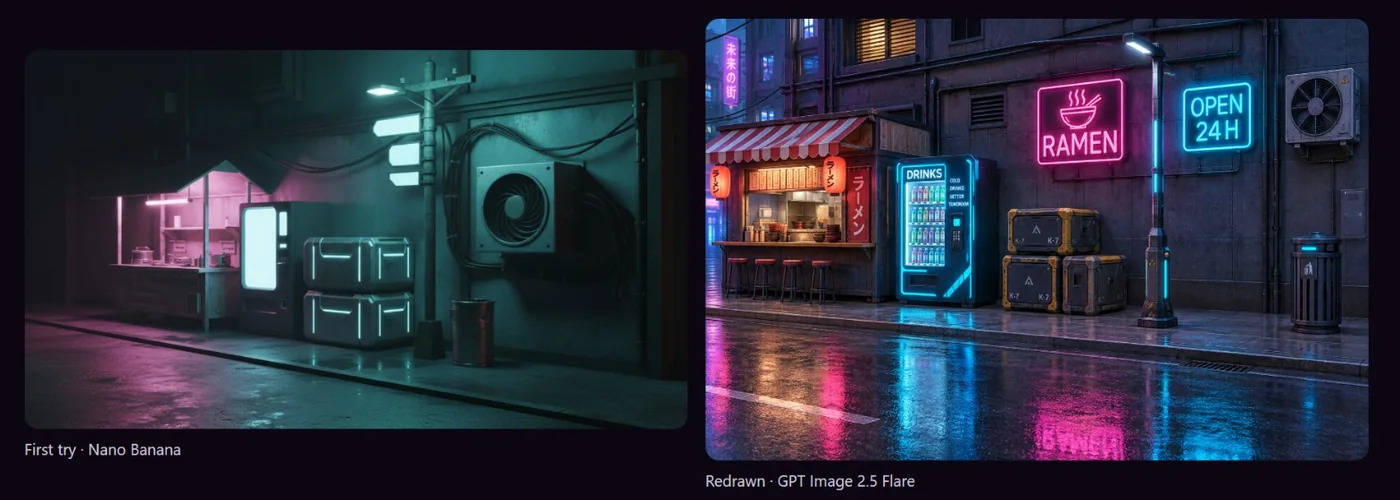
セッションで描いた2枚のコンセプトアートを並べた図。左はNano Bananaで描いた最初の暗い路地、右はGPT Image 2.5 Flareで描き直したもので、ストライプの屋台、自動販売機、クレート、街灯、RAMENとOPEN 24Hのネオンサインがある。
ステップ01–03

コンセプトアート:納得いくまで描き直す

三人称アクションゲーム向けの、夜の狭い雨のサイバーパンクの路地。屋台、自動販売機、積まれたクレート、英語のネオンサイン、ピンクとシアンの光を映す水たまり。セミスタイライズドで、ゲーム用のプロップ。

最初のコンセプトに足りないものがあれば、そう伝えます。ここでは最初の1枚が暗く、屋台もサインもなく、修正を頼んでもほとんど変わりませんでした。別の画像モデルで描き直して、右の路地になりました。納得できたら確定します。

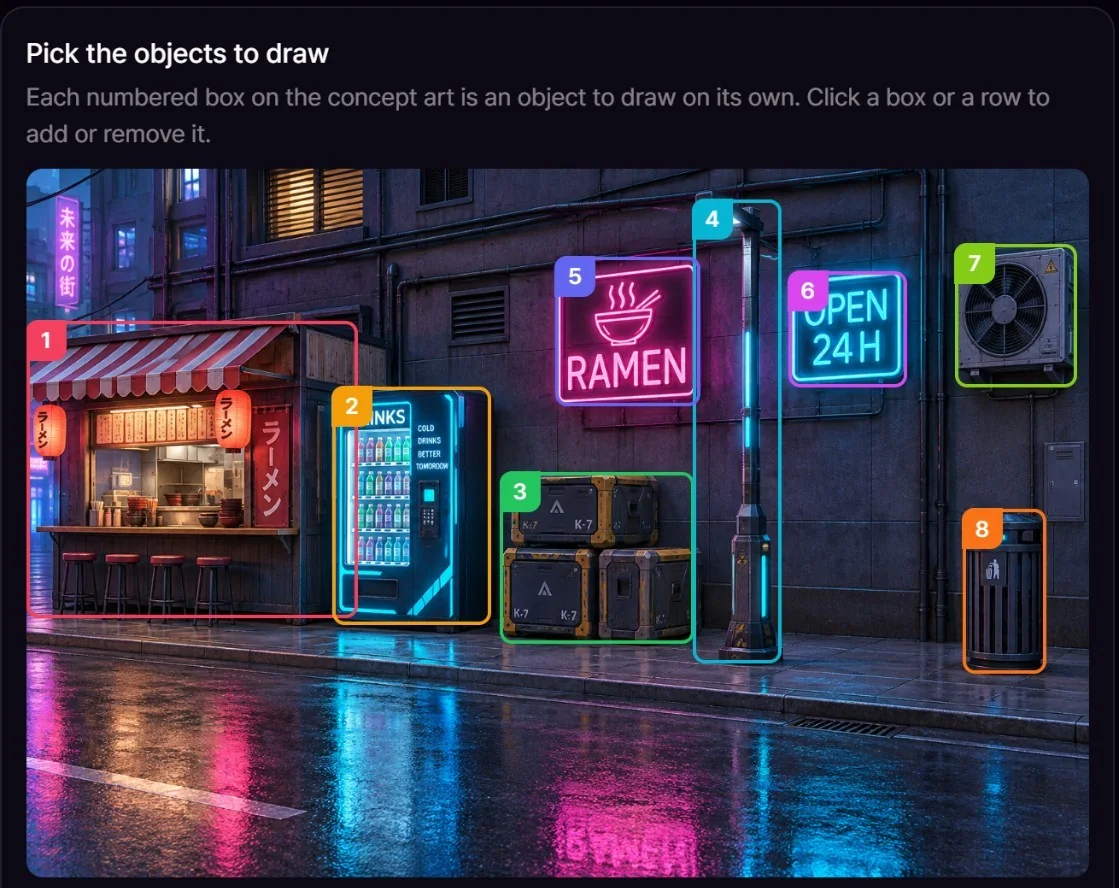
「Pick the objects to draw」カード。コンセプトアートの上に番号と色の付いた枠が、麺の屋台、自動販売機、クレート、街灯、2枚のネオンサイン、換気扇、ゴミ箱に重なっている。
ステップ04

オブジェクトを選ぶ

コンセプトアートに番号付きの枠が現れ、オブジェクトごとに名前と位置が付きます。枠か一覧の行をクリックして追加・除外でき、エージェントが見落としたオブジェクトは、チャットで説明すれば追加できます。

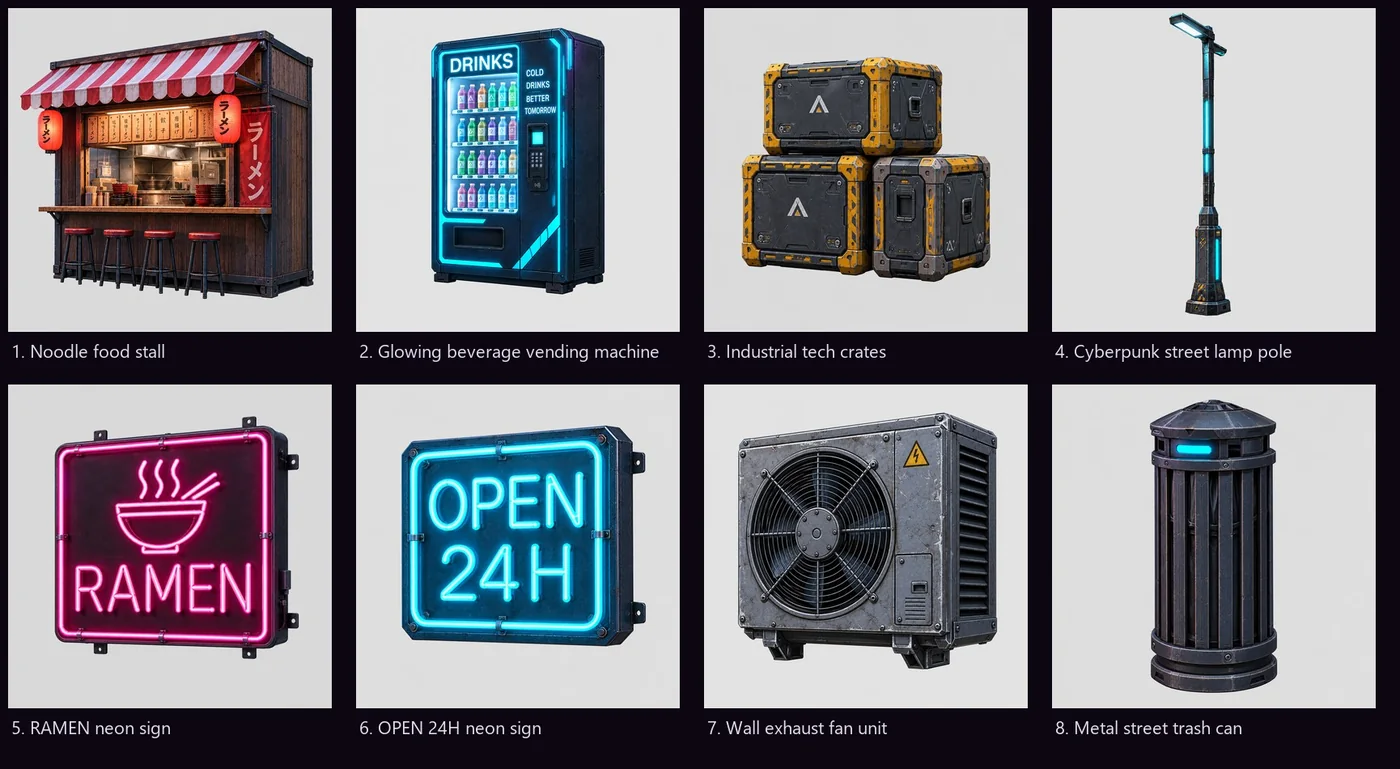
無地の背景に単体で描かれ、番号の付いた8枚のオブジェクト画像。麺の屋台、光る飲料の自動販売機、工業用のクレート、サイバーパンクの街灯、RAMENのネオンサイン、OPEN 24Hのネオンサイン、壁掛けの換気扇、金属のゴミ箱。
ステップ05

オブジェクトを1つずつ描く

選んだオブジェクトはそれぞれ、無地の背景に単体で描き直されます。3Dにする工程に必要な形です。それぞれが、番号付きの枠とつながっています。

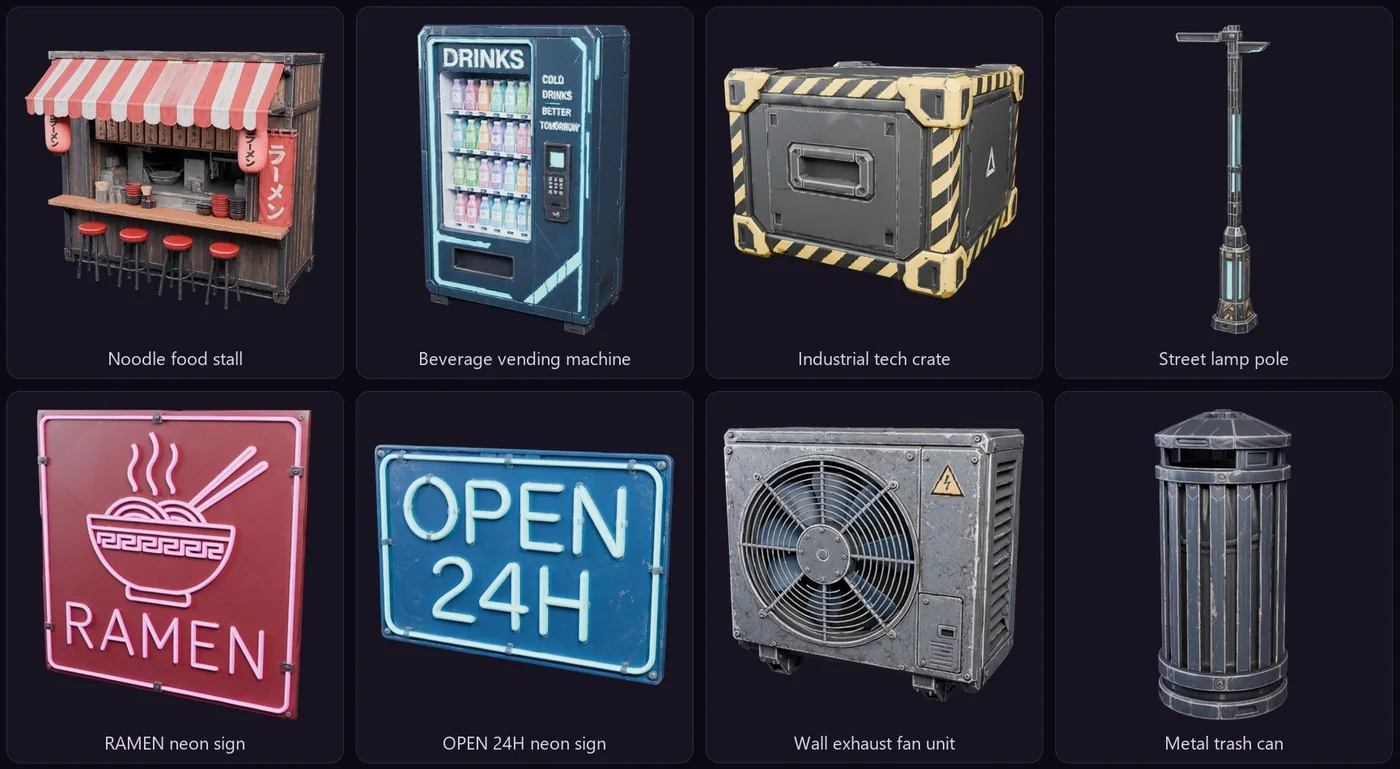
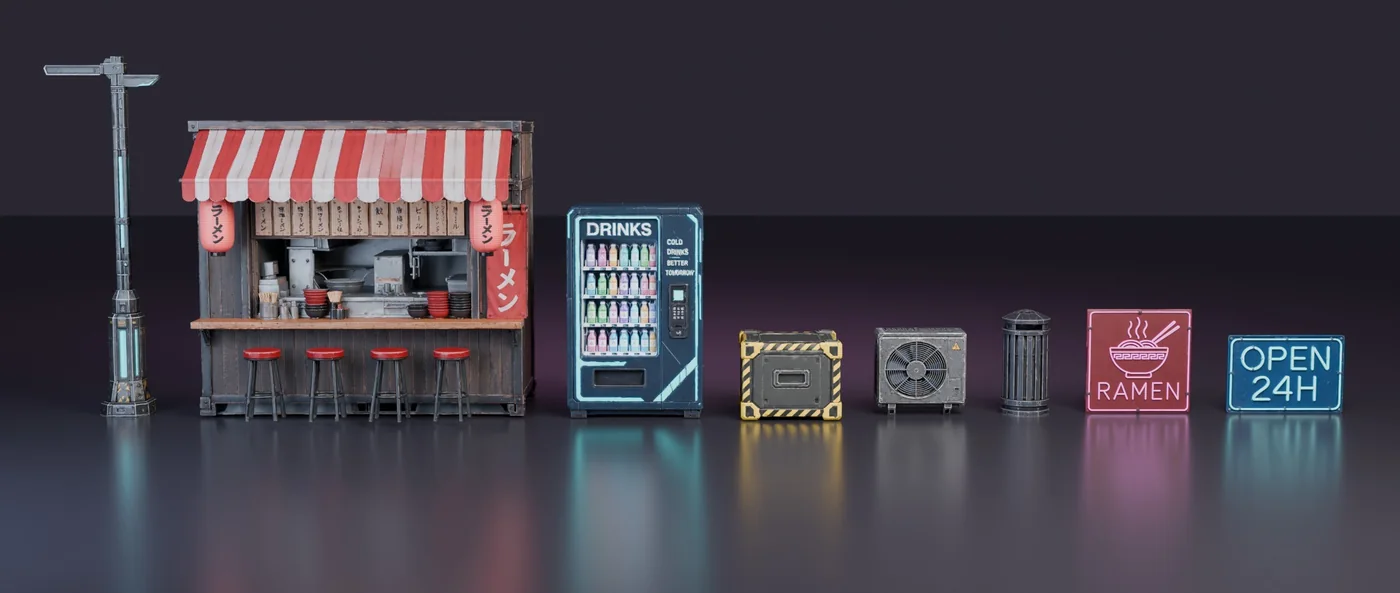
完成した8つの3Dプロップをそれぞれレンダリングしたもの。ストライプの麺の屋台、DRINKSの自動販売機、ハザードストライプのクレート、街灯、RAMENとOPEN 24Hのネオンサイン、壁掛けの換気扇、金属のゴミ箱。
ステップ06

すべて3Dにする

Make all in 3Dを選ぶと、オブジェクトごとのモデル、テクスチャサイズ、目標ポリゴン数が並んだ承認カード1枚から、すべてを3Dにします。承認する前に変更もできます。ここに載せた8つのプロップは、そのあとチャットで頼んで、より高いポリゴン数で作り直したものです。指定した値は、このセクション末尾の表にまとめています。

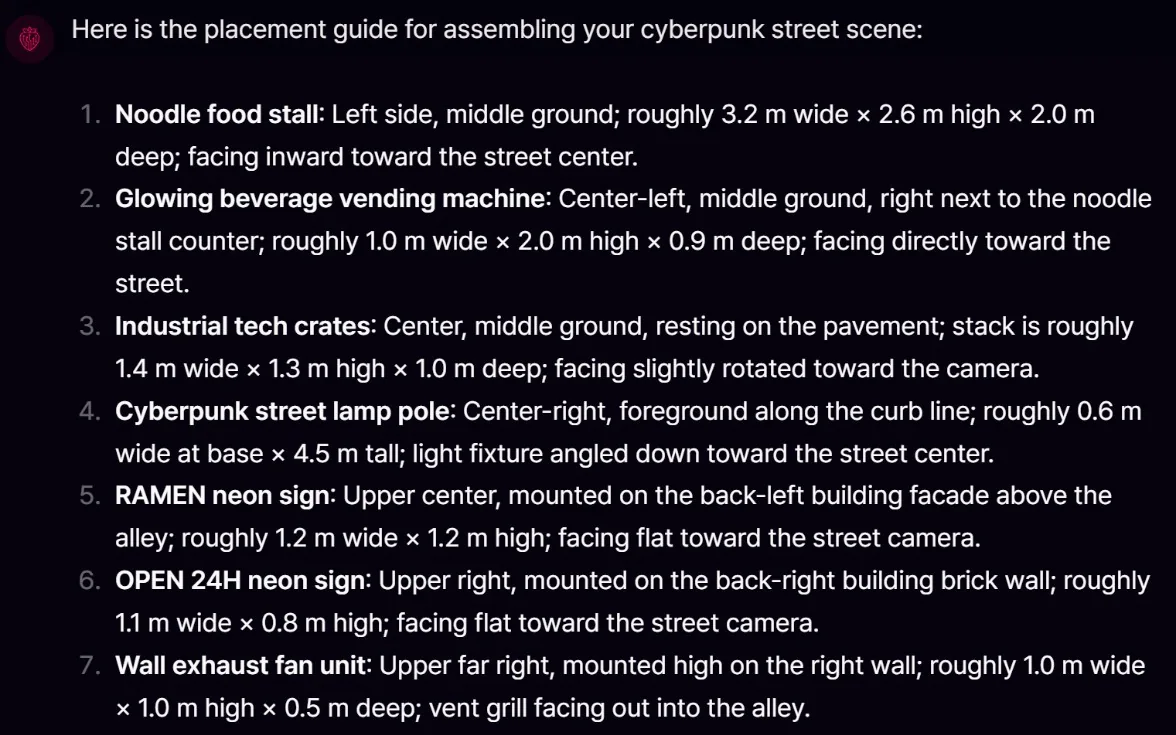
チャットに表示された配置ガイド。オブジェクトごとに、シーン内の位置、メートル単位のおおよその大きさ、向きが書かれている。
書き出しの前に

配置ガイドと地面テクスチャを受け取る

配置ガイドを頼むと、エージェントが文章で書きます。オブジェクトごとの位置、メートル単位のおおよその大きさ、向き、置く順番です。あくまで文章のガイドなので、オブジェクトを置くのはエンジンで自分で行います。床用に、タイリングできる地面テクスチャも作れます。

完成した8つのプロップを実寸で並べたもの。街灯、麺の屋台、自動販売機、クレート、換気扇、ゴミ箱、RAMENとOPEN 24Hのサイン。
ステップ07

セットごと送る

3Dカードをまとめてエンジンに送るか、1つずつGLB・FBX・OBJでダウンロードします。

完成したセットを1つのシーンに配置

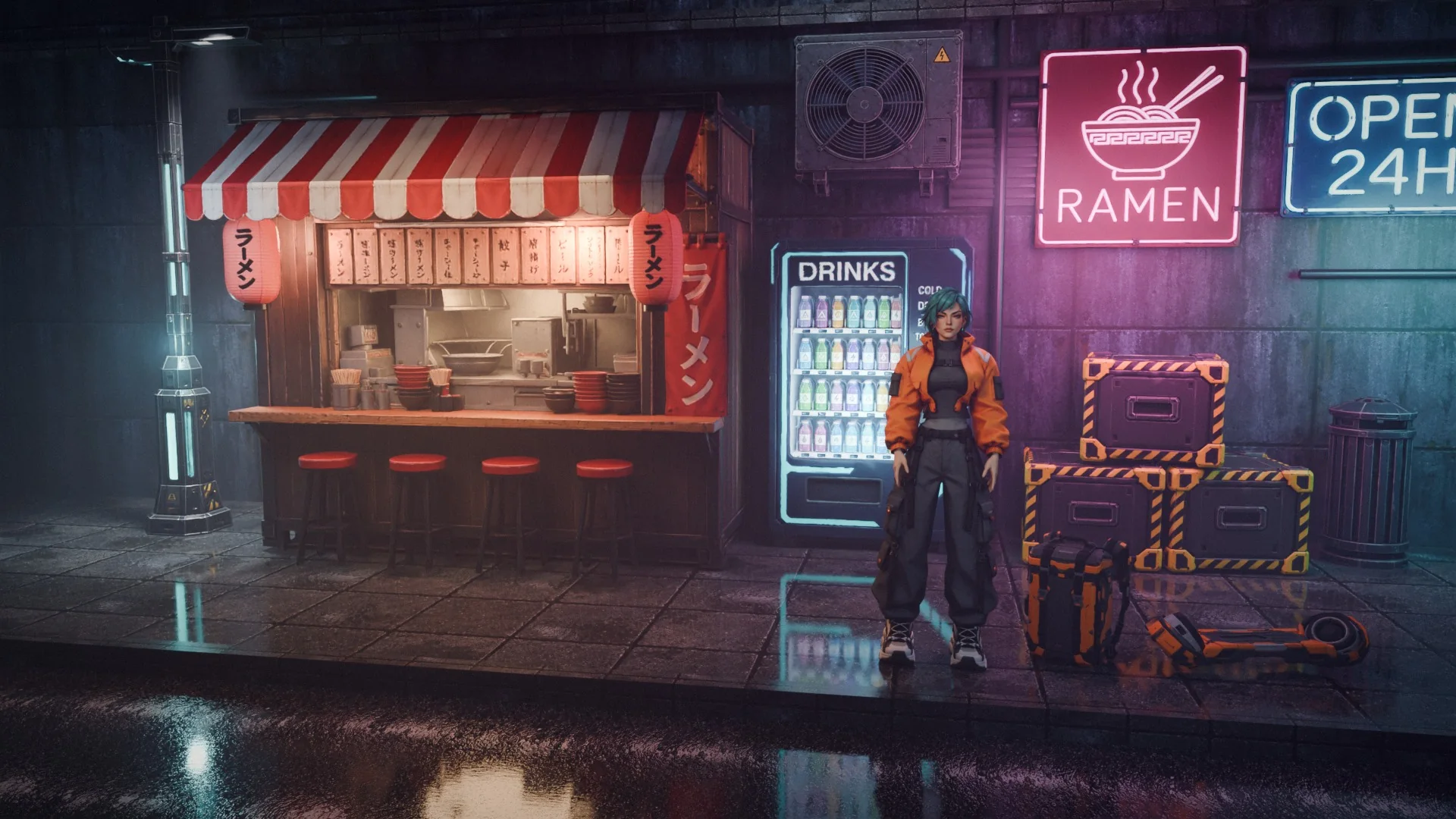
Game backgroundセッションのプロップを雨のネオン街に置いたところ。提灯の灯ったストライプの麺の屋台、DRINKSの自動販売機、積まれたハザードストライプのクレート、RAMENとOPEN 24Hのネオンサイン、壁掛けの換気扇、ゴミ箱、街灯。自動販売機のそばに配達員が立ち、濡れた歩道にバックパックとホバーボードが置かれている。
8つのプロップと、キャラクターの実行で作った配達員・バックパック・ホバーボードを、Blenderで配置してレンダリングしたものです。
今回の実行で指定した目標ポリゴン数
プロップ7つ1つあたり三角形100,000
いちばん大きい麺の屋台三角形300,000を指定・結果は262,556

アセットをエンジンに入れると、レベルはどう見えますか?

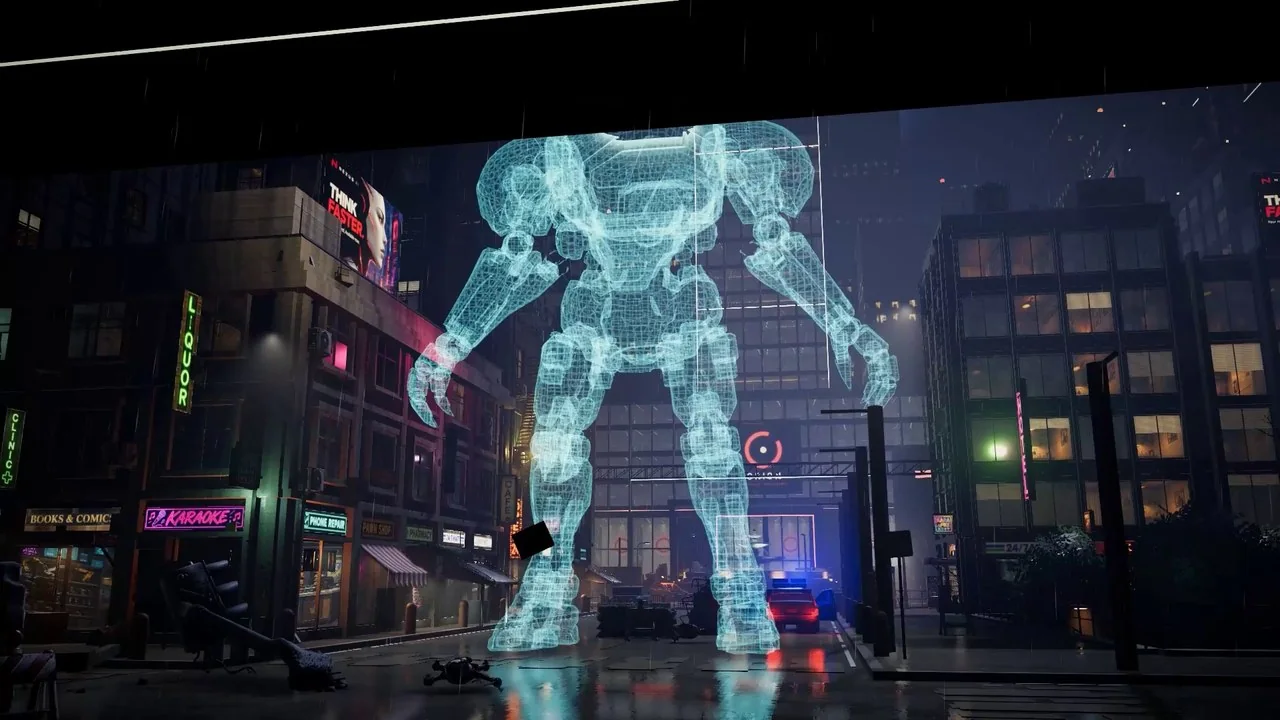
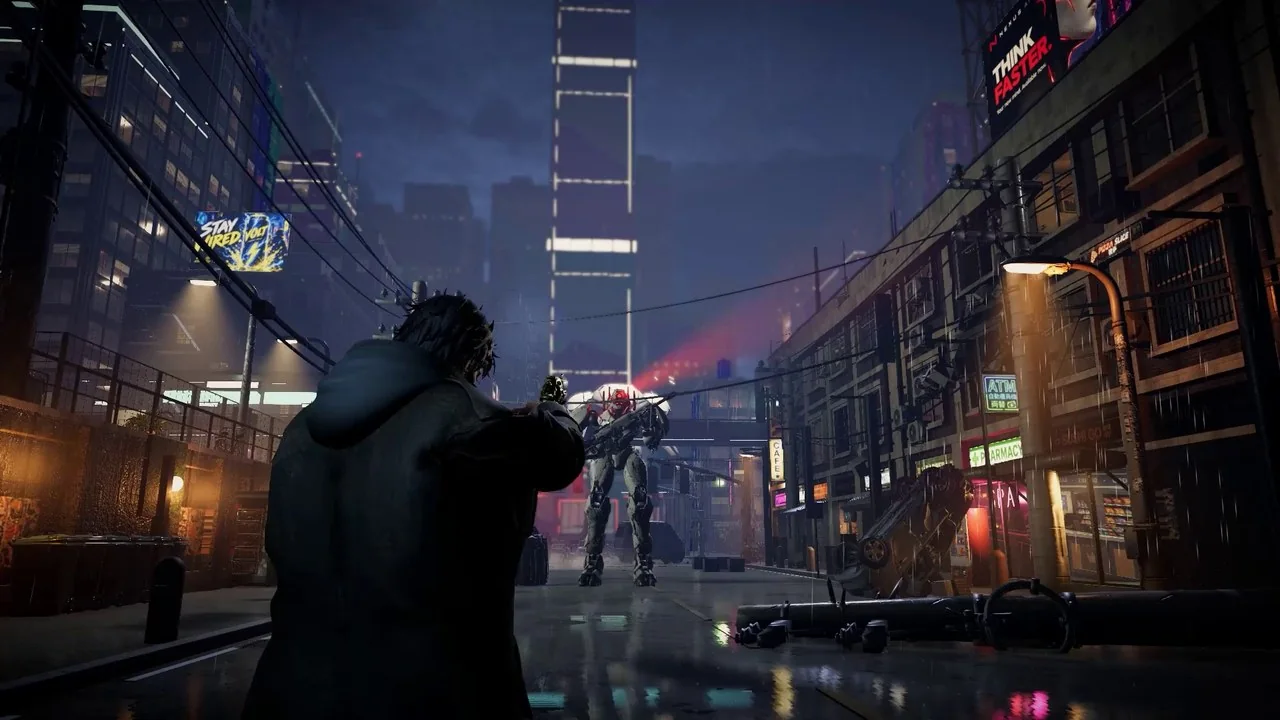
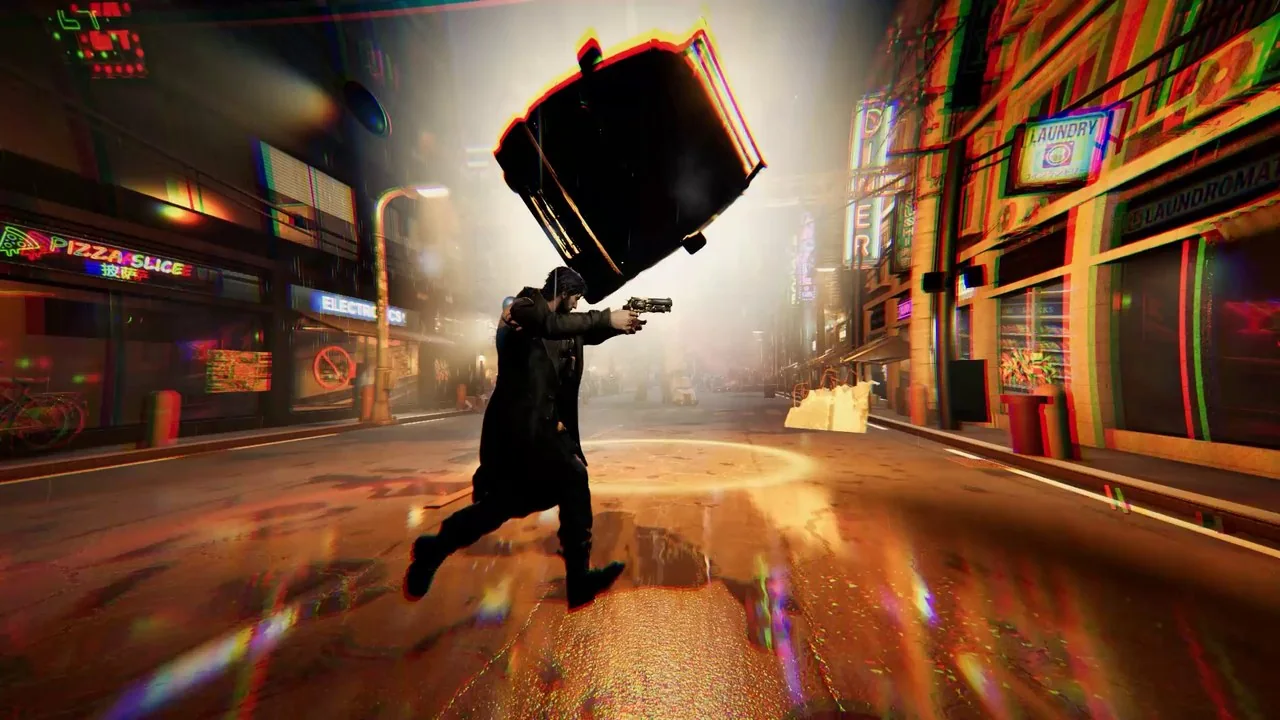
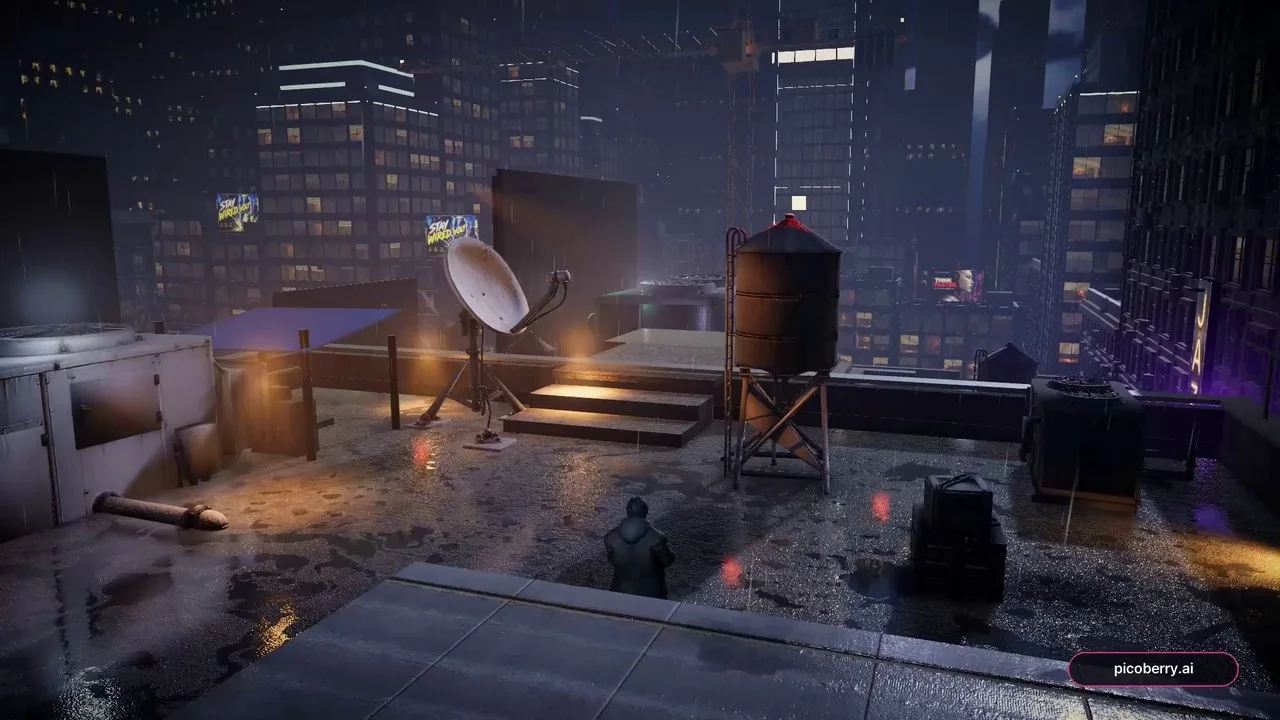
デモ映像は、雨のネオン街でのゲームプレイで終わります。主人公のガンマン、戦闘ロボット、街のプロップを、1つのレベルとして遊んでいる場面です。

雨のネオン街で、戦闘ロボットが青いホログラムとして組み上がっていく。
後ろから見たガンマンが、雨の通りの先にいる戦闘ロボットを撃っている。
ネオンに照らされた通りを走るガンマンの横を、ゴミ箱が飛んでいく。
雨の夜の街並みを背に、パラボラアンテナ、給水塔、クレートのある屋上。

PicoBerry Agentを本格的に使う前に、知っておくべきことは?

まず、ベータ版です。画像と3Dの生成はどれもクレジットを使うステップで(既定のモードでは承認カードに出ます)、結果はあくまで候補で、エンジンで確かめる必要があります。そのうえで、上の実行から分かったことを3つ挙げます。

最初の結果は外れることがある

背景の実行では、最初のコンセプトが指示から外れ、さらに2回の試行が必要でした。どちらもクレジットを使うステップです。次のステップを承認する前にカードを1枚ずつ確かめ、生成したモデルは、エンジンで確かめるまでは候補として扱ってください。

必要なポリゴン数を伝える

数を指定しないと、スキルは既定値から始めます。キャラクターはプラットフォーム別(指定がなければPC)、シーンのオブジェクトはカメラの視点と、建物かプロップかで決まります。チャットで伝えた数が優先され、承認カードのTarget polycountでも編集できます。

ベータ版でまだできないこと

3Dシーンへの配置は行いません。配置ガイドは文章です。武器やプロップと一体で作ったキャラクターは、リギングなしで3Dから書き出しに進むので、動かしたい場合は装備を分けてください。部分テクスチャは、PCの画面でのみ使えます。

PicoBerry Agentの概要
始め方一文、または添付した画像から
作れるものコンセプトアート、パーツ画像とオブジェクト画像、3Dプロップ、リギングとモーション付きのキャラクター
ベータ版のスキルMake a game character・Game background — それぞれ7ステップ
確認モードAlways confirm(既定)・Custom・No confirmation
モーション待機・歩き・走りの基本セット、またはモーションライブラリから一度に4つまで
書き出しGLB・FBX・OBJ、またはUnity(UModeler X経由)・Blender・Unreal・Godotに送信
クレジット既定のモードでは、生成ごとにクレジットの目安を実行前に承認カードで表示・書き出しとPB Rigのモーションはクレジット不要
プランFreeを含むすべてのプラン・有料プラン専用のモデルには有料プランが必要
ステータスBeta

よくある質問

PicoBerry AgentはPicoBerryのワークスペースと何が違いますか?
ワークスペースでは、ツールと設定を1つずつ自分で選びます。PicoBerry Agentでは目的を伝えると、エージェントがツールを選び、判断が必要なところで質問し、ステップの順番を守って進めます。使う生成モデルもクレジットも同じです。既定のモードなら、Agentでもクレジットを使う生成はモデルと設定を承認カードに示すので、そこで変更できます。
PicoBerry Agentのスキルとは何ですか?今使えるのはどれですか?
スキルは、Skillsボタンからチャットに追加する、手順の決まったワークフローです。ベータ版には2つあります。Make a game characterは、企画を決める、デザイン画、パーツに分ける、3Dを生成、リギング、モーションを付ける、エンジンに送るの7ステップです。Game backgroundは、場所とスタイルを決める、コンセプトアートを描く、確定する、オブジェクトを選ぶ、オブジェクトを1つずつ描く、3Dにする、エンジンに送るの7ステップです。スキルを使わずにチャットして、PicoBerry Agentにアセットを1つだけ頼むこともできます。
PicoBerry Agentは、確認なしにクレジットを使いますか?
既定のモードでは使いません。PicoBerry AgentはAlways confirmで始まり、クレジットを使う生成の前には毎回、モデル・設定・クレジットの目安を承認カードで示し、承認するまで何も実行しません。Customでは、選んだツールだけが確認なしで動きます。No confirmationでは、クレジットを使う生成がすぐ実行されます。それでも、大きなリクエストのときと、1つのチャットで一定額を使うごとに、1回ずつ確認が入ります。部分テクスチャのエディターは別ウィンドウで、専用のボタンにクレジットが表示されます。
PicoBerry Agentは、リギング済みのゲームキャラクターを作るAIですか?
はい。Make a game characterスキルを使うと、PicoBerry Agentは体と装備を分け、パーツごとに3Dにし、体をPB Rigでリギングしてモーションを付けます。モーションは待機・歩き・走りの基本セットか、モーションライブラリから一度に4つまでです。PB Rigでは、モーションの追加にクレジットはかからず、リギングにはかかります。このページの実行で書き出したGLBには、メッシュ、テクスチャ、66関節のスケルトン、4つのモーションが1ファイルに入っていました。四足やその他の体型もリギングできますが、今のところリギングのみで、既成のモーションはありません。
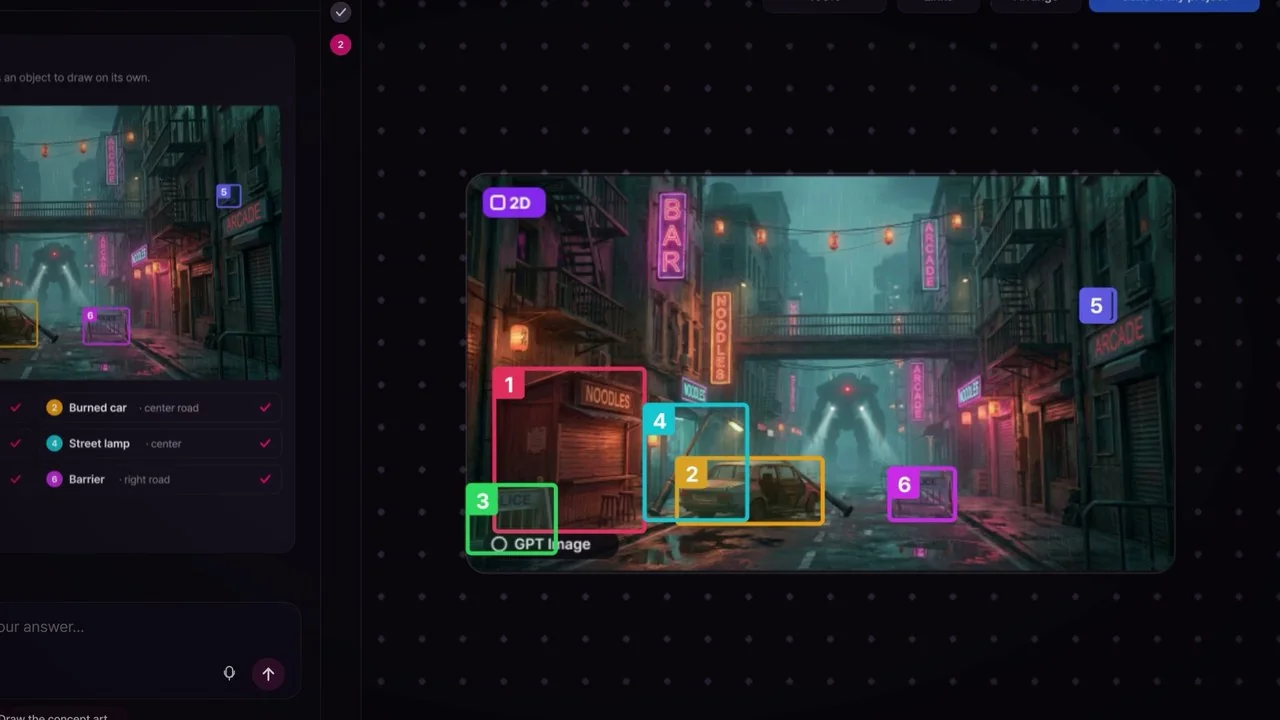
PicoBerry Agentは、1枚のコンセプトアートを別々の3Dプロップに分けられますか?
はい。PicoBerry AgentのGame backgroundスキルは、コンセプトアートのオブジェクトに番号付きの枠を付けます。作るものを選ぶと、それぞれが単体で描かれ、別々の3Dモデルになります。配置ガイドの作成や、タイリングできる地面テクスチャの生成もできます。シーンの組み立てまでは行わないので、モデルを置くのはエンジンで自分で行います。
PicoBerry Agentの結果をUnity・Unreal・Godot・Blenderに持っていくには?
PicoBerry Agentに書き出しを頼むか、キャンバス右上のマイプロジェクトに送るを使います。GLB・FBX・OBJでダウンロードするほか、UnityにはUModeler X経由で、Blender・Unreal・GodotにはPicoBerryのブリッジ経由でモデルを送れます。書き出しにクレジットはかかりません。Freeプランには月ごとのダウンロード上限があり、料金ページに記載しています。OBJは形だけなので、リグとモーションを残すならGLBかFBXを選んでください。
PicoBerry Agentが作るモデルのポリゴン数は指定できますか?
はい。チャットで数を伝えるか、承認カードのTarget polycountを編集します。指定がなければ、PicoBerry Agentのスキルが既定値を選びます。たとえばPC向けのキャラクターなら三角形18,000です。このページの実行では、プロップのうち7つを100,000の指定で作り直し、麺の屋台は300,000を指定して、結果は三角形262,556でした。指定にどこまで近づくかは、3D生成モデルと、そのモデルが対応する範囲によります。
PicoBerry Agentの最初の結果が、頼んだものと違ったら?
何が違うかをPicoBerry Agentに伝えるか、別のモデルでそのステップをやり直すよう頼みます。このページの背景の実行では、最初のコンセプトが暗すぎ、修正を頼んでもほとんど変わりませんでした。別の画像モデルで新しいコンセプトを頼んだら解決しました。やり直しはそのたびにクレジットを使う新しいステップで、既定のモードでは承認カードも別に出ます。
PicoBerry Agentは、コーディングエージェントからPicoBerryを呼ぶのと同じですか?
違います。PicoBerry Agentは、ブラウザで開くPicoBerryの中のチャットで、PicoBerryのツールを代わりに動かします。自分のコーディングエージェントやパイプラインにアセットを生成させたい場合は、代わりにPicoBerry APIを使ってください。AI 3D生成APIとAIエージェントによるゲームレベル生成をご覧ください。
PicoBerry Agentは無料で試せますか?
はい。PicoBerry AgentはFreeを含むすべてのプランで使えます。PicoBerryのアカウントが必要で、クレジットはPicoBerryのほかの機能と共通です。既定のモードでは、承認カードに生成ごとのクレジットの目安が実行前に出るので、そのステップで残高からいくら減るかが分かります。Freeプランでは有料プラン専用のモデルは使えません。名前を挙げて頼むと、エージェントはその旨を伝え、黙って差し替えるのではなく無料の代わりを提案します。このページの実行には、有料プラン専用のモデルを使ったステップもあります。プランの違いは料金ページで比べられます。

ゲームを伝える。アセットが届く。あとは遊ぶだけ。

まずは一文から。エンジンに入れるプロップと主人公ができます。