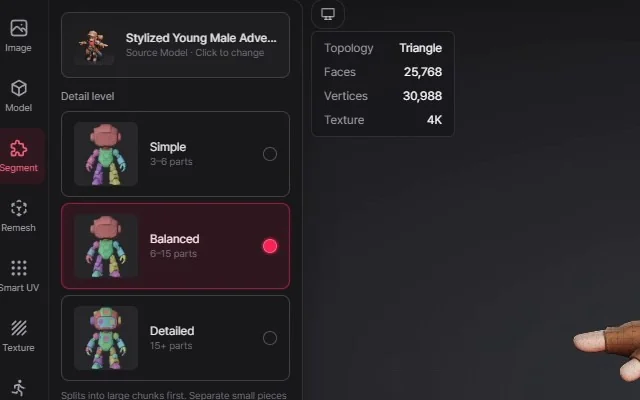
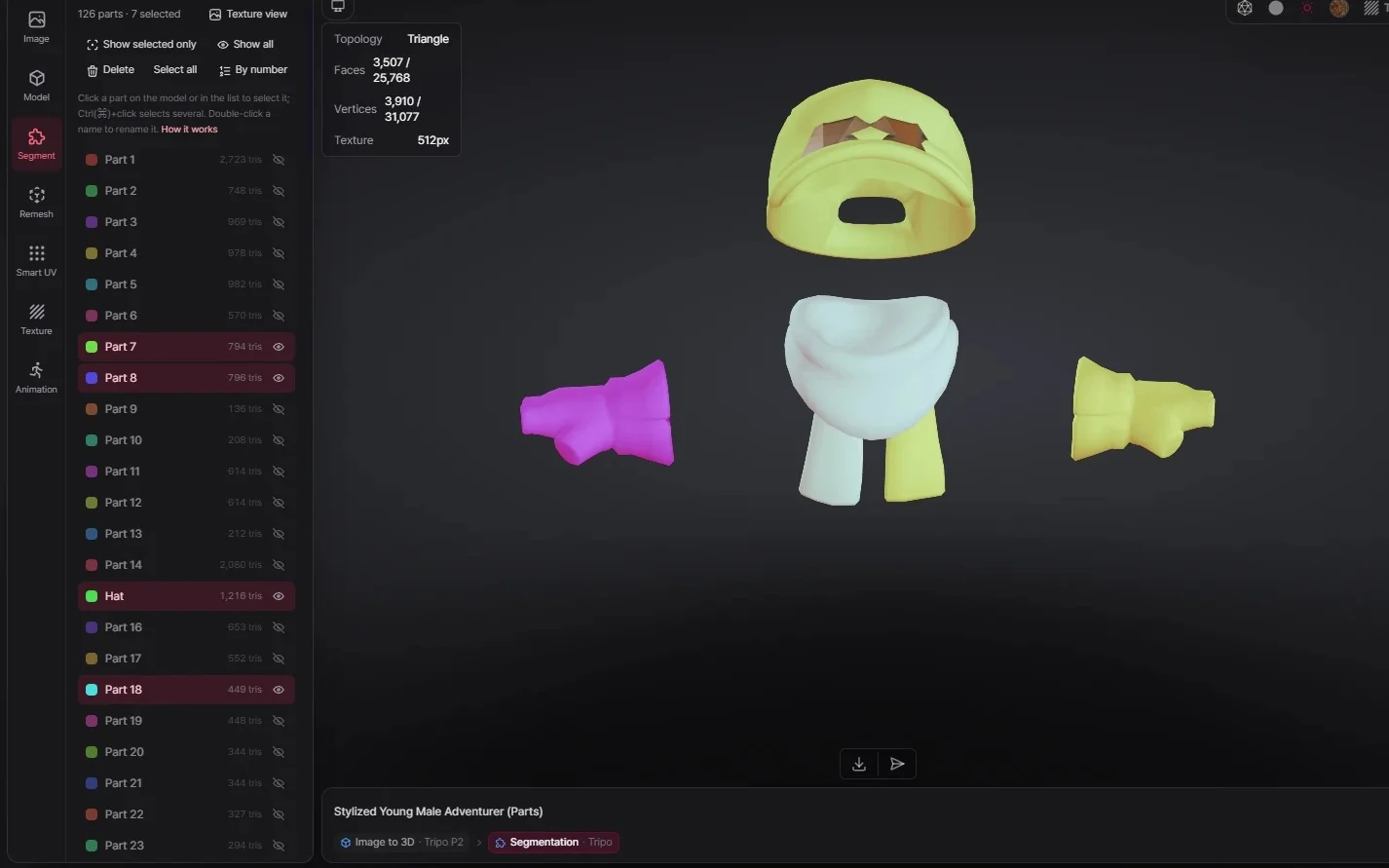
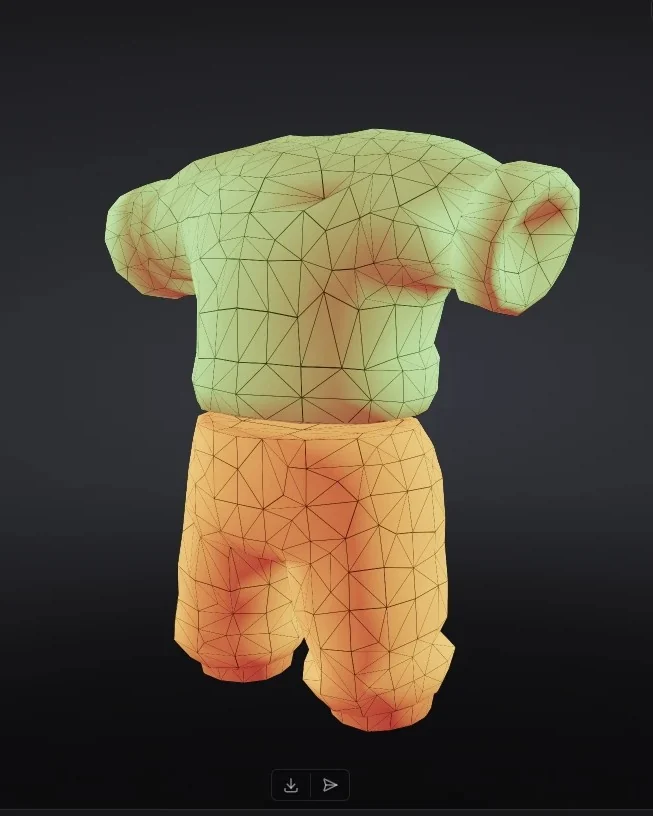
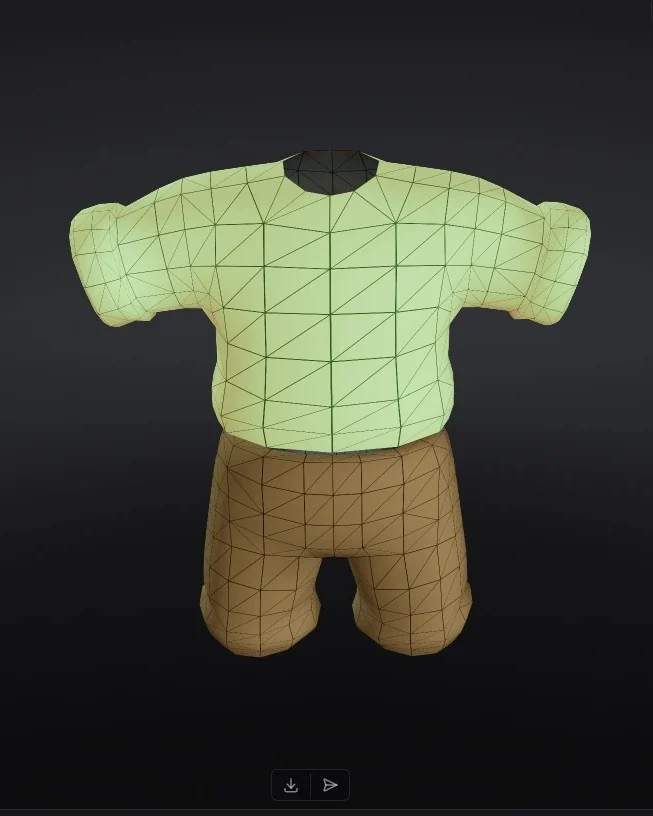
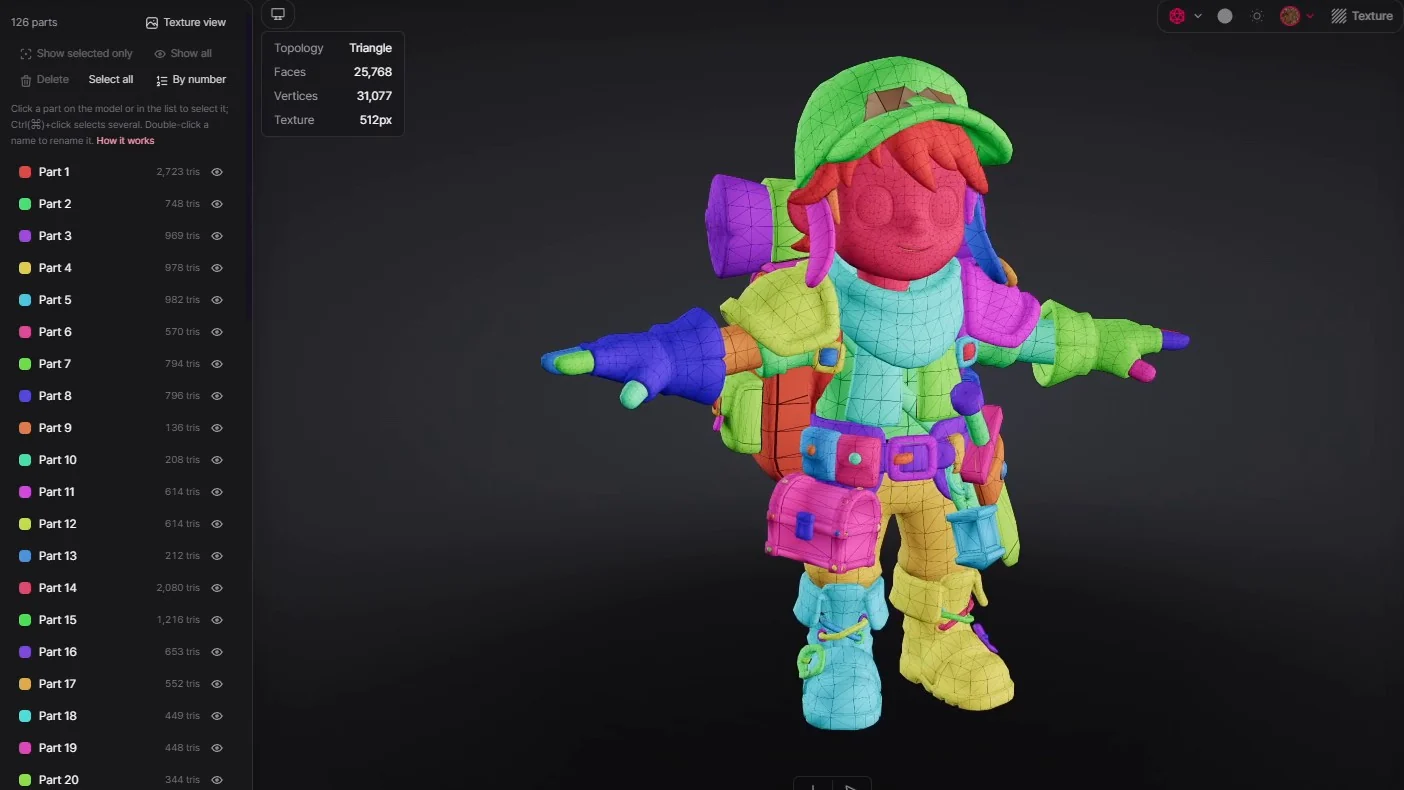
選んだディテールレベルで分割「シンプル」は大きな塊を少なめに、「標準」はたいていのモデルに合い、「詳細」は細かな形まで分けます。まず大きな塊で分け、離れた小さな破片は別のパーツになるため、パーツ数はモデルによって変わります。
パーツを選ぶ・隠す・名前を変えるビューアかパーツ一覧でパーツを選ぶと、選んだ部分の面数と頂点数がビューアの左上に表示されます。目のアイコンでパーツを隠せて、Altを押しながら目のアイコンをクリックすると、そのパーツだけを表示できます。「パーツ色で表示」と「テクスチャで表示」の切り替えや、名前をダブルクリックしての名前変更もできます。
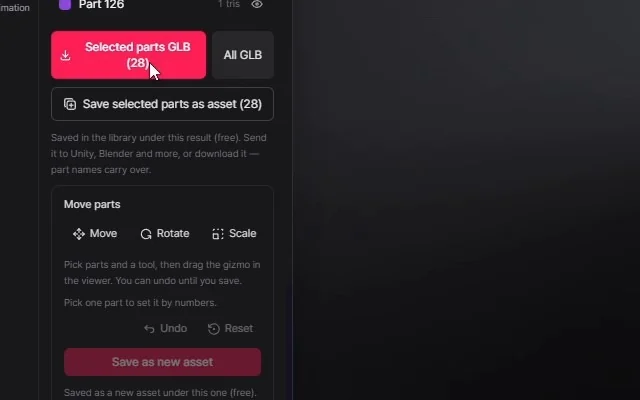
パーツを単独のアセットに選択パーツを新しいアセットにを押すと、選んだパーツだけが新しいアセットとしてライブラリに保存されます。料金はかかりません。選んだパーツや分割結果全体を、ブラウザからそのままGLBでダウンロードすることもできます。
STEP 02パーツに分割するパーツに分割を押します。目安の時間(1〜4分)はボタンのすぐ上に表示されます。元のモデルの下に「… (Parts)」という新しいアセットができます。分割にはクレジットを使い(必要な量は時間の横に表示されます)、失敗した場合は返金されます。
STEP 03パーツを選ぶ・名付ける・隠す・動かすクリック、またはCtrl(⌘)やShiftを押しながらのクリックでパーツを選びます。名前はダブルクリックで変更でき、目のアイコンでパーツを隠せます。パーツを別の位置に動かすならパーツの移動を開きます。一覧は番号順か大きい順に並べ替えられます。
STEP 04保存・ダウンロード・送信選択パーツを新しいアセットにで保存するか、選択パーツ GLBまたは全体 GLBをダウンロードします。保存したアセットをUnityやBlenderに送ることもできます。パーツ名は、ファイルの中でノード名になります。
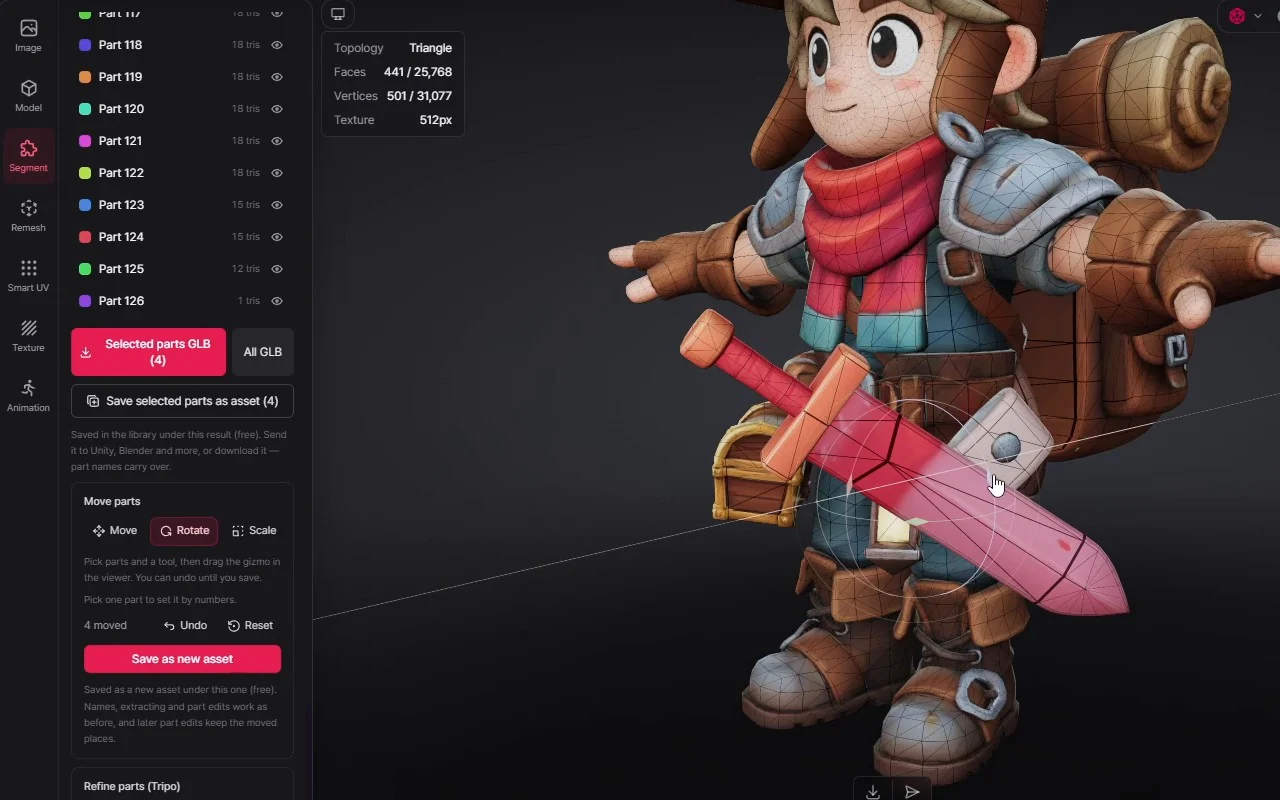
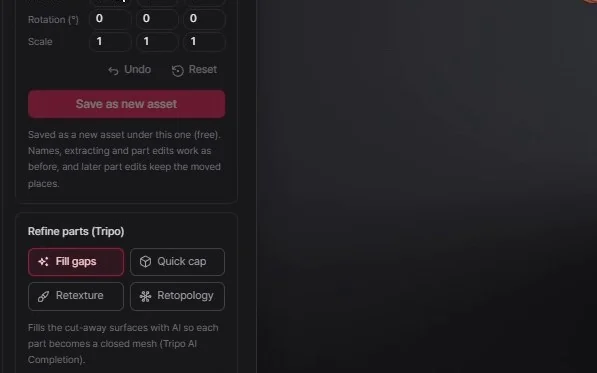
パーツの移動・回転・拡大縮小パーツの移動では移動・回転・拡大縮小のギズモが使え、パーツを1つだけ選べば位置・回転・スケールを数値でも入力できます。保存するまでは「元に戻す」と「リセット」が使えます。新しいアセットとして保存を押すと、結果が単独のアセットとして無料で保存されます。保存したアセットでも、パーツの名前の変更や仕上げ、「選択パーツを新しいアセットに」での一部の保存ができ、あとから仕上げても動かした位置は保たれます。
選んだパーツだけを仕上げるパーツの仕上げ (Tripo)では、選んだパーツ、またはすべてのパーツに1つの操作を実行します。欠けを補完、すばやく塞ぐ、短いプロンプトで指定するテクスチャ変更、目標面数に合わせるリトポロジーの4つです(リトポロジーは目標より多少多めになることがあります)。結果はどれも、パーツ名を引き継いだ新しいアセットになります。
「欠けを補完」で切り口をふさぐ大きなモデルから切り出したパーツは、つながっていた部分が開いたままになります。「欠けを補完」は、切り取られた面をAIで補い、パーツを閉じたメッシュにします。「すばやく塞ぐ」は開いた穴をより速く塞げるので3Dプリントに便利ですが、モデルによっては蓋が大きく飛び出すことがあります。
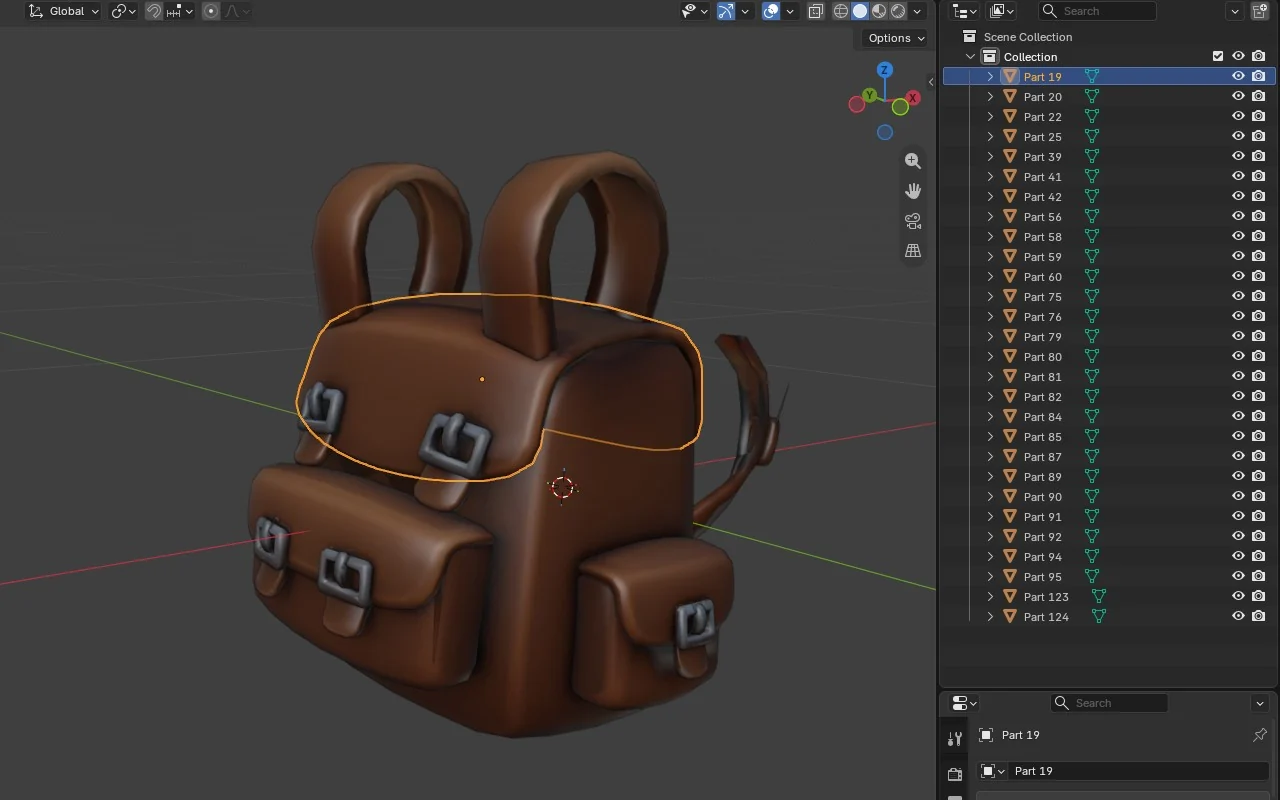
パーツ名はUnityとBlenderにそのままPicoBerryで付けたパーツ名は、ファイル内のノード名になります。名前を付けていないパーツは、Part 1、Part 2…という既定の名前のままです。UnityのヒエラルキーやBlenderのアウトライナーにも、その名前で並びます。ファイルをダウンロードしても、送っても同じです。
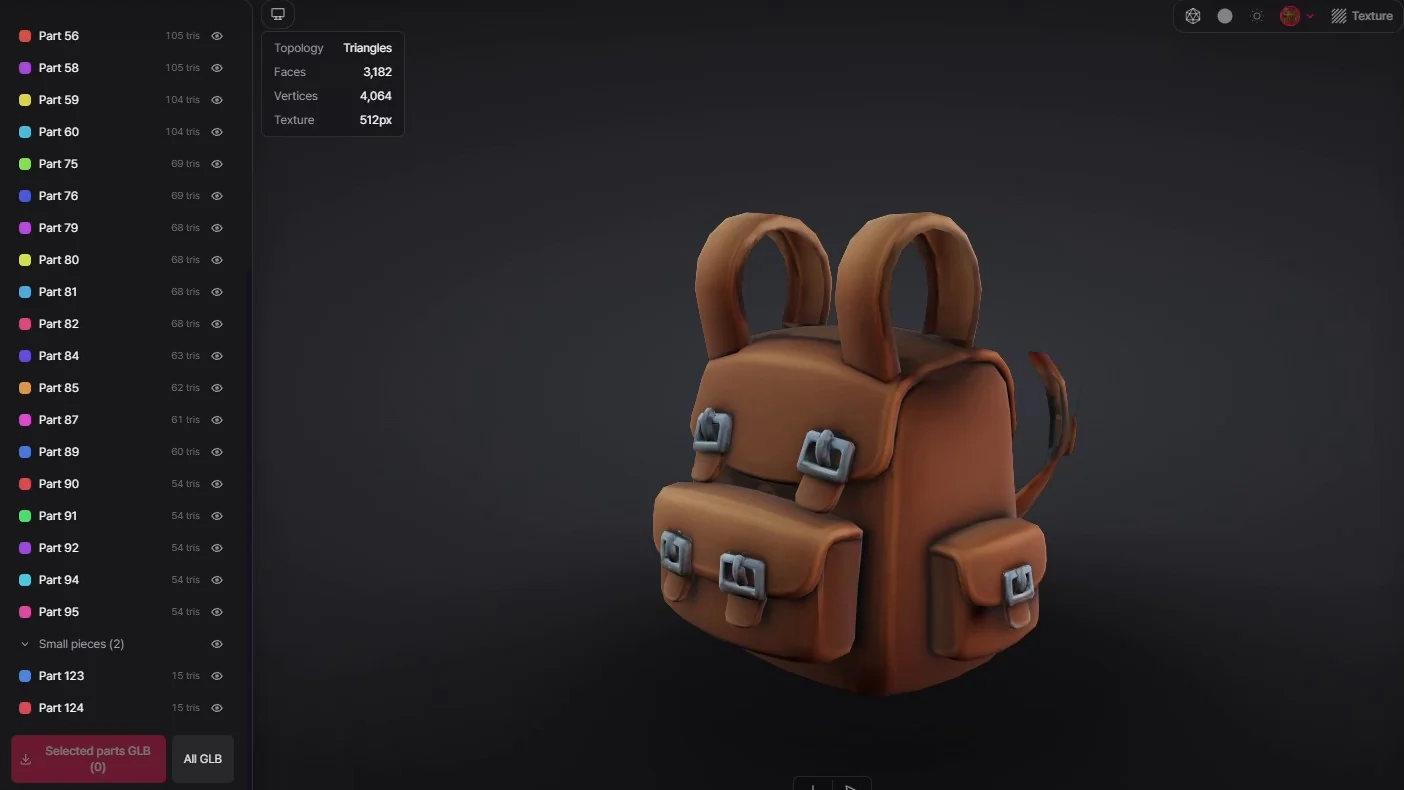
小物1つを単独のアセットに「選択パーツを新しいアセットに」で保存した小物を、テクスチャで表示しています。いちばん小さな2つのパーツは、パーツ一覧の末尾にある「小さなパーツ」グループに入っています。モデル全体の面数の0.5%未満のパーツで、グループを開くまでは折りたたまれていて、グループの目のアイコンでビューアから隠せます。
パーツ数はモデル次第ディテールレベルのカードにある目安(パーツ3〜6個、6〜15個、15個以上)は、あくまで目安です。その数になるとは限りません。「標準」で、テストに使ったロボットは35パーツ、動画のキャラクターは126パーツになりました。テストでのパーツ数は下の表にまとめています。
分割はリギングの前に、仕上げはパーツを保存する前に分割はリギングの前に行います。ボーンの入ったモデルは分割できません。仕上げは「選択パーツを新しいアセットに」でパーツを保存する前に行い、「欠けを補完」や「すばやく塞ぐ」はほかの仕上げより先に実行します。仕上げ済みの結果には使えないためです。