アニメーション・PB Animationエンジン

PB Animationで、 作ったメッシュのまま自動リギング

PB AnimationはPicoBerry独自のリギングエンジンです。元のジオメトリ・UV・テクスチャには手を付けず、モデルにそのままボーンを入れます。ヒューマノイドのキャラクターなら、900種以上のモーションを無料で適用できます。四足やその他の体型もリギングでき(ベータ)、結果はGLBかFBXでダウンロードできます。

元のメッシュのままリギングし、モーションを付けたところです。四足と8本脚のリグ(どちらもベータ)も映っています。ナレーション付きの全編は手順の下にあります。
対応体型人型四足(ベータ)その他(ベータ)書き出し先UnityBlenderUnrealGodot

PB AnimationはMeshy Ani・Tripo Aniと何が違いますか?

PB AnimationはPicoBerry独自のエンジンで、元のジオメトリ・UV・テクスチャにそのままリグを合わせます。PicoBerryのアニメーションツールにあるほかの2つのエンジン、Meshy AniとTripo Aniは、リギングの際にモデルをリメッシュします。そのため、元がクアッドでも結果はトライアングルに変換されます。さらに、四足やその他の体型(どちらもベータ、リギングのみ)をリギングできるのは、3つのうちPB Animationだけです。基本姿勢の編集、関節の直接指定、新しいクリップとして保存できるモーション調整も、PB Animationにしかありません。ヒューマノイド向けの900種以上のモーションはクレジットなしで適用でき、複数にチェックを入れて1回押せば、1つずつ順番に送られます。一方、Meshy Ani(プリセット600種以上)とTripo Ani(同80種以上)はモーションを1つずつ適用し、そのたびにクレジットを使います。リギングできるのも、ヒューマノイドのキャラクターだけです。

PB Animation・Meshy Ani・Tripo Aniの比較
PB AnimationMeshy AniTripo Ani
元のメッシュそのまま(元のジオメトリ・UV・テクスチャにリグを合わせる)リメッシュ(トライアングル化)リメッシュ(トライアングル化)
体型人型・四足(ベータ)・その他(ベータ)人型人型
モーションライブラリヒューマノイド向け900種以上プリセット600種以上プリセット80種以上
モーションの適用クレジット不要クレジットを消費クレジットを消費
1回の操作で複数モーションできる(1つずつ順番に送信)1つずつ1つずつ
基本姿勢・関節の直接指定・モーション調整あり(「その他」のリグを除く)——

PB Animationエンジンで何ができるようになりますか?

持ち込んだモデルを作り直さずにリギングでき、無料で使える豊富なモーションライブラリも付いています。しかも、ヒューマノイド以外の体型にも対応します。

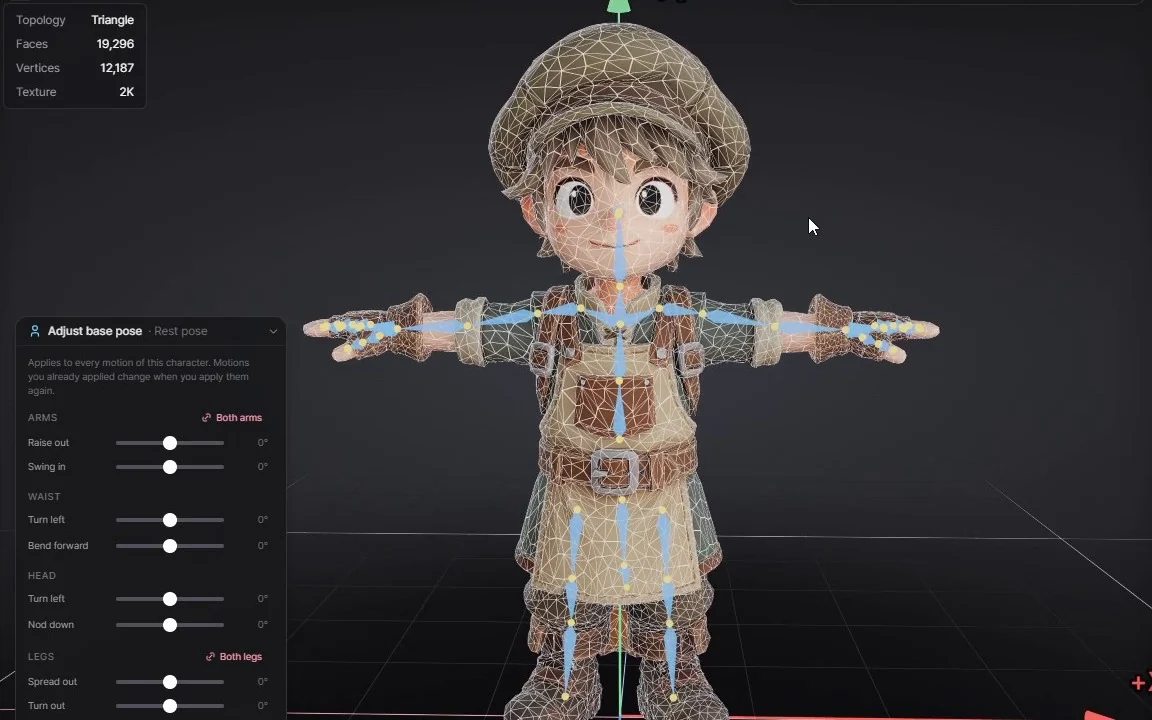
リギングした少年キャラクターのワイヤーフレーム表示。内側にボーンが通り、統計パネルの面数19,296・頂点数12,187は元のモデルと同じ。左下に「Adjust base pose」パネル。

メッシュはそのまま

ボーンは、作ったモデルにそのまま合わせて入れます。ジオメトリ・UV・テクスチャは作り直されないので、手をかけたトポロジーやテクスチャの作業がリギングで失われることはありません。

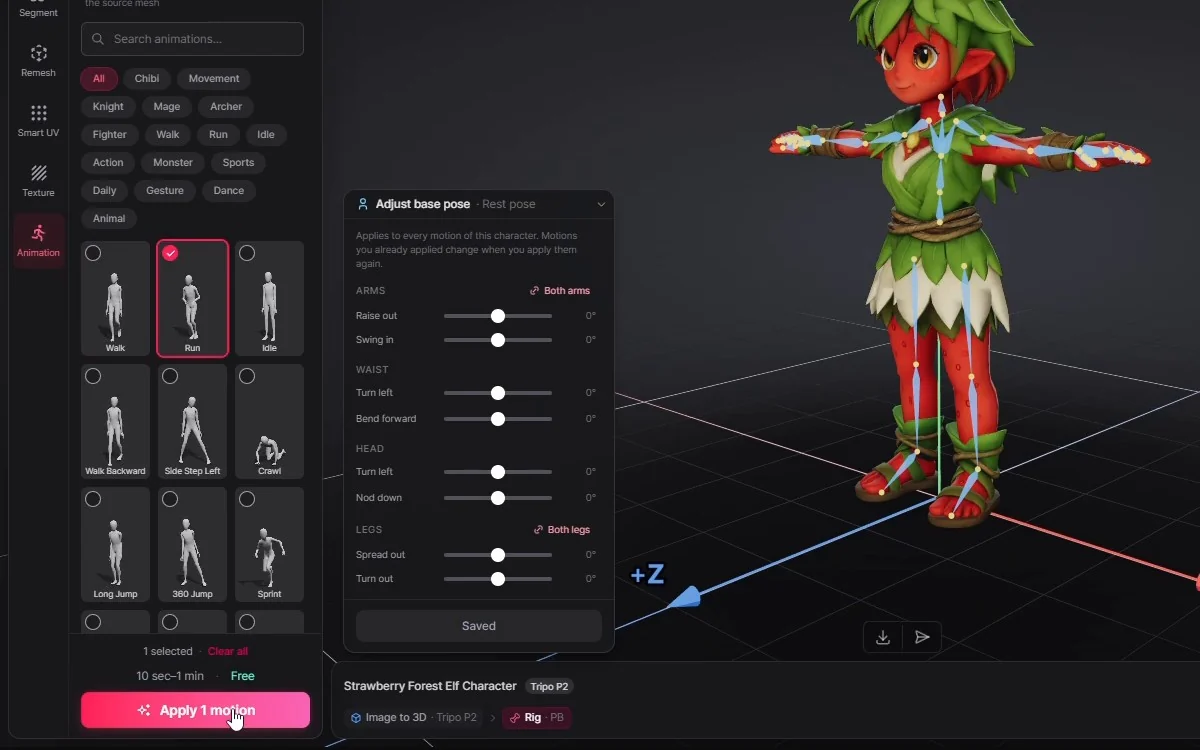
PB Animationのモーションライブラリ。カテゴリのタブ、チェックを入れたRunモーション、「1 selected · 10 sec–1 min · Free」の表示と「Apply 1 motion」ボタン。横に「Adjust base pose」パネル。

900種以上の無料モーション

ヒューマノイドのリグには、900種以上の既成モーションがあります。「移動」「格闘」から「ダンス」「待機」、さらに「ちび」タブまで、どれも無料で使えるアニメーションです。複数にチェックを入れてモーションN個を適用を押すと(ボタンに数が出ます)、1つずつ順番に送られます。適用にクレジットはかかりません。

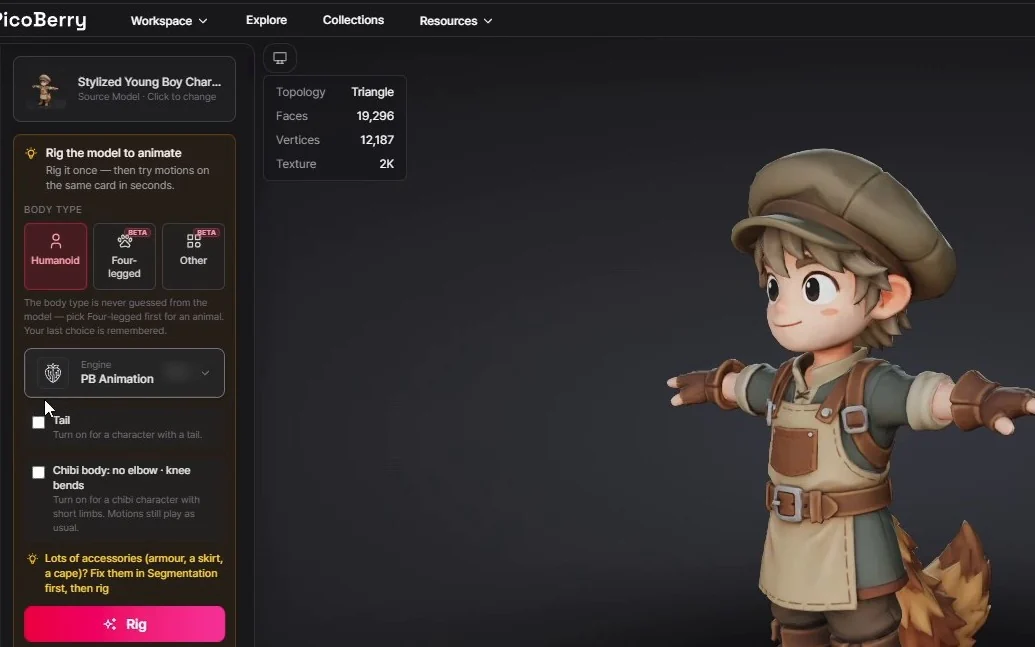
「Body type」の行(Humanoid・Four-legged・Other)。エンジンにPB Animationを選び、TailとChibi bodyのオプションが表示された状態。

人型・四足・その他に対応

体型はリギングの前に選びます。「四足」は動物向け、「その他」は人型にも四足にも当てはまらない体向けで、動画では8本脚のクモをリギングしています。どちらも現在はベータで、リギングのみです。

PB Animationで自分のメッシュを自動リギングするには?

モデルを選び、左ツールバーのいちばん下にあるアニメを開きます。PicoBerryで生成したモデルのほか、アップロード(有料プラン)した3Dモデルも使えます。

STEP 01

体型を決めて、PB Animationを選ぶ

体の種類で人型・四足・その他のいずれかを選びます。PicoBerryはモデルから自動では判別せず、前回の選択を覚えています。人型ならエンジンの一覧からPB Animationを選びます。四足とその他は自動でPB Animationに切り替わります。人型には尻尾とちび体型を追加できます。四足では尻尾が最初からオンなので、尻尾のない動物ならオフにしてください。

STEP 02

そのままリギングするか、先に関節を指定する

リギングを押します(ボタンに1〜5分と表示されます)。人型と四足なら、リギング(関節を直接指定)で関節の位置を自分で決めることもできます。結果は「… (Rigged)」という名前の新しいカードになり、元のモデルはライブラリに残ります。リギングに失敗した場合、クレジットは返金されます。

STEP 03

モーションを選んで適用する

検索するかタブをたどって、使いたいモーションにチェックを入れ、モーションN個を適用を押します。モーションは1つずつ送られ、1つあたり10秒〜1分ほどで、リギングしたカードの適用したモーションに並んでいきます。クレジットはかかりません。

STEP 04

全モーション入りでダウンロード

PCでダウンロードを開き、GLBかFBXを選んで、含める内容はリグ + アニメーションのままにします。適用したモーションが、すべてその1つのファイルに入ります。

PB Animationの概要
リギング約1〜5分(ボタンに出る目安)・クレジットを消費・失敗したら返金
モーションの適用1つあたり約10秒〜1分(目安)・無料
モーションライブラリヒューマノイド向け900種以上・四足とその他向けはまだなし
モーションの速度「モーション調整」で×0.25〜×4
ダウンロードGLBまたはFBX・PCから

ナレーション付きの全編動画(5:24・英語):体型とエンジン、自分のメッシュのままリギング、基本姿勢、関節の直接指定、900種以上の無料モーション、モーション調整、四足とその他のリグ、書き出し

ナレーションでは一部の手順を簡略化しています。アプリの実際の動作は、上に書いた手順のとおりです。

リギングの前後で、何を調整できますか?

PB Animationなら、手作業で直せる部分も残っています。全モーションの起点になる姿勢、関節の位置、そして適用後の各クリップです。

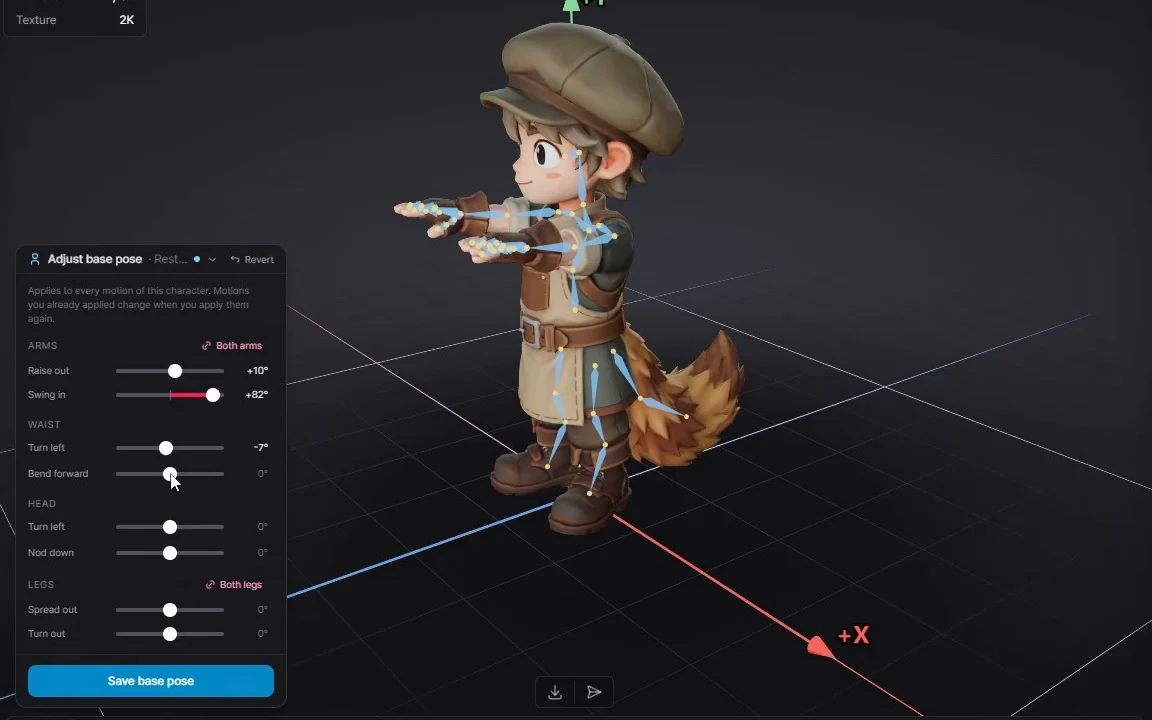
キャラクターに重ねて表示された「Adjust base pose」オーバーレイ。腕・腰・頭・脚の調整項目。

基本姿勢の調整

リギングしたカードの基本ポーズチップを選ぶと、ビューポートに基本姿勢の調整オーバーレイが開きます。腕は横に上げたり内側へ寄せたり、腰はひねったり前に曲げたり、頭は横に向けたり下へ傾けたり、脚は外へ開いたり外へひねったりできます。四足のリグでは、代わりに首・前脚・後ろ脚・尻尾を調整します。基本姿勢を保存を押すと、そのキャラクターのすべてのモーションに反映されます。適用済みのモーションは、もう一度適用すると変わります。

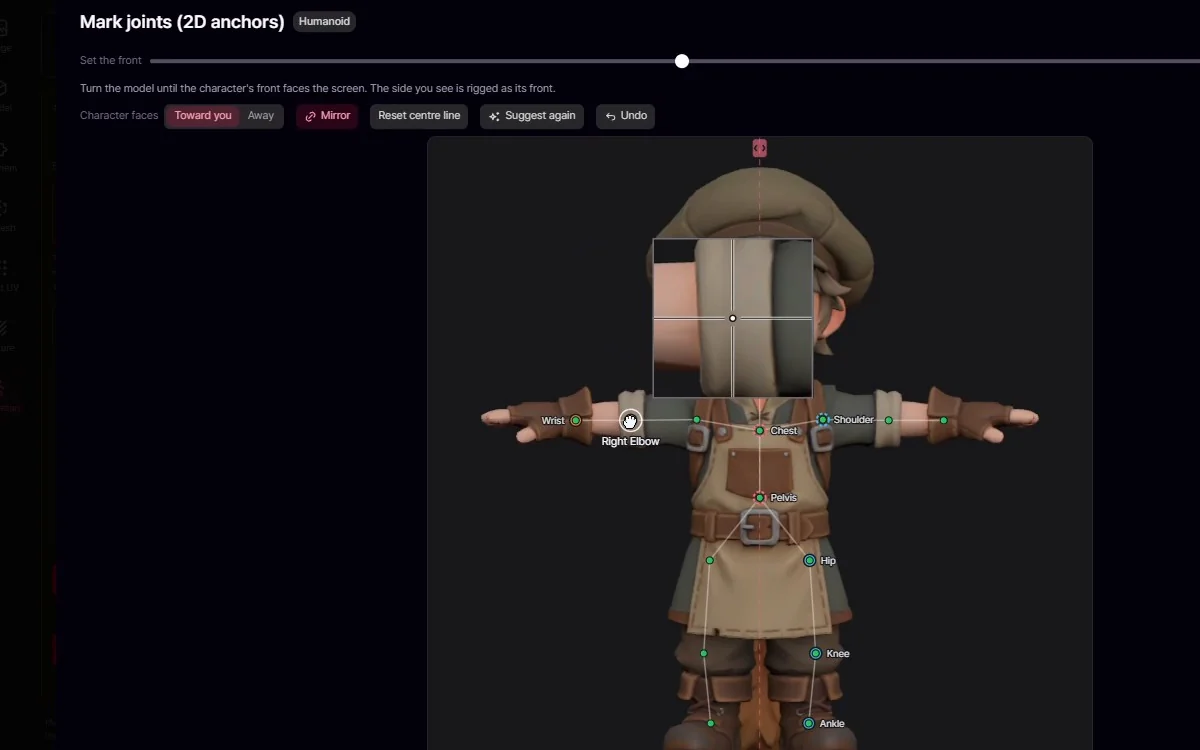
「Mark joints」の画面。2Dアンカーの関節を置き、「Mirror」をオンにして、ドラッグ中に拡大ルーペが出ている状態。

関節を直接指定

リギング(関節を直接指定)を押すと関節を直接指定(2Dアンカー)が開き、自動提案の関節があらかじめ置かれています。正面(四足は側面)の向きを合わせ、ずれている関節を動かし、見つからなかったと表示された関節を置きます。人型では左右対称と深さ調整が使え、点を置くあいだは3倍のルーペが出ます。関節の指定そのものに追加のクレジットはかかりません。

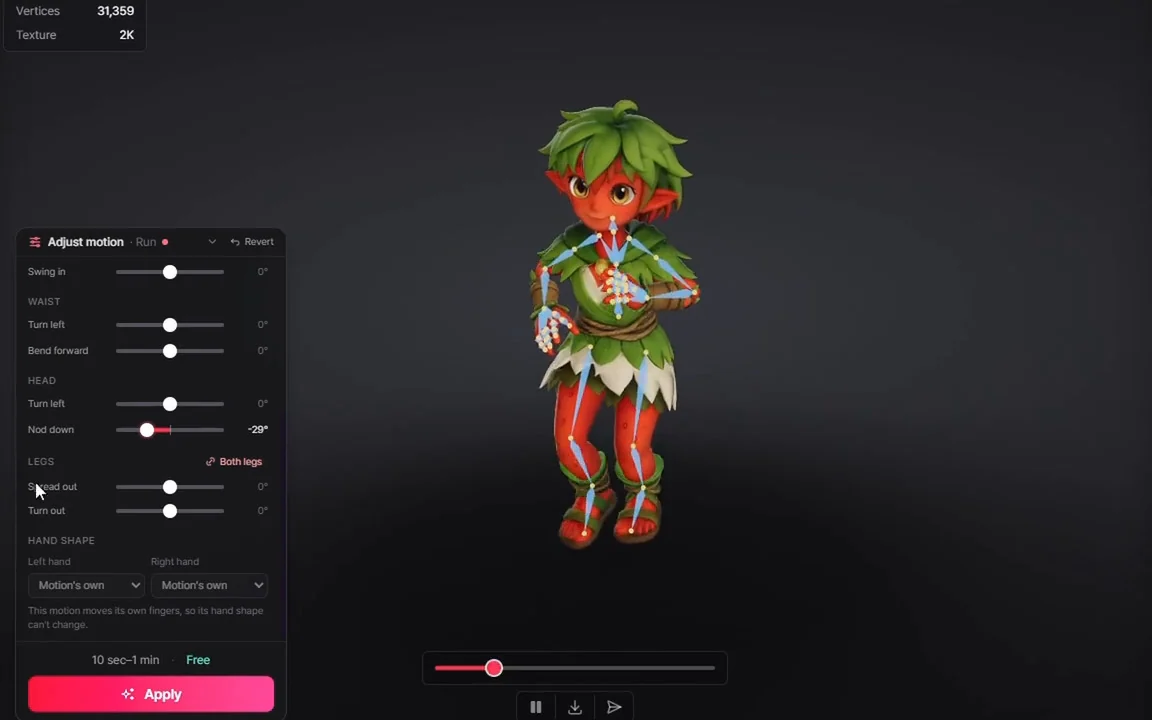
再生中のRunクリップに表示された「Adjust motion」パネル。腰・頭・脚と「Hand shape」の調整項目までスクロールし、「10 sec–1 min · Free」の表示と「Apply」ボタンが見える状態。

モーションを調整して新しいクリップに

クリップの再生中にモーション調整を開くと、再生速度(×0.25〜×4)と区間を変えたり、腕・腰・頭・脚を動かしたりできます。人型ではさらに、クリップの左右反転や手の形の設定もできます。適用を押すと、結果はカードに新しいクリップとして保存され、元のクリップも残ります。

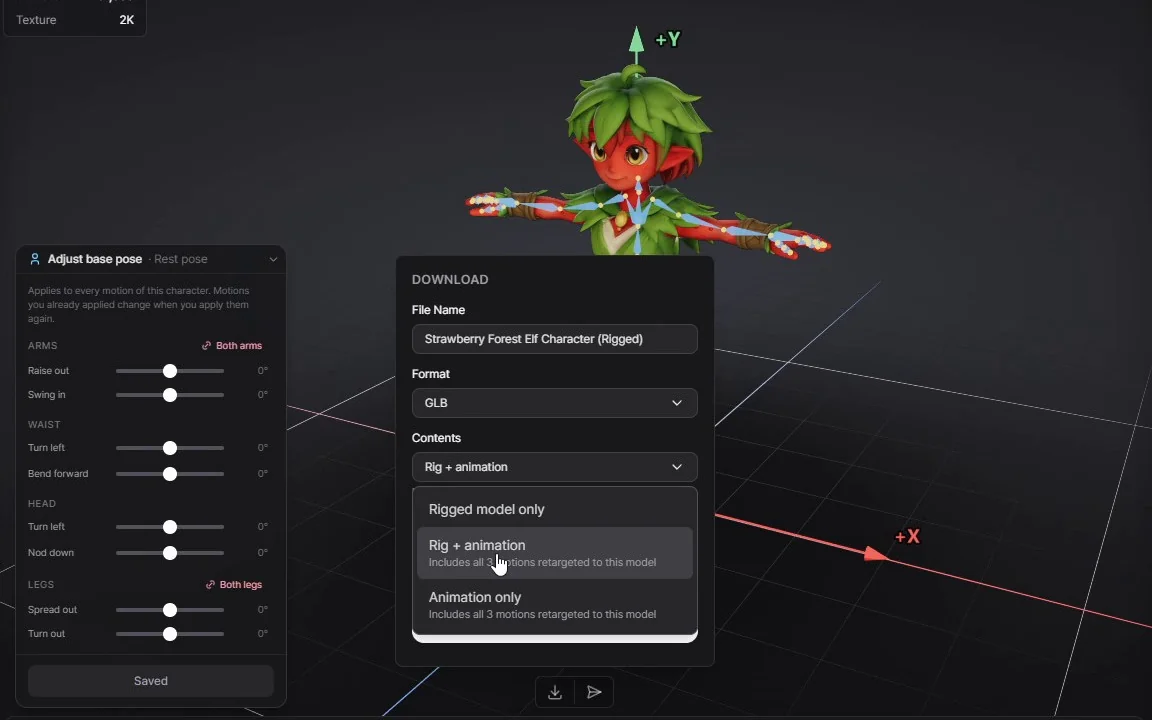
「Strawberry Forest Elf Character (Rigged)」の「Download」ポップオーバー。「Format」はGLB。「Contents」のリスト(Rigged model only・Rig + animation・Animation only)で「Rig + animation」を選び、「Includes all 3 motions retargeted to this model」と表示された状態。

全モーションを1つのファイルに書き出す

リグにモーションが1つでもあれば、GLBとFBXのダウンロードに含める内容が表示されます。選べるのはリグ付きモデルのみ、リグ + アニメーション(既定)、アニメーションのみの3つです。Unityに送るとカードがまるごと届き、Blender・Unreal・Godotには選んだ1クリップが届きます。

PB Animationの四足・その他のリグは、どんな仕上がりですか?

動画に出てくるベータの体型2つを、それぞれ元のメッシュのままリギングしたものです。

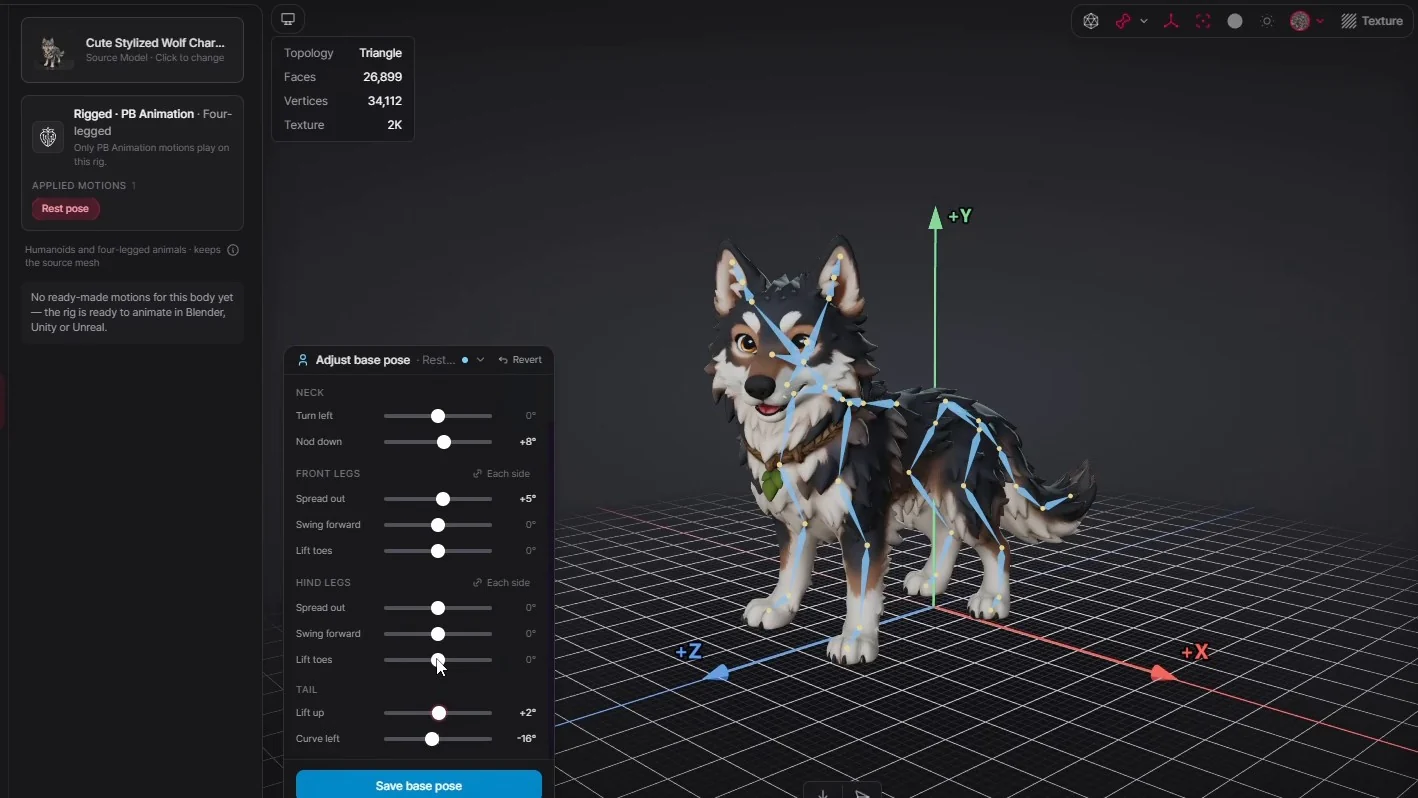
ボーンが見える状態でリギングした四足のキャラクター。Neck・Front legs・Hind legs・Tailの調整項目。

四足(ベータ)

首・前脚・後ろ脚・尻尾にボーンのチェーンが通った、四足歩行のリグです。四足向けの既成モーションはまだないので、BlenderやUnity、Unrealでアニメーションを付けて使います。

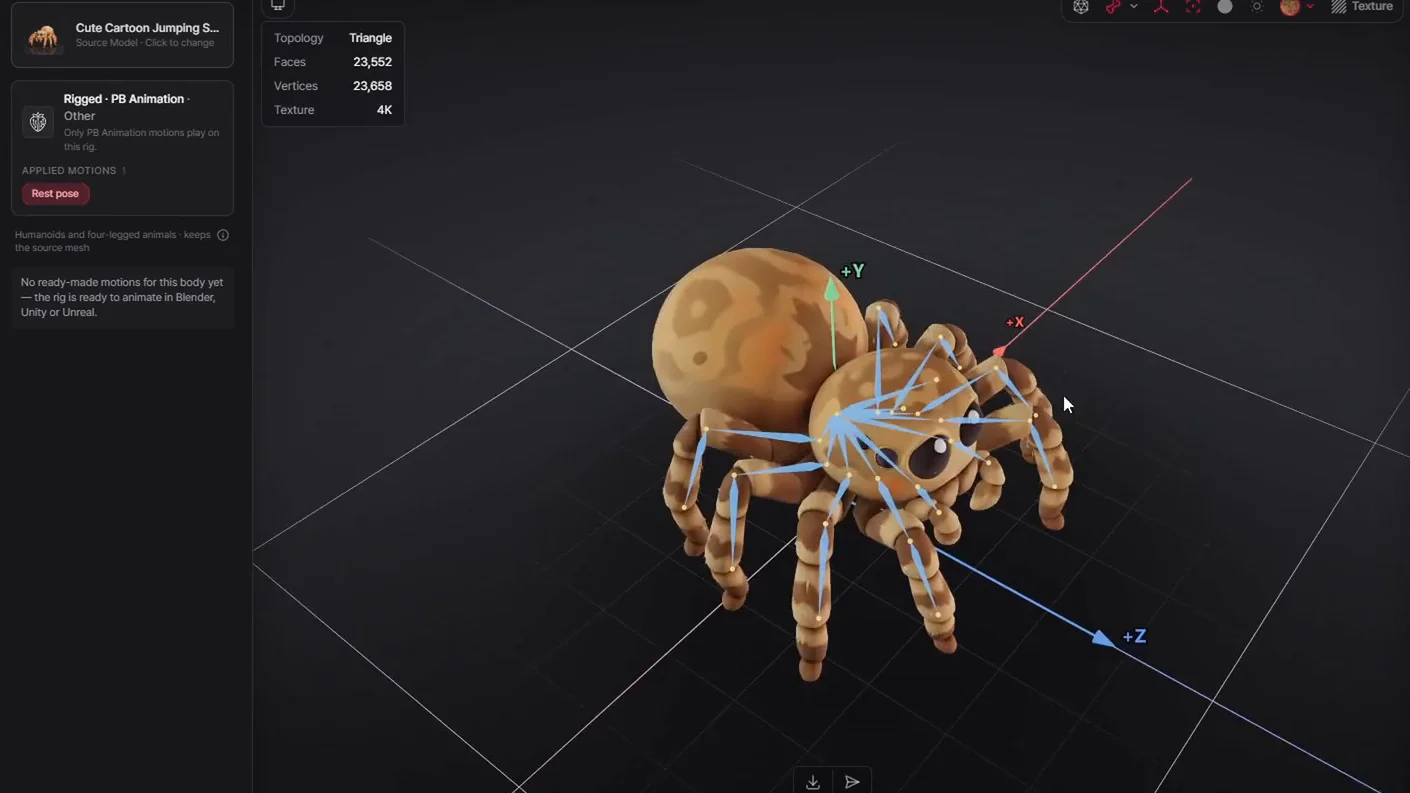
「その他」の体型でリギングした8本脚のクモ。脚の1本1本にボーンが通り、横のパネルに「Rigged · PB Animation · Other」「No ready-made motions for this body yet」と表示された状態。

その他(ベータ)

8本の脚それぞれにボーンのチェーンが通ったクモです。メッシュは生成したときのままです。

PB Animationはどんなときに向いていて、何に注意すべきですか?

いちばん力を発揮するのは、モデルがもう思いどおりに仕上がっているときです。リギングの前に、いくつかの制限を知っておきましょう。

仕上げ済みのキャラクターに最適

形やテクスチャを作り込んだり、手直しを済ませたりしたヒューマノイドのキャラクター(スタイライズドな体型やちび体型も含む)。リメッシュするとその作業が失われてしまう場合に向いています。

ベータの体型はリギングのみ

四足とその他のリグには既成のモーションがまだないため、Blender・Unity・Unrealでアニメーションを付けます。体型は自分で選んでください。モデルと合わない体型を選ぶと、リギングもモーションも崩れ、クレジットはそのまま消費されます。

リギングは最後に、書き出しはPCで

リギングしたモデルにはリメッシュ、UV展開、セグメンテーションが使えないので、先に済ませておきます。ダウンロードはPCでのみ可能で、Blender・Unreal・Godotへのブリッジは1回に1クリップずつです。
よくある質問

PB Animationとは何ですか?
PB Animationは、PicoBerry独自のリギングとモーションのエンジンです。アニメーションツールの中でMeshy Ani・Tripo Aniと並んでいて、3Dモデルを元のメッシュのままリギングし、ヒューマノイド向け900種以上のモーションライブラリから動きを適用できます。四足やその他の体型のリギングにも、ベータで対応しています。
PB Animationでリギングすると、メッシュやUV、テクスチャは変わりますか?
変わりません。PB Animationは元のメッシュをそのまま保持し、元のジオメトリ・UV・テクスチャにリグを合わせます。Meshy AniとTripo Aniはリギングの際にメッシュを再構築するため、元がクアッドでも結果はトライアングルに変換されます。PB Animationでリギングすると「… (Rigged)」という名前の新しいカードができ、元のモデルはライブラリに残ります。
PB Animationはどんな体型をリギングできますか?
ヒューマノイドのキャラクターに加えて、四足歩行の動物と「その他」の体も、どちらもベータでリギングできます。「その他」は、人型にも四足にも当てはまらない体のためのもので、動画では8本脚のクモをリギングしています。体型はモデルから自動では判別しないので、リギングの前に選んでください。体型が合わないとリギングもモーションも崩れ、クレジットはそのまま消費されます。
PB Animationのモーションは無料ですか?何種類ありますか?
モーションの適用は無料で、クレジットがかかるのはリギングのほうです。PB Animationのヒューマノイドのリグには、900種以上の既成モーションが無料のアニメーションとしてそろっています。「移動」「騎士」「魔法使い」「弓使い」「格闘」「歩き」「走り」「待機」「モンスター」「ダンス」「ちび」などのタブから選べるほか、名前で検索することもできます。四足とその他のリグには、既成のモーションはまだありません。
PB Animationのモーションを使ったゲームを公開するとき、出典の表記は必要ですか?

一部のモーションは必要です。アニメーションツールには、次の2つの出典が記載されています。

歩き・走り・待機モーションの多くは、Ian Mason、Sebastian Starke、Taku Komura による 100STYLE(CC BY 4.0)を加工したものです。ゲームや動画などに組み込んで公開する場合は、100STYLE の出典も併せて表記してください。

武術の動きや移動の切り替え(歩き出し・停止・方向転換など)の多くは、ACCAD(オハイオ州立大学)の Open Motion Project(CC BY 3.0)を加工したものです。公開する場合は ACCAD の出典も併せて表記してください。

PB Animationで関節の位置を自分で指定できますか?
はい、「人型」と「四足」のリグで指定できます。PB Animationでリギング(関節を直接指定)を押すと関節を直接指定(2Dアンカー)が開き、自動提案の関節があらかじめ置かれています。自動で見つけられなかった関節には、その理由が表示されます。人型では左右対称(初期設定でオン)と、関節を前後に動かす深さ調整が使えます。尻尾をオンにすると、側面(尻尾)のビューで尻尾の付け根と先を指定します。最後にアンカーN個を適用してリギングを押します。関節の指定そのものに料金はかからず、クレジットがかかるのはリギングの分だけです。
PB Animationで適用したモーションは、あとから調整できますか?
はい。PB Animationでクリップを再生してモーション調整を開くと、再生速度(×0.25〜×4)の変更、区間の切り詰め、人型なら左右反転、腕・腰・頭・脚の調整、手の形の変更ができます。適用を押すと、結果は新しいクリップとしてリギングしたカードに追加され、元のクリップも残ります。「その他」のリグでは「モーション調整」を使えません。
PB Animationでリギングしたキャラクターを、全モーション入りで書き出すには?
PicoBerryをPCで開いてダウンロードし、GLBかFBXを選んで含める内容をリグ + アニメーションのままにします。こうすると、そのモデルにリターゲットしたモーションがすべてファイルに入ります。ほかの選択肢はリグ付きモデルのみとアニメーションのみです。ダウンロードではなくカードを送る場合、Unityにはすべてが届き、Blender・Unreal・Godotには選んだ1クリップだけが届きます。
PicoBerryでリギングしたあとに、リメッシュやUV展開、セグメンテーションはできますか?
できません。PicoBerryでは、リギングしたモデルにリメッシュ・UV展開・セグメンテーションを使えないので、これらを先に済ませ、リギングは最後にします。装飾(鎧・スカート・マント)の多いキャラクターをPB Animationでリギングする場合は、その前にセグメンテーションで直すよう、アニメーションツールが案内しています。
ほかのツールで作ったキャラクターも、PB Animationでリギングできますか?
はい。有料プランならモデルをPicoBerryにアップロードし、生成したモデルと同じようにPB Animationでリギングできます。メッシュ・UV・テクスチャはそのまま残り、もともと入っていたボーンは新しいボーンに置き換わります。Freeプランでは、PicoBerryで作ったモデルをPB Animationでリギングできます。プランの違いは料金ページで比べられます。

作ったキャラクターは崩さず、そのままリギングしましょう

体型を選んで自分のメッシュのままリギングし、書き出す前に無料ライブラリのモーションを試してみてください。