고도 브리지는 PicoBerry 워크스페이스의 3D 에셋을 클릭 한 번으로 열려 있는 고도(Godot) 씬에 바로 넣어 줍니다 — 파일을 받아서 다시 가져올 필요가 없습니다. 블렌더·언리얼 브리지와 마찬가지로 모든 처리가 내 컴퓨터 안에서만 일어나며, API 키도 유료 제한도 없어서 어떤 요금제에서나 사용할 수 있습니다.
애드온 설치
- 애드온 내려받기 (
.zip파일). - 고도 프로젝트 루트에 압축을 풉니다.
addons/picoberry_bridge/폴더가 추가됩니다 (기존addons/폴더가 있으면 그 안에 합쳐집니다). - 고도에서 Project → Project Settings → Plugins를 열고 PicoBerry Bridge 옆의 Enable에 체크합니다.
- 오른쪽 아래에 PicoBerry Bridge 독이 나타나고 Listening on 127.0.0.1:60621로 표시됩니다.
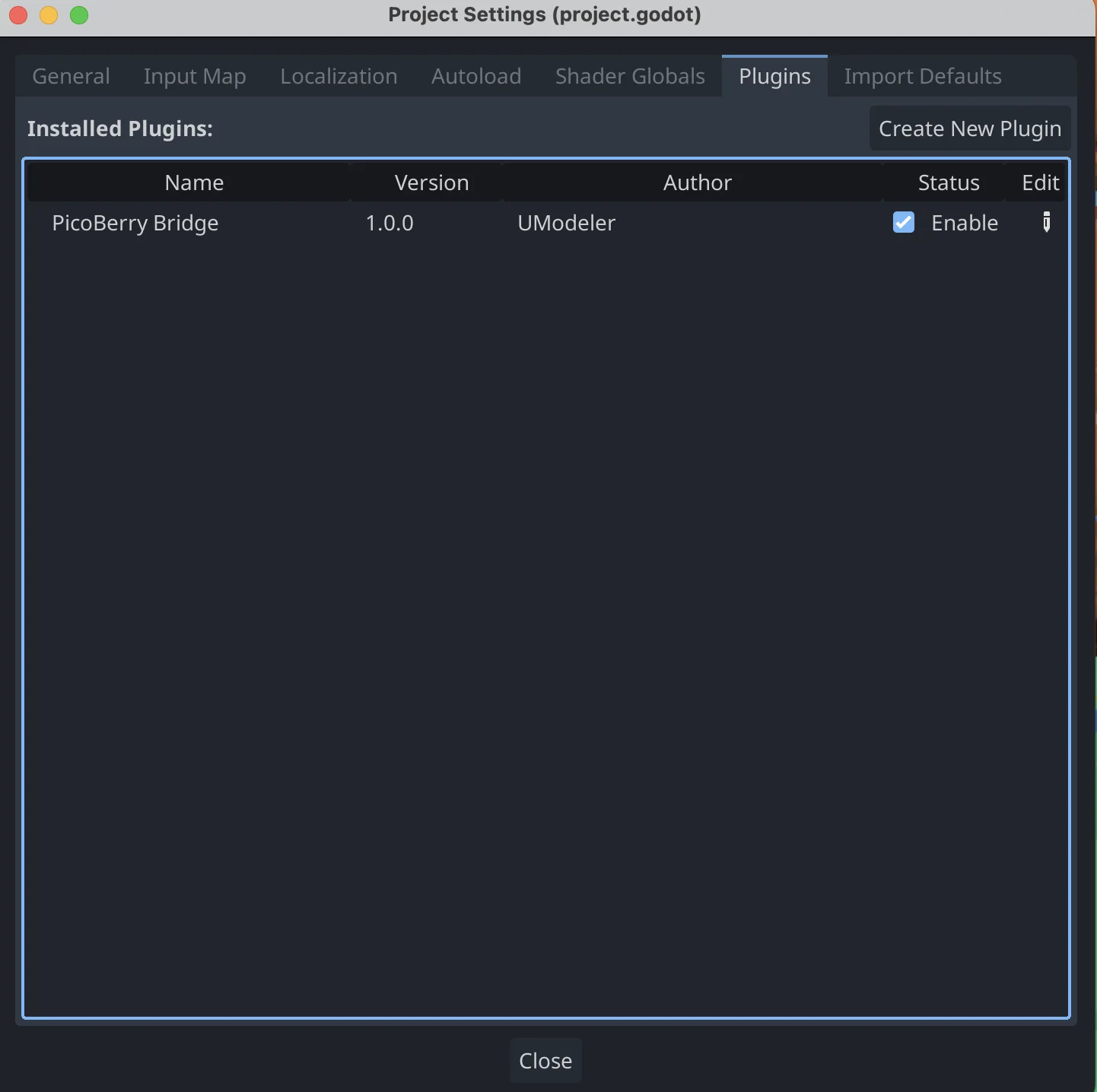
고도와 PicoBerry 연결
애드온을 켜는 순간(그리고 에디터가 로드될 때마다) 로컬 리스너가 자동으로 시작됩니다.
- 고도에서 — 브리지가 내 컴퓨터의 포트(
60621–60630)에서 대기합니다. 별도의 창이나 로그인은 필요 없으며, 독에서 상태를 볼 수 있습니다. - PicoBerry에서(브라우저) — 3D 에셋을 열고 3D 뷰어 아래 도구 막대의 3D 도구로 보내기(종이비행기) 아이콘을 눌러 DCC Bridge 메뉴를 엽니다. 메뉴의 Godot 행이 연결됨(Connected) 으로 표시되면 보낼 준비가 된 것입니다. 아직 연결되지 않았다면 그 행에 연결 안 됨과 설치 링크가 보입니다.
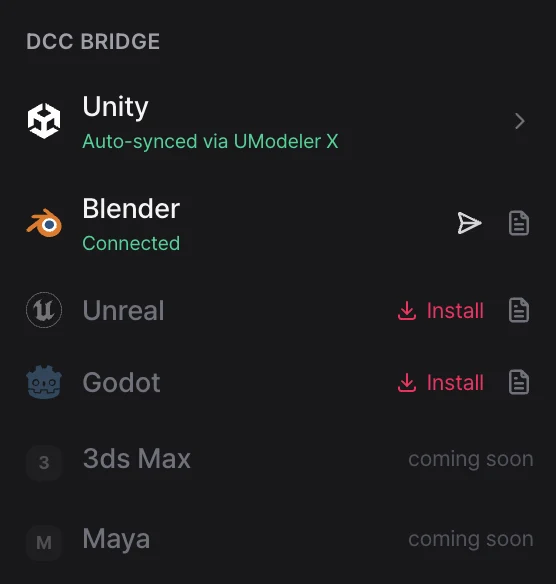
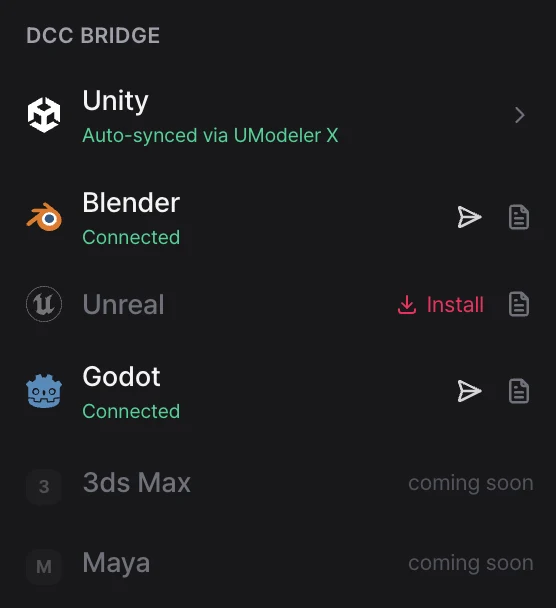
에셋을 고도로 보내기
- PicoBerry 워크스페이스에서 완성된 3D 모델을 엽니다.
- 3D 뷰어 아래 도구 막대의 3D 도구로 보내기(종이비행기 아이콘)를 눌러 DCC Bridge 메뉴를 엽니다.
- 메뉴의 Godot 행이 연결됨(Connected) 으로 표시되면 그 행(또는 우측 종이비행기 아이콘)을 클릭합니다.
- 에셋을 받아서 가져오는 동안 진행률 토스트가 표시되고, 독에도 같은 진행률이 나타납니다.
- 모델이
res://PicoBerry/<이름>/으로 임포트되고(메시·머티리얼·텍스처가 한 GLB 안에) 현재 열려 있는 씬(열린 씬이 없으면 새 3D 씬)에 노드로 추가됩니다. 추가된 노드는 자동으로 선택됩니다.
독에 각 단계가 로그로 남아서 전송을 처음부터 끝까지 확인할 수 있습니다 — 다운로드, 가져오기, 그리고 씬에 노드 추가까지:
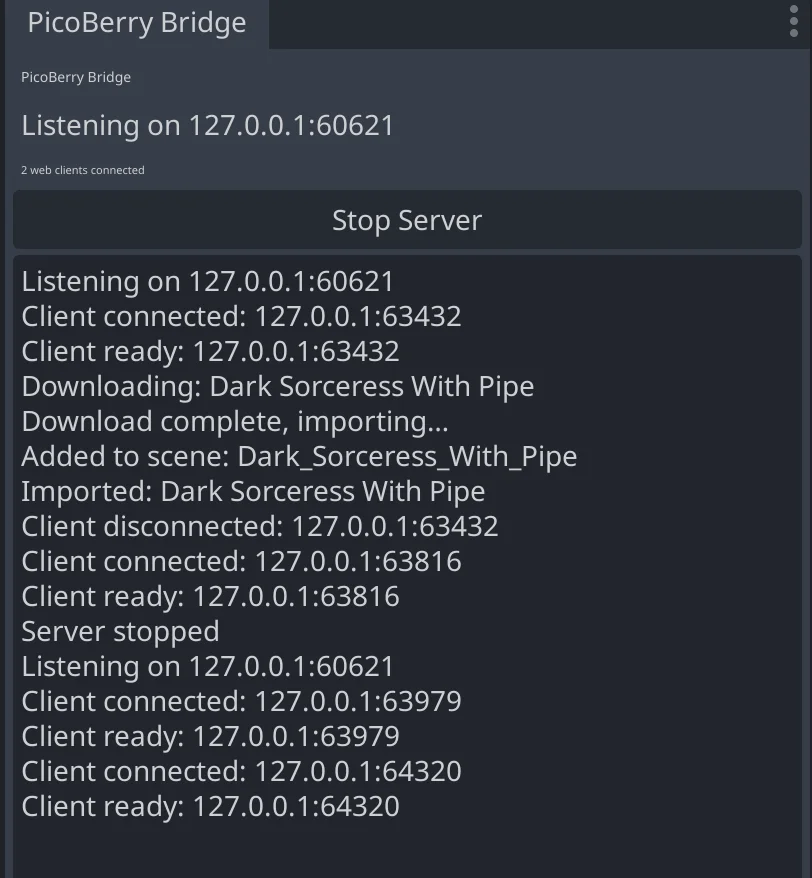
문제 해결
보내기 메뉴에 연결됨이 안 뜨거나 연결되지 않아요.
- Project → Project Settings → Plugins에서 PicoBerry Bridge 플러그인이 켜져 있고, 독이 Listening on 127.0.0.1:60621로 표시되는지 확인하세요.
- 애드온을 켜기 전에 PicoBerry를 먼저 열었다면 페이지가 스스로 찾는 데 잠시 걸릴 수 있습니다. 다른 탭으로 갔다가 돌아오거나 페이지를 새로고침하면 바로 다시 검색합니다.
- 고도 4.2 이상인지 확인하세요.
- 다른 프로그램이
60621–60630포트를 쓰고 있지 않은지 확인하세요.
그래도 안 되면
- PicoBerry Bridge 독을 열어 로그를 확인하고(모든 단계가 거기에 기록됩니다), 그 내용과 함께 지원팀에 문의하세요.