多言語対応日本語・中国語に対応しました
Unreal Engine ワークフロー・レベルを速く埋める

Unreal Engine へつなぐ AI 3D生成 — 空のレベルを埋める時間を削ります

プロンプト1行で3Dのたたき台が出て、無料プラグインがコンテンツブラウザと開いているレベルにそのまま置きます。cmスケール、コリジョン、ライティングされたレベルでの見え方 — Unrealの作業が本来始まる地点から確認できます。

ワークフローを見る

PicoBerryからUnreal Engineへ。生成したアセットがコンテンツブラウザと開いたレベルに入り、すぐに確認できます。

こんな方にUnreal Engineユーザーゲーム開発者UnityUnrealGodotPicoBerry

Unreal Engineのレベルで使う3DアセットをAIでつくるには?

PicoBerryでプロンプトやリファレンスから3Dのたたき台を生成し、無料のPicoBerry Bridgeプラグイン(Unreal Engine 5.4以上)で送ります。メッシュ・マテリアル・テクスチャを含むGLBがコンテンツブラウザのPicoBerryフォルダーに入り、開いているレベルに自動配置されます。あとはcmスケールとコリジョン、Nanite・LODの適合、ライトマップをUnrealで確認してレベルに置きます。

レベルはUnrealがつくってくれます。ただ、その中を埋める40個のプロップは、どこかでつくってこなければなりません。

セットドレッシングは結局のところ物量の問題です。箱や看板、岩や木が並んで初めて背景が場所として読めますが、それを1つずつ手で立てている間、レベルは空のままです。前にたたき台をつくる工程を挟めば、セット単位で候補を並べられます。Unrealで使う時間は、コリジョンやNanite・LODの計画、そして本当に手をかける価値のあるものに回せます。

セット単位で埋める

プロップを1つずつではなく、キットバッシュのセットをまとめて生成し、手作業のモデリングに入る前にレベルの候補を並べます。

コンセプト画像ではなくメッシュで判断

平面のコンセプトだけで決めず、Static Meshとして入ったたたき台を、実際に置かれるレベルに配置して判断します。

基準を決めるのは結局エンジン

cmスケールやマテリアルインスタンス、コリジョン、レベルへの収まりは、アセットがUnrealに入って初めて正しく答えが出ます。

レベルを埋めるときの使い方

ヒーロープロップを1つ丁寧につくる場ではありません。レベルに敷く候補を一度にいくつも広げる場です。

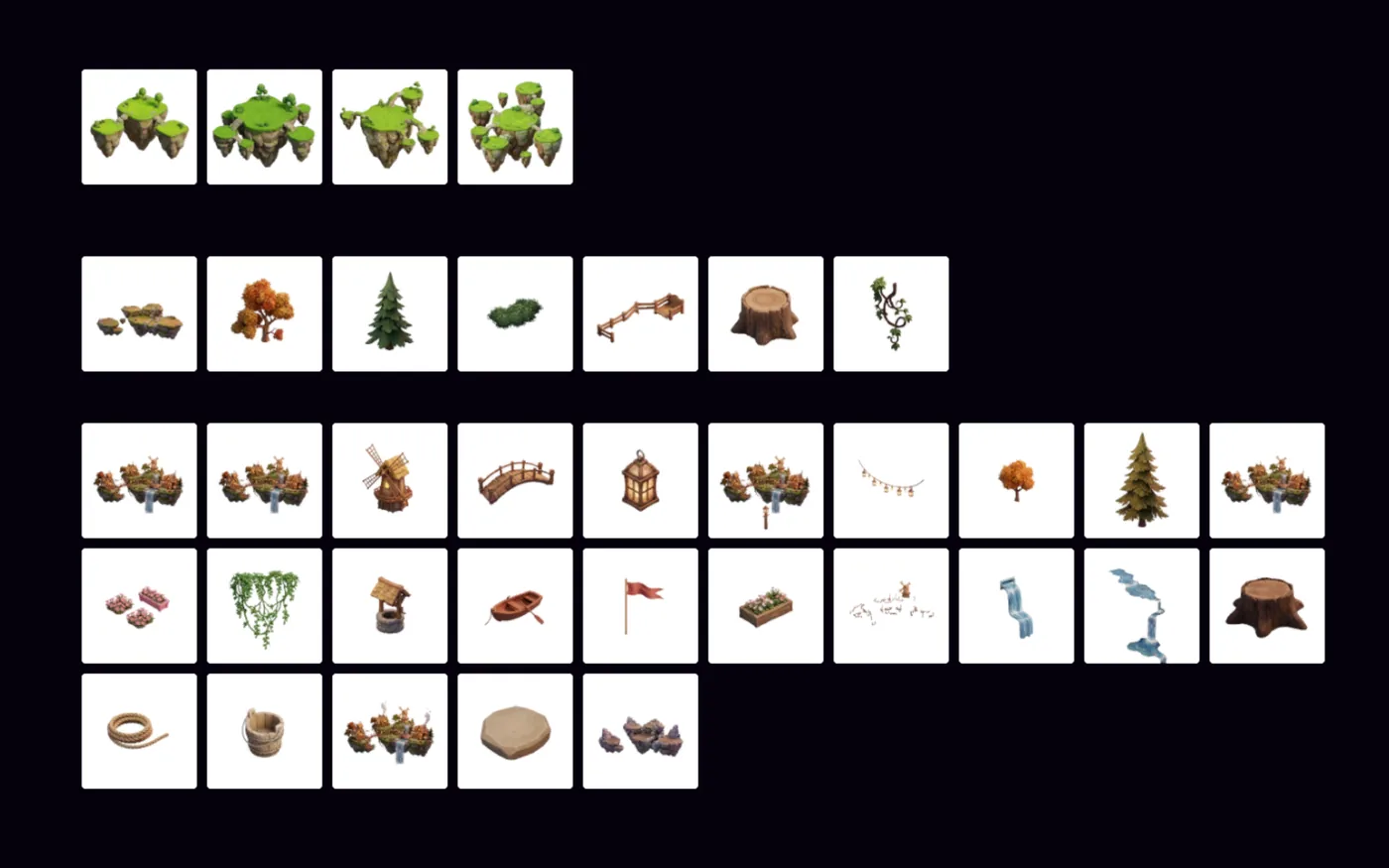
島、木、橋、ランタン、船、プロップまで、生成したスタイライズド3Dアセットのサムネイルが格子いっぱいに並び、Unrealのレベルに使う候補として広がっています。

画像アイデアから3Dアセットへ

ざっくりしたレベルのアイデアやリファレンス画像を3Dのたたき台に変え、ライティングの入ったUnrealビューポートで判断します。

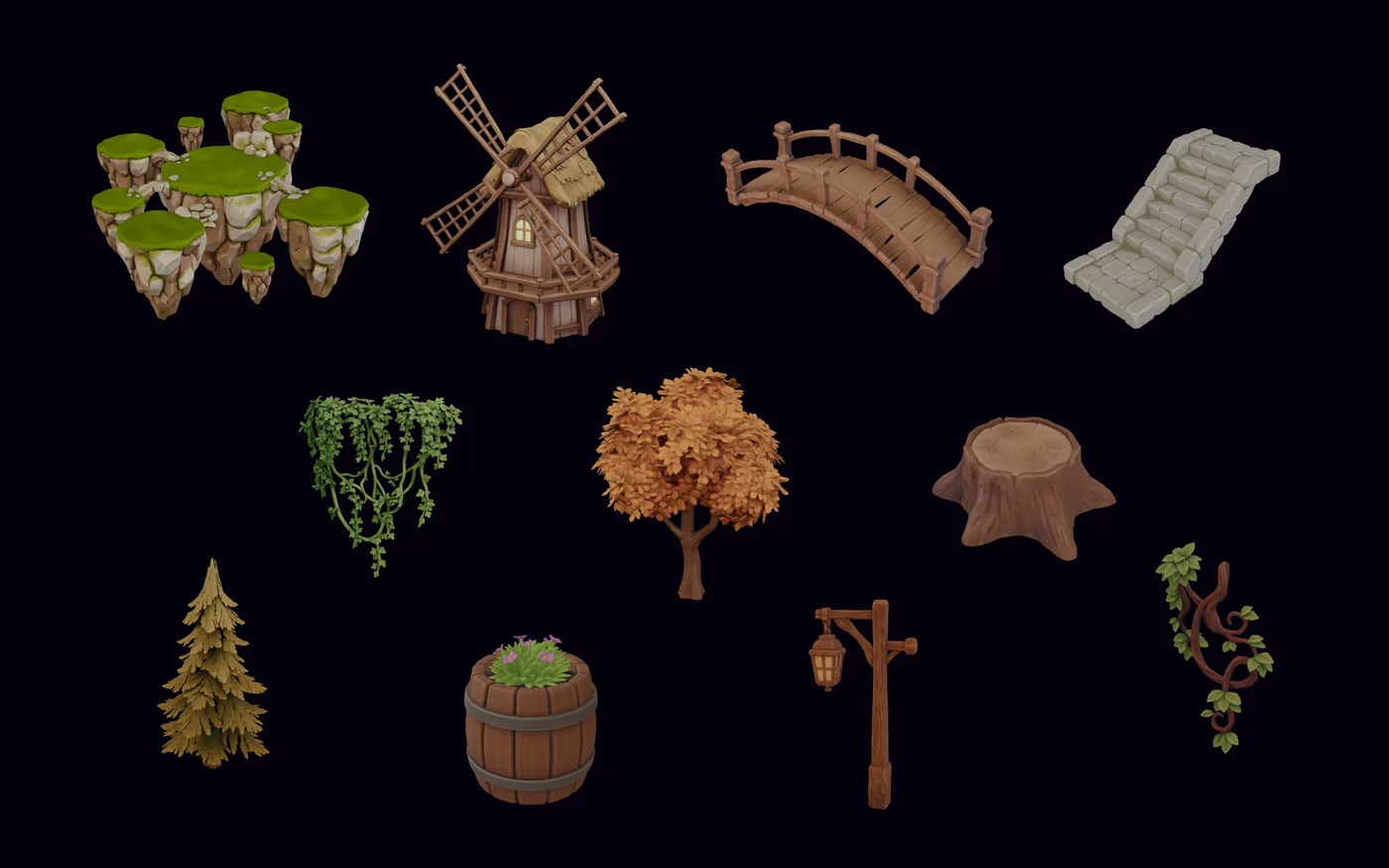
暗い背景の上に並ぶスタイライズドな環境プロップのキットバッシュセット。浮遊島、風車、橋、階段、木、街灯、つた、樽があります。

環境・プロップのキットバッシュ

プロップセットや背景オブジェクト、コンテナ、ピックアップ、看板、セットドレッシングの部品を、Unrealレベルの序盤用に用意します。

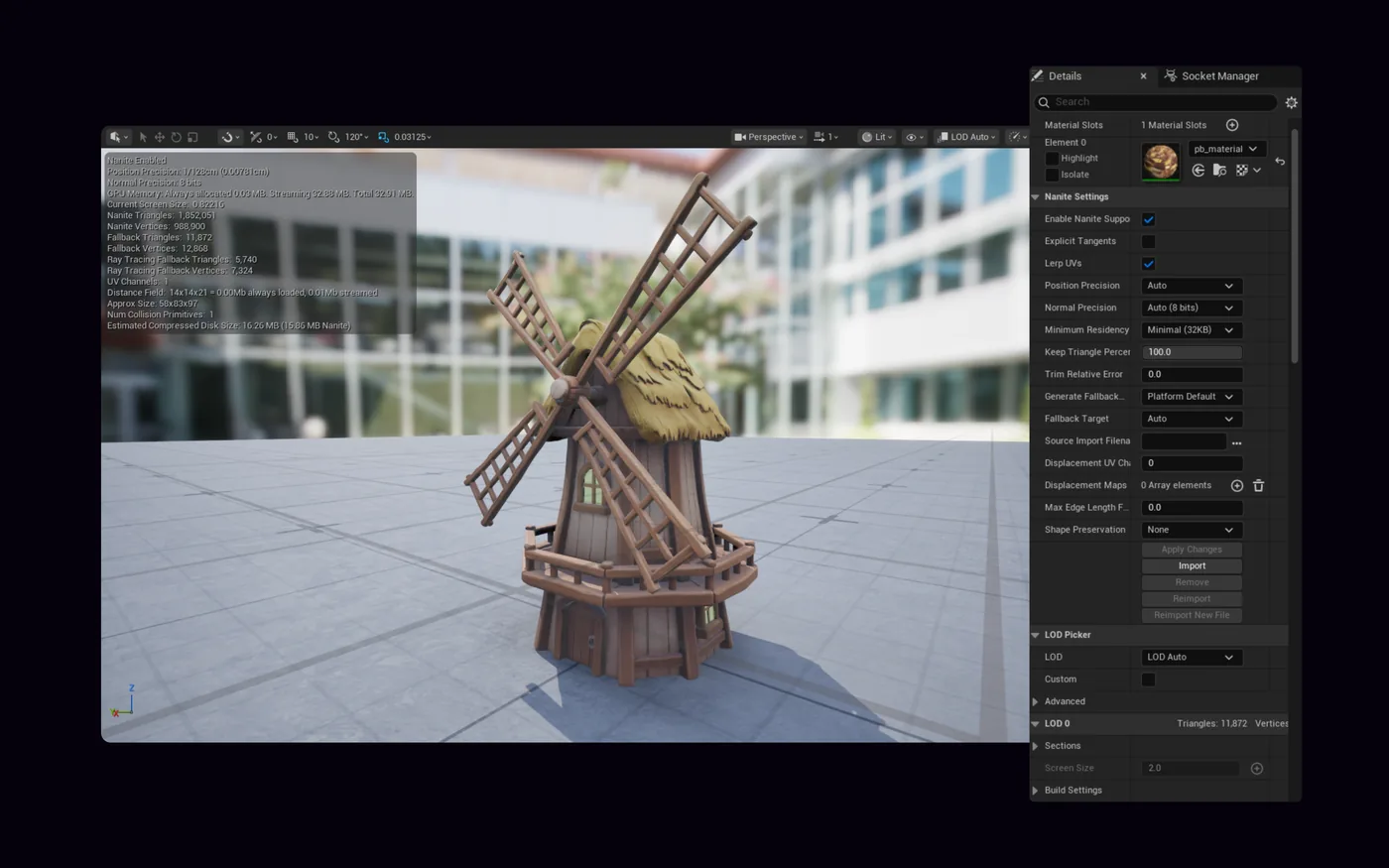
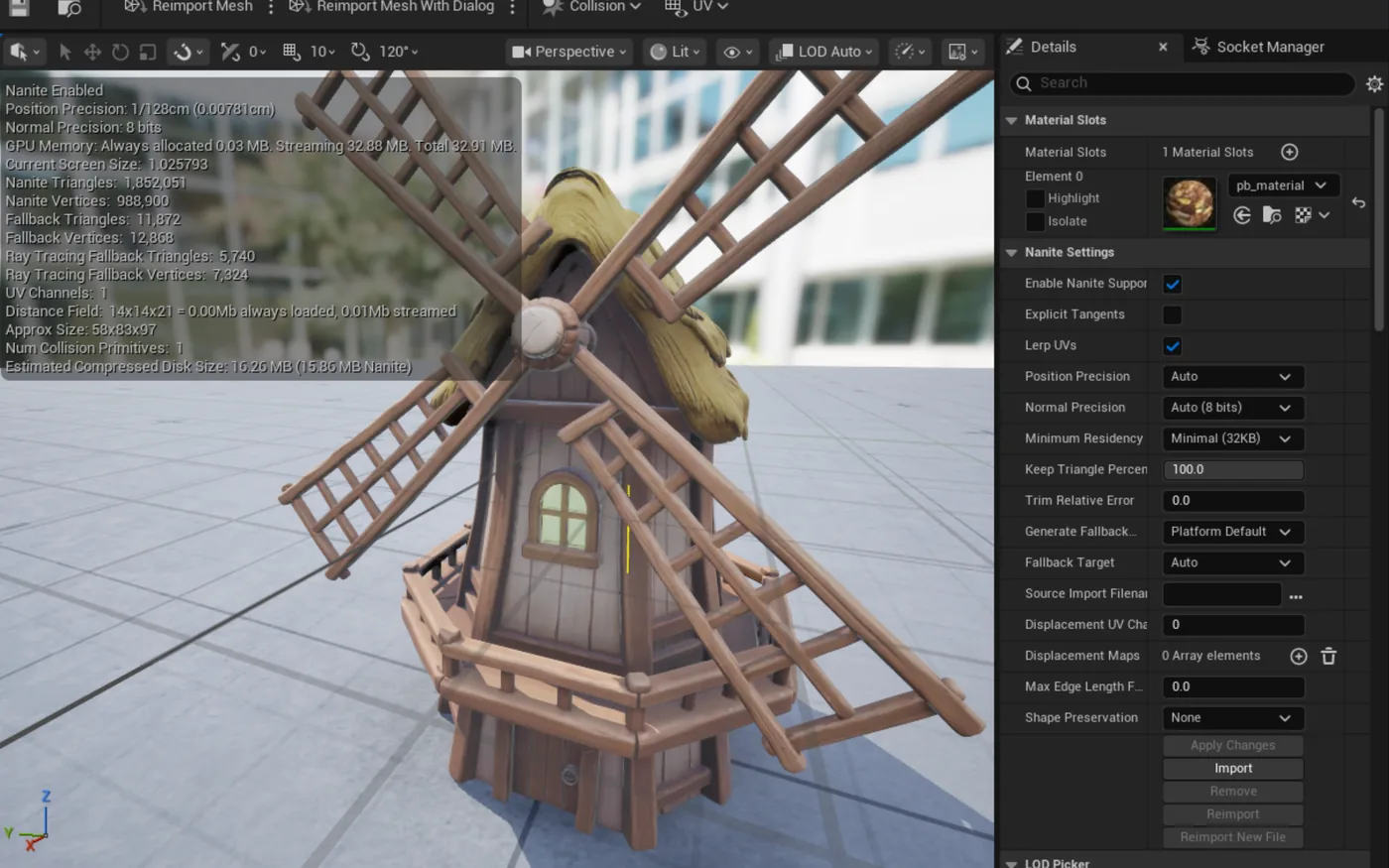
生成した風車のStatic MeshがUnrealのStatic Meshエディターで開かれ、Nanite設定やLODの選択、三角形数、pb_materialが見えます。

Static Meshとして確認

ざっくりしたStatic Meshのたたき台を素早く見て、どこに手作業のクリーンアップやコリジョン、LODの計画を入れるか決めます。

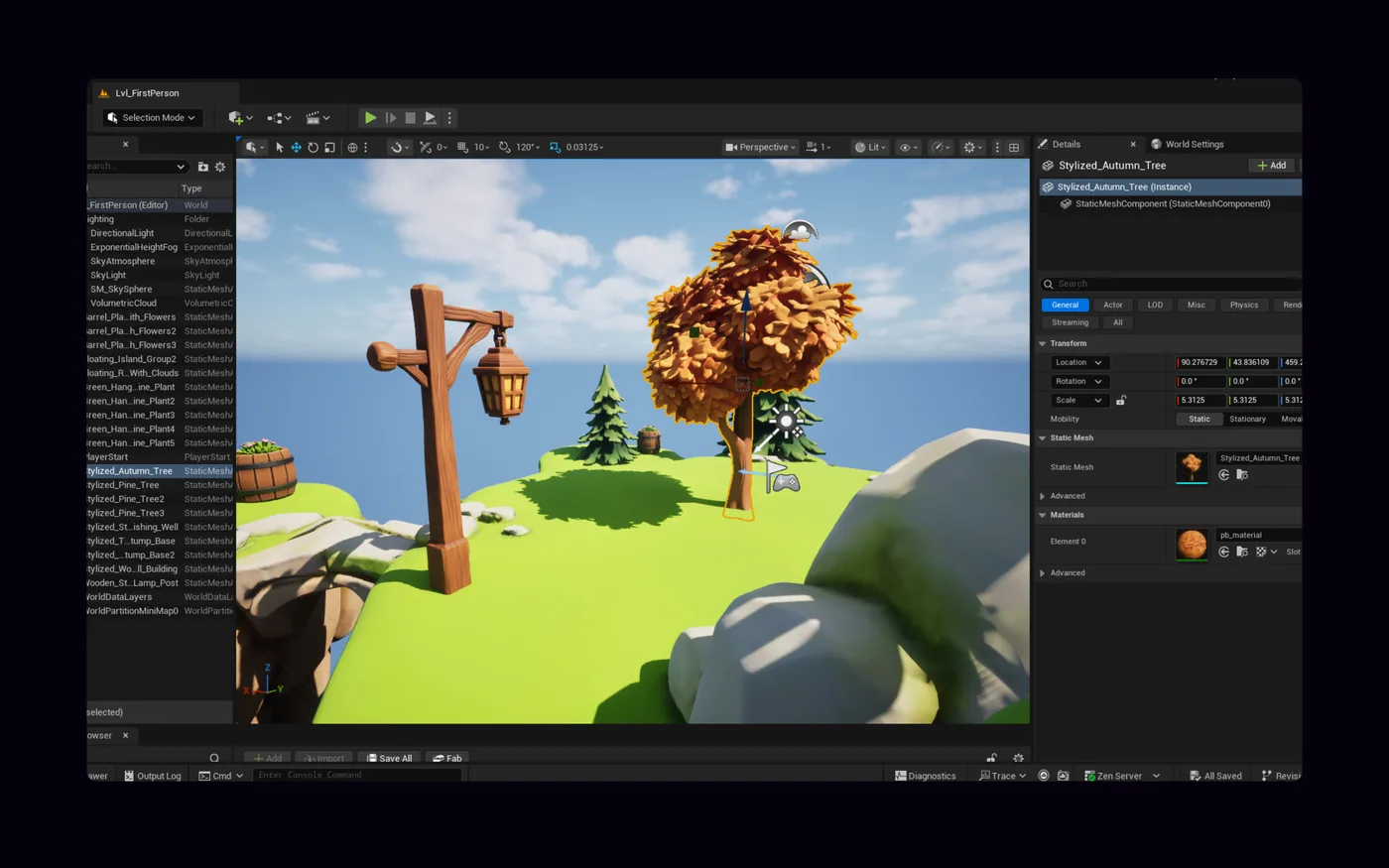
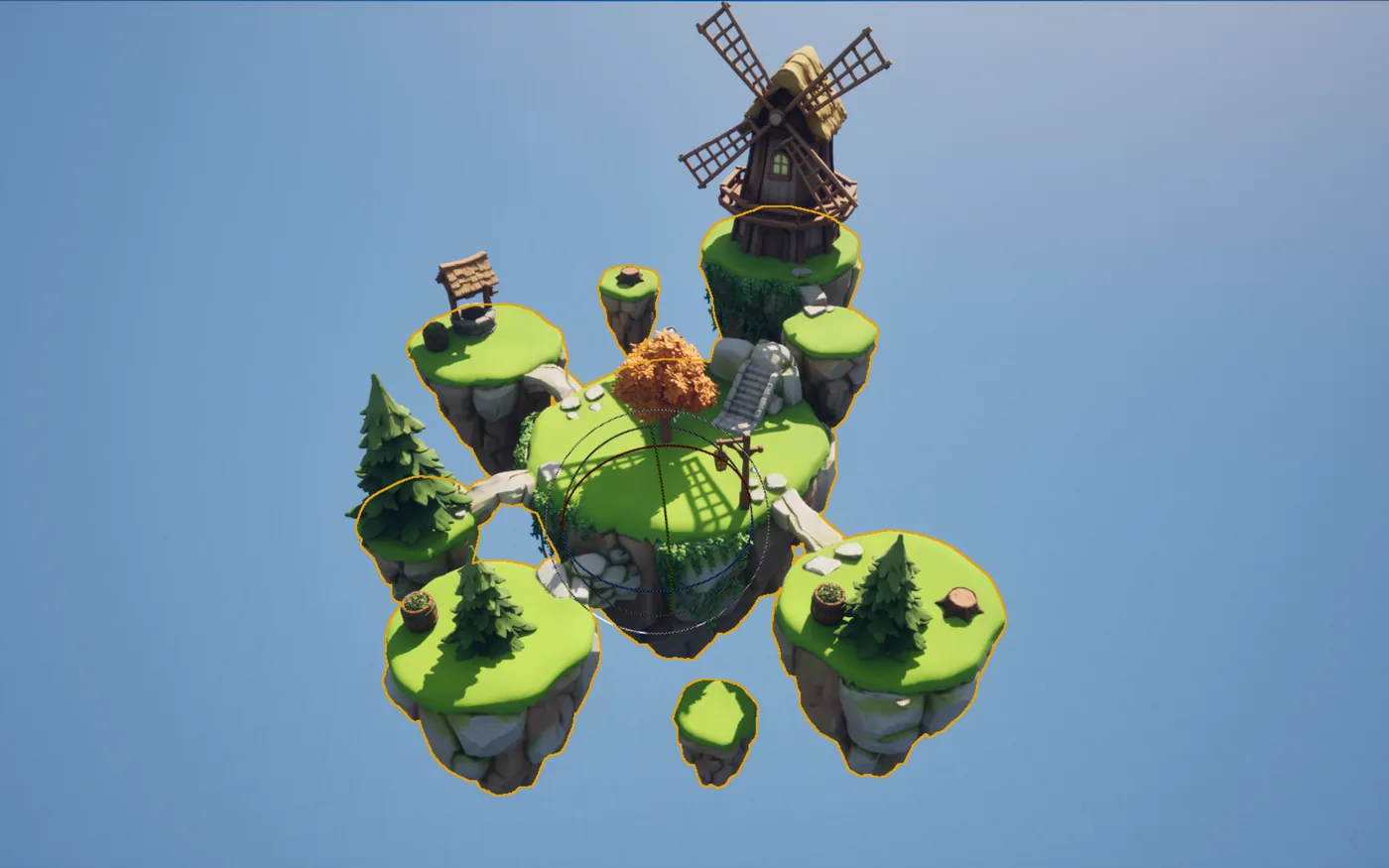
浮遊島の上のライティングされたスタイライズドなUnrealレベル。秋の木が選択され、街灯や松、岩が並んでいます。

ライティングされたレベルで評価

Unreal Engineでライティング入りのビューポートプレビューやMovie Render Queueのテスト、スケール確認、方向のレビューを行います。

たたき台1つがレベルに置かれるまで

生成結果の画面、Static Meshエディター、ライティングされたレベル — 実際の画面をそのまま順に見ていきます。

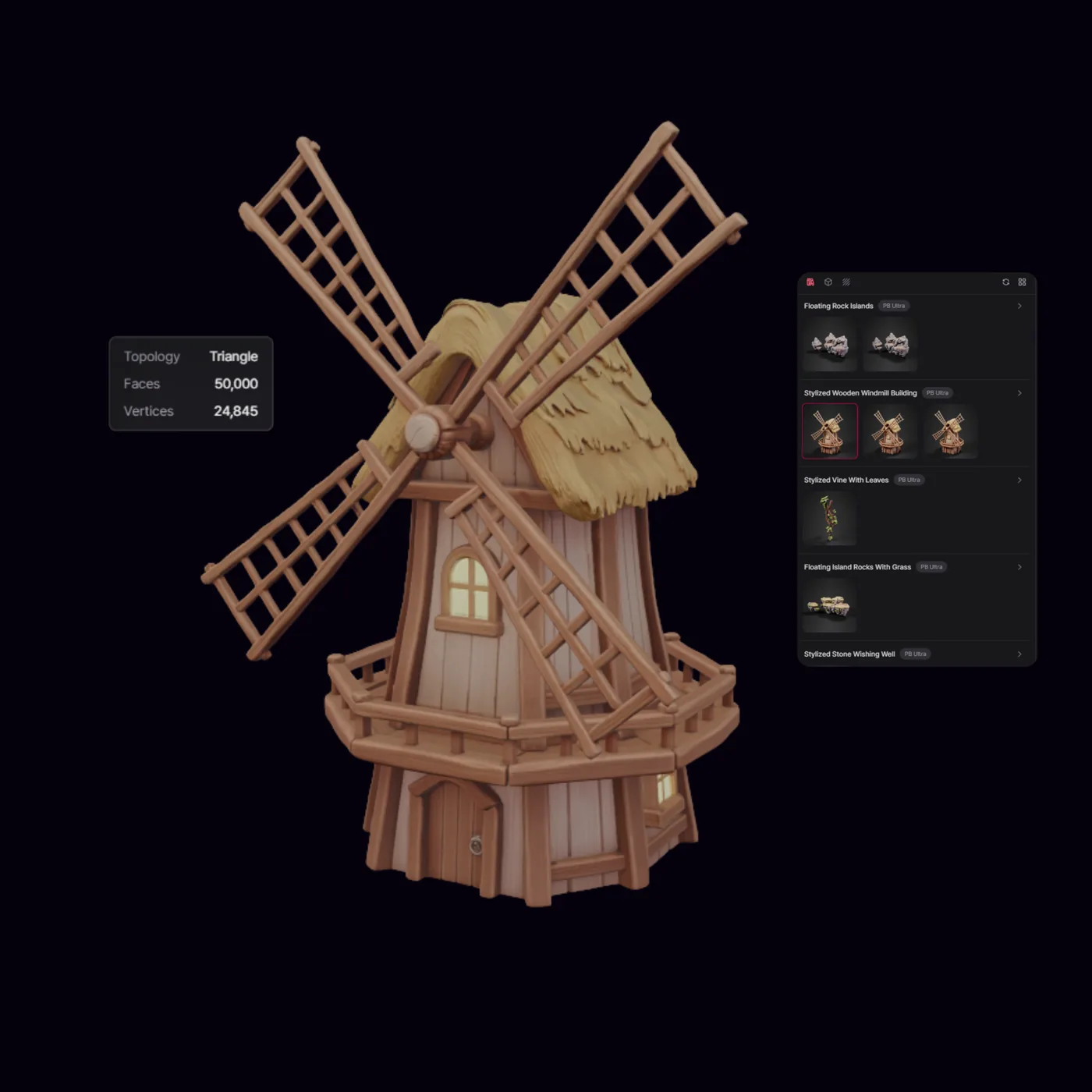
PicoBerryのビューアに50,000フェイスで生成された Stylized Wooden Windmill Building。右側には生成したアセットのライブラリがあります。

空のレベルではなく、たたき台から始めます

PicoBerryの結果画面は、Unreal Engineが何を受け取り、何をまだ確認すべきかをそのまま示します。

同じ風車がUnrealのStatic Meshエディターで開かれています。Naniteが有効で、メッシュの統計とpb_materialがDetailsパネルに表示されています。
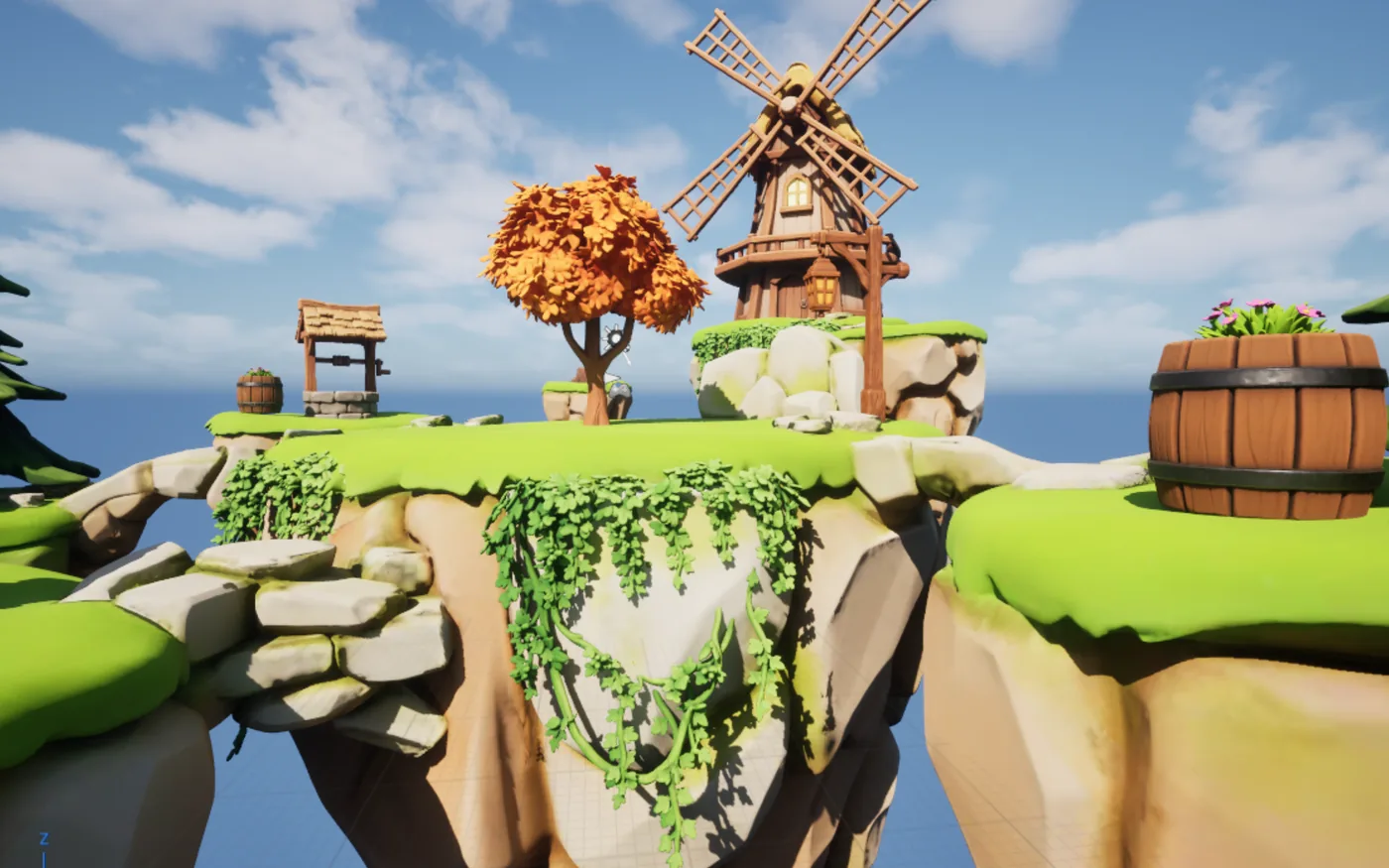
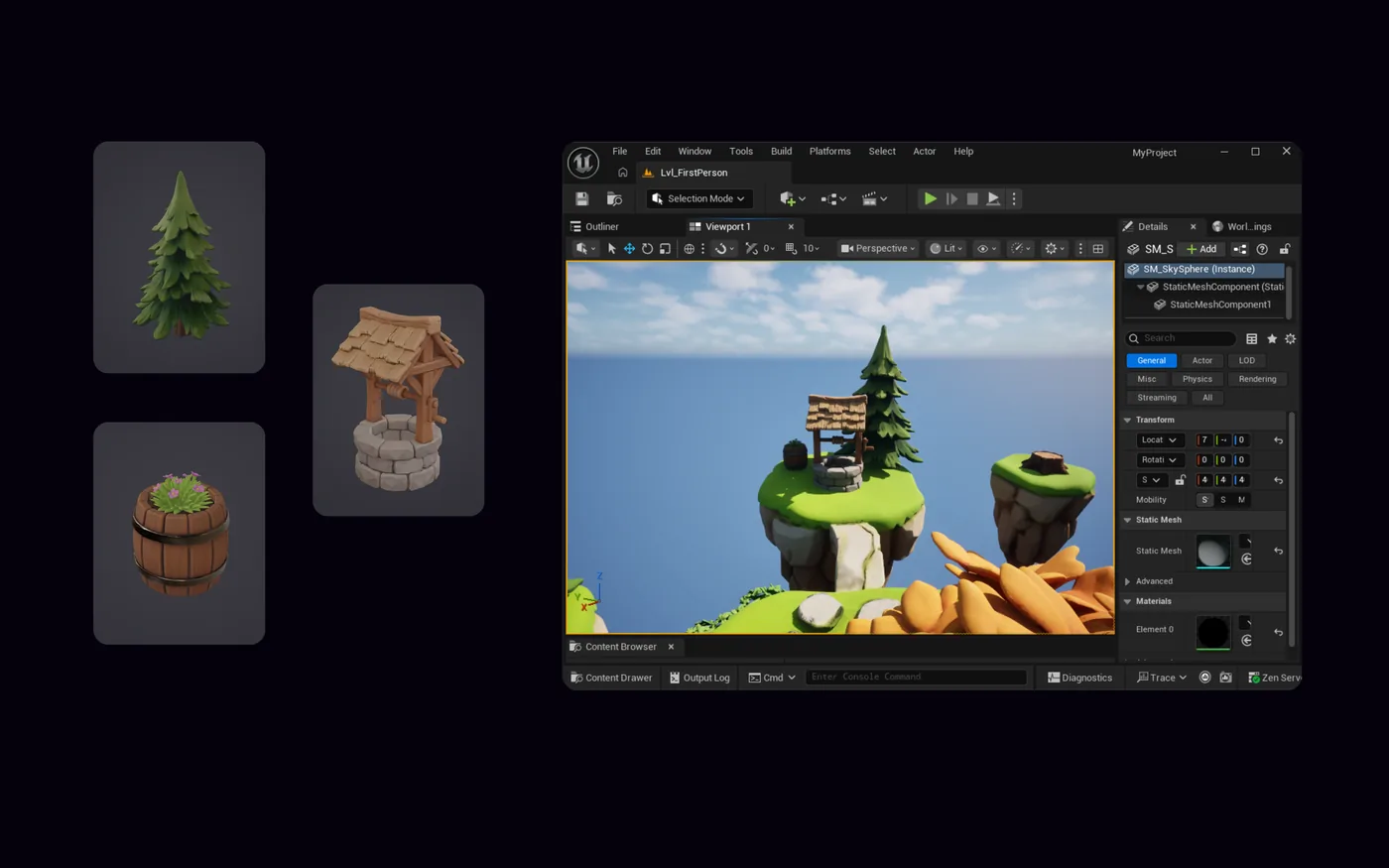
浮遊島の上のライティングされたUnrealレベル。風車、秋の木、願いの井戸、樽、吊るされたつたが青空の下に置かれています。

プラグインを一度入れれば、生成したアセットはコンテンツブラウザに入ります

PicoBerry Bridgeは、生成したアセットをPicoBerryからUnreal Engineへそのまま送る無料プラグインです。書き出してダウンロードし、また読み込み直す往復の代わりに、一度で渡せます。

PicoBerry Bridge for Unreal Engine

送るのは一度きり。あとはコンテンツブラウザから始まります。

無料のPicoBerry Bridgeプラグイン(Unreal Engine 5.4以上)を入れ、PicoBerryでSend to DCC Bridgeを開いてUnrealを選ぶと、アセットがメッシュ・マテリアル・テクスチャまで入ったGLBとしてコンテンツブラウザのPicoBerryフォルダーに入り、開いているレベルに自動配置されます。FBXとOBJは準備中です。そこからマテリアルを整え、スケールとコリジョンを確認してレベルに置く作業は、Unrealで進めてください。

アセットがコンテンツブラウザに入る瞬間

PicoBerryでSend to DCC Bridgeを押した画面から、アセットがコンテンツブラウザに現れ、開いているレベルに置かれるまでを収めています。

プロンプトからレベル配置までの4ステップ

いくつか生成してエンジンの基準で先に絞り込み、残った1つだけをインポート・コリジョン・配置まで仕上げます。

STEP 01

セットで生成する

PicoBerryにテキストで説明を書くか、リファレンス画像を入れます。正面・側面・背面など複数の画像を入れたい場合は、マルチビューに対応したモデルを選びます。

STEP 02

エンジンの基準で絞る

Unrealに入れる前に、シルエットとプロポーション、面の密度を見ます。この段階で外れているメッシュは、直すより生成し直すほうが安上がりです。

STEP 03

Unrealで検証する

cm単位のスケールやマテリアルインスタンス、原点・ピボット、コリジョン、Nanite・LODの適合、ライティングされたビューポートでの見え方まで確認します。

STEP 04

レベルに配置する

コリジョンを設定し、NaniteでいくかLODをつくるかを決めます。ライトマップまで確認したうえで、ほかのアセットと一緒にレベルへ組み込みます。

Unrealが許すこと、許さないこと

レベルを速く埋めたい段階ほど相性がよくなります。性能の予算やコリジョンが厳しいアセットほど、見るべきところも増えます。

向いている場合

3Dの出発点を素早く用意したいとき、キットバッシュの部品やセットドレッシングのプロップ、背景の環境オブジェクトをつくるとき、モデリングの前に方向性を決めたいときに向いています。

慎重に決めること

厳密なコリジョンや正確な寸法、ヒーローアセット、モバイルの予算、Nanite・LODの選択、ライトマップUV、アニメーション用のリグが必要な作業は、より深い確認が必要です。

使う前に見ること

まずシルエットとcmスケールから確認します。次にメッシュ構造やUV、マテリアルインスタンス、原点とピボット、コリジョン、Nanite・LOD、ライトマップUV、対象プラットフォームの要件を見ます。
Unrealワークフローの実例

PicoBerryのたたき台が生成で終わらず、Unreal Engineでのレビューへどうつながるかをお見せします。

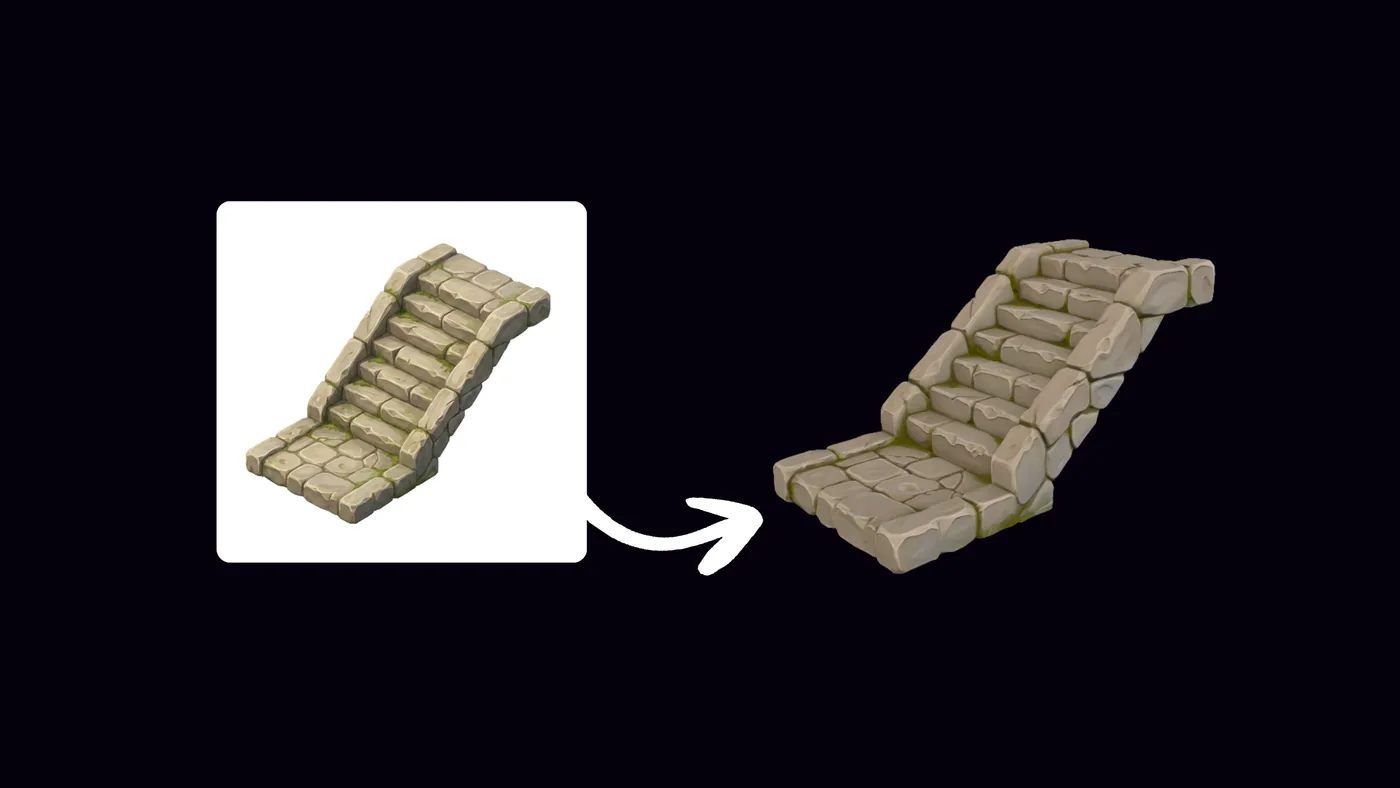
苔むした石段のコンセプトリファレンスと、それをもとに生成した3Dの階段モデルが並んでいます。

PicoBerryで生成

生成したアセットが、それをつくったプロンプトや画像、リファレンスとともに表示されます。

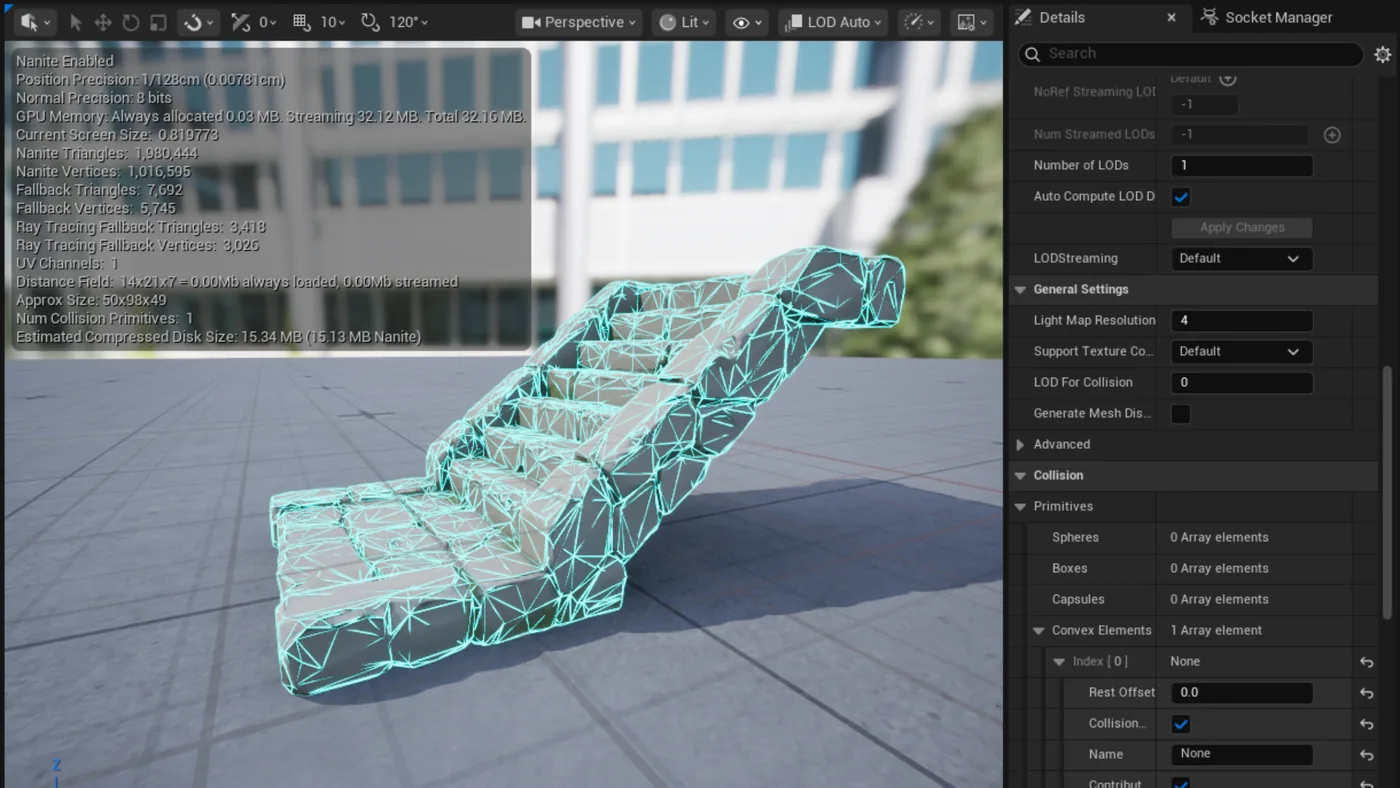
生成した石段がUnrealのStatic Meshエディターでワイヤーフレーム表示され、Naniteの統計とコリジョンのプリミティブがDetailsパネルにあります。

Unrealへ送って確認

同じモデルをUnreal EngineでStatic Meshの読み込み、シルエット、cmスケール、マテリアルインスタンス、コリジョンの想定まで確認します。

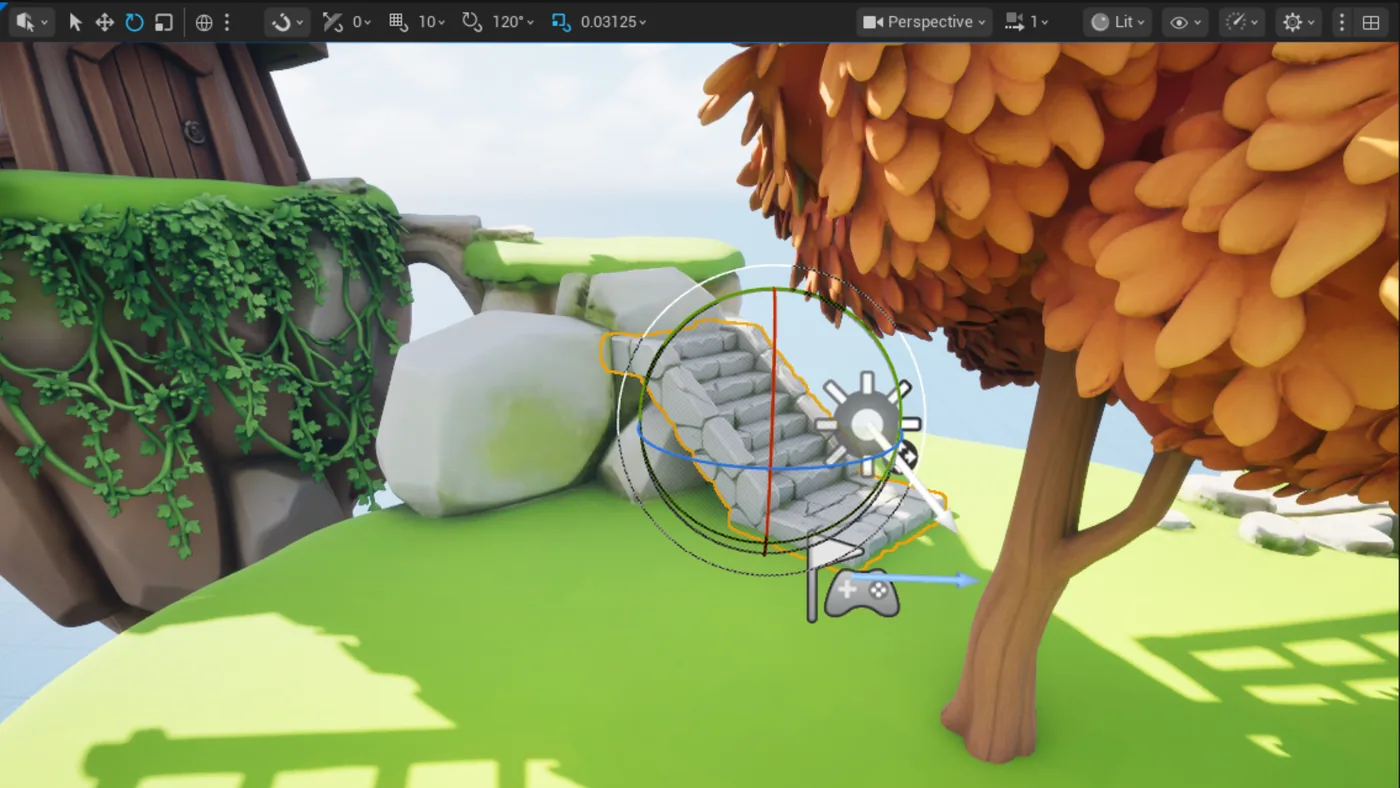
生成した石段がライティングされたUnrealの島レベルに移動ギズモとともに置かれ、隣に秋の木や岩、吊るされたつたがあります。

アセットを配置する

選んだアセットを、Unrealのレベル構築やコリジョン設定、クリーンアップ、LODの計画、アーティストの仕上げへとつなげます。

ばらばらのプロップがレベルになるまで

ビフォー・アフターや取り込み確認、マテリアル作業、コリジョンの想定、ライティングされたビューポートのプレビューで、PicoBerryのたたき台とUnrealで確認したアセットの違いをお見せします。

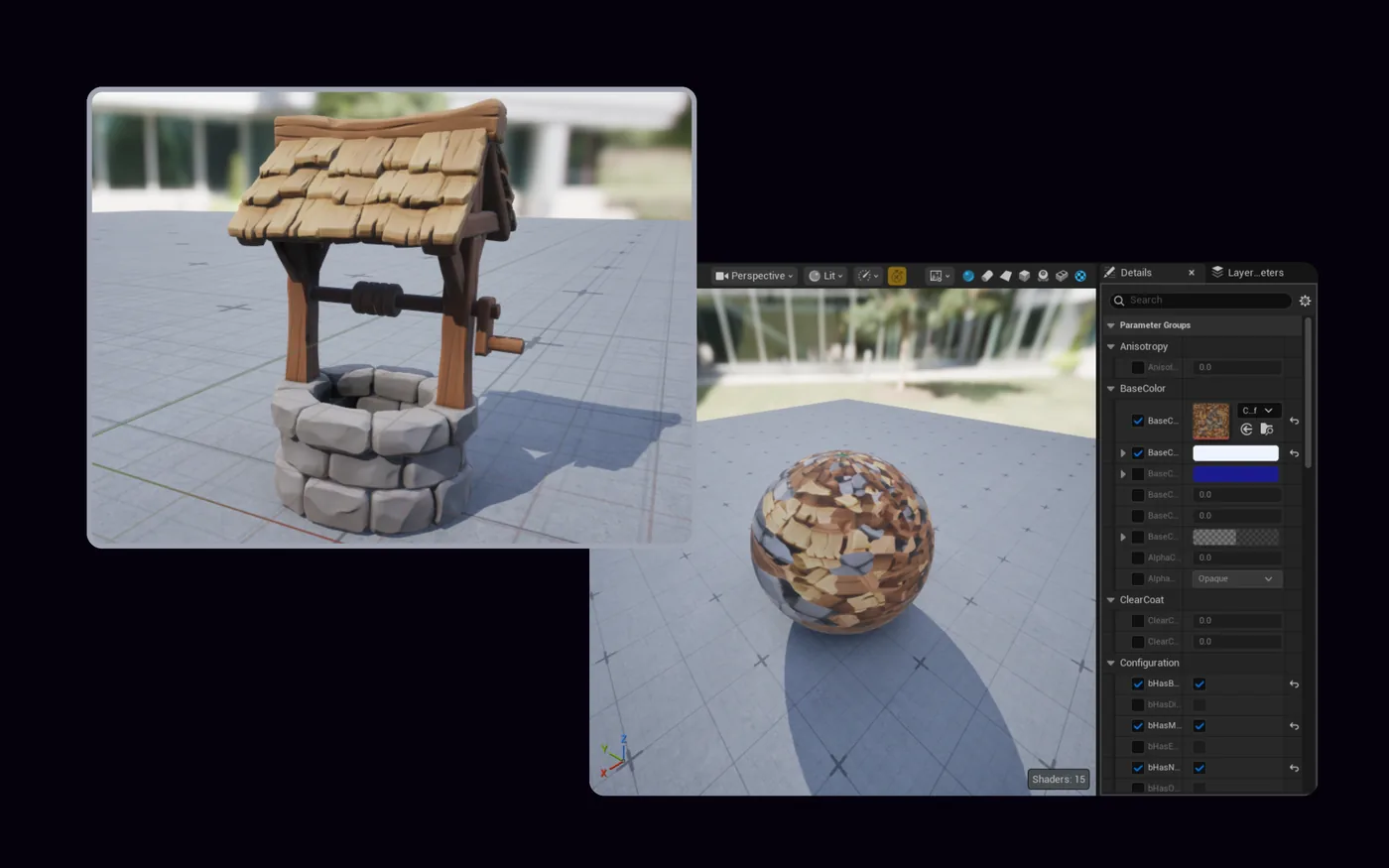
ビフォー・アフター。左は松の木、花の樽、願いの井戸といった個々の生成アセット、右は同じアセットをライティングされたUnrealの島レベルに組み上げた様子です。
Unrealビューポートの願いの井戸と、その隣のUnrealマテリアルエディター。マテリアルのプレビュー球とbase color・clear coatのパラメーターがDetailsパネルにあります。
組み上げたUnrealレベルのライティングプレビュー。浮遊島の上に風車、願いの井戸、秋の木、松、階段が青空の下に並んでいます。

よくある質問

PicoBerryでつくったモデルをUnreal Engineですぐ使えますか?
取り込むこと自体はすぐにできます。ただし出てくるのはたたき台です。無料のPicoBerry Bridgeプラグインがアセットをコンテンツブラウザに取り込み、開いているレベルに配置します。そのあとcmスケールやコリジョン、マテリアルインスタンス、三角形数がプロジェクトの基準に合っているか確認してから制作に入れてください。
取り込んだらサイズが合いません。何を見ればよいですか?
Unrealはcm単位ですが、glTFやGLBはメートル基準で保存されます。まずスケールを確認してください。Static Meshエディターでバウンドを読み、インポートスケールかアクターのトランスフォームで合わせます。配置したアクターごとに拡大するより、メッシュ側で一度そろえるほうが安全です。
生成したメッシュにコリジョンはどう付けますか?
生成したメッシュには手作業で設定したコリジョンがありません。Static MeshエディターのCollisionからボックスやコンベックスを追加し、シルエットが複雑ならAuto Convex Collisionを使います。Complex Collision As Simpleは動かないセットドレッシングには使えますが、プレイヤーが頻繁に触れる物には高くつきます。
Naniteは有効にできますか?LODは別に必要ですか?
Naniteはスタティックメッシュで動作し、面数の多い生成メッシュは相性がよいことが多いです。ただし半透明マテリアルやスキニングされたメッシュには、エンジンのバージョンによって制約があります。Static Meshエディターで有効にしてみて、三角形数とドローコールを自分のプロジェクトで比べてから決めてください。
PicoBerry Bridgeはどのバージョンから使えますか?
Unreal Engine 5.4以降向けの無料プラグインです。内蔵のPython Editor Script Pluginも併用します。プロジェクトのPluginsフォルダーにインストールし、PicoBerryでSend to DCC Bridgeを開いてUnrealを選んで送ると、メッシュ・マテリアル・テクスチャを含むGLBとしてコンテンツブラウザに入り、開いているレベルに自動配置されます。FBXとOBJは準備中です。

まずはレベルに敷くものから生成してみてください

プロップ数個なら数分で出てきます。気に入ったものだけコンテンツブラウザへ送ってレベルに置き、あとはUnrealでいつもどおり進めてください。