新しい低ポリAIモデルPB Slim 2・UV展開をリリース
Godotワークフロー · 3つのエンジンから、res://へひとつ

Godotワークフロー向けAI 3D生成 — どのエンジンで生成しても、仕上げはGodotで

たいていのAI 3Dツールが渡してくれるのは、自社モデルの結果ひとつだけです。PicoBerryならTripo・Hunyuan・Meshyを並べて動かせるので、クリスタルの塊もトロッコも、それぞれ一番うまく読み取れたエンジンから持ってこられます。そのうえで生成が残していったもの — リメッシュ、整理されたUV、コリジョン — をここで片付けます。res://に届くのはGodotが推奨するglTF 2.0なので、インスタンス化してライティングし、そのまま出荷まで運べるシーンとして入ってきます。

ワークフローを見る

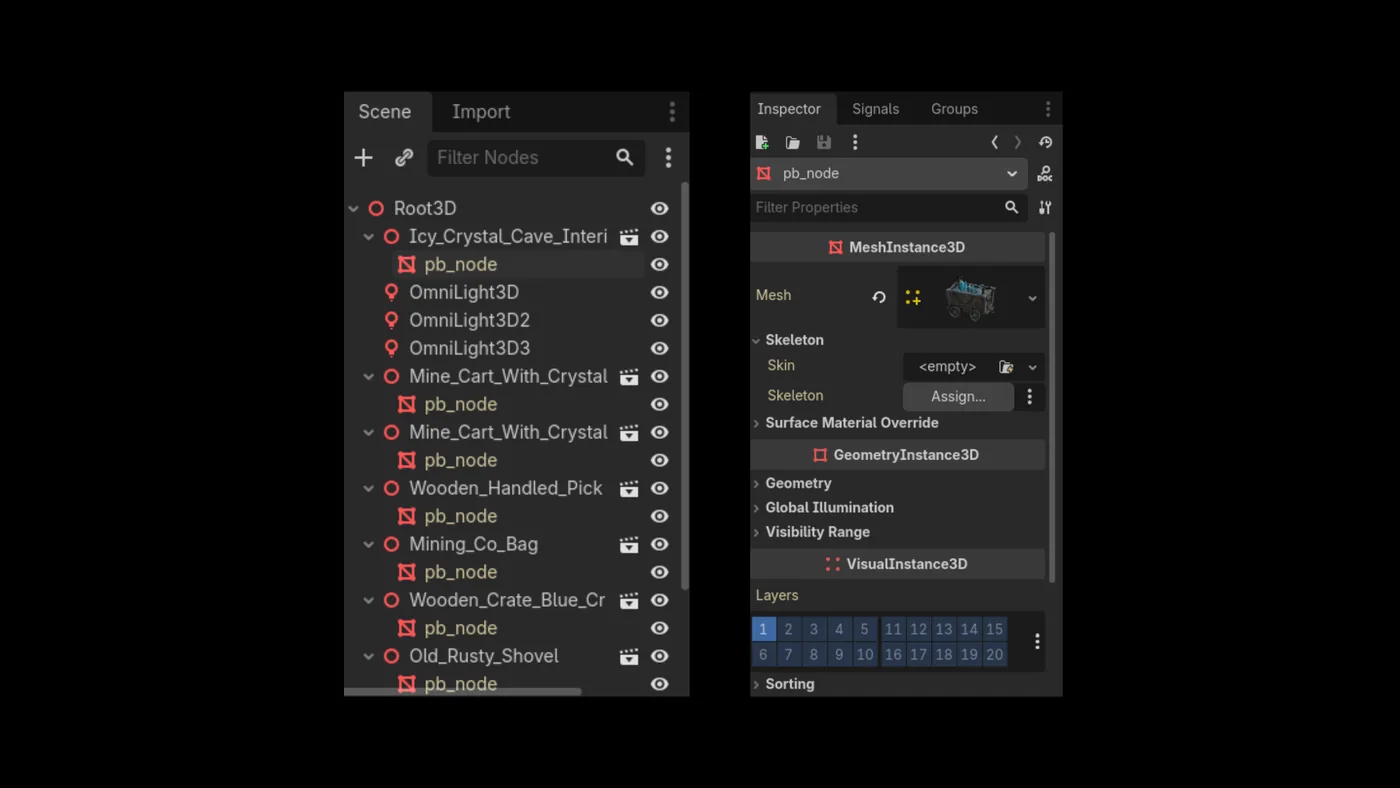
GLBをres://に置くだけでGodotが自動でインポートします — Node3Dルートに子のMeshInstance3Dが付いた、すぐインスタンス化できる形で。

想定ユーザーGodotユーザーインディー・個人開発者UnityUnrealGodotPicoBerry

AIでGodotゲーム用の3Dアセットをどうつくりますか?

まずエンジンを選びます — PicoBerryはTripo・Hunyuan・Meshyを一つのワークスペースで動かします — そしてプロンプトか参考画像からGLBのたたき台を生成します。書き出す前にリメッシュしてUVを整え直してください。レンダー画像と、ライティングして当たりを付けて編集できるメッシュを分けるのが、この工程です。あとは.glbをres://配下のFileSystemドックへドラッグするだけ。glTF 2.0はGodotが推奨するフォーマットなので、Node3Dルートと子のMeshInstance3Dを持つPackedSceneとしてインポートされます。ImportドックでTrimeshかConvexのコリジョンを有効にすればStaticBody3Dになり、リグ済みのたたき台はSkeleton3DとAnimationPlayerを伴って入ってきます。GodotもglTFもメートル単位なので、スケールもそのまま合います。

大きなチームなしで出すためにGodotを選んだ。それでもプロップはどこかから用意しなければならない。

Godotは無料で軽く、作業の邪魔をしません。個人開発者やインディーチームがこのエンジンを選ぶ理由です。ただ、オープンソースのエンジンが渡せないものが一つあります。3Dアーティストです。プロップやコンテナ、看板、環境パーツを一つずつ手でブロックアウトしていると、シーンは何週間も空のままです。先に候補を生成しておけば、一人か二人のチームでもシーン全体を飾れます。そしてGodotで使う時間は、コリジョンとマテリアル、そして本当に手をかける価値のあるものに回せます。

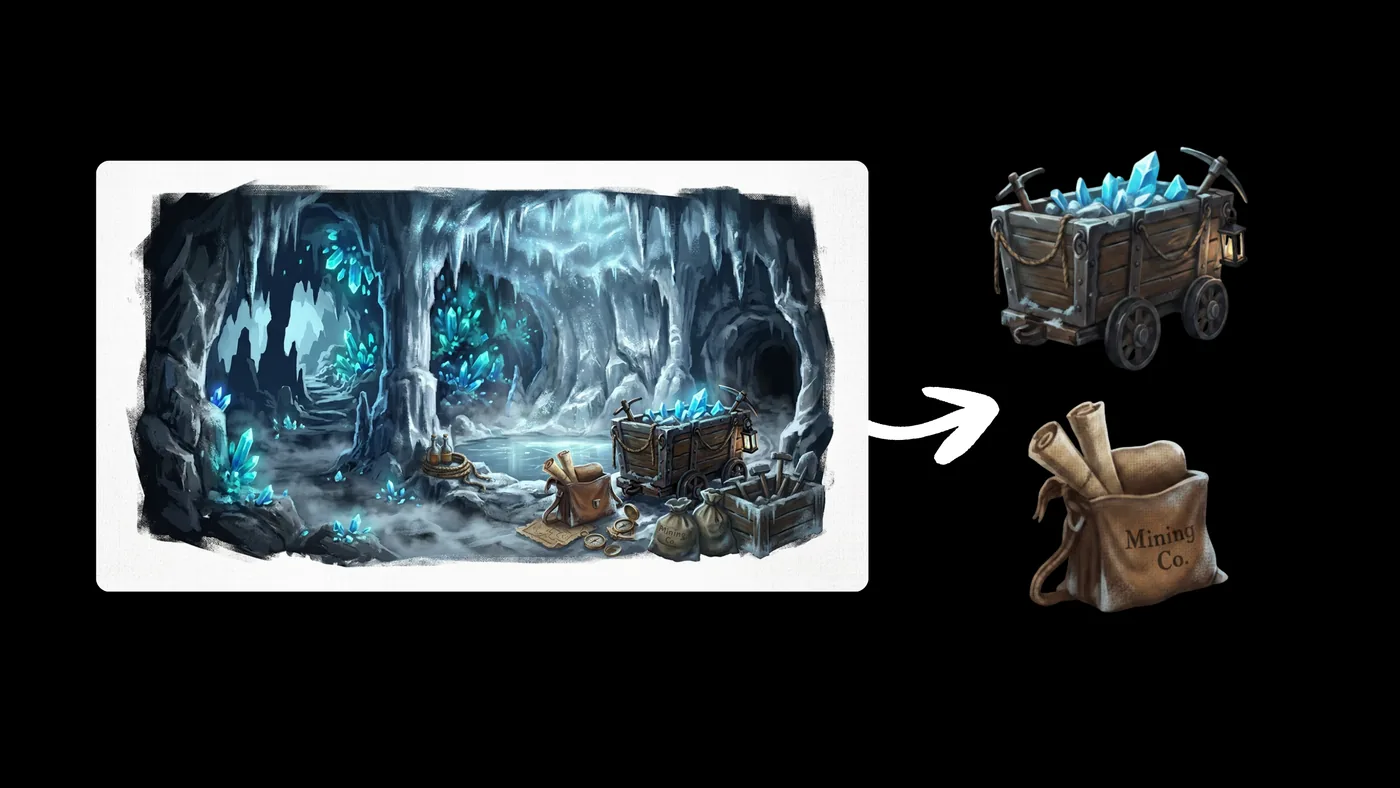
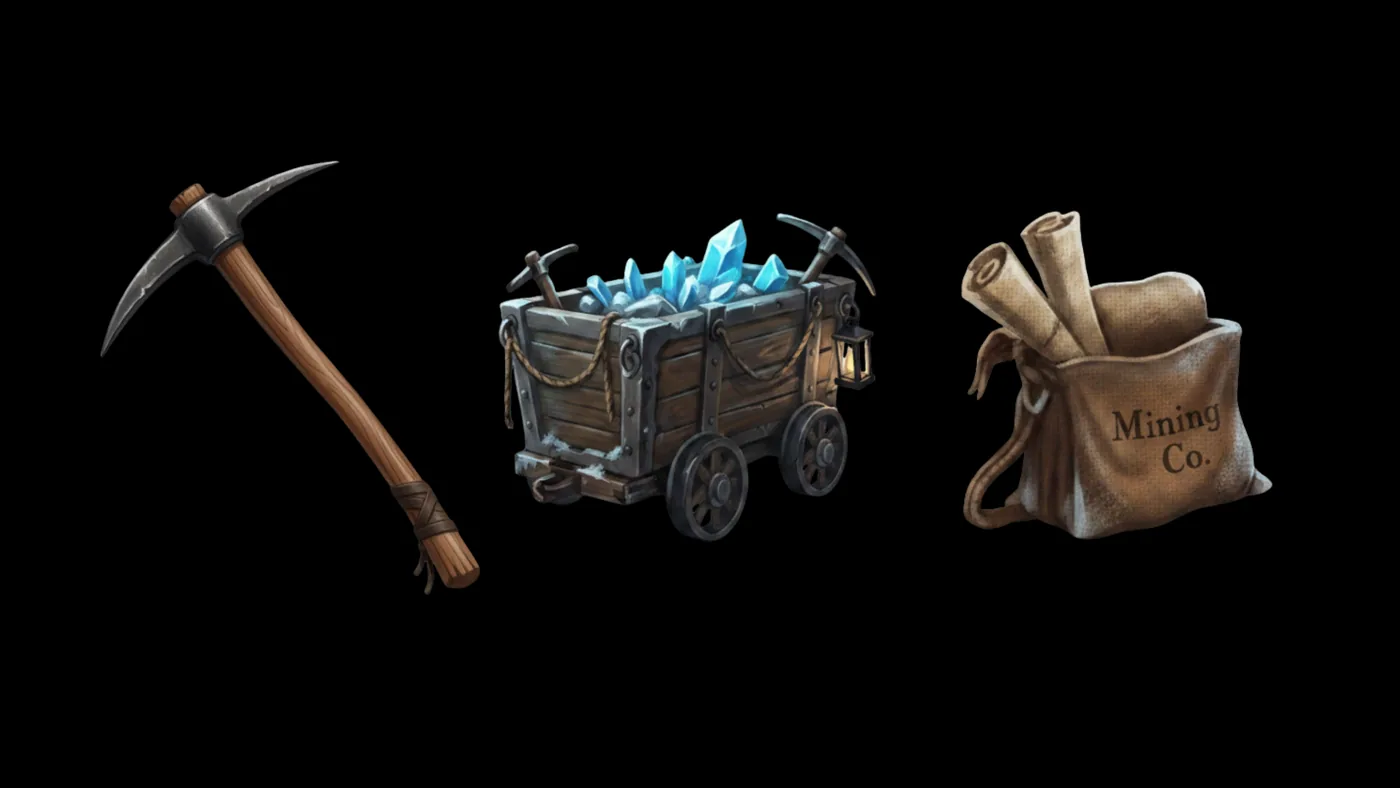
暗い背景に置かれた、生成されたスタイライズド採掘プロップ一式:ツルハシ、青いクリスタルを積んだトロッコ、Mining Co.の巻物入り袋

アートの空白を埋める

プロップ一式をまとめて生成します。アーティストを雇う余裕ができる前の小さなGodotチームが、まさに感じている空白です。

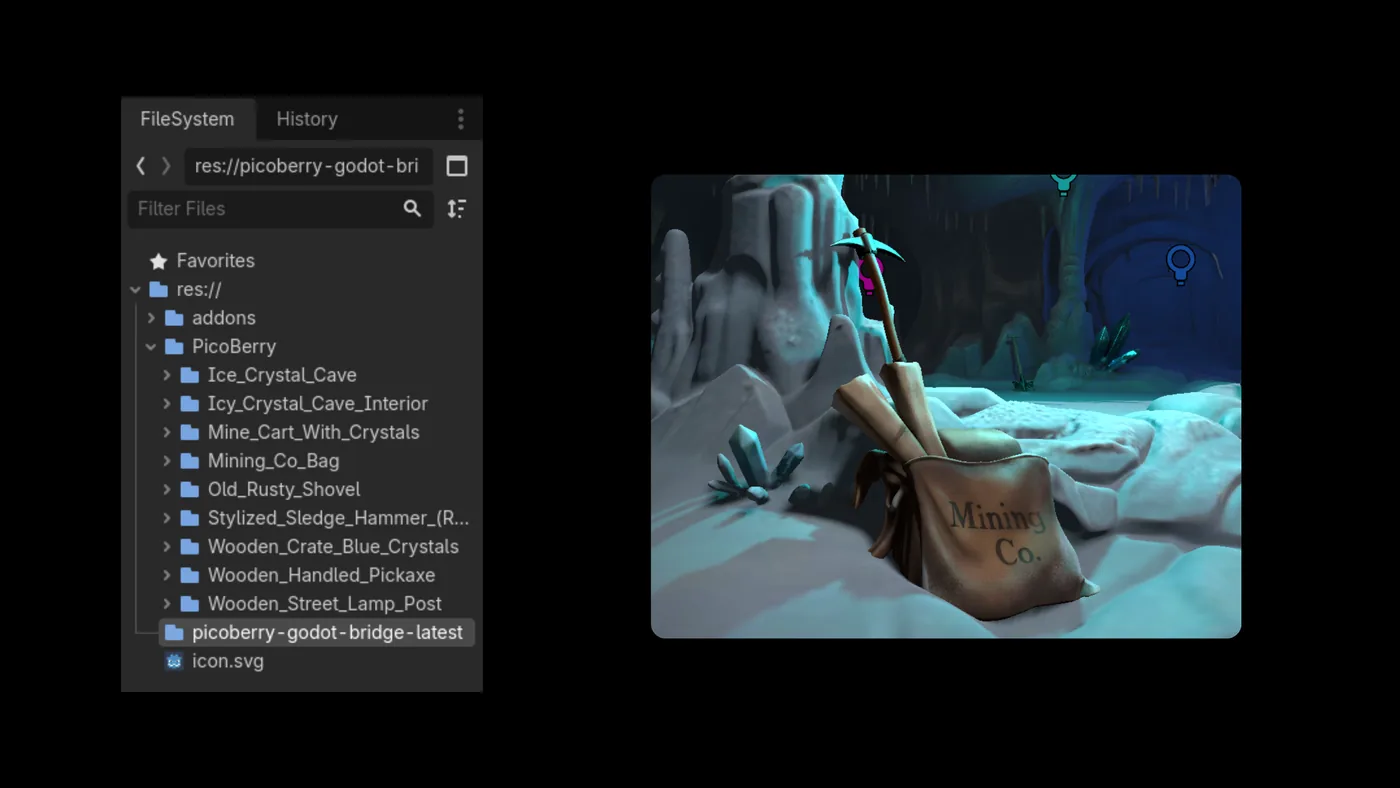
res://PicoBerryフォルダにインポートされたアセットシーン(トロッコ、Mining Co.のバッグ、ツルハシ、クリスタル洞窟)が並ぶGodotのFileSystemドックと、その横のビューポートに組み上がったシーン

ムードボードではなくノードで判断する

生成されたGLBは、インスタンス化してライティングできるシーンとしてres://に届きます。これから組み立てなければならない参考画像ではありません。

インポートされたPicoBerryアセットがMeshInstance3DノードとしてGodotのシーンツリーに並び、その横のインスペクターがメッシュ・マテリアル・レイヤーのプロパティを表示している画面

最後に決めるのはエンジン

コリジョンシェイプ、StandardMaterial3D、三角形の予算、Forward+での見え方は、アセットがシーンのノードになって初めて本当の答えが出ます。

なぜ複数のエンジンで生成するのですか?

たいていのAI 3Dツールは、単一モデルの上に被せたフロントエンドです。そのモデルがプロンプトを読み違えれば、その試行はまるごと失われます。PicoBerryは複数ベンダーの上に置かれたワークスペースなので、退路は「翌日」ではなく「別のエンジン」です。

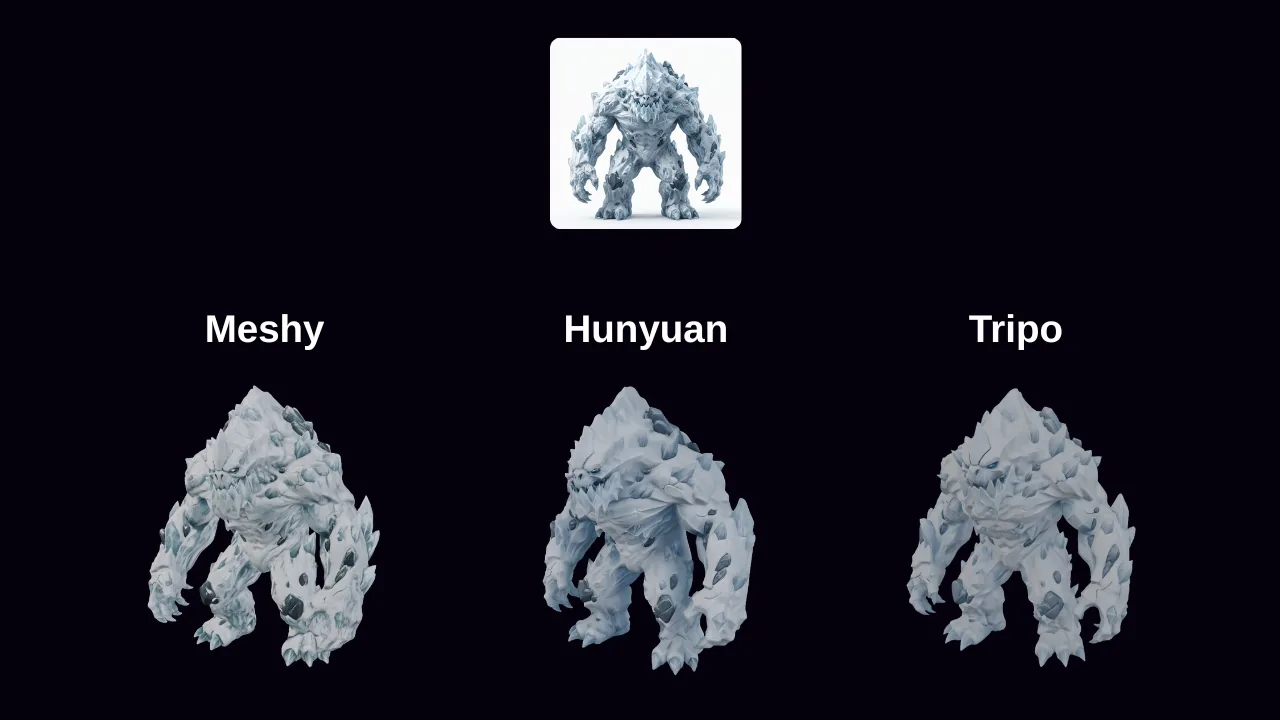
同じ岩と氷のゴーレムのプロンプトを3つのエンジンが生成した結果を暗い背景に並べ、Meshy・Hunyuan・Tripoとラベル付けして、シルエットと表面のディテールがベンダーごとにどう違うかを示した画像

同じプロンプト、三通りの読み方

Meshy・Hunyuan・Tripoは、同じ雪山モンスターのプロンプトをそれぞれ違うふうに読みます。シルエットも表面もディテールも変わります。シーンに合うものだけ残せば十分です。

選ぶのは、生成する前

生成の前にエンジンを選びます。ワークスペースでMeshy・Hunyuan・Tripoを行き来し、同じモンスターのプロンプトをそれぞれ通せば、結果が弱くても次の一手までクリック一回です。

ひとつのプロンプト、3つのベンダー

Tripo・Hunyuan・Meshyが同じワークスペースで、同じクレジットのまま動きます。ひとつのプロンプトを複数のエンジンに通し、シーンで一番よく見えた結果を残してください。その日たまたま単一ベンダーが返したものを受け入れる代わりに。

プロジェクト単位ではなくアセット単位で選ぶ

主役のクリスタルと背景の木箱に、同じエンジンを使う理由はありません。Meshy 6 Low Polyはタイルやセットドレッシング向けの軽いシルエットを、Hunyuan 3.1 Liteは量をこなすための低コスト帯を、Tripoの3.1 Ultraは最も細かいディテールを狙います。選択は生成ごとであって、一度決めたら終わりの約束ではありません。

メッシュ作業もここで完結する

リメッシュ、UV展開、テクスチャの描き直し、リギングまで、生成後の作業が同じ場所で動きます。別のツールへ往復しなくても、たたき台がライティングして当たりを付けて編集できるメッシュになります。

Godot開発者はPicoBerryをどこで使うか

丹念に彫り上げたヒーローメッシュを一つつくる場所ではありません。シーンやMeshLibrary、ジャム用ビルドを手早く埋める場所です。

スタイライズドプロップをシーンとして

プロップ、ピックアップ、コンテナ、看板を、PackedSceneとしてそのままシーンにインスタンス化します。

GridMapとMeshLibrary

生成したモジュール片をMeshLibraryにまとめ、セルサイズを固定してGridMapで3Dレベルを描きます。

コードからインスタンス化

load("res://props/x.glb").instantiate()で、生成アセットを実行時にプロシージャルに配置します。

どの出力先へも

GodotのAndroid・iOS・HTML5書き出しとMobileレンダラーに収まる、ローポリ・リメッシュ済みの出力。

たたき台からインスタンス化されたシーンまで

生成結果、FileSystemとImportのドック、そしてシーン内のノード — 実際の画面を順番に。

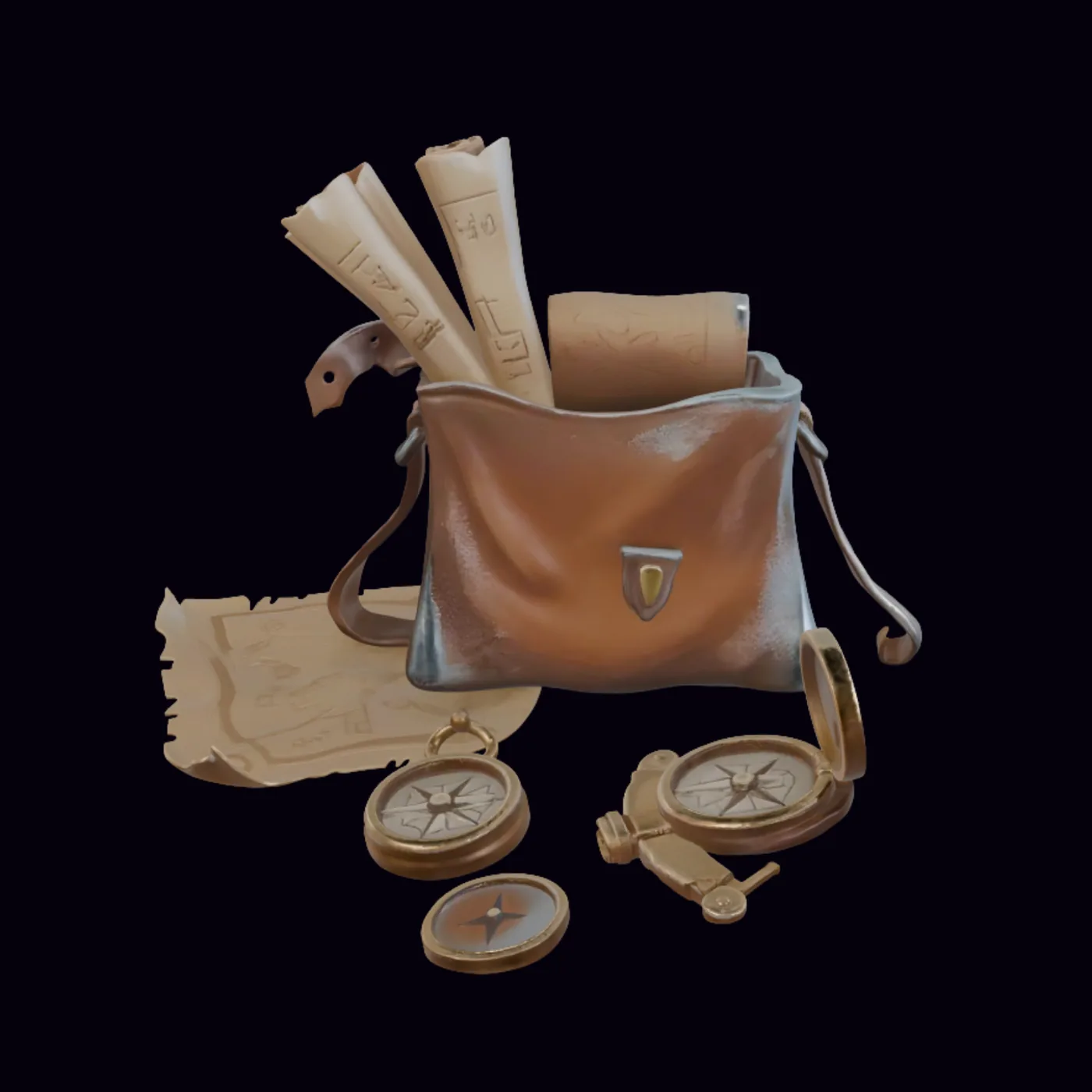
暗い背景に置かれたPicoBerry生成の冒険者セット:巻物が詰まった革のかばん、広げられた宝の地図、3つの真鍮のコンパス

空のシーンではなく、候補から始める

PicoBerryの結果画面が、Godotに何が渡るのか、そして何をまだ見るべきかをそのまま示します。

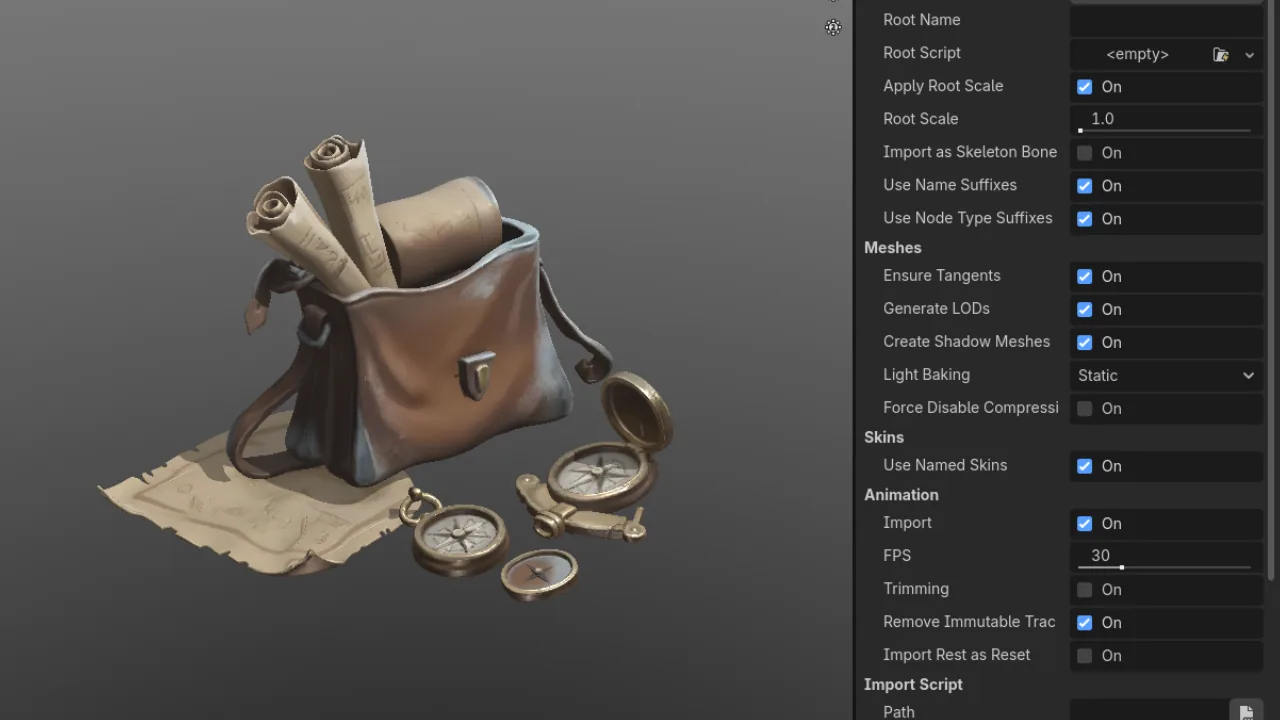
GodotのImportドック:ビューポートの生成されたかばん・巻物・真鍮のコンパスと、その横のglTFインポート設定パネル — Root Scale、Generate LODs付きのMeshes、Light Baking、Skins、Animationの各項目

自動でインポート、調整はあなたの手で

GodotはglTFが届いた瞬間に読み込みます。スケール、LOD、ライトベイク、マテリアルはImportドックで決めてください。あいだにFBXの工程は挟まりません。

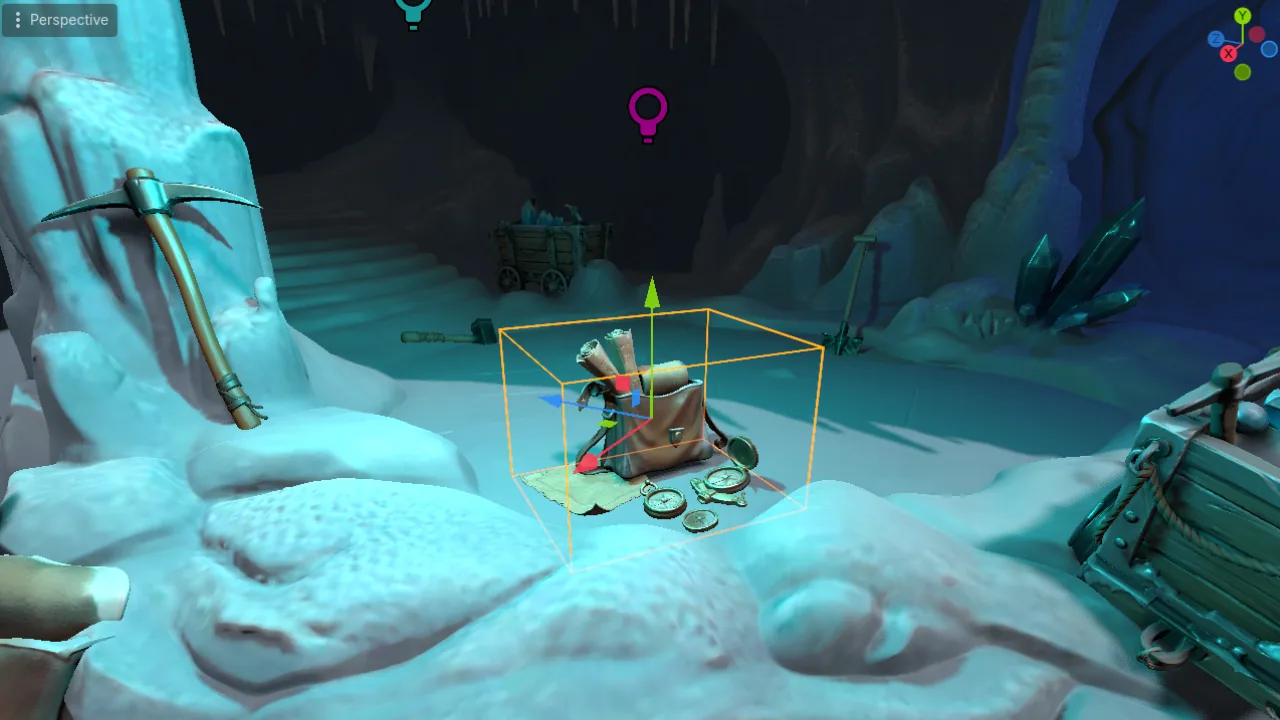
Godotの3Dビューポートで、移動ギズモとオレンジの選択ボックスが付いた生成かばんアセットが、ツルハシ・トロッコ・クリスタル・コンパスとともに氷の洞窟の採掘シーンに配置された画面

プレビューではなく、シーン内のノード

アセットは動かせてライティングでき複製もできるMeshInstance3Dとしてインスタンス化されます。ここでは残りの装備と並んで、明かりの入った洞窟シーンへそのまま入ります。

入り口は二つ:ドラッグするか、アドオンに届けさせるか

glTF 2.0はGodotが推奨するフォーマットなので、ただドラッグ&ドロップするだけでいつでも通ります。PicoBerryアドオンは、書き出し・ダウンロード・再インポートの往復をなくします。

Godot向けPicoBerryアドオン

GLBをres://へ。あるいは、アドオンに届けさせる。

一番単純な道に必要なものはありません。PicoBerryからGLBを書き出してres://に置けば、Godotがメッシュ・マテリアル・テクスチャを備えたシーンとしてインポートします。任意のPicoBerryアドオン — res://addons/配下のEditorPlugin — はもう一歩進んで、生成アセットをプロジェクトのFileSystemへ直接引き込みます。書き出し・ダウンロード・再インポートの往復を飛ばせるわけです。どちらの道でも、インポート可能なシーンとして届きます。

アセットがres://に届く瞬間

PicoBerryから送ると、生成されたアセットがFileSystemドックに現れ、そのまま開いているシーンに入ります。書き出しもダウンロードも再インポートもありません。

プロンプトからインスタンス化されたノードまで、4ステップ

複数生成してアートの方向性に照らして絞り込み、残ったものをインポート・コリジョン・インスタンス化へ通します。

STEP 01

たたき台を生成する

PicoBerryでプロップを文章で説明するか、参考画像を渡します。前・横・後ろの参考画像を使うなら、マルチビュー入力に対応したモデルを選んでください。

STEP 02

インポート前に絞り込む

まずシルエット、プロポーション、密度を見ます。ここで外しているメッシュは、Godotの中で直すより生成し直すほうが安く付きます。

STEP 03

res://に置く

GodotがGLBをシーンとして自動インポートします。Importドックでコリジョンの種類、マテリアルモード、スケールを設定して、再インポートしてください。

STEP 04

インスタンス化してつなぐ

シーンかMeshLibrary・GridMapに加え、必要に応じてStaticBody3DやCharacterBody3Dを付けたうえで、デスクトップ・モバイル・Webへ書き出します。

Godotが許すところ、許さないところ

シーンやジャム用ビルドを早く埋めたいほど、よく噛み合います。物理とモバイルの予算が厳しいほど、見る目を細かくしてください。

相性がいい用途

スタイライズドプロップ、GridMapとMeshLibraryのタイル、プロトタイプとゲームジャムのアセット、背景オブジェクト、モバイルやWeb規模のメッシュ。

慎重に判断する用途

物理的に正確な凸コリジョン、厳しいモバイル頂点予算、MixamoやAnimationTreeでのリターゲット、ヒーローアセット、SDFGIとベイク済みライトマップの選択は、より深い検討が要ります。

使う前に確認すること

インポートスケール、MeshInstance3Dの構造、StandardMaterial3DとORMの設定、TrimeshとConvexのどちらにするか、原点とピボット、レンダラーとの相性、ターゲットプラットフォーム基準の三角形数を確認してください。
実際に回っているGodotワークフロー

PicoBerryの候補が生成で終わらず、Godotでの検討へどうつながるかをご覧ください。

PicoBerryの生成画面:左に描かれた氷のクリスタル洞窟の参考画像、矢印でつながる生成結果 — 青いクリスタルを積んだトロッコとMining Co.の巻物入り袋

PicoBerryで生成する

生成されたアセットが、それをつくったプロンプト・画像・参照のコンテキストとともに表示されます。

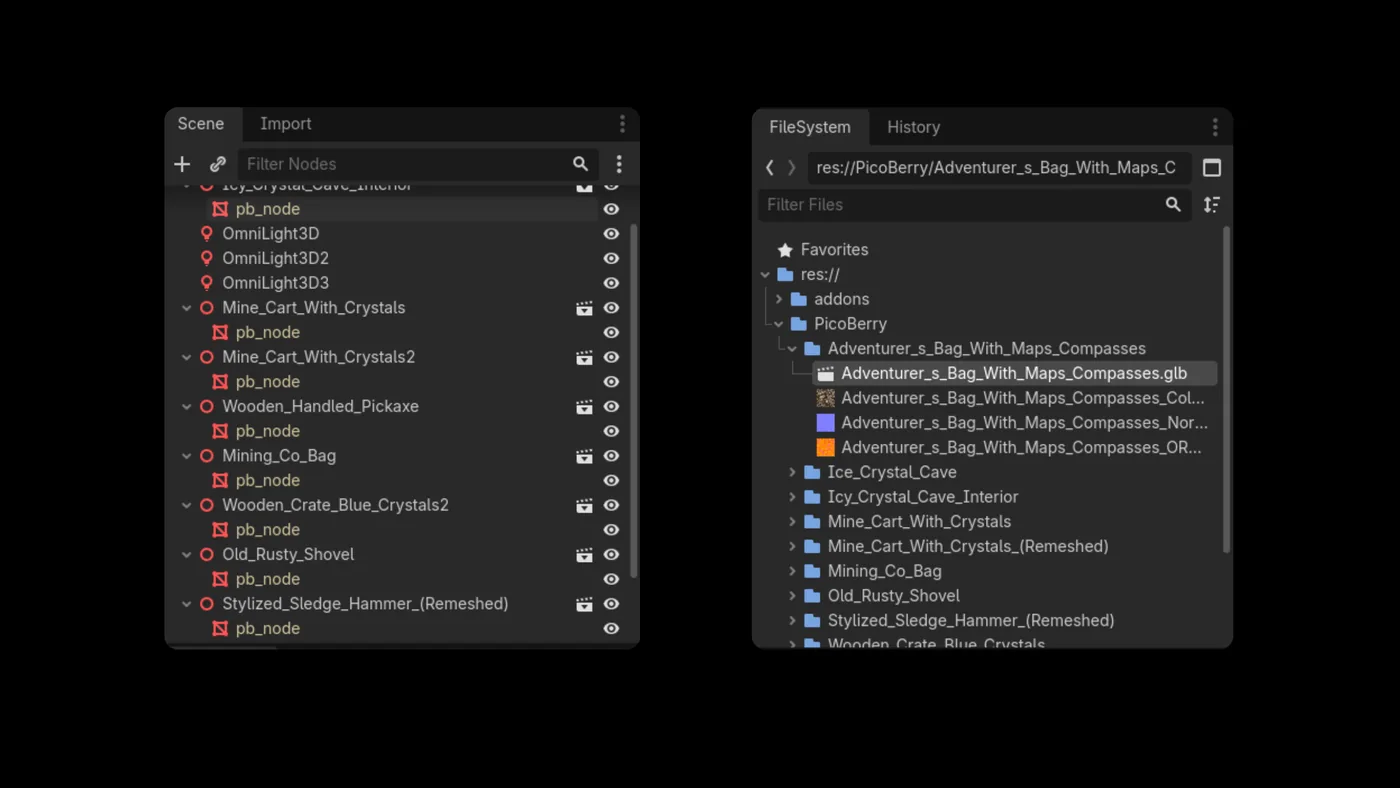
PicoBerryアセットがMeshInstance3DノードとOmniLight3Dライトとして並ぶGodotエディターのSceneドックと、その横でres://PicoBerryフォルダのGLBおよびカラー・ノーマル・ORMテクスチャを表示するFileSystemドック

Godotへインポートする

同じモデルをImportドックとシーンツリーで — MeshInstance3Dを持つNode3Dとして、スケールとコリジョンの設定に入れる状態で。

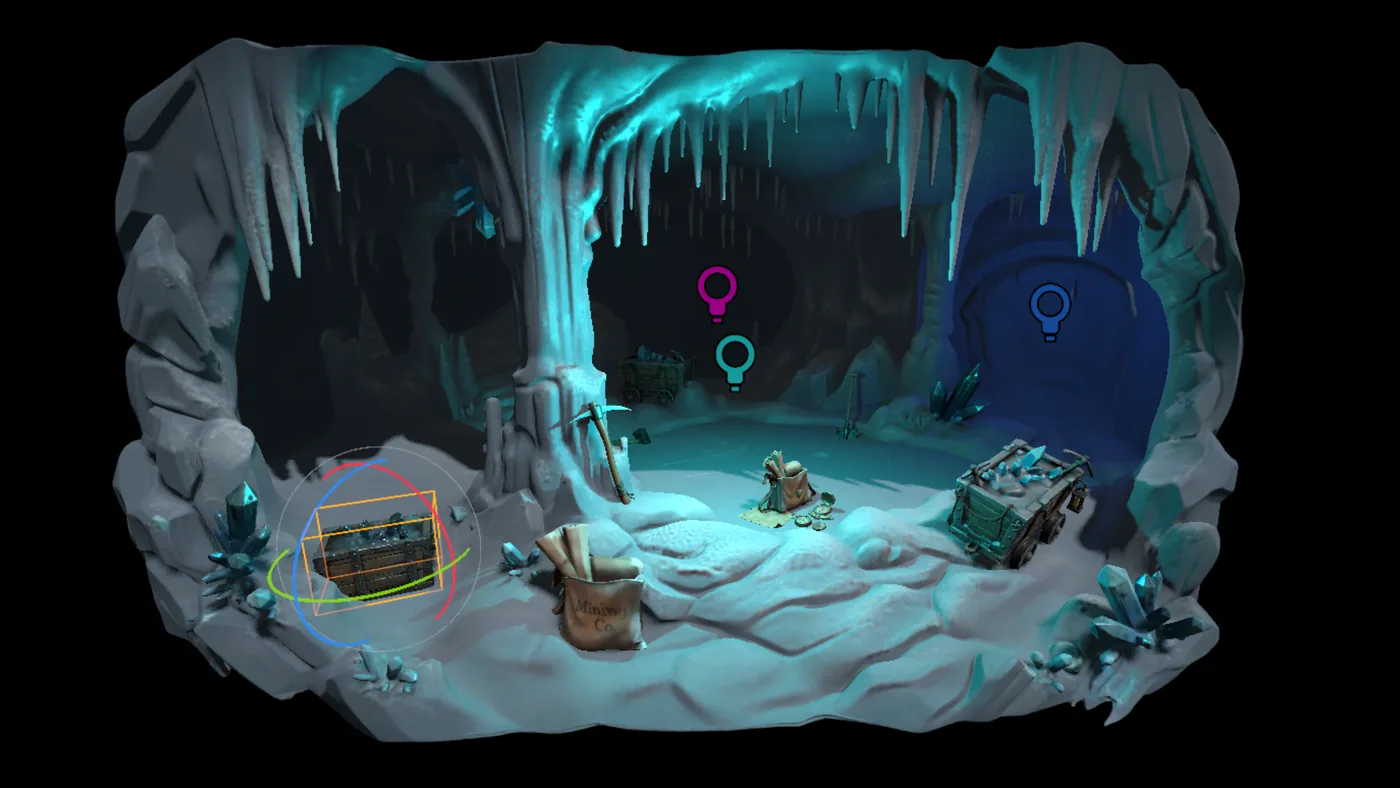
組み上がった氷の洞窟の採掘シーンのGodotビューポートで木箱が選択され、オレンジのバウンディングボックスと回転ギズモが表示され、トロッコ・Mining Co.のバッグ・ツルハシ・クリスタルが色付きのOmniLight3Dに照らされている画面

シーンへインスタンス化する

選んだアセットをレベルの残りと並べてシーンやGridMapに配置した状態 — コリジョンとスクリプトを付けられます。

結果だけでなく、セットアップまで

ビフォーアフター、マテリアルの調整、コリジョンシェイプの選択が、PicoBerryの候補とGodotに載せるシーンのあいだで何が変わるのかを示します。

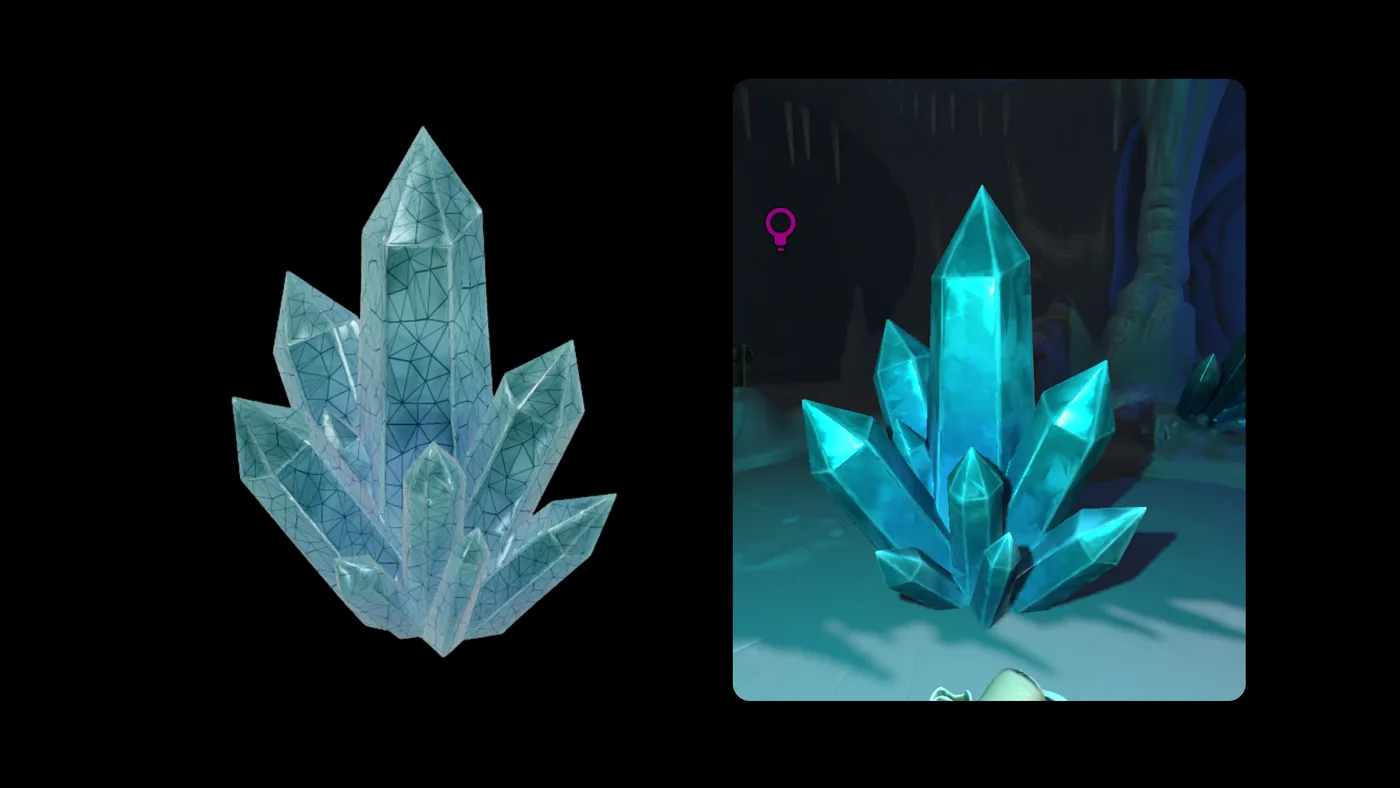
ビフォーアフター:左は黒背景にフラットな照明で置かれ三角形メッシュが見えているPicoBerry生成の青いクリスタル塊、右は同じ塊がGodotの氷の洞窟シーンにインスタンス化されOmniLight3Dの下でシアンに光っている様子
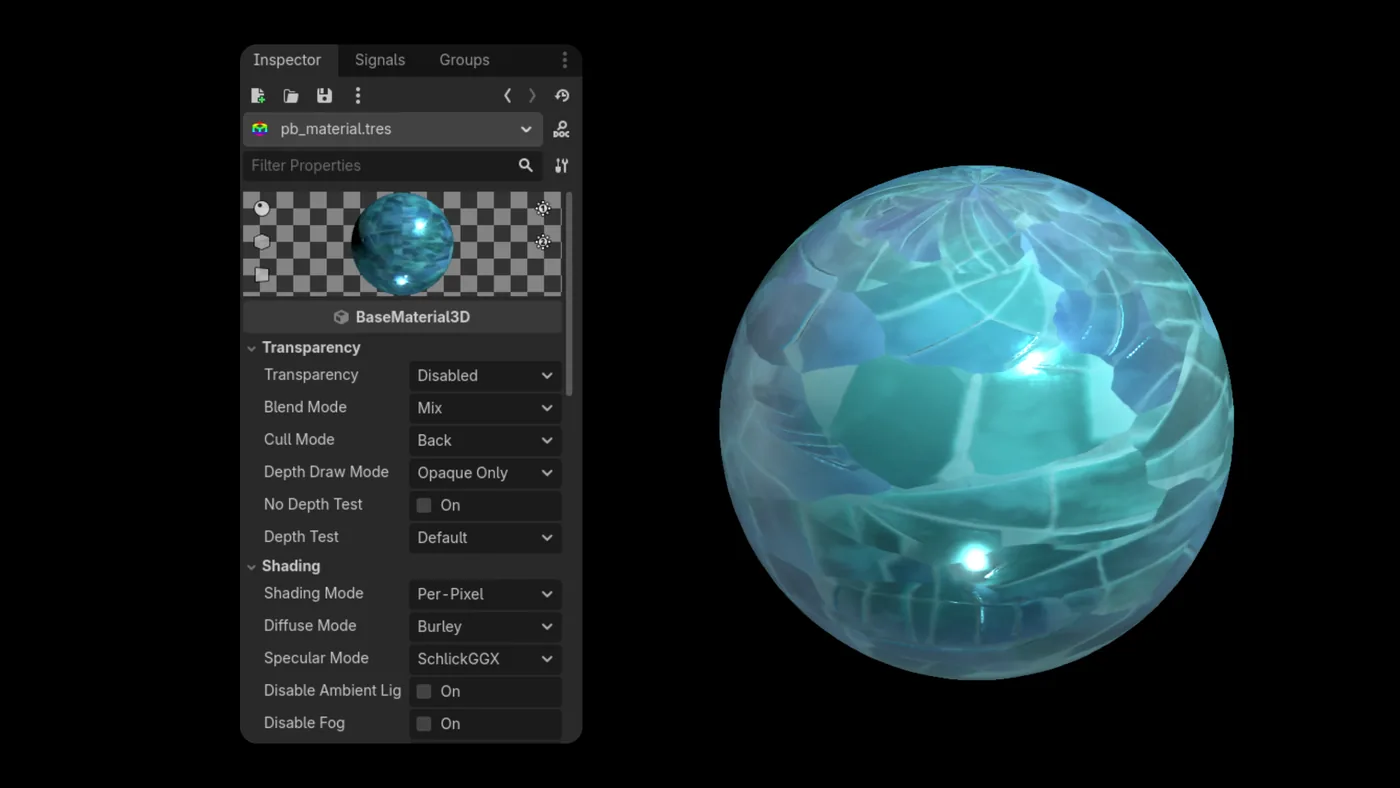
インポートされたアセットのBaseMaterial3D(pb_material.tres)を表示するGodotのインスペクター — Transparency、Blend Mode、Cull Mode、Shading Per-Pixel、Diffuse Burley、Specular SchlickGGX — と、その横で結晶質の青いマテリアルをレンダリングした大きなプレビュー球
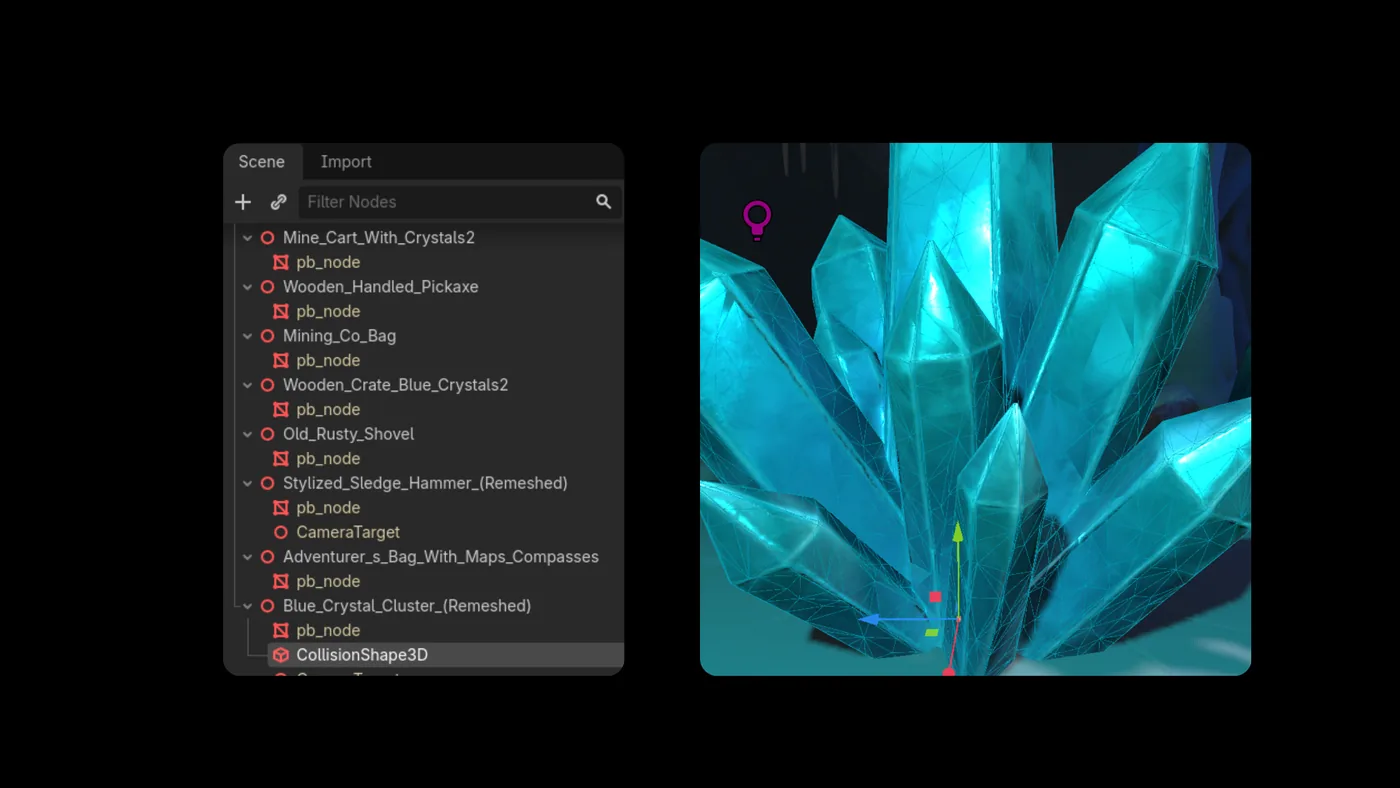
リメッシュされたBlue Crystal Clusterノードの下でCollisionShape3Dが選択されているGodotのSceneドックと、クリスタル塊が凸コリジョンのワイヤーフレームに包まれトランスフォームギズモが表示されたビューポート
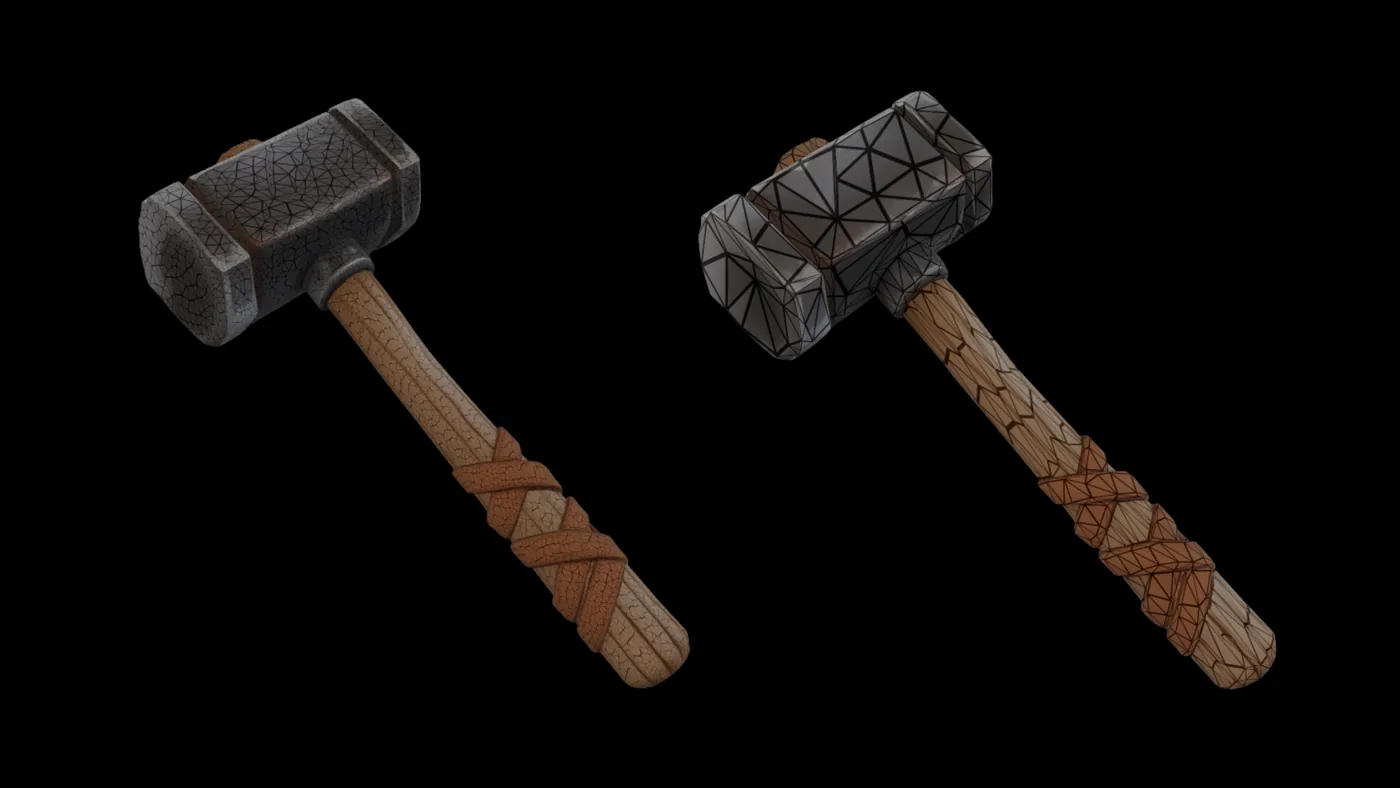
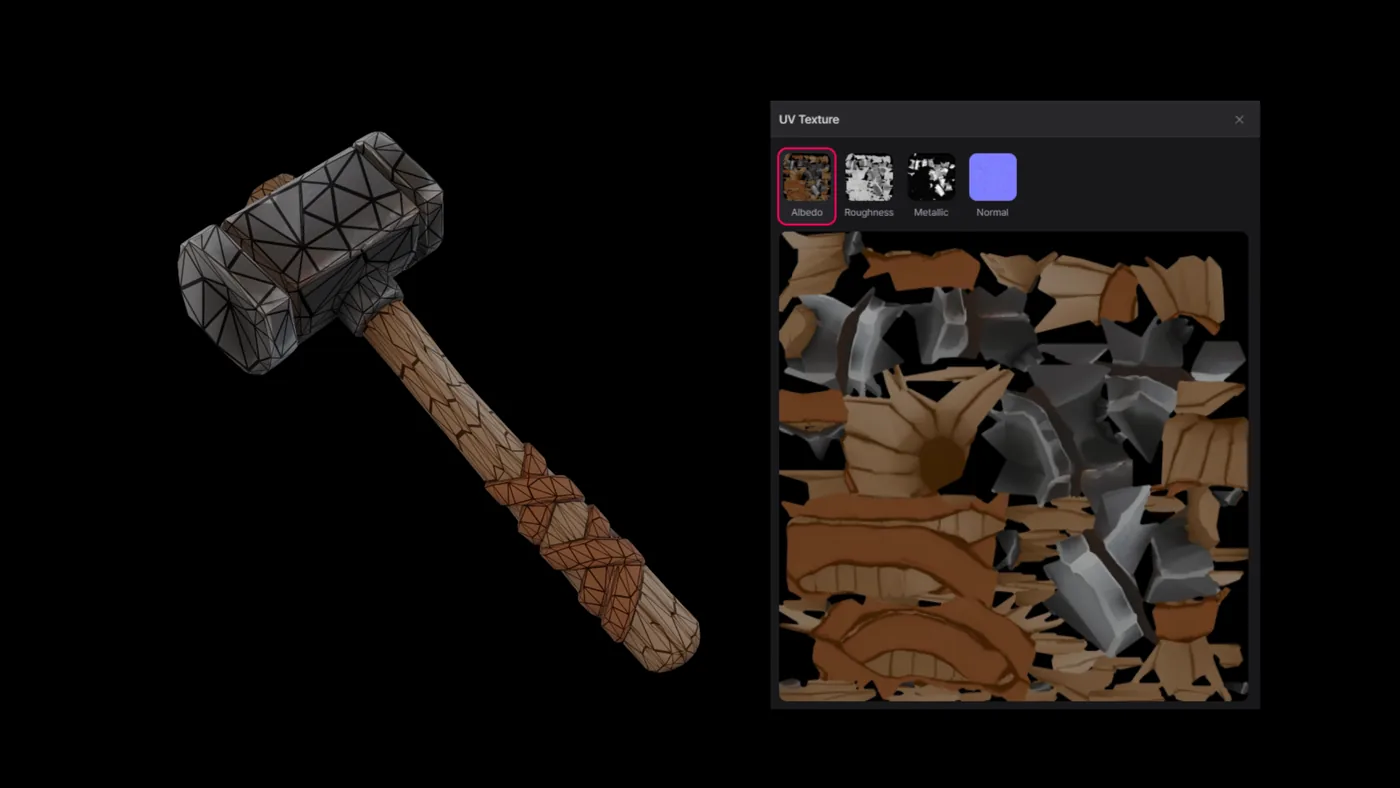
黒背景に二度置かれたスタイライズドの大槌:左は元の密な生成メッシュ、右は同じアセットをリメッシュして三角形密度を下げ整理したワイヤーフレーム
スタイライズドの大槌のワイヤーフレームメッシュと、その横のPicoBerryのUVテクスチャパネル — Albedo、Roughness、Metallic、Normalマップのタブ — にアルベドテクスチャとともに展開されたUVシェル

よくある質問

PicoBerryでGodot用の3Dモデルを生成できますか?
はい。PicoBerryはGLB(バイナリglTF)で書き出します。Godotのドキュメントが3Dシーンに推奨しているフォーマットです。ファイルをres://配下のFileSystemドックへドラッグすれば、Godotがシーンとしてインポートします — Node3Dルートに子のMeshInstance3Dが付いた形で、プラグインは不要です。別のエンジン(Tripo・Hunyuan・Meshy)でも生成して結果を見比べ、プロジェクトに入れる一つを決められます。結果はたたき台として扱い、本番に入れる前にインポートスケール、マテリアル、コリジョン、三角形数を確認してください。
Godotにはどのファイル形式で書き出すべきですか?
GLBを使ってください。GodotのドキュメントはglTF 2.0を推奨の3Dシーン形式として — 最も手厚くサポートされているものとして — 挙げています。ですので.glbはres://にそのまま置け、メッシュ・マテリアル・テクスチャを備えたPackedSceneとしてインポートされます。Godotは.blendやDAE、OBJ、FBX(4.3以降は内蔵のufbxライブラリ経由)も読めますが、想定外がいちばん少ない経路はglTFです。
インポートしたメッシュにコリジョンがありません。Godotでどう付けますか?
生成されたメッシュには、人の手で作られたコリジョンは入っていません。Importドックでコリジョンシェイプを自動生成するか、シーン内で固定のセットドレッシングにはMesh > Create Trimesh Static Bodyを、動く物理ボディにはCreate Single Convex Collision Siblingを使ってください。ソースファイル側で-col、-convcol、-colonlyというノード名の接尾辞から指定することもできます。
Godotにインポートしたときスケールは合っていますか?
たいていは合います。Godotは1ユニット=1メートル、glTFもメートル単位で作られるので、他のエンジンで必要になるセンチメートル換算なしにそのまま噛み合います。それでもキャラクターやセルサイズに当てて一度確認し、配置したインスタンスごとに直すのではなくImportドックのスケールで一度に合わせてください。
生成したキャラクターをSkeleton3DとAnimationPlayerで使えますか?
リグやアニメーションの入ったGLBは、Skeleton3Dと、クリップを保持するAnimationPlayerとともにインポートされます。AnimationTreeやRetargetシステムでリターゲットする予定なら、ボーン名を確認し、スキンが割り当てられているかを見て、ゲームプレイで頼る前に変形を検討してください。
生成したメッシュはGridMapとMeshLibraryで動きますか?
はい。生成したメッシュをMeshLibraryリソースに追加し、GridMapでモジュール式の3Dレベルを描けます。パーツがきれいにスナップするようセルサイズと原点を揃え、描いたタイルが実体を持つようMeshLibrary側でコリジョンを付けてください。
生成したアセットはモバイルやWebのビルドでも動きますか?
GodotはAndroid・iOS・HTML5へ書き出せ、生成アセットもその三つすべてに載せられます。PicoBerryのリメッシュまたはローポリ出力を使い、MobileかCompatibilityのレンダラーを選び、ターゲット端末の予算に照らして三角形数とテクスチャサイズに目を配ってください。

エンジンを試して、シーンに合うものだけ残してください。

同じプロップをTripo・Hunyuan・Meshyで生成し、残す一つをリメッシュしてres://に置く。あとはいつもどおりGodotで、インスタンス化してコリジョンを付け、デスクトップでもモバイルでもWebでも出荷してください。