세그멘테이션은 3D 모델 하나를 머리·팔·가방처럼 따로 고를 수 있는 파츠로 나눕니다. 나눈 뒤에는 파츠를 하나씩 고르고, 이름을 붙이고, 자리를 옮기고, 고른 파츠만 다듬거나 새 에셋으로 꺼낼 수 있습니다. 게임 엔진에서 부위별로 움직이거나, DCC 에서 파츠별로 손볼 모델을 만들 때 쓰세요.
파츠로 나누는 방법
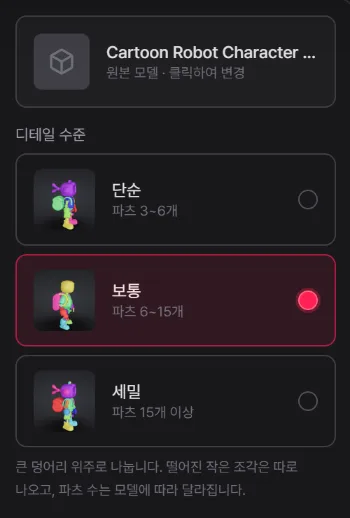
- 왼쪽 도구 막대에서 세그멘테이션을 고르고, 패널 위쪽 원본 모델 카드로 나눌 모델을 정합니다.
- 디테일 수준을 고릅니다(아래 참고). 처음에는 보통을 권장합니다.
- 파츠로 나누기를 누릅니다. 버튼 위에 크레딧(240 크레딧)과 걸리는 시간이 표시됩니다.
결과는 원본 아래에 새 에셋으로 생기고, 이름 뒤에 (Parts) 가 붙습니다. 원본 모델은 그대로 남습니다. 저희 실측으로는 1분 안팎이 걸렸습니다.
원본으로는 생성·리메시·텍스처·UV 결과와 업로드한 모델을 쓸 수 있습니다. Tripo 로 만든 모델이 아니면 모델 파일을 Tripo 에 올려 나누고, 결과를 원본과 같은 크기·위치로 되돌립니다. 올리는 파일은 100MB 까지이고, 애니메이션이 들어간 모델은 나눌 수 없습니다.
디테일 수준
- 단순 — 큰 덩어리 위주로 적게 나눕니다.
- 보통 (기본) — 대부분의 모델에 알맞은 단위로 나눕니다.
- 세밀 — 작은 부위까지 잘게 나눕니다.
파츠 수는 모델에 따라 크게 달라집니다. 같은 로봇 모델을 나눴을 때 단순 22개 · 보통 35개 · 세밀 44개였고, 헬멧 모델은 보통에서 64개가 나왔습니다. 떨어져 있는 작은 조각(단추·이음매 등)은 따로 나옵니다.
파츠 고르기와 보기
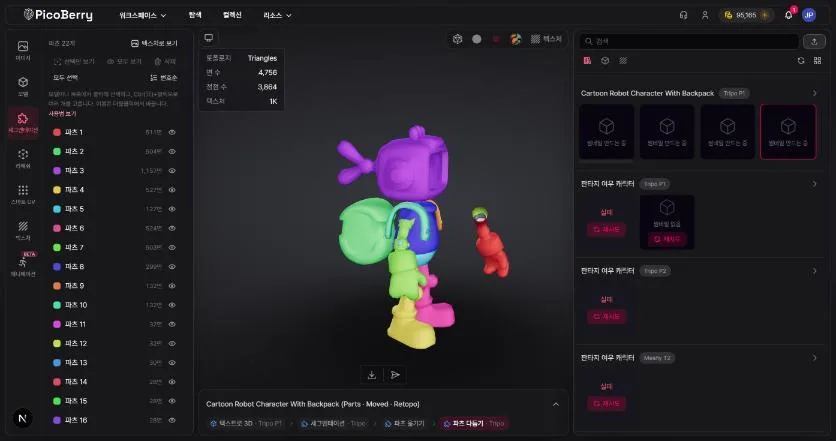
- 클릭하면 그 파츠만 고르고, Ctrl(⌘)·Shift 클릭으로 여러 개를 고릅니다. 뷰어에서 모델을 클릭해도, 왼쪽 파츠 목록에서 클릭해도 됩니다.
- 파츠를 고르면 뷰어 위 통계에 고른 파츠의 면·정점 수 / 전체가 나옵니다.
- 눈 아이콘으로 파츠를 숨기고, Alt(⌥)+눈을 누르면 그 파츠만 보입니다(한 번 더 누르면 모두 보기).
- 파츠 색으로 보기 / 텍스처로 보기로 보기 방식을 바꿉니다. 파츠 색으로 볼 때는 고른 파츠 외의 파츠가 흐려집니다.
- 목록은 번호순·큰 순으로 정렬할 수 있고, 모델 전체 면의 0.5% 미만인 작은 조각은 따로 접어 둡니다.
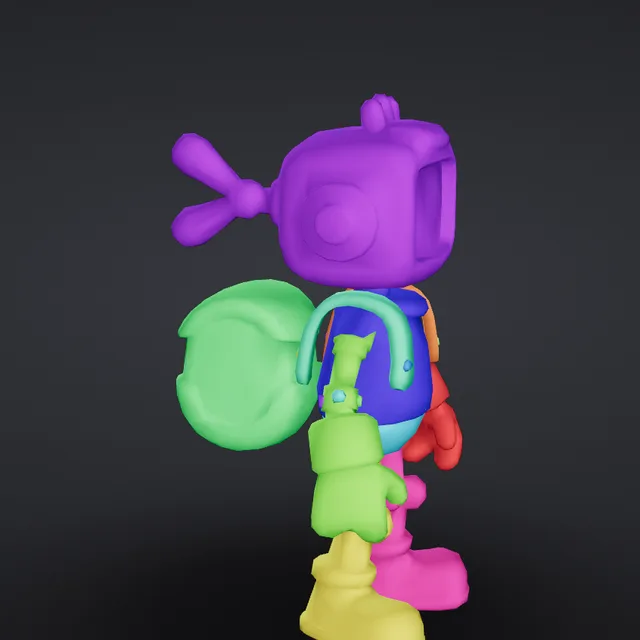
이름 붙이기
파츠 목록에서 이름을 더블 클릭하면 이름을 바꿀 수 있습니다(Enter 저장, Esc 취소). 이름은 아래 파츠 다듬기 결과로 이어지고, 내려받거나 Blender·Unity 로 보낼 때 파일 안의 노드 이름이 됩니다.
파츠 옮기기
고른 파츠의 위치·회전·크기를 바꿉니다(무료).
- 파츠를 고르고 파츠 옮기기에서 이동 · 회전 · 크기 중 하나를 누르면 뷰어에 기즈모가 나타납니다.
- 기즈모를 끌어 옮깁니다. 파츠를 하나만 골랐다면 위치 · 회전(°) · 크기를 숫자로 넣을 수도 있습니다(파츠 중심 기준).
- 되돌리기(Ctrl+Z) · 처음으로로 저장 전까지 되돌릴 수 있습니다.
- 새 에셋으로 저장을 누르면 옮긴 결과가 원본 아래 새 에셋으로 저장됩니다. 이름 뒤에
Moved가 붙습니다.
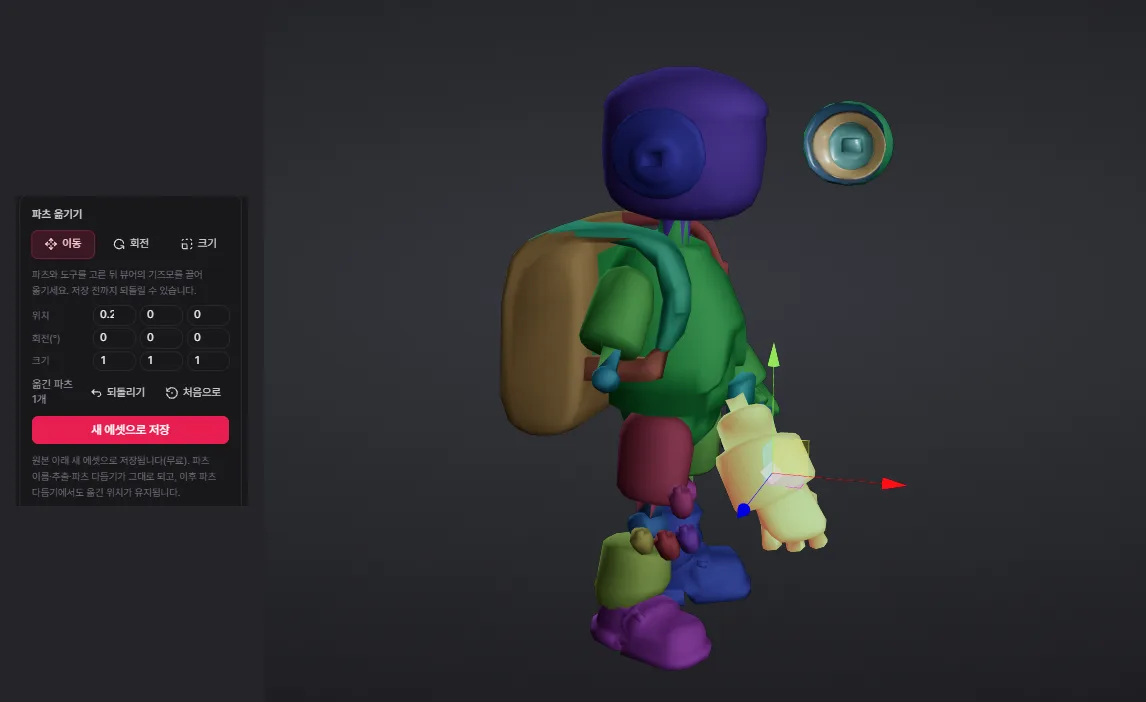
옮겨 저장한 에셋에도 이름 바꾸기·새 에셋으로 꺼내기·파츠 다듬기가 그대로 되고, 이후 파츠 다듬기를 해도 옮긴 위치가 유지됩니다.
파츠 다듬기
고른 파츠에만 Tripo 작업을 겁니다. 파츠를 고르지 않으면 모든 파츠에 겁니다. 결과는 원본 아래 새 에셋으로 저장되고, 파츠 이름이 이어집니다.
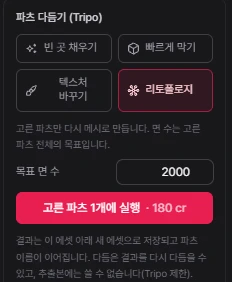
- 빈 곳 채우기 (300 크레딧) — 잘려 나간 면을 AI 로 채워 파츠를 닫힌 메시로 만듭니다.
- 빠르게 막기 (180 크레딧) — 열린 구멍을 빠르게 막습니다(3D 프린트용). 모델에 따라 덮개가 크게 튀어나올 수 있습니다.
- 텍스처 바꾸기 (60 크레딧) — 프롬프트대로 고른 파츠의 텍스처만 다시 만듭니다. 형상은 그대로입니다.
- 리토폴로지 (180 크레딧) — 고른 파츠만 다시 메시로 만듭니다. 목표 면 수는 고른 파츠 전체 기준이며, Tripo 가 목표보다 조금 많게 만들 때도 있습니다.
다듬은 결과를 다시 다듬을 수 있습니다(예: 리토폴로지 → 텍스처 바꾸기). 저희 실측으로 파츠 하나에 49초~2분 정도 걸렸습니다. 크레딧은 2026년 10월 기준입니다.
새 에셋으로 꺼내기와 내보내기
- 선택한 파츠를 새 에셋으로 — 고른 파츠만 담은 새 에셋을 만듭니다(무료). 파일 안의 노드 이름이 파츠 이름이 됩니다. 꺼낸 에셋에는 파츠 다듬기를 쓸 수 없습니다.
- 선택한 파츠 GLB · 전체 GLB — 브라우저에서 바로 GLB 로 내려받습니다.
- 다운로드 메뉴와 DCC 보내기(Blender·Unity 등)도 파츠 이름이 붙은 파일로 나갑니다.
파츠 지우기
파츠를 고르고 삭제를 누르면 결과에서 그 파츠를 지웁니다(무료, 되돌릴 수 없음). 파츠는 하나 이상 남아야 하고, 에셋 작성자와 팀 소유자만 지울 수 있습니다.