파츠 분해는 이미지 한 장을 AI가 부품별로 펼친 분해도 이미지로 만들어 줍니다. 이 분해도를 이미지로 3D 만들기에 넣으면 부품이 나뉜 3D 모델을 얻을 수 있어요.
분해도 만들기
- 이미지 피드에서 분해할 이미지를 엽니다. PicoBerry로 만든 이미지든 직접 올린 이미지든 됩니다.
- 이미지의 더보기 메뉴(⋯)에서 파츠로 분해를 누릅니다. 메뉴에 필요한 크레딧이 함께 표시됩니다.
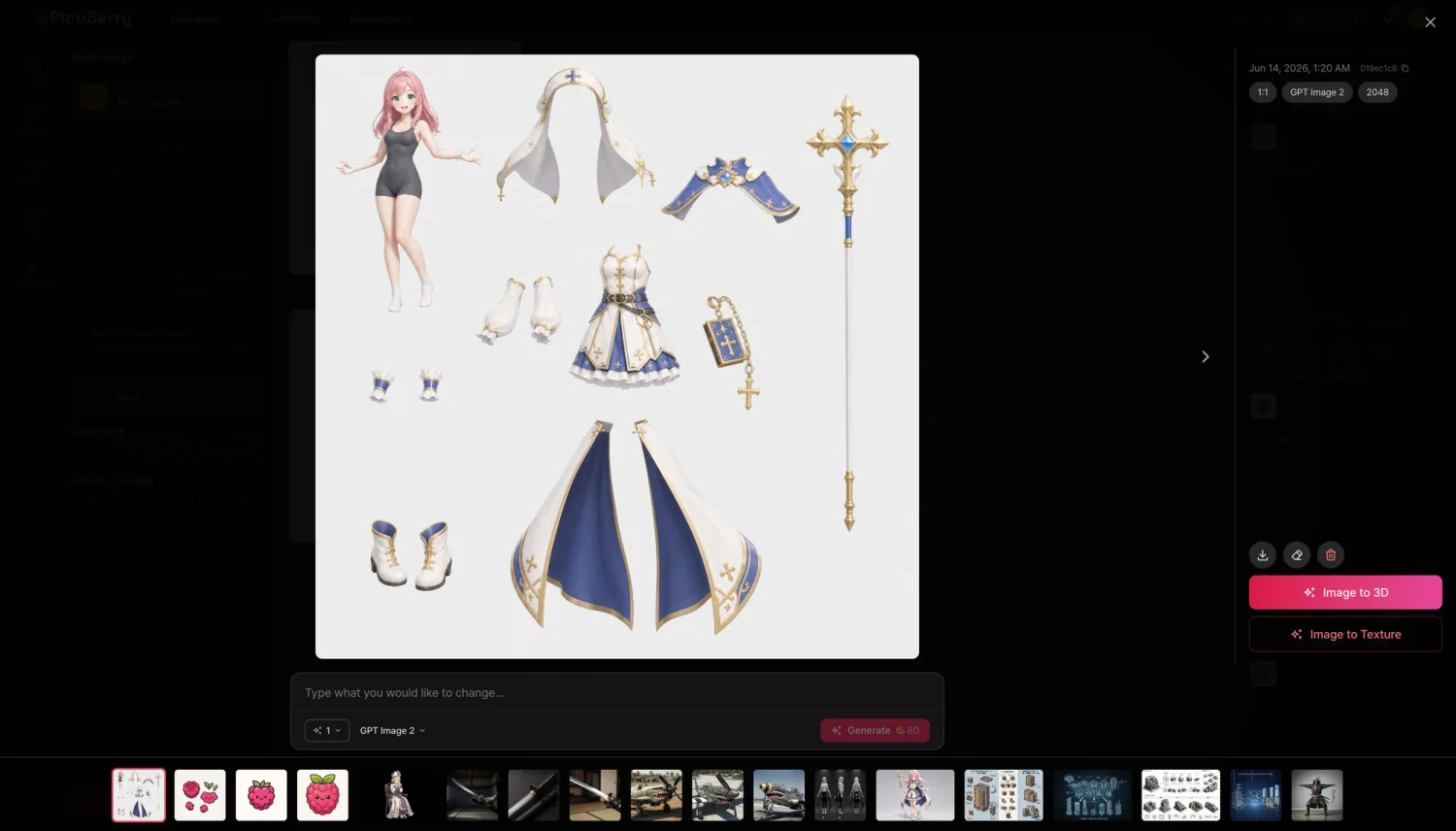
- 분해도가 피드에 새 이미지로 생성되고, 파츠 분해도 배지가 붙습니다.
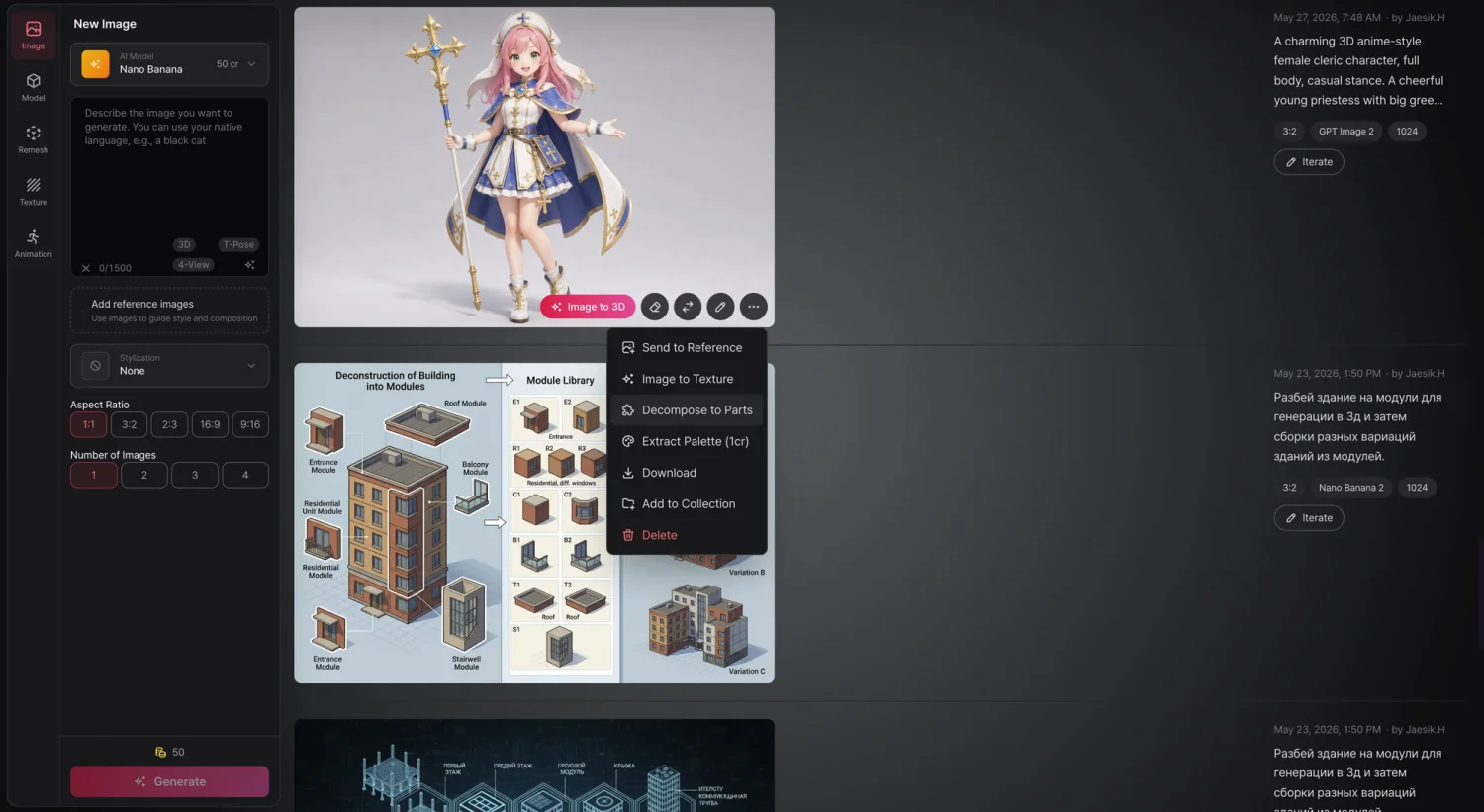
생성에는 약 2~4분이 걸립니다.
AI가 이미지 종류(메카·차량·캐릭터·생물 등)를 자동으로 판별해 그에 맞는 방식으로 부품을 펼칩니다. 엔진과 분해 방식은 자동으로 정해지므로 따로 고를 필요가 없습니다. 완성된 분해도는 대상을 부품 단위로 가지런히 펼쳐 보여줍니다.
분해도를 3D로
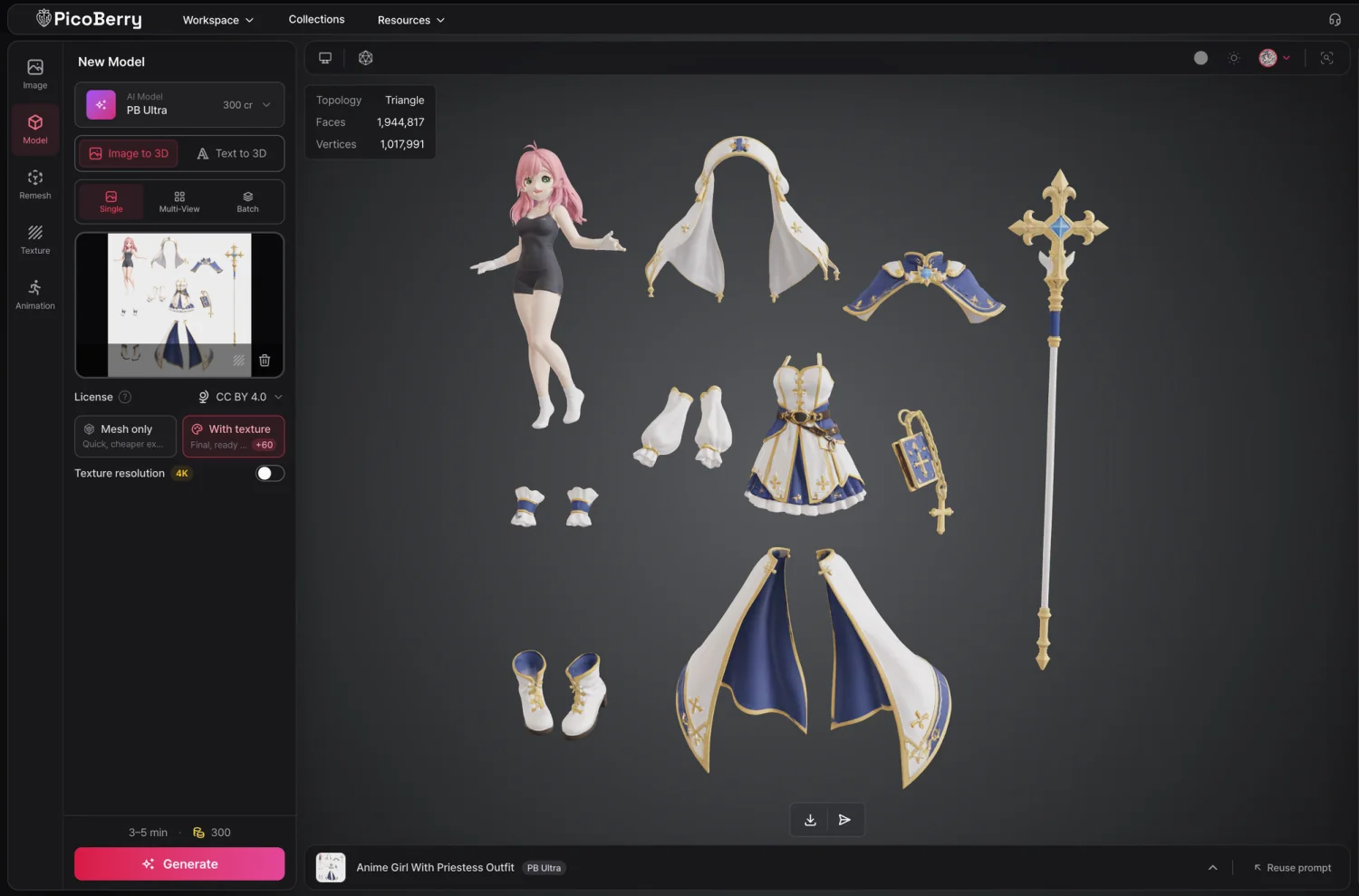
분해도가 만들어지면 그 이미지에 이미지로 3D 만들기를 실행하세요. 부품이 한 덩어리가 아니라 나뉜 형태로 복원됩니다.
부품마다 따로 3D로
파츠를 부품마다 개별 3D 모델로 받고 싶다면 아래 순서로 진행하세요.
- 분해도 이미지의 더보기 메뉴(⋯)에서 파츠별 이미지로 분리를 누릅니다. 분해도가 부품 하나하나의 이미지로 나뉘어 피드에 새 줄로 들어옵니다.
- 그 줄의 전체 3D 일괄생성을 누릅니다. 모델 도구가 이미지로 3D 만들기의 일괄 탭으로 열리고, 나눈 부품 이미지가 모두 채워져 있습니다.
- 모델과 텍스처·폴리곤·라이선스 옵션을 고른 뒤 생성을 누르면, 각 부품이 저마다 별도의 3D 모델로 만들어집니다.
한 번에 담기는 개수는 요금제의 3D 동시 생성 한도까지입니다. 부품이 그보다 많으면 앞쪽 부품만 담겼다는 안내가 뜨니, 나머지는 따로 보내면 됩니다.
좋은 결과를 얻으려면
- 부품 구조가 뚜렷한 대상(로봇·메카·차량·갑옷 캐릭터 등)에서 가장 잘 나옵니다.
- 단색 배경에 주제 하나만 또렷하게 두세요. 배경이나 여러 오브젝트가 섞이면 분해 품질이 떨어집니다. 필요하면 배경 제거를 먼저 하세요.
- 정면이나 3/4 각도가 좋습니다. 너무 극단적인 각도는 부품 판별을 어렵게 합니다.