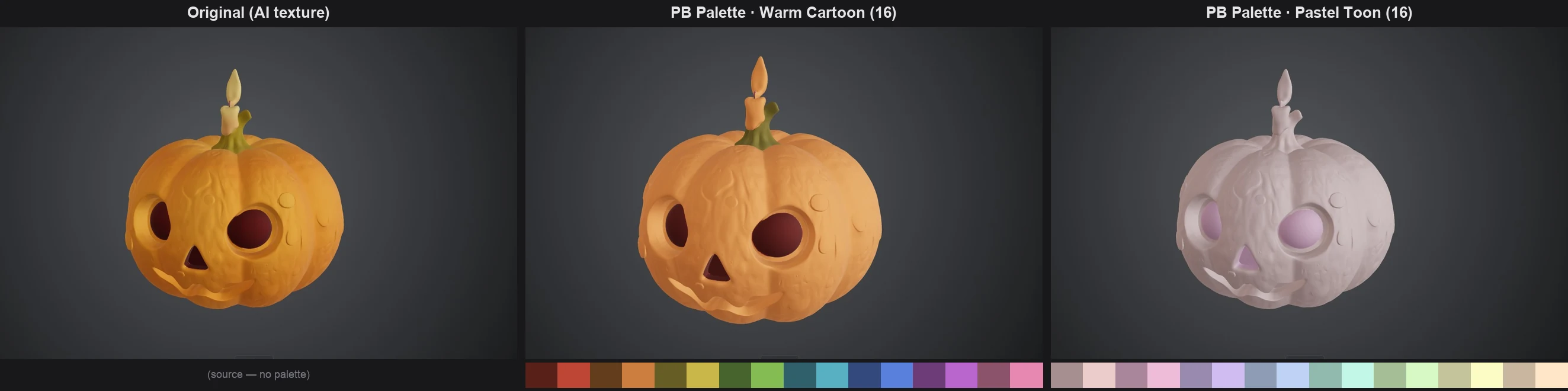
PB 팔레트는 텍스처 도구 안의 엔진 중 하나입니다 (Tripo, Meshy 와 나란히). 새 텍스처를 "생성"하는 대신, 모델이 이미 가진 텍스처의 색만 골라낸 팔레트에 맞춰 다시 칠합니다. 형태도 UV도 건드리지 않아요.
가장 큰 쓸모는 여러 에셋의 색을 하나로 통일하는 것입니다. AI로 통·검·나무·캐릭터를 따로 만들면 색감이 제각각이라 한 게임처럼 보이지 않는데, 같은 팔레트를 입히면 한 세트로 묶여 보입니다. 또한 제한된 색의 플랫·로우폴리 스타일이나 레트로 룩을 만들 때 좋습니다.
어떻게 동작하나
PB 팔레트는 텍스처의 픽셀 하나하나를 팔레트에서 가장 가까운 색으로 바꿉니다. 사람 눈이 느끼는 색 차이를 기준으로 매칭하기 때문에, 숫자상 가까운 색이 아니라 보기에 자연스러운 색으로 떨어집니다. 점을 섞는 디더링을 쓰지 않아 색 경계가 또렷하게 나뉩니다.
- 형태·UV 변경 없음 — 메시와 UV 좌표는 그대로 두고, 오직 색만 바뀝니다.
- 베이스 색(Albedo)만 바뀜 — 노멀·거칠기·금속성 맵은 원본 그대로 유지됩니다. 리깅된 모델이라면 리깅도 그대로 남습니다.
- 텍스처가 있는 모델 전용 — 기존 텍스처의 색을 바꾸는 기능이라, 텍스처가 없는 모델을 고르면 안내가 뜨고 생성 버튼이 잠깁니다. 먼저 텍스처를 입히세요.
- 결과 텍스처는 최대 4K(4096px)로 저장되고, 결과물 이름 뒤에 **(Palette)**가 붙습니다.
사용 방법
- 왼쪽 도구 막대에서 텍스처를 고르고, 색을 입힐 모델을 원본 모델로 정합니다 (라이브러리에서 클릭하거나 카드를 눌러 선택).
- 엔진에서 PB Palette를 고릅니다. 무료 요금제에서도 쓸 수 있습니다.
- 팔레트 소스를 고릅니다 (아래 네 가지). PB 프리셋은 목록에서 하나를 눌러 골라야 합니다.
- **팔레트 크기 (색 수)**를 정합니다.
- 결과 팔레트 미리보기로 최종 색 구성을 확인합니다.
- 생성을 누릅니다.
팔레트 소스 네 가지
- PB 프리셋 — PicoBerry가 미리 만들어 둔 팔레트(예: Warm Cartoon, Pastel Toon, Muted Noir). 바로 골라 쓰면 됩니다.
- 내 팔레트 — 내가 저장해 둔 팔레트 중에서 고릅니다. (아래 "이미지에서 팔레트 만들기" 참고)
- 이미지 — 참고 이미지 한 장에서 색을 뽑아 팔레트로 씁니다. 미디어 선택 창에서 새로 올리거나 내 생성 이미지·컬렉션에서 고릅니다. 컨셉아트나 무드보드의 색감을 그대로 에셋에 입히고 싶을 때 좋아요.
- 자동 — 모델 자신의 텍스처 색에서 팔레트를 자동으로 만듭니다. 그 모델의 색을 정해진 개수로 줄이고 싶을 때 씁니다.
색 개수
**팔레트 크기 (색 수)**로 팔레트에 들어갈 색의 개수를 정합니다. 기본값은 64이며, 16·64·128·256 버튼 중에서 고르거나 직접 입력으로 슬라이더를 열어 2~512 사이의 수를 지정할 수 있어요. 내 팔레트를 고르면 저장된 팔레트를 그대로 쓰므로 이 항목이 나타나지 않습니다.
- 적게 (예: 16~32) — 더 평평하고 양식화된, 색이 단순한 룩.
- 많게 (예: 128~256) — 원본 색에 더 충실하고 색 전환이 부드러운 룩.
입력을 바꾸면 결과 팔레트 미리보기가 즉시 갱신되니, 생성 전에 색 구성을 눈으로 확인하고 조절하세요.
이미지에서 팔레트 만들기 (이미지 피드)
생성한 이미지에서도 팔레트를 뽑을 수 있습니다. 이미지 피드에서 이미지의 더보기 메뉴(⋯) → 팔레트 추출을 누르고, 뽑을 색 개수(기본 32)를 정해 추출하세요. 메뉴에 필요한 크레딧이 함께 표시됩니다. 추출한 팔레트는 이미지 왼쪽 아래에 작은 색 격자 썸네일로 붙고(최대 3개까지 보입니다), 내 팔레트에 저장되어 어느 모델에든 재사용됩니다.
그 팔레트 썸네일을 클릭하면 메뉴가 뜹니다.
- PB Palette로 보내기 — 텍스처 도구의 PB Palette(내 팔레트)에 그 팔레트가 선택된 상태로 바로 이동합니다.
- 삭제 — 팔레트를 지웁니다.
이렇게 만든 팔레트는 여러 모델에 같은 색감을 입히는 "내 아트 팔레트"로 쓰면 됩니다.
결과 팔레트 미리보기
패널의 결과 팔레트는 지금 설정(소스 + 색 개수)으로 적용될 색 구성을 격자로 보여줍니다. 비슷한 색끼리 인접하도록 정렬되어 있어, 생성 전에 최종 모습을 가늠할 수 있어요. PB 프리셋과 내 팔레트는 실제로 적용될 색 그대로이고, 이미지와 자동은 미리 계산한 근사치라 생성 때 조금 달라질 수 있습니다. 별도의 "팔레트 생성" 버튼은 없고, 입력을 바꾸면 미리보기가 실시간으로 따라옵니다.
필요한 크레딧은 엔진을 고르면 생성 버튼에 표시됩니다.
다음 단계
색을 입힌 모델은 내보내기로 다운로드하거나 애니메이션으로 보낼 수 있습니다. 폴리곤 정리나 다른 방식의 텍스처는 리메시와 리텍스처를 참고하세요.