AI 3D를 스마트폰에서 만들고, 그대로 Unity로
스마트폰 브라우저에서 picoberry.ai만 열면 PicoBerry로 3D를 만들 수 있습니다. 따로 설치할 것은 없습니다. 스마트폰에서 만들고 Unity를 켜면, UModeler X가 같은 계정의 에셋 라이브러리를 그대로 읽어 옵니다. 스마트폰에서 올리거나 보내는 단계는 없습니다. 이 페이지의 화면 녹화와 스크린샷은 전부 실제 기기에서 찍은 것이라, 스마트폰 화면도 거기서 나온 3D도 실제 그대로입니다.
스마트폰에서 AI 3D 모델을 만들어 Unity에서 쓸 수 있나요?
됩니다. PicoBerry는 스마트폰 브라우저에서 picoberry.ai 주소로 바로 돌아갑니다. 프롬프트를 쓰고 모델을 고르면 기기에서 3D 초안이 나옵니다. 결과는 그때마다 PicoBerry 에셋 라이브러리에 저장되고, Unity의 UModeler X가 바로 그 라이브러리를 읽습니다. 그래서 스마트폰에서 따로 보낼 일이 없습니다. 이 페이지의 화면 녹화와 스크린샷은 전부 실제 스마트폰에서 찍었습니다.
실제 스마트폰에서 본 화면
실제 기기에서 찍은 화면 세 장입니다. 스마트폰 화면과 거기서 나온 3D를 그대로 담았습니다. 데스크톱 흉내가 아닙니다.
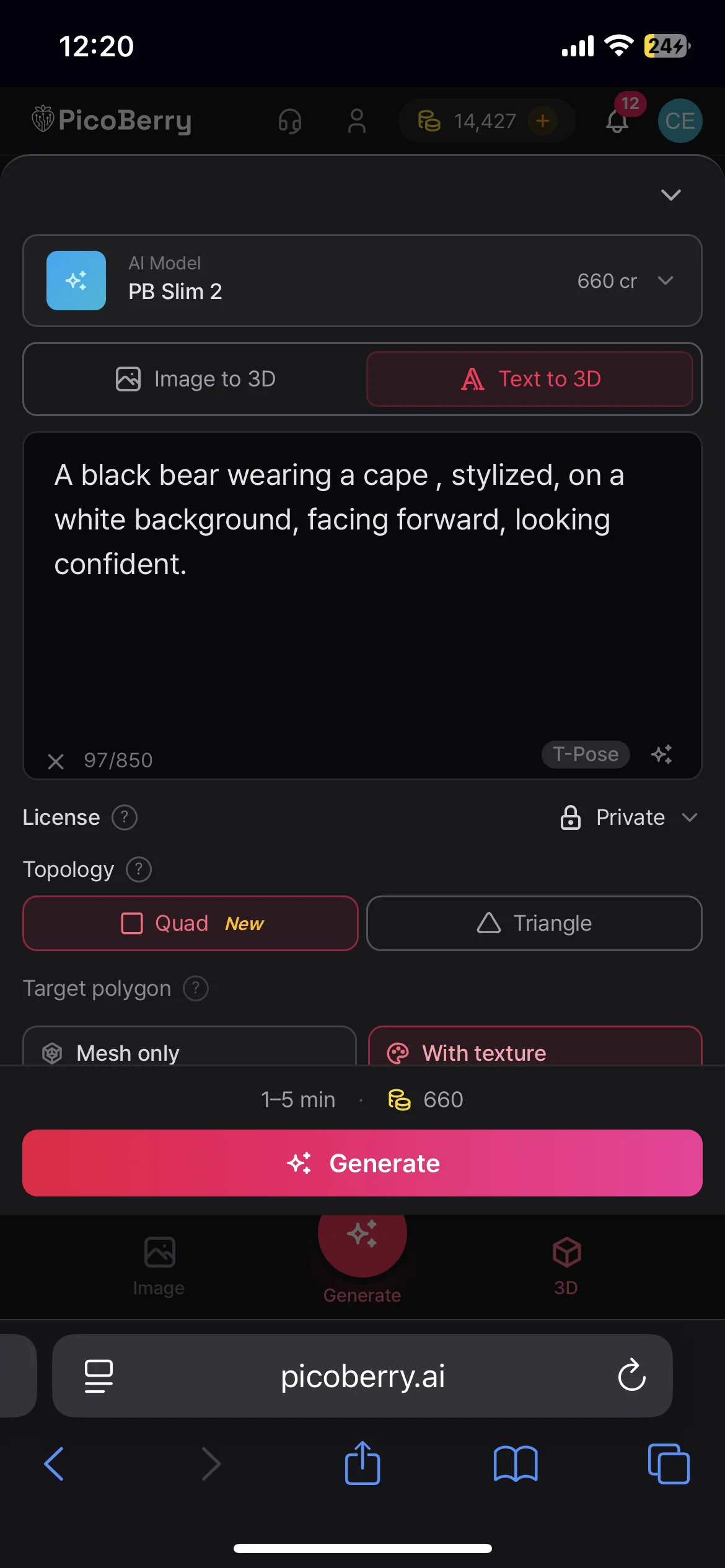
스마트폰에서 프롬프트 쓰기프롬프트를 쓰거나 콘셉트 이미지를 올리는 것까지 기기에서 그대로 합니다.
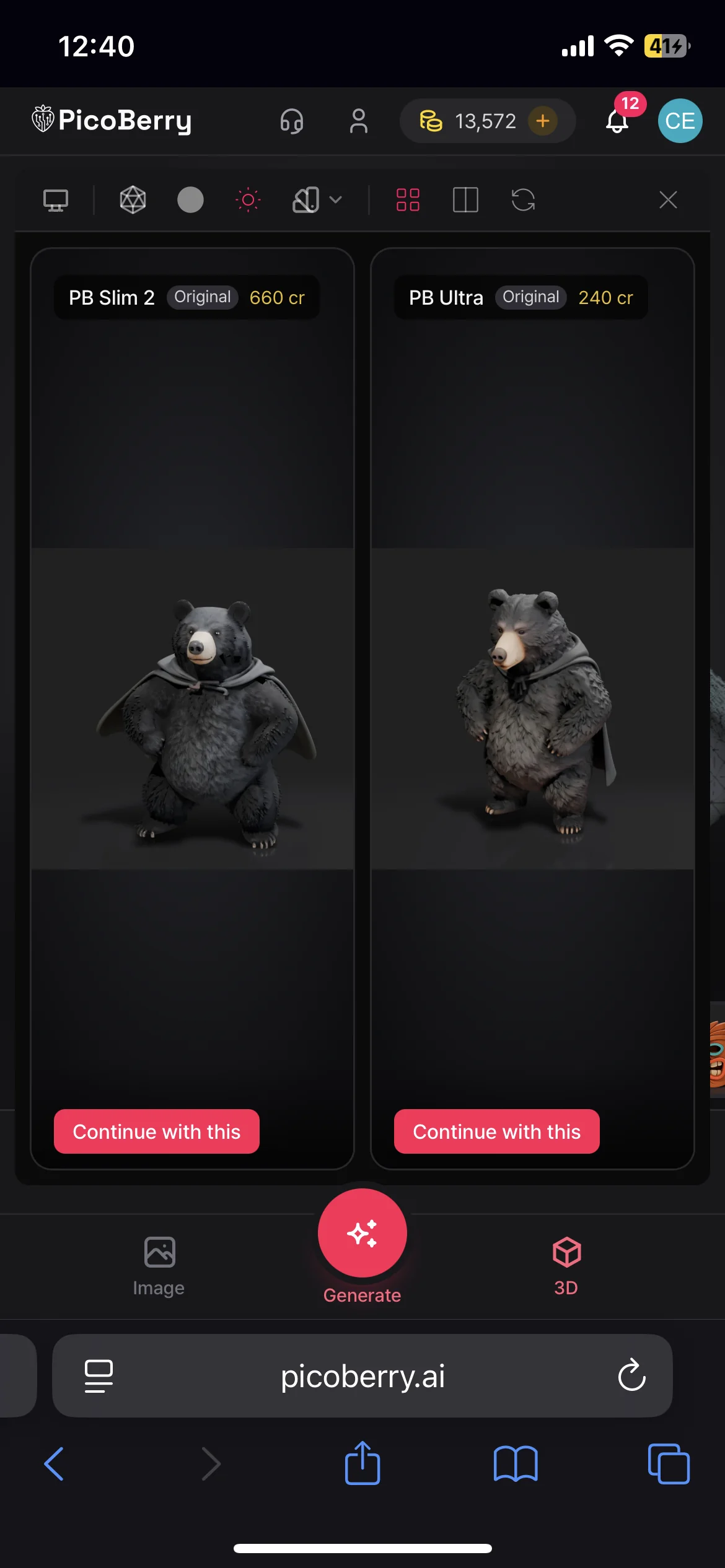
생성하고 비교하기AI 모델 여러 개로 초안을 뽑고, 가장 잘 읽히는 하나를 남깁니다.
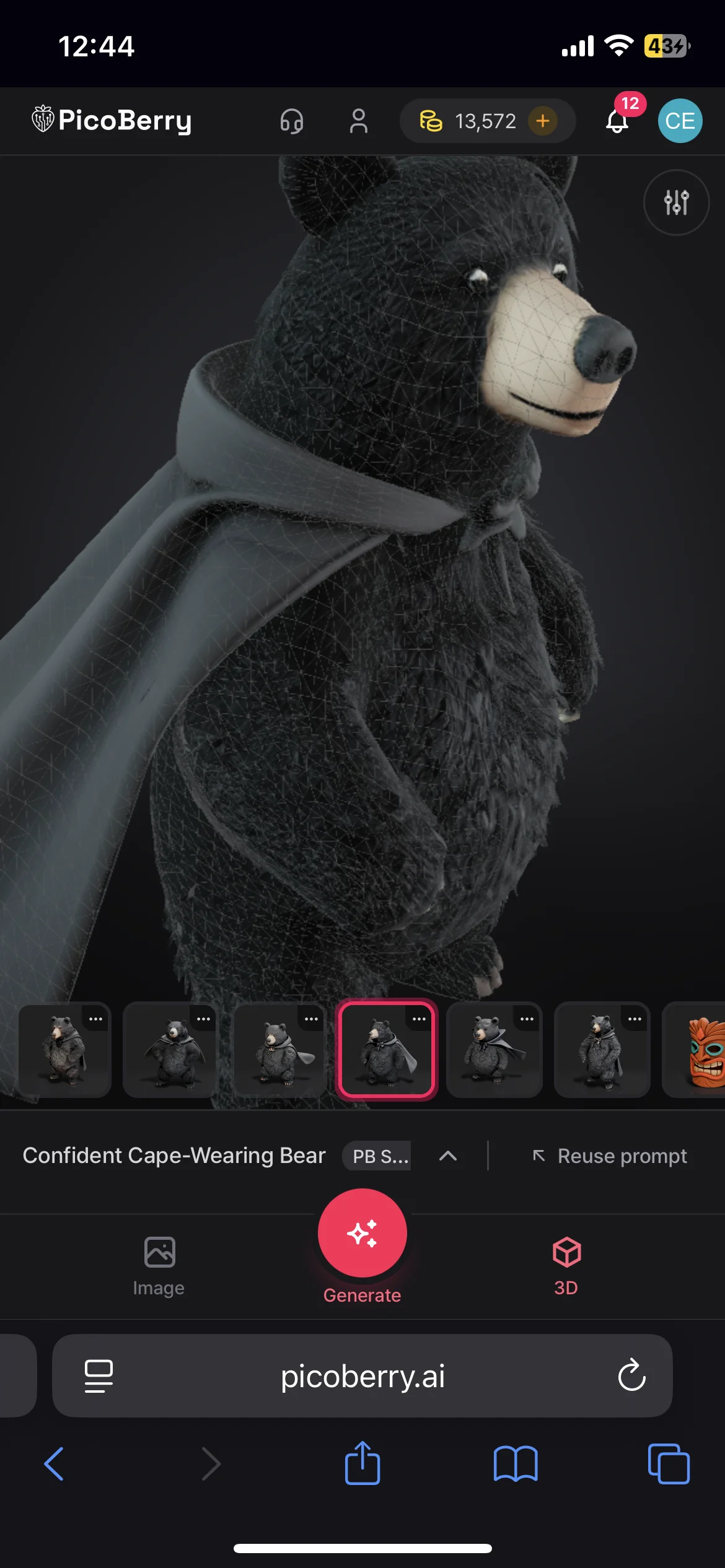
3D 결과 확인하기Unity를 켜기 전에, 만들어진 모델을 스마트폰에서 돌려 봅니다.
화면에 보이는 크레딧 수치는 생성 한 번에 드는 값이고, 그때 고른 옵션에 따라 달라집니다. 메시만 뽑으면 텍스처까지 입힐 때보다 적게 듭니다. 지금 가격은 가격 비교 페이지에서 확인하세요.
스마트폰에서 Unity까지, 전체 데모
한 번의 작업을 둘로 나눠 담았습니다. 앞은 스마트폰, 뒤는 Unity Editor입니다. Unity 쪽에서는 UModeler X가 에셋을 라이브러리에서 곧바로 읽어 옵니다. 올리는 단계도, 보내는 단계도 없습니다. 다듬는 것도 거기서 합니다.
전반부 — 스마트폰에서프롬프트를 쓰고, 생성하고, 나온 결과를 기기에서 돌려 봅니다. 다 만들어지는 순간 에셋은 이미 라이브러리에 있습니다. 여기서 더 해 줄 일은 없습니다.
후반부는 Unity입니다. UModeler X 안의 PicoBerry 창에 방금 스마트폰에서 만든 그 에셋이 그대로 떠 있고, Add to Scene 한 번이면 씬에 들어옵니다. 다듬는 것도 에디터 안에서 합니다. 이 후반부를 데스크톱에서 찍은 건 Unity가 도는 곳이 데스크톱이기 때문입니다.
스마트폰에서 Unity까지, 두 갈래
만드는 곳은 스마트폰이고, 가져가는 곳은 엔진입니다. 굳이 올리거나 보낼 필요가 없습니다. UModeler X가 PicoBerry 에셋 라이브러리에서 에셋을 직접 읽기 때문에, 두 갈래 모두 그냥 Unity에서 끝납니다.
스마트폰만으로, 곧장 Unity까지
생성도 다듬기도 기기에서 끝납니다. 데스크톱 웹을 거칠 일도, 올릴 일도 없습니다. 데스크톱에서 여는 건 Unity 하나뿐입니다.
스마트폰에서 생성
PicoBerry 웹 워크스페이스에서 프롬프트를 쓰고 생성합니다. 기기에서 그대로 합니다.
라이브러리에 자동 저장
생성한 결과는 모두 PicoBerry 에셋 라이브러리에 자동으로 저장됩니다.
Unity 열기
UModeler X가 라이브러리에서 에셋을 곧바로 읽어 옵니다. 올리는 단계도, 데스크톱 웹을 거치는 단계도 없습니다.
스마트폰, 데스크톱 웹, 그다음 Unity
시작은 똑같습니다. 데스크톱 웹에 들르게 되는 건 세 가지 때문입니다. 스마트폰에서 리깅한 애니메이션을 돌려 볼 때, 파일을 내려받을 때, 그리고 Blender·Unreal·Godot로 보내는 브릿지를 쓸 때입니다. 파일 다운로드는 UModeler X를 안 쓸 때 Unity로 가는 길이기도 합니다. 다듬는 기능은 이미 스마트폰에 다 있습니다.
| 스마트폰에서 되는 것 | 데스크톱 웹에서만 |
|---|---|
| Text to 3D · Image to 3D | 파일 다운로드 — GLB · FBX · OBJ · STL |
| 입력 하나로 여러 모델 비교 | Blender · Unreal · Godot로 보내기 |
| 리메시 · UV 펼치기 · 텍스처 | 애니메이션 재생과 일시정지 |
| 자동 리깅과 애니메이션 | 애니메이션 타임라인 스크러버 |
| 이미지로 파츠 분해 | 애니메이션 클립 선택기 |
보내기 목록에는 Unity도 있습니다. 다만 그 줄이 하는 일은 이미 떠 있는 UModeler X에 에셋 id를 건네주는 것뿐입니다. 스마트폰에서는 이걸 쓸 일이 없습니다. UModeler X가 라이브러리를 알아서 읽기 때문입니다.
두 갈래가 모두 Unity에서 끝나는 건 그렇게 설계했기 때문입니다. 다른 곳에 없는 구조가 바로 여기 있습니다. 스마트폰에서 아무것도 보내지 않습니다. UModeler X가 에셋 라이브러리를 읽어 갑니다.
흉내가 아니라 실제 기기
여기 있는 화면 녹화와 스크린샷은 전부 실제 스마트폰에서, 그 브라우저로 PicoBerry를 돌리며 찍었습니다. 스마트폰처럼 꾸민 데스크톱 창이 아니라 진짜 모바일 화면이고, 거기서 실제로 나온 3D입니다. 데모의 Unity 부분만 Unity Editor에서 찍었습니다. Unity가 도는 곳이 거기이기 때문입니다.
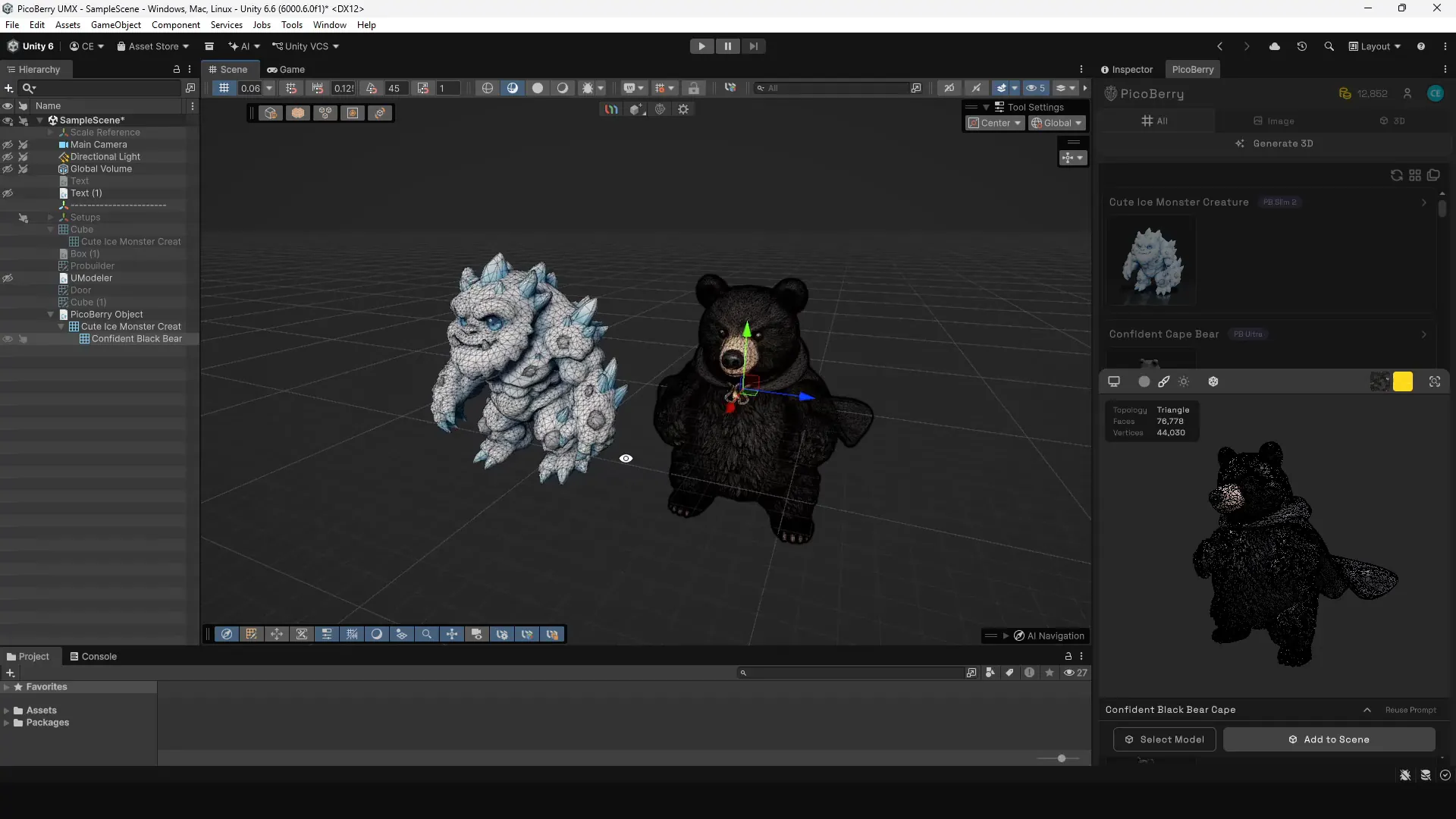
PicoBerry 라이브러리에서 꺼낸 에셋 두 개가 Unity 씬에 서 있습니다. 오른쪽 패널이 바로 스마트폰이 기록하는 그 라이브러리입니다.
자주 묻는 질문
정말 스마트폰으로 3D를 만들 수 있나요?
네, 됩니다. 설치할 것은 없습니다. PicoBerry는 스마트폰 브라우저에서 picoberry.ai만 열면 바로 쓰는 AI 3D 생성 도구입니다. 프롬프트를 쓰거나 이미지를 올리고 모델을 고르면, 기기에서 3D 에셋 초안이 나옵니다. 이 페이지의 화면과 화면 녹화는 실제 스마트폰에서 찍은 것이라, 데스크톱 흉내가 아니라 모바일 화면과 거기서 나온 3D 결과 그대로입니다.
이 페이지의 화면은 진짜 기기에서 찍은 건가요?
그렇습니다. 위의 화면 세 장은 스마트폰에서 찍은 스크린샷이고, 맨 위 영상은 스마트폰 브라우저에서 PicoBerry를 돌리며 녹화한 화면입니다. 데모 전반부도 같은 스마트폰이고, 후반부는 Unity가 도는 데스크톱에서 찍은 Unity Editor 화면입니다. 스마트폰처럼 꾸민 데스크톱 창은 여기 하나도 없습니다.
스마트폰에서 만든 에셋이 Unity로 어떻게 넘어가나요?
스마트폰에서 올리거나 보내는 것은 없습니다. 생성한 결과는 모두 PicoBerry 에셋 라이브러리에 저장되고, UModeler X 안의 PicoBerry 창이 바로 그 라이브러리를 읽습니다. 그래서 스마트폰에서 만든 것은 올리는 단계 없이 Unity에서 그대로 열립니다. 리메시와 UV 펼치기, 텍스처, 파츠 분해, 자동 리깅도 스마트폰에서 다 됩니다. 무엇을 돌리든 결과는 같은 라이브러리에 들어가고, Unity로 가는 길도 똑같습니다.
스마트폰에서 3D 메시를 만들어 Unity에서 쓰려면 어떻게 하나요?
스마트폰 브라우저에서 picoberry.ai를 열고, 프롬프트를 쓰거나 레퍼런스 이미지를 올린 다음 모델을 골라 생성하세요. 나온 메시는 PicoBerry 에셋 라이브러리에 저장됩니다. Unity에서는 UModeler X의 Tools › PicoBerry › Asset Library를 열어 같은 에셋을 찾고 Add to Scene을 누르면 됩니다. 파일을 직접 옮길 일은 없습니다.
만든 에셋을 그대로 출시에 써도 되나요?
나오는 건 초안입니다. 프로토타이핑과 반복 제작에는 바로 쓸모가 있습니다. 프로젝트에 맞게 살펴보고 다듬거나 고쳐 쓰면 되는데, Unity라면 그 작업을 UModeler X로 에디터 안에서 이어서 할 수 있습니다.
Unity에서 PicoBerry를 쓰려면 UModeler X가 꼭 있어야 하나요?
아닙니다. 데스크톱 웹에서 에셋을 GLB나 FBX, OBJ, STL로 내려받아 늘 하던 대로 어느 Unity 프로젝트에든 가져다 쓰면 됩니다. UModeler X는 그 단계를 없애 줍니다. 같은 계정으로 로그인해 에디터 안에 에셋 라이브러리를 띄우고, 직접 내려받아 가져올 파일 없이 모델을 씬에 올립니다. 다운로드는 데스크톱 웹에만 있으니, 스마트폰만으로 가는 길은 UModeler X 쪽입니다.
PicoBerry는 Unity에서만 쓸 수 있나요?
아니요. PicoBerry는 게임 개발자와 크리에이터를 위한 AI 3D 에셋 생성 플랫폼이고, Unreal과 Godot, Blender까지 폭넓은 게임 엔진 워크플로우를 지원합니다. 이 페이지에서 스마트폰에서 Unity로 가는 길만 다루는 것뿐입니다.
스마트폰에서 만드세요. Unity에서 마무리하세요.
무료 크레딧으로 시작해, AI 3D 초안이 스마트폰에서 Unity로 이어지는 작업에 어떻게 맞물리는지 직접 확인하세요.