만들고, 다듬고, 게임에 넣기까지
PicoBerry로 3D 에셋을 다루는 단계를 실제 화면과 함께 정리했습니다. 어떤 생성 경로를 고를지, 다음 단계로 넘기기 전에 무엇을 손봐야 하는지, 엔진에 올렸을 때 실제로 어떻게 보이는지까지.
3D 만들기
프롬프트, 이미지, 파츠 분해도 — 지금 가진 재료에 맞는 생성 경로를 고르세요.
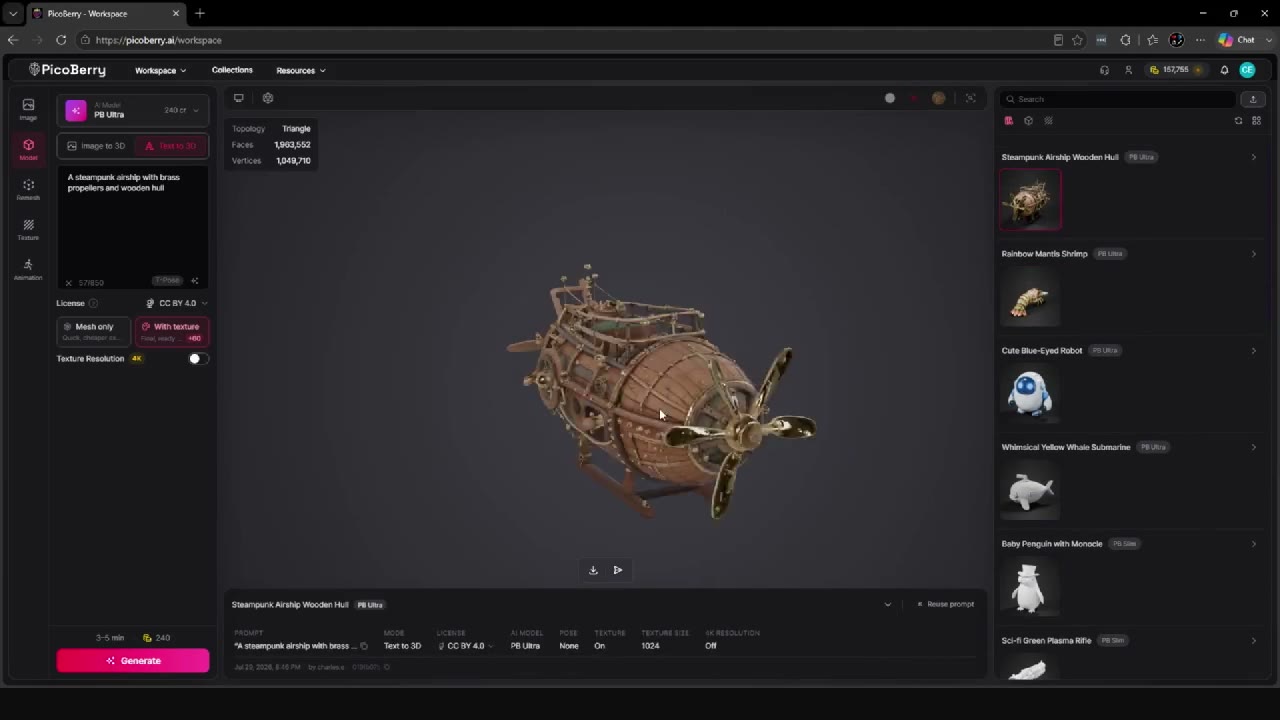
게임 개발자를 위한 Text to 3D
프롬프트로 초안을 여러 개 만들어 나란히 비교하고, 고른 하나만 프로젝트에 맞게 다듬습니다.
자세히 보기 →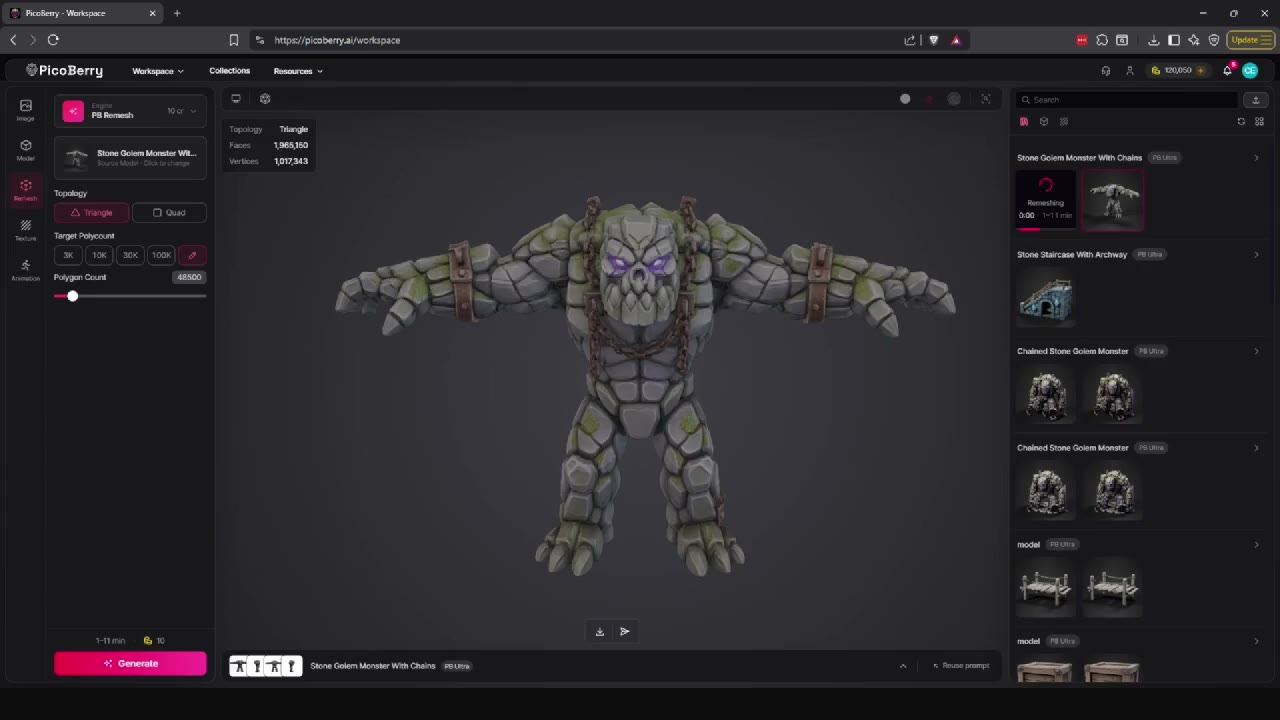
게임 개발자를 위한 Image to 3D
콘셉트 아트와 스케치, 레퍼런스 시트를 3D 모델 후보로 바꾸고 검토합니다.
자세히 보기 →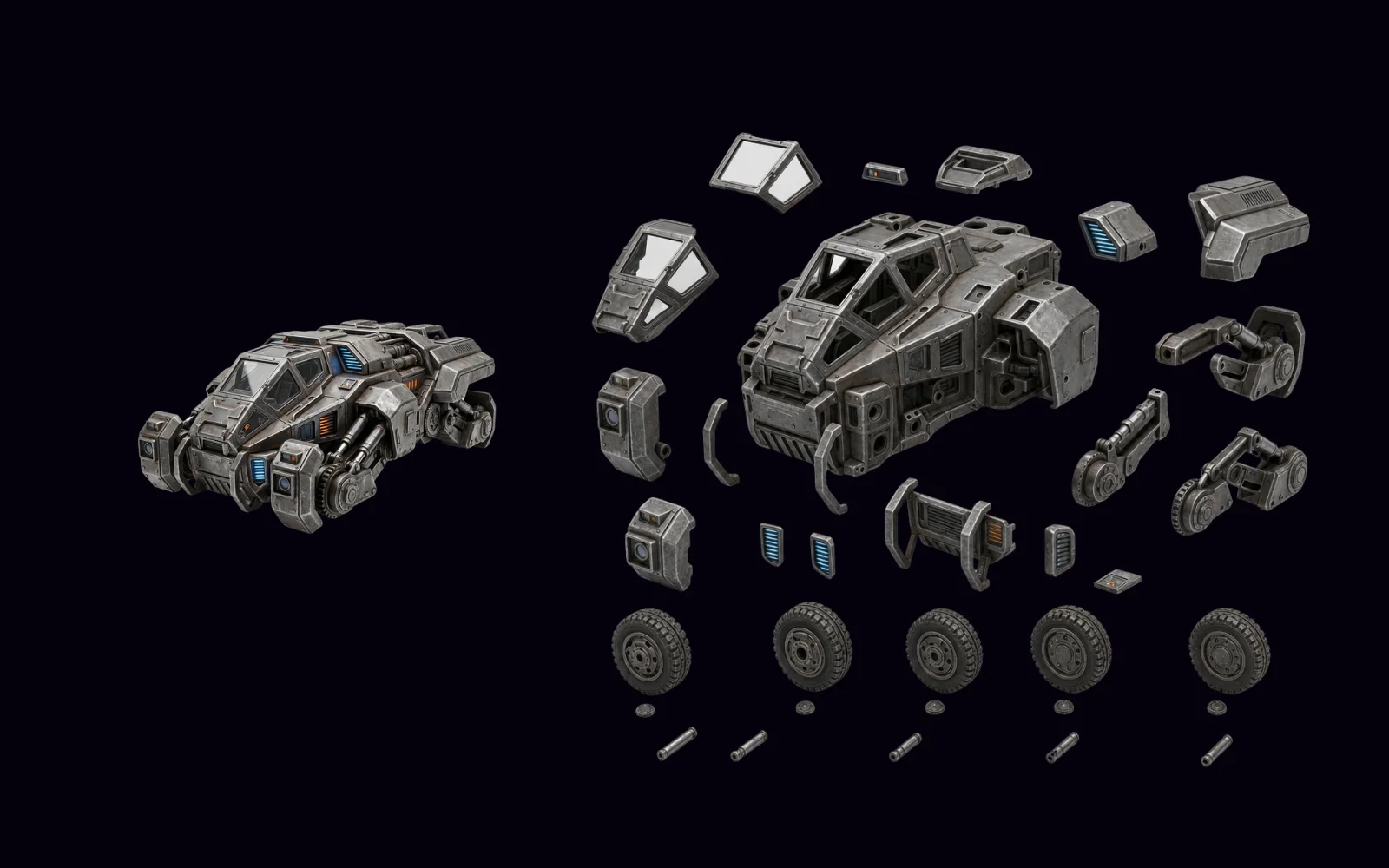
2D 파츠 분해도로 만드는 3D
캐릭터나 메카, 차량 이미지를 파츠 분해도로 펼친 뒤 Image to 3D로 변환합니다.
자세히 보기 →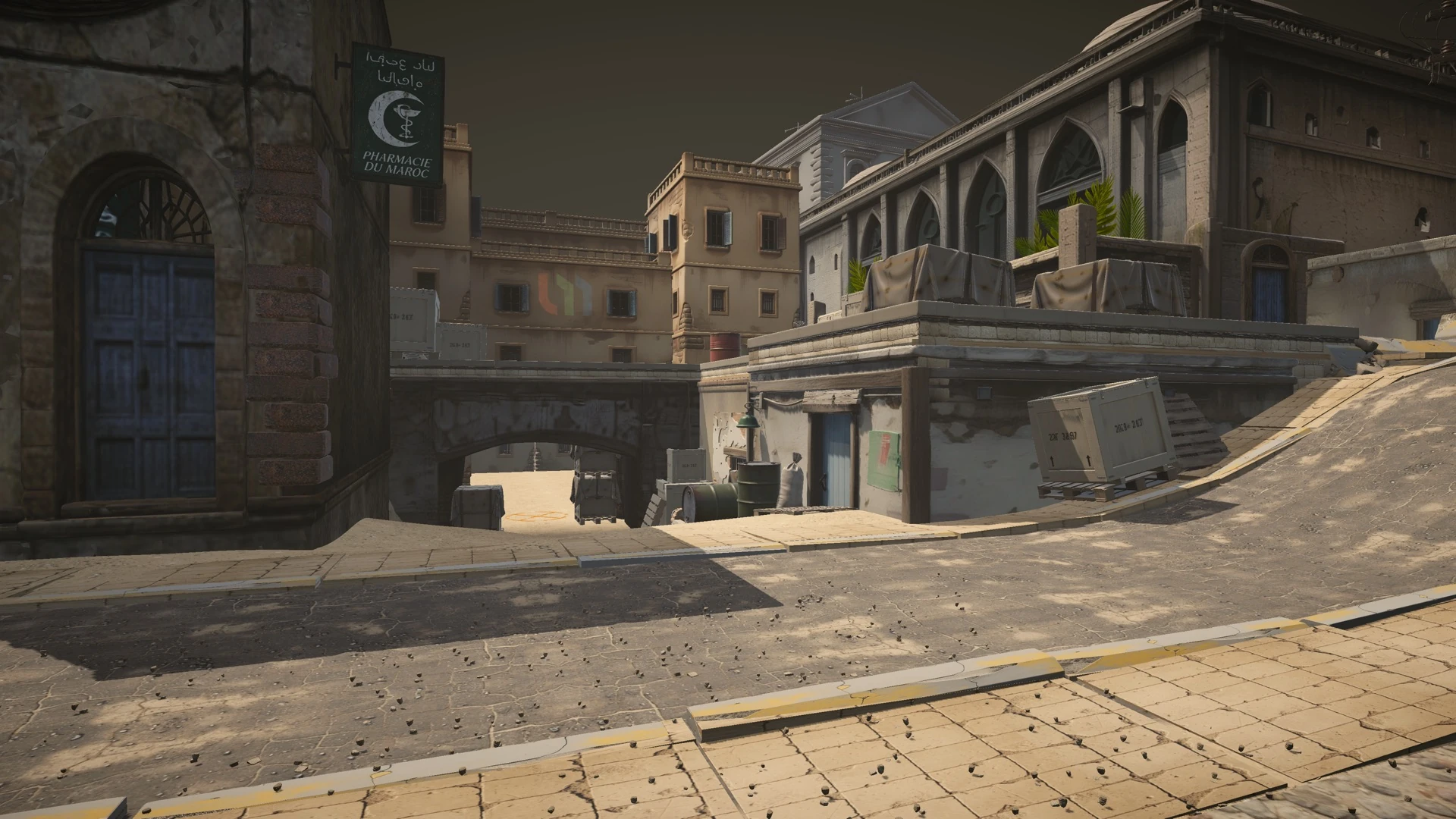
AI 에이전트 게임 레벨 생성
MCP로 Unity 에디터에 붙은 AI 에이전트가 PicoBerry API로 프롭을 생성하고 이름으로 배치한 기록.
자세히 보기 →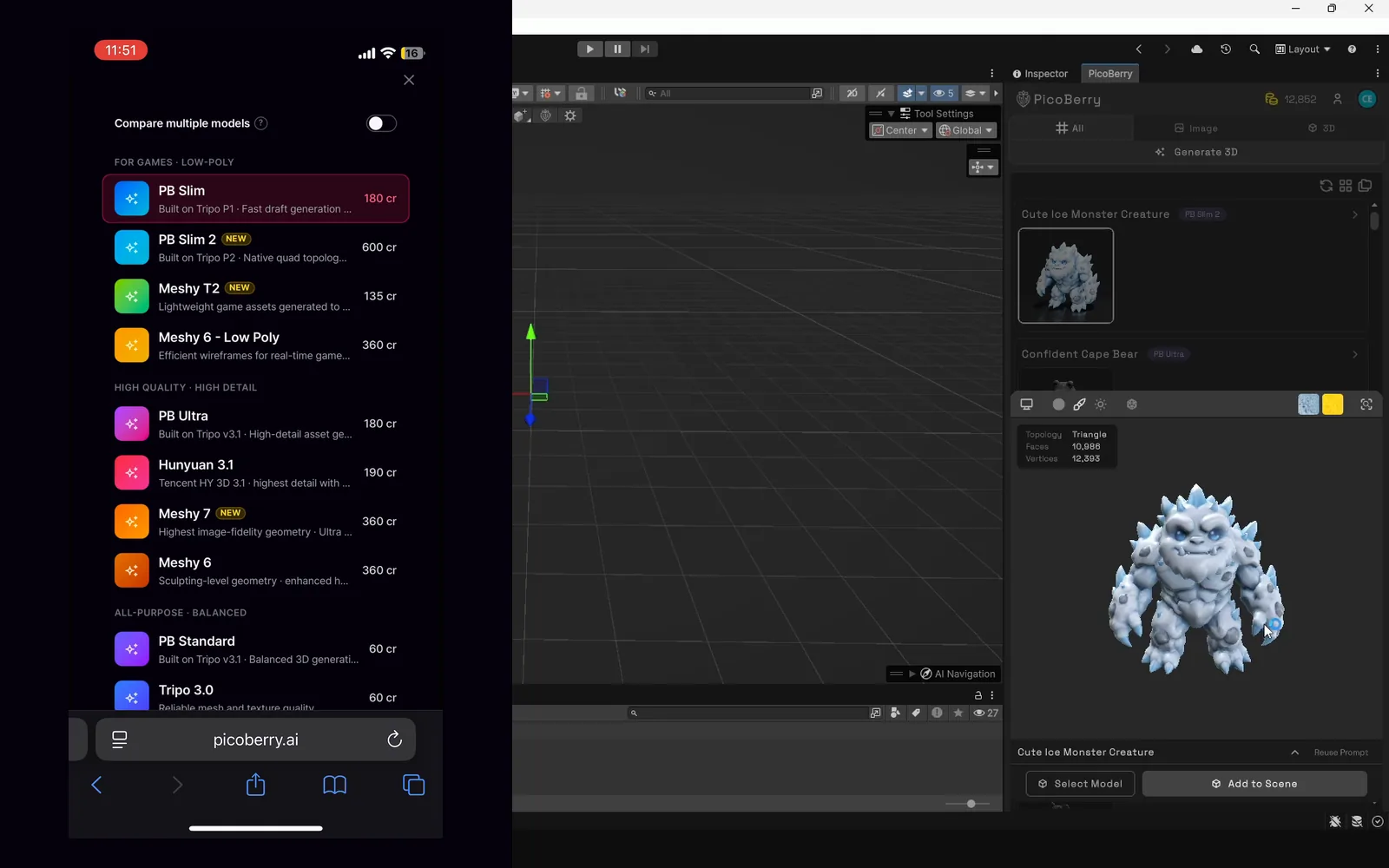
스마트폰으로 만드는 Unity용 3D
스마트폰 브라우저에서 프롬프트로 3D를 만들고 Unity를 켜면, UModeler X가 같은 에셋 라이브러리를 읽어 옵니다. 스마트폰에서 보내는 단계는 없습니다.
자세히 보기 →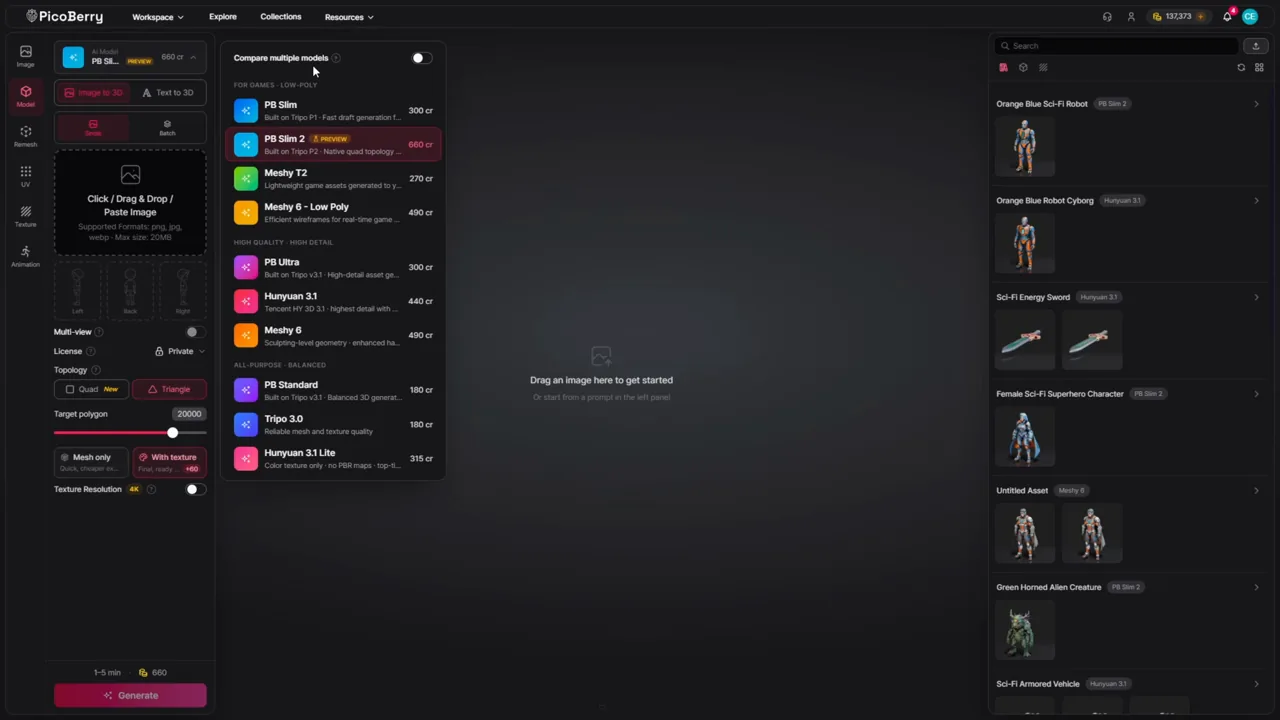
AI 3D 모델 고르기
가장 좋은 모델은 하나가 아닙니다 — 에셋 유형에 맞는 후보부터 고르고, 같은 프롬프트로 둘을 비교하세요.
자세히 보기 →다듬고 마무리하기
첫 결과는 후보입니다. 토폴로지와 표면, 움직임을 다음 단계에 맞추는 작업들.
Remesh 워크플로우
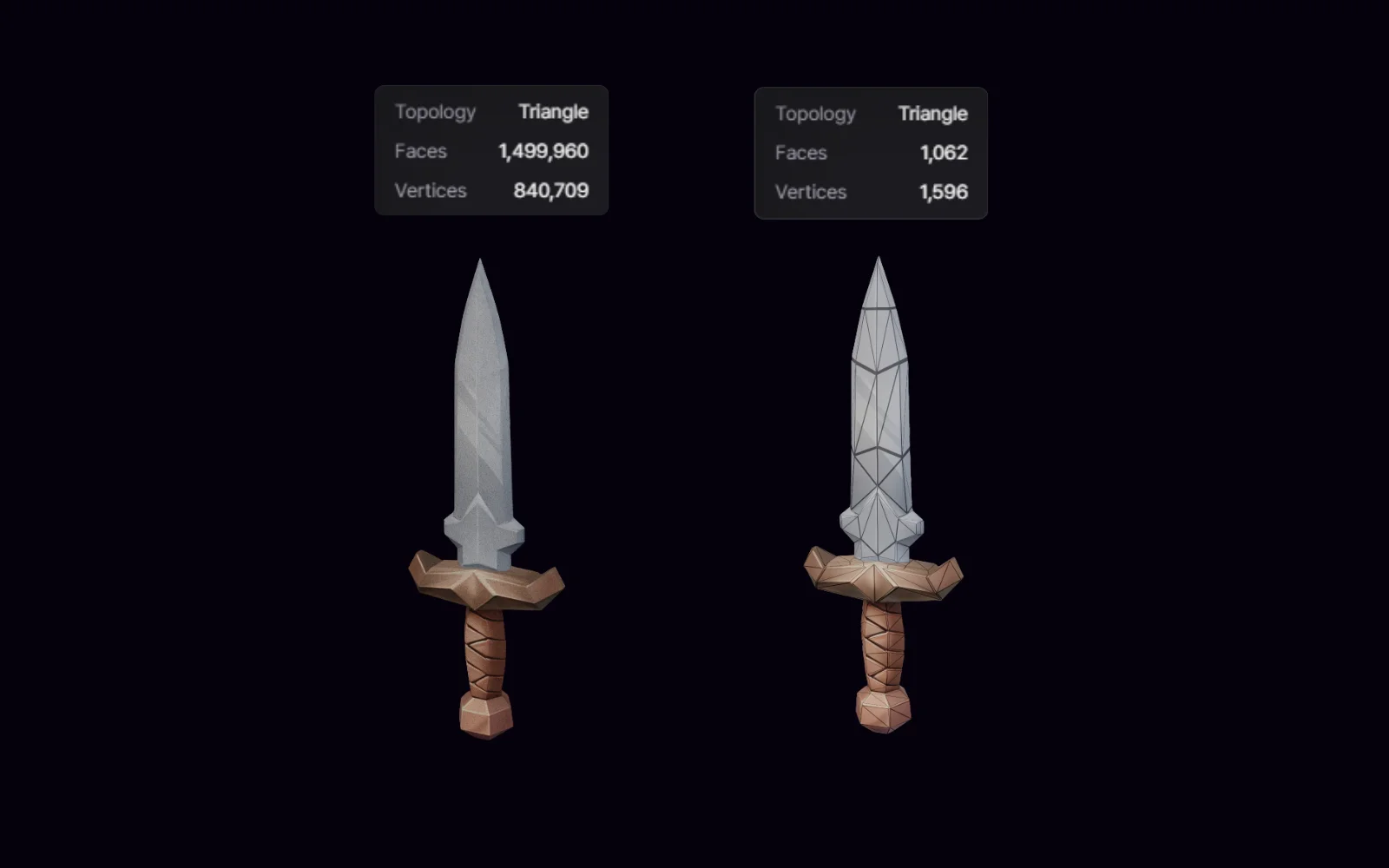
메쉬를 다시 세우고 토폴로지를 확인해 텍스처와 리깅, 엔진 반입 앞단을 정리합니다.
자세히 보기 →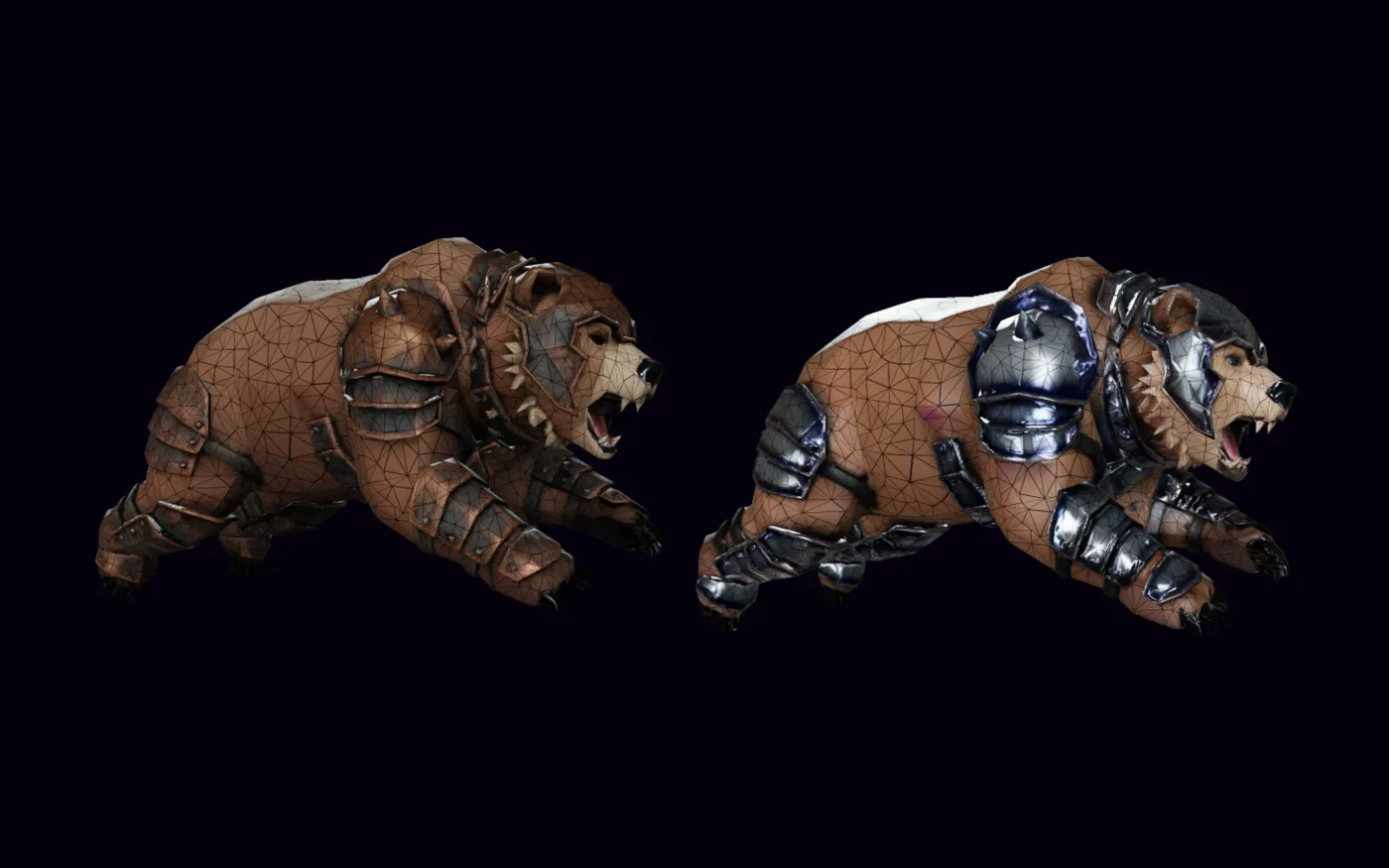
텍스처 워크플로우
형태는 맞는데 표면이 아쉬울 때. 이미지 레퍼런스로 다시 입히고 해상도는 4K까지.
자세히 보기 →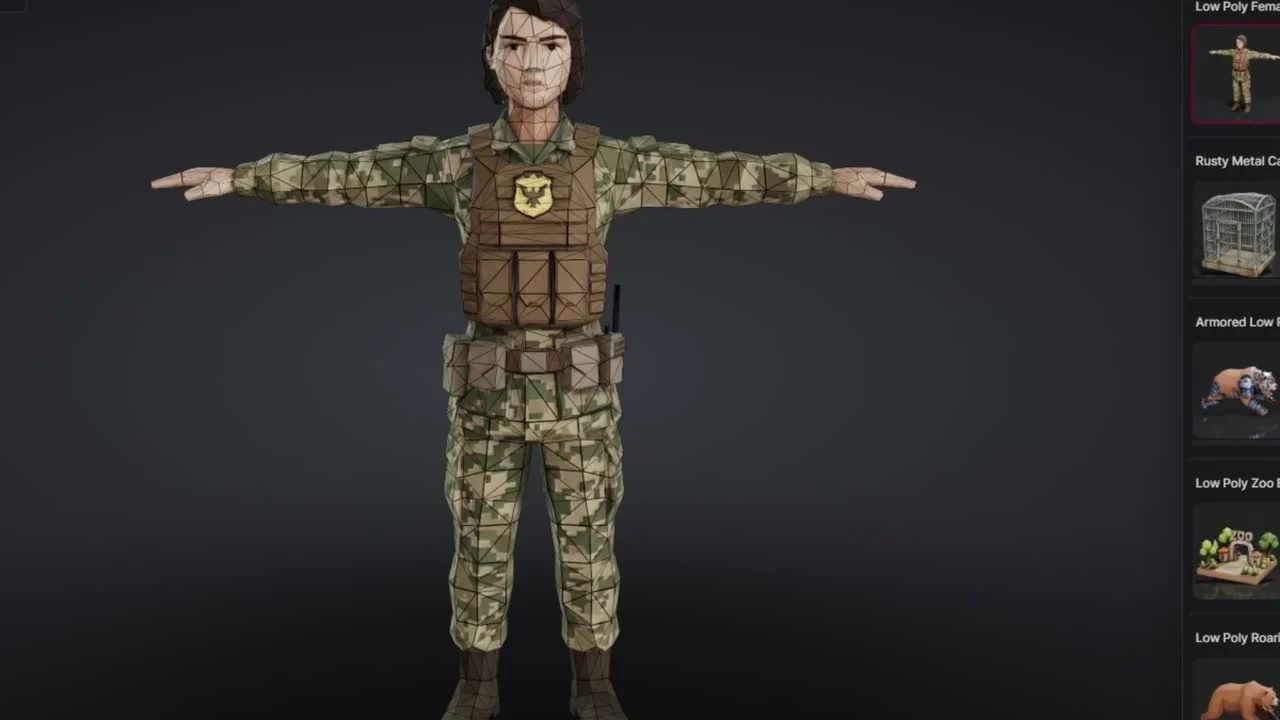
애니메이션 워크플로우
휴머노이드를 자동 리깅하고 라이브러리 애니메이션을 얹어 움직임을 확인한 뒤 GLB나 FBX로 내보냅니다.
자세히 보기 →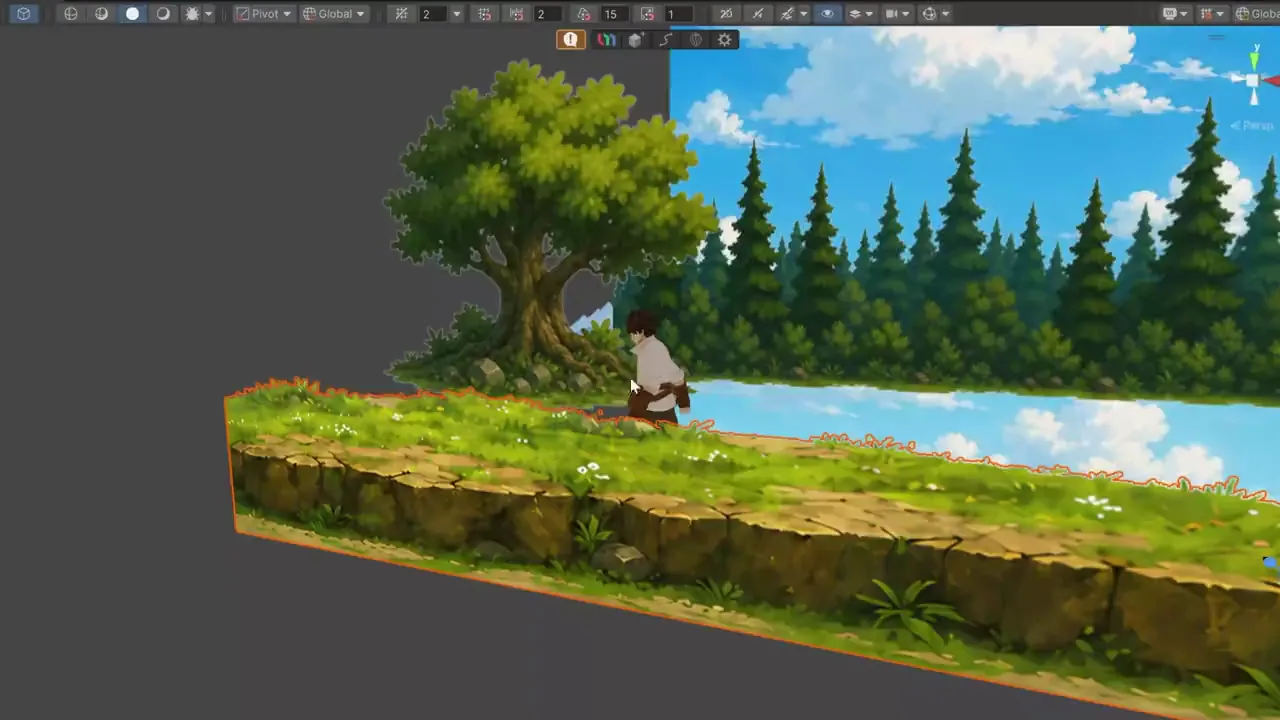
Render 3D as 2D
Unity 6.3 URP 2D Renderer에서 3D 에셋을 2D 씬에 얹고, 게임플레이까지 굴려 어떻게 보이는지 확인합니다.
자세히 보기 →정리하고 판단하기
쌓인 에셋을 다시 찾고, 쓸 만한지 가르고, 실제로 이렇게 만들어진 게임을 봅니다.
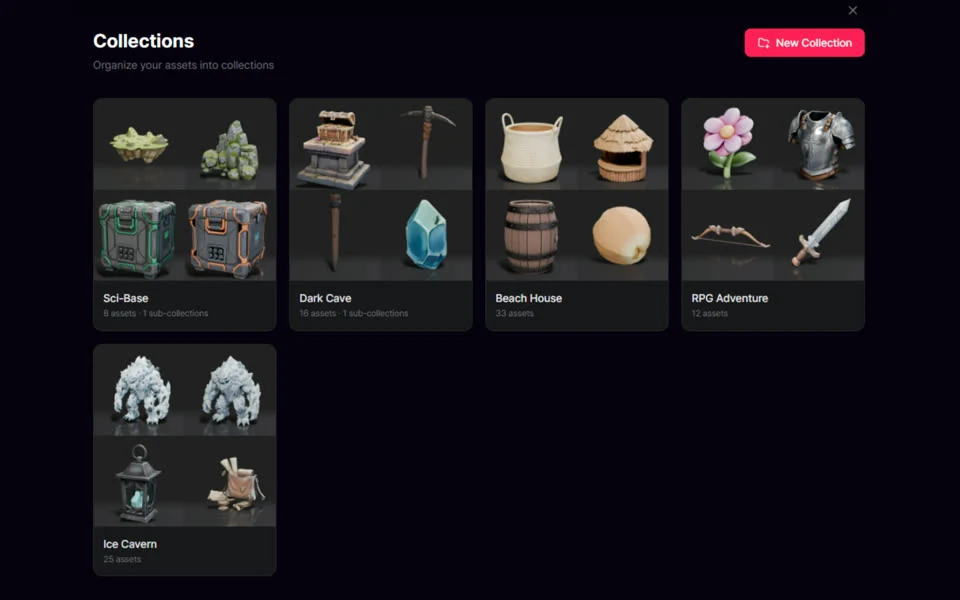
컬렉션으로 에셋 정리
생성한 모델과 이미지를 이름 붙인 컬렉션으로 묶고, 하위 컬렉션과 종류 필터로 다시 찾습니다.
자세히 보기 →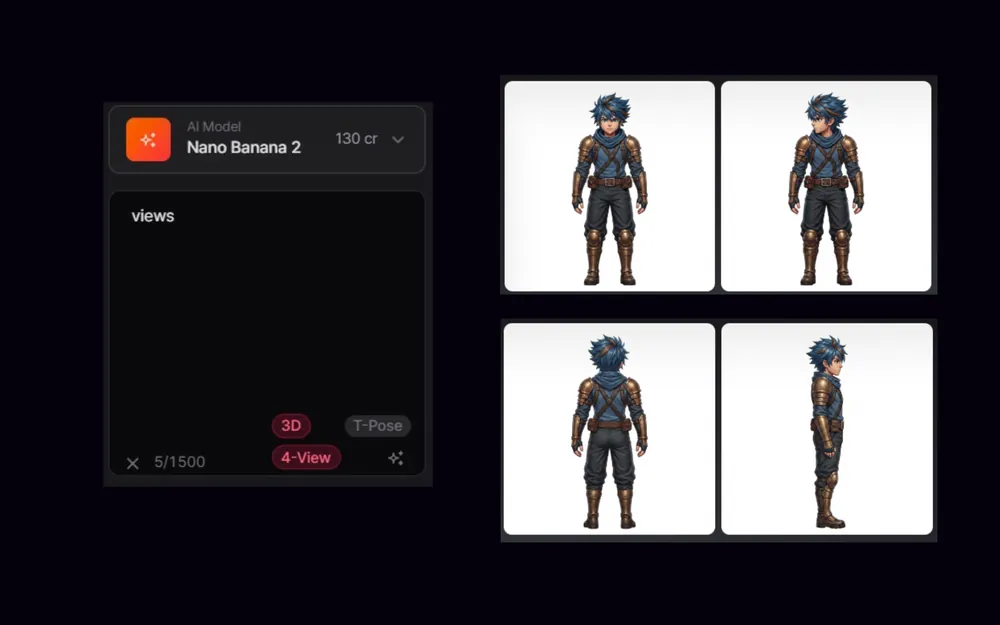
고품질 AI 게임 에셋
품질은 생성 다음에 갈립니다 — 실루엣과 토폴로지, 스케일과 텍스처를 보는 판단 기준.
자세히 보기 →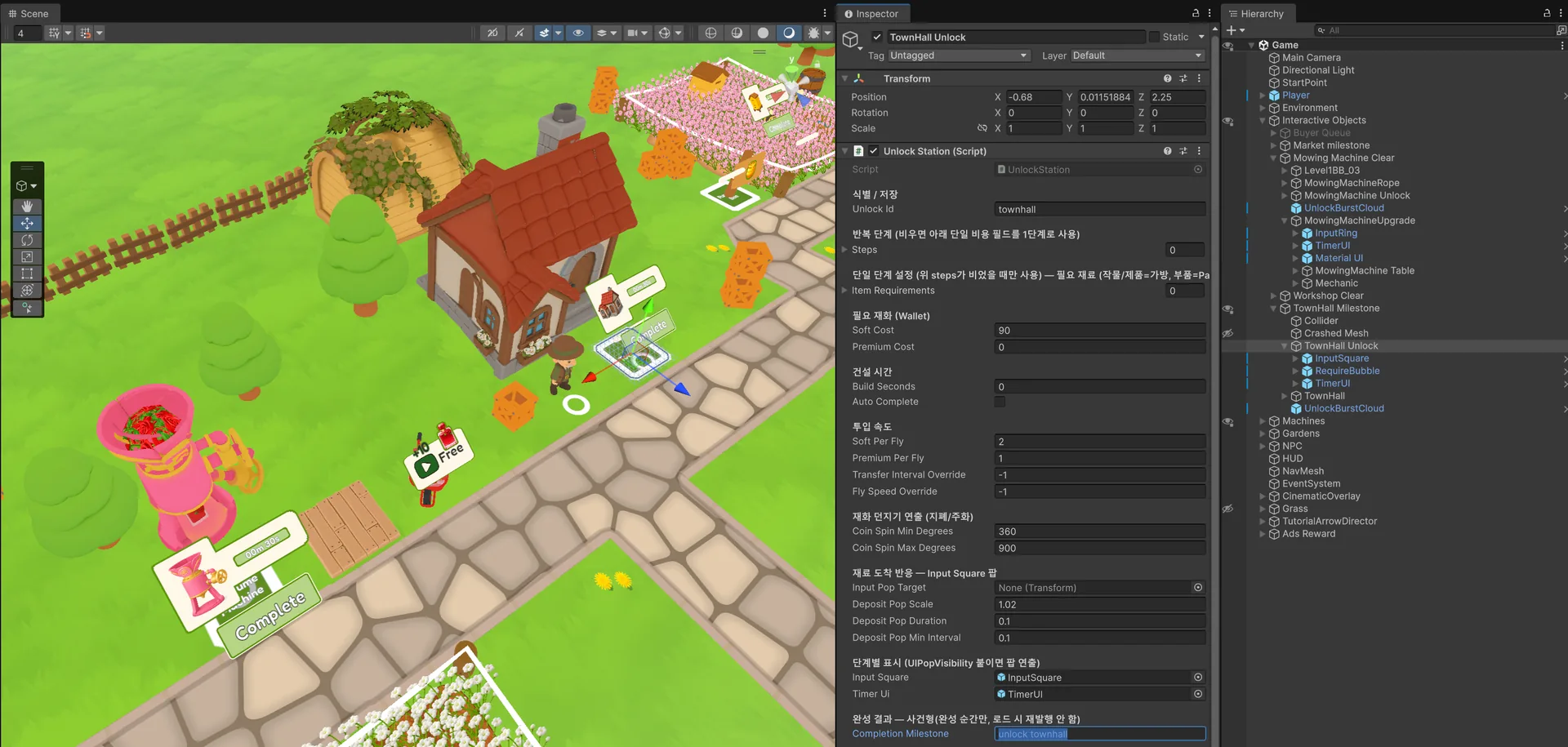
AI 에셋으로 만든 게임 사례
개발자 한 명, 작업일 20일. 3D 에셋을 전부 AI로 생성해 첫 플레이 가능한 프로토타입까지 간 기록.
자세히 보기 →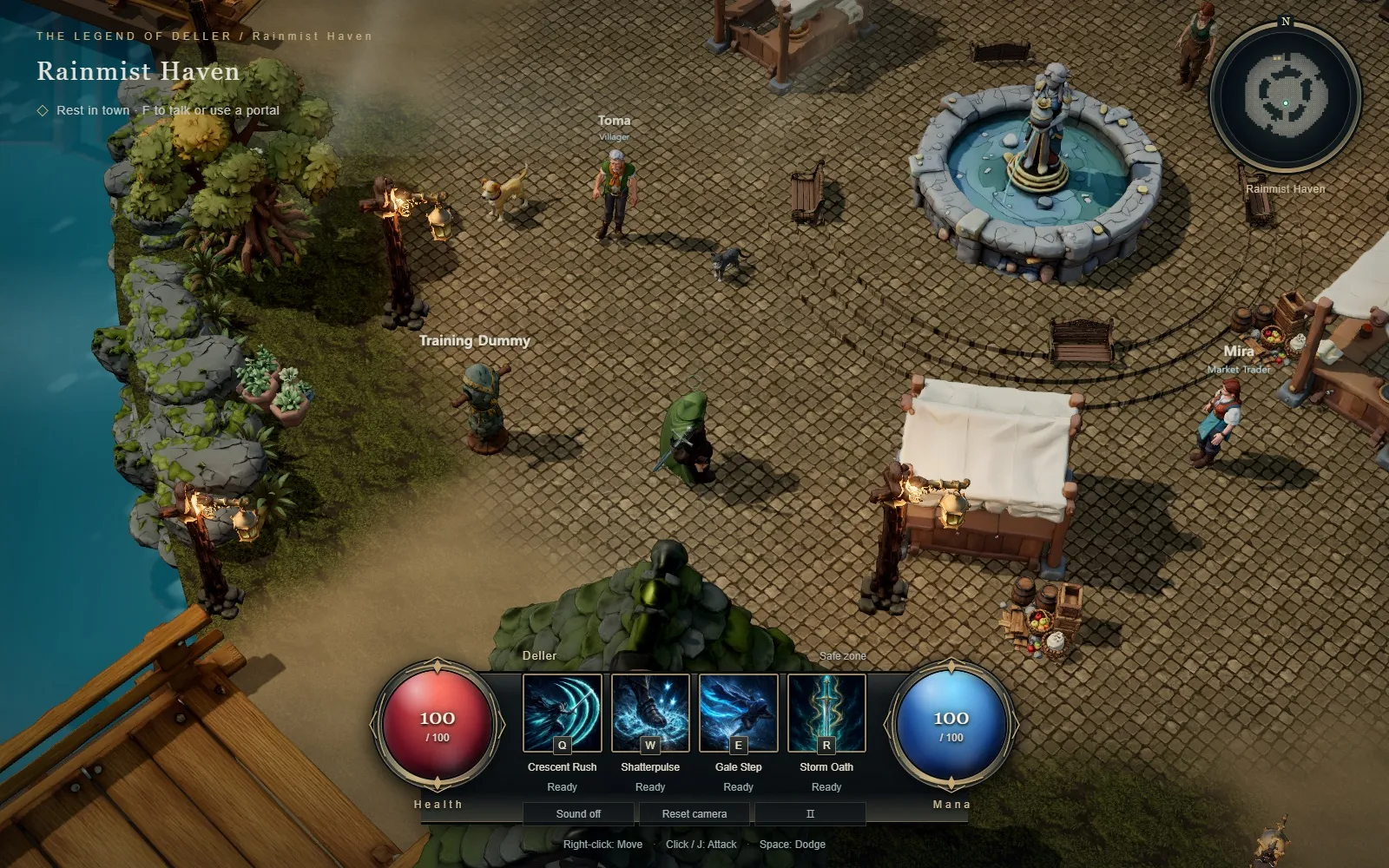
GPT-6 ASTRA로 3D 게임 만들기
GPT-6 ASTRA가 Codex에서 플레이 가능한 three.js RPG를 코딩하고, 3D 모델·휴머노이드 리그·라이브러리 애니메이션은 PicoBerry API가 맡은 기록.
자세히 보기 →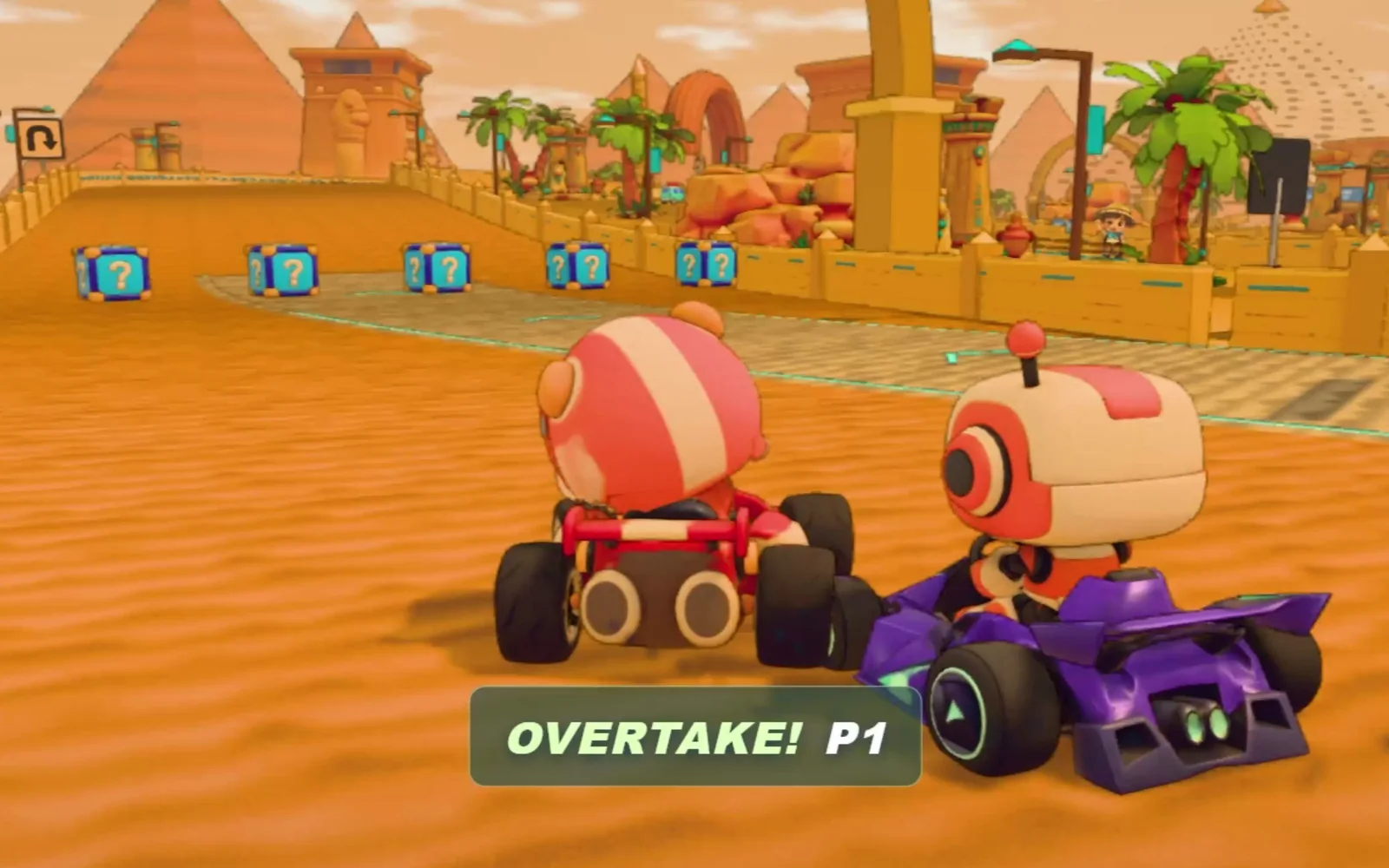
GPT-6 Sol로 레이싱 게임 만들기
개발자가 GPT-6 Sol로 만든 three.js 카트 레이싱 게임에, 실제로 쓰이는 캐릭터·카트·프롭·아이템 모델 64종을 PicoBerry가 제공한 기록.
자세히 보기 →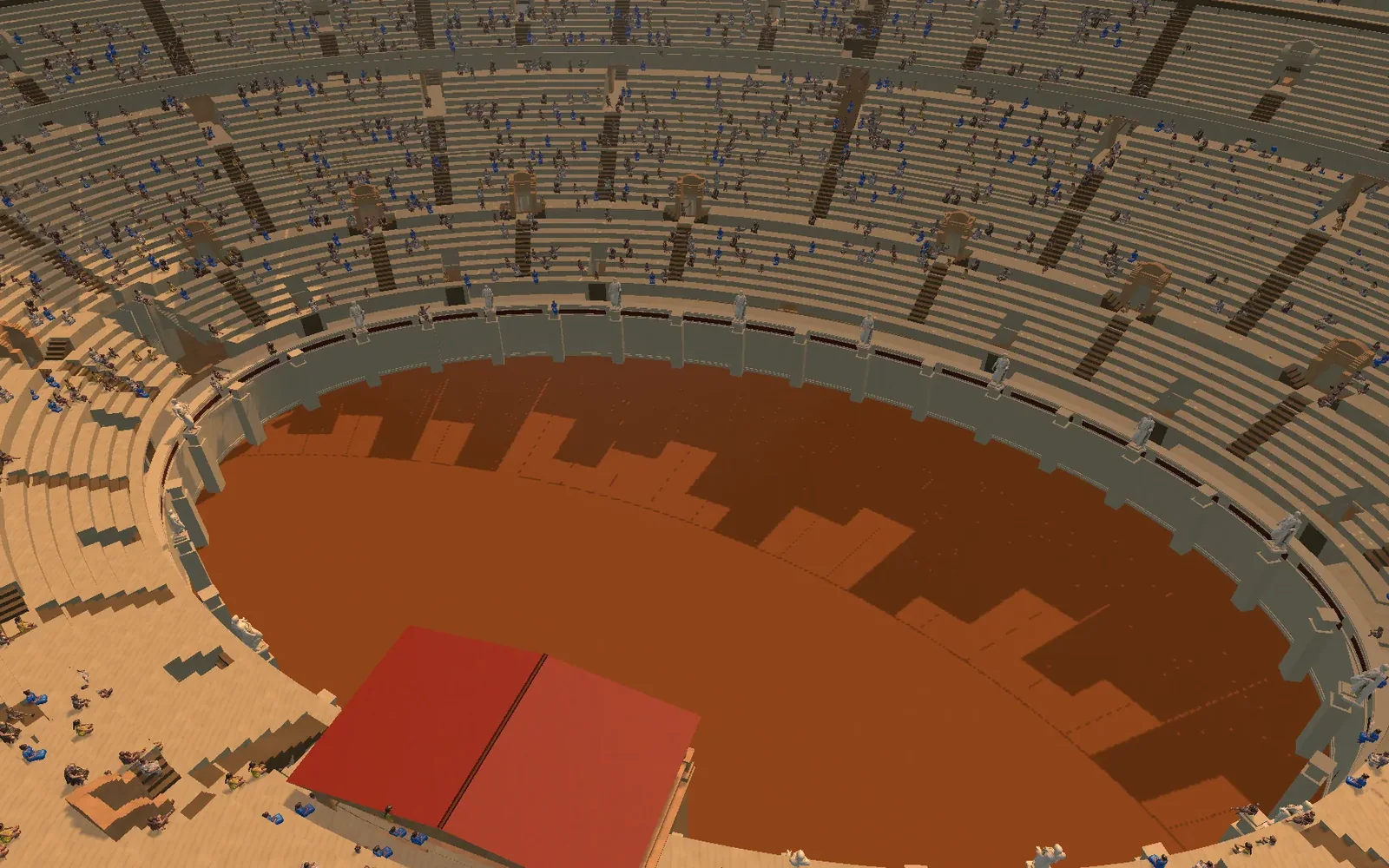
GPT-6 ASTRA로 도면 속 건물 모델링하기
GPT-6 ASTRA가 스펙 하나로 Blender와 Unity에서 콜로세움을 모델링해 같은 결과를 얻고, UModeler X를 쓴 Unity에서 작업을 이어 가며 관중석은 PicoBerry로 채운 기록.
자세히 보기 →직접 해보는 편이 빠릅니다
무료로 시작해서, 방금 읽은 워크플로우에 첫 3D 에셋을 한 번 태워 보세요.