UModeler Inc. PicoBerry 제품팀이 작성·관리합니다 — 이 페이지의 엔진을 실제 서비스에서 운영하고, 엔진·가격·결과가 바뀔 때 다시 테스트하는 팀입니다. 본문 수정: 2026년 10월 11일.
PicoBerry에서 비교할 모델Tripo P1Tripo 3.1Tripo 3.1 UltraMeshy 6Hunyuan 3.1+ Image to 3D
게임 에셋에 가장 좋은 AI 3D 모델은?
하나로 정해지지 않습니다. 그게 핵심입니다. 어떤 모델을 고르는지가 결과를 좌우하고, 모델마다 잘하는 대상이 다릅니다. 스타일라이즈드 프롭과 하드서피스 기계, 캐릭터는 각각 다른 모델에서 시작하는 게 유리합니다. 만들 것에 모델을 맞추면 거칠던 생성 결과가 훌륭한 에셋이 됩니다. 그러니 필요한 것부터 정하고, 후보 두 개를 비교해 맞는 쪽을 남기세요.
실제로 좋은 선택을 가르는 것
모델이 내놓은 결과는 시작일 뿐입니다. 생성한 에셋을 기반으로 삼을 만한지는 이 여섯 가지가 정합니다. 후보마다 이 기준으로 판단하세요.
실루엣 & 스타일 적합
디테일을 보기 전에, 멀리서도 형태가 제대로 읽히나요?
토폴로지 & 편집 편의성
편집하고 리메시하고 UV를 펼치고 리깅할 만큼 메시가 깔끔한가요, 아니면 씨름해야 할 촘촘한 덩어리인가요?
텍스처 & 머티리얼 동작
쓸 만한 PBR 맵이 함께 나오나요, 아니면 리텍스처해야 하는 단색 머티리얼인가요?
스케일·피벗·내보내기
맞는 크기, 쓸 만한 피벗, 깔끔한 GLB/FBX/OBJ. 씬에 얼마나 빨리 얹히는지가 여기서 갈립니다.
엔진에서 버티나
깔끔한 프리뷰가 아니라, 내 조명과 폴리곤 수에서 어떻게 읽히는지를 봅니다.
생성 뒤 정제 시간
실제 비용은 여기입니다. 몇 분이면 정리되는 거친 결과가, 몇 시간이 드는 “더 예쁜” 결과보다 낫습니다.
고르는 법, 단계별로
프로젝트에서 만들 에셋 유형이 시작점입니다.
STEP 01
에셋에서 시작
무엇을 만드는지부터 정하세요. 캐릭터인가요, 건물인가요, 바위나 절벽인가요?
STEP 02
에셋에 모델 맞추기
에셋 유형에 가장 잘 맞는 모델을 고르세요.
STEP 03
같은 프롬프트로 돌리기
생성할 때마다 같은 프롬프트나 레퍼런스를 쓰세요.
STEP 04
판단하고, 다듬기
가장 좋은 모델을 고른 뒤 에셋에 필요한 대로 리메시하고 UV를 펼치고 리텍스처하거나 리깅하세요.
에셋 유형부터
만들려는 것에 가장 가까운 분류를 고르세요. 연결된 가이드마다 같은 에셋으로 비교한 결과와 정제 메모를 덧붙였습니다. 적어 둔 모델 이름은 지금 시점의 시도 후보이고, 고정된 정답이 아닙니다.
STYLIZED PROPS
스타일라이즈드 프롭
깔끔하고 알아보기 쉬운, 로우폴리에 잘 맞는 형태. 통과 상자, 식물, 도구가 여기에 듭니다.
먼저 시도: Tripo P1과 Tripo P2. 비교: 텍스처 전의 실루엣 읽힘과 토폴로지 정리 상태.
정직하게 고르는 길은 하나뿐입니다. 같은 조건에서 겨루게 하는 것. 프롬프트나 레퍼런스 하나를 여러 모델에 돌리고 여섯 가지 기준으로 판단합니다. 이 가이드가 보여 주려는 비교가 바로 이것입니다.
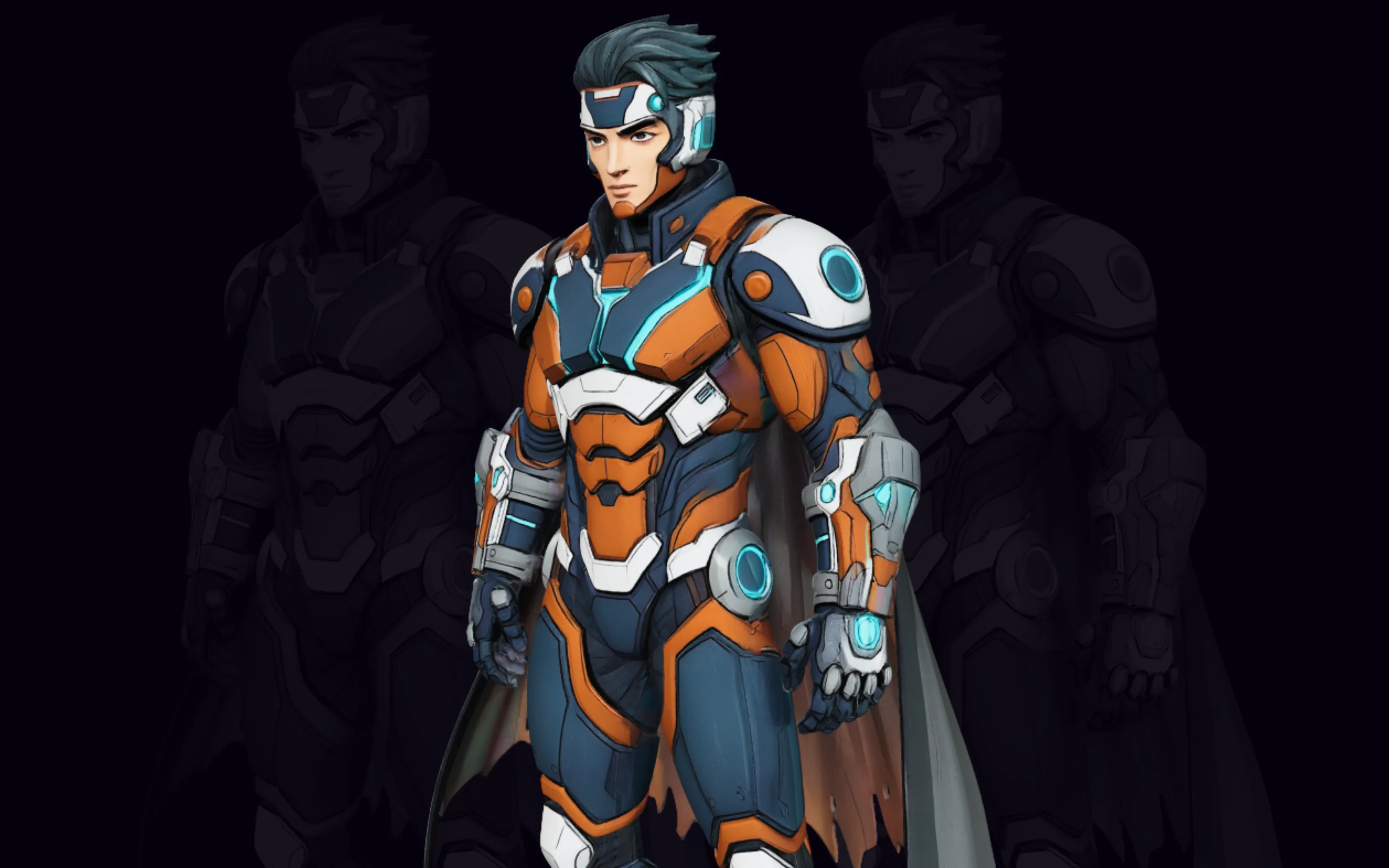
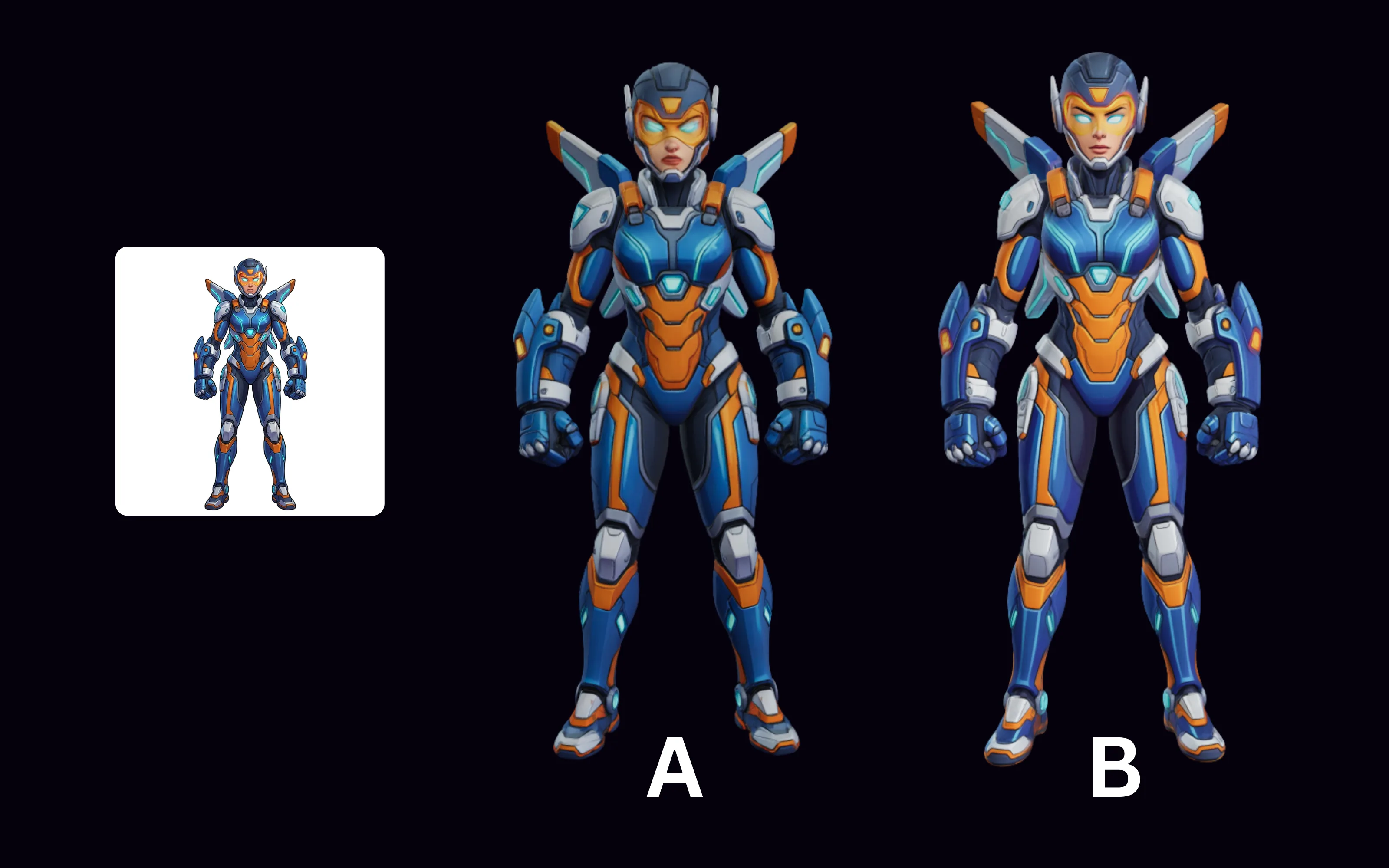
같은 프롬프트, 다른 모델
프롬프트 하나를 후보 둘에 돌립니다. 실루엣과 깔끔함의 차이를 말로 주장하지 않고 눈으로 보게 합니다.
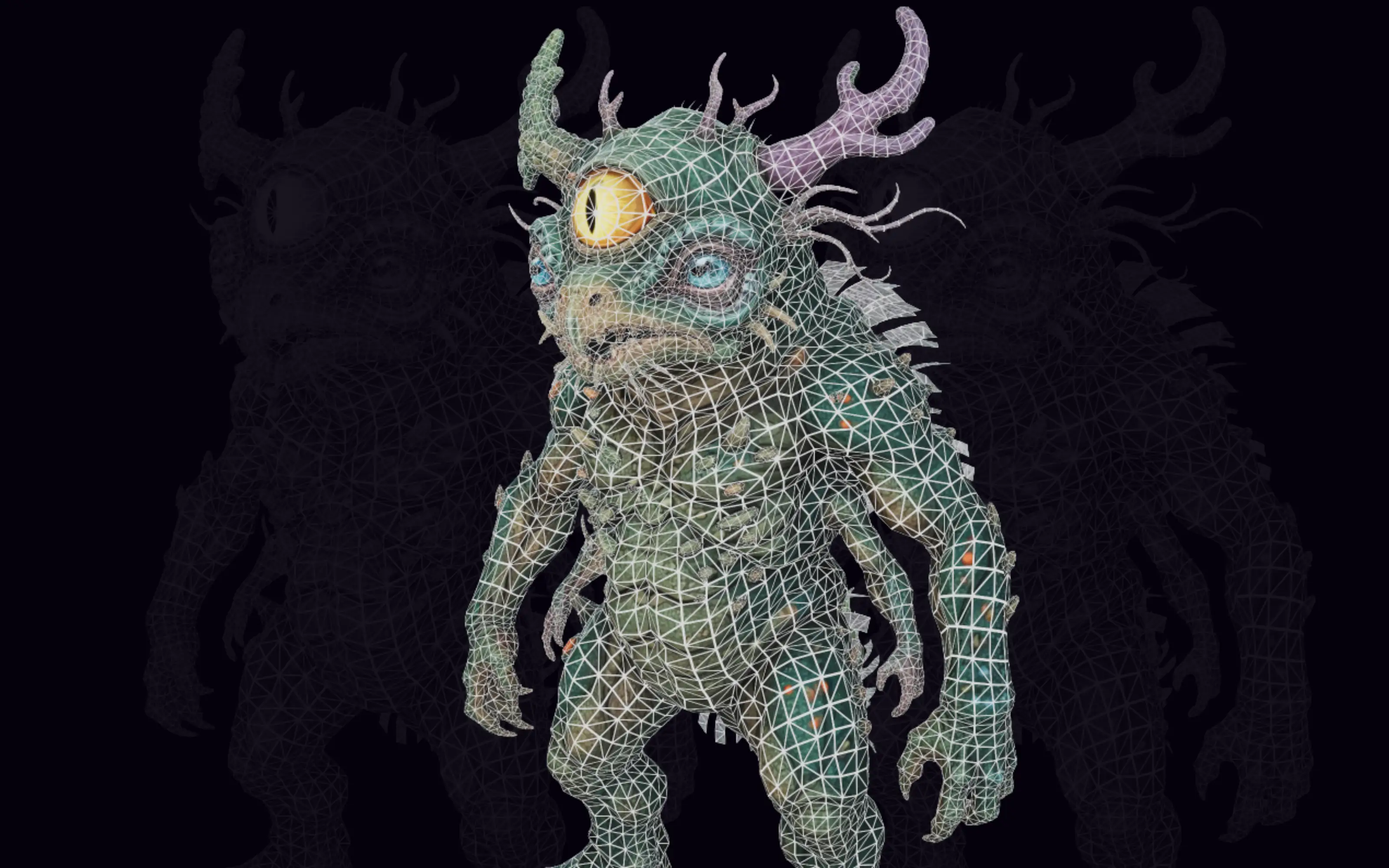
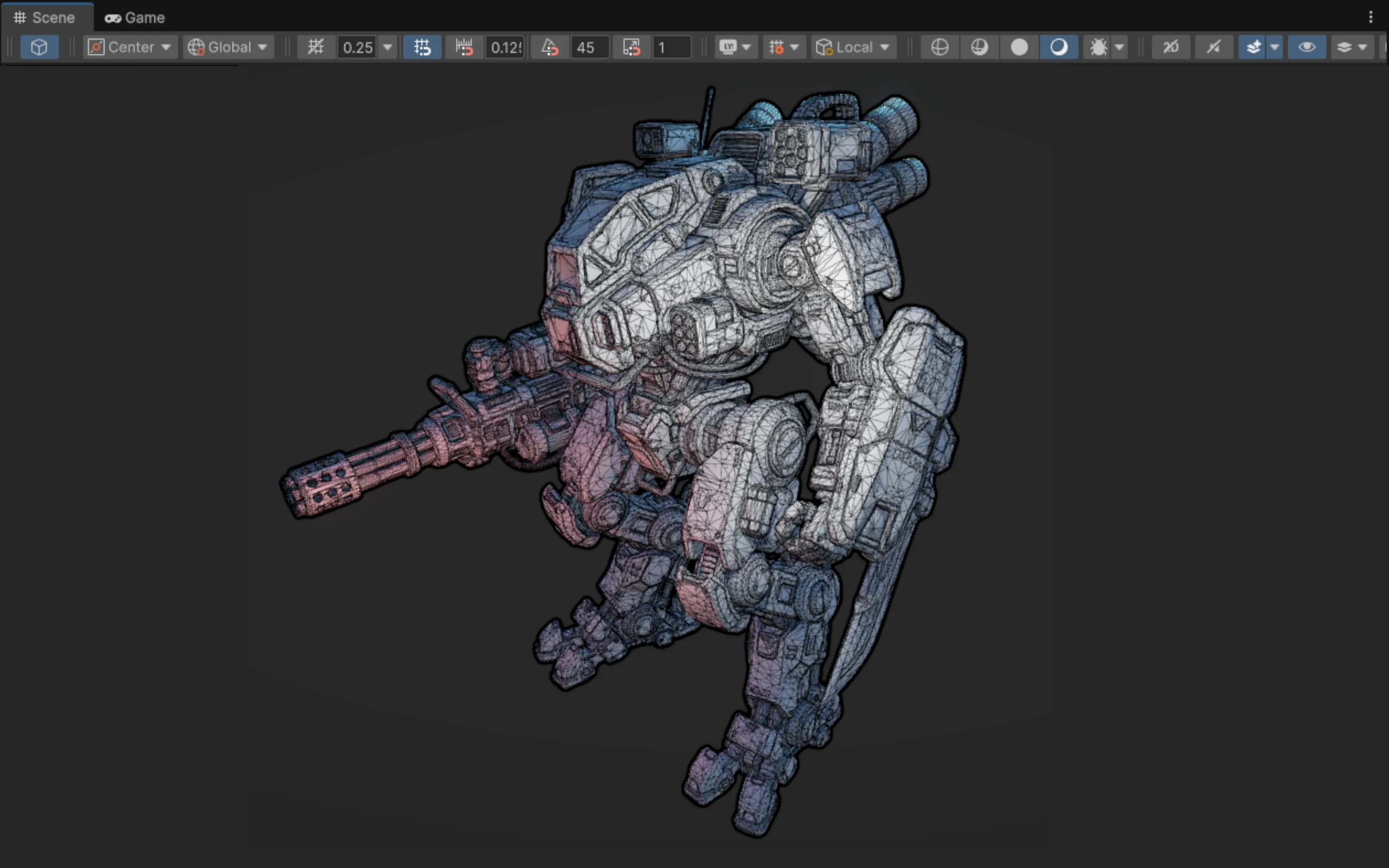
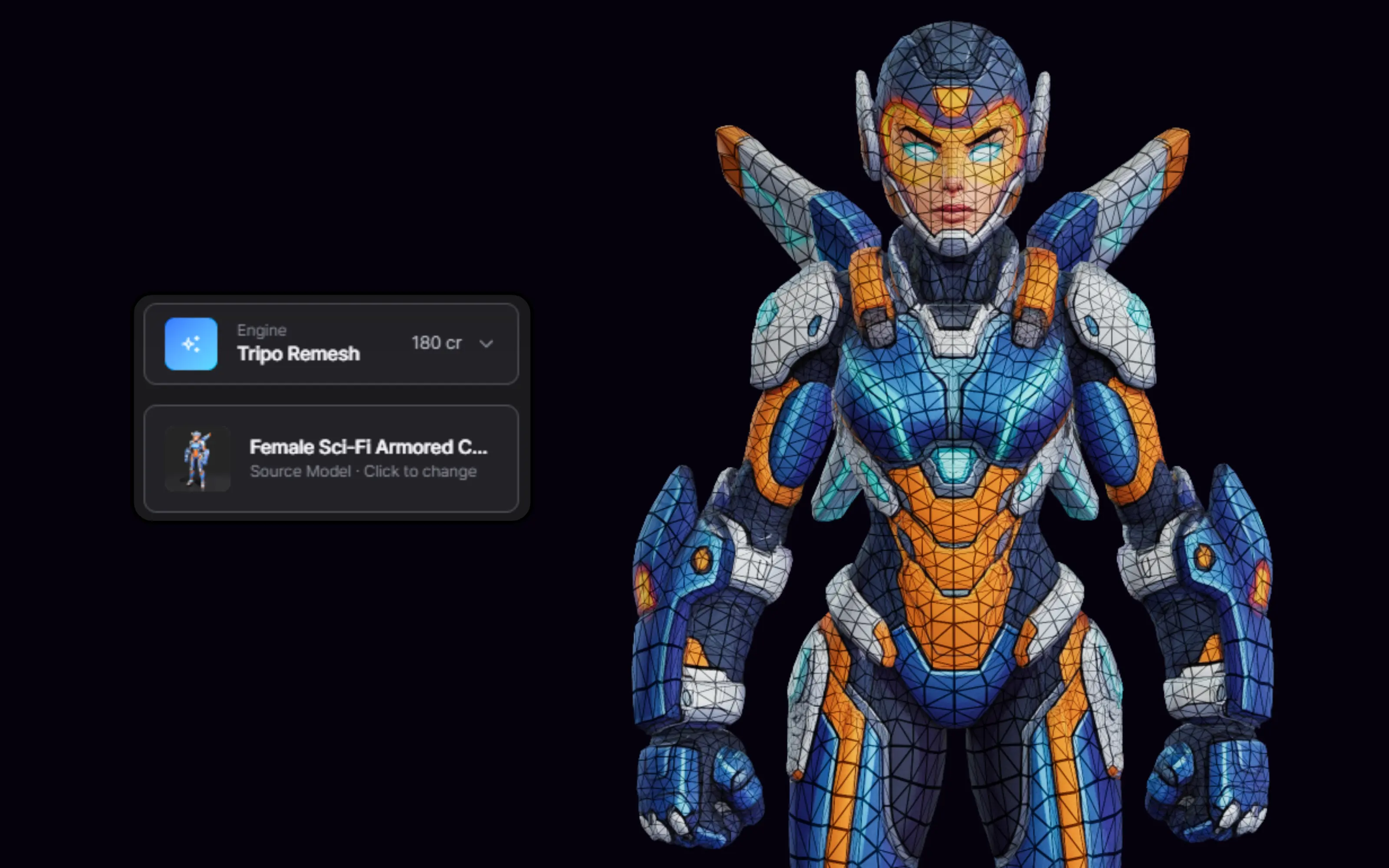
토폴로지 나란히 보기
후보마다 같은 에셋의 와이어프레임을 뽑았습니다. 정리가 얼마나 필요할지 가장 분명하게 알려 주는 신호입니다.
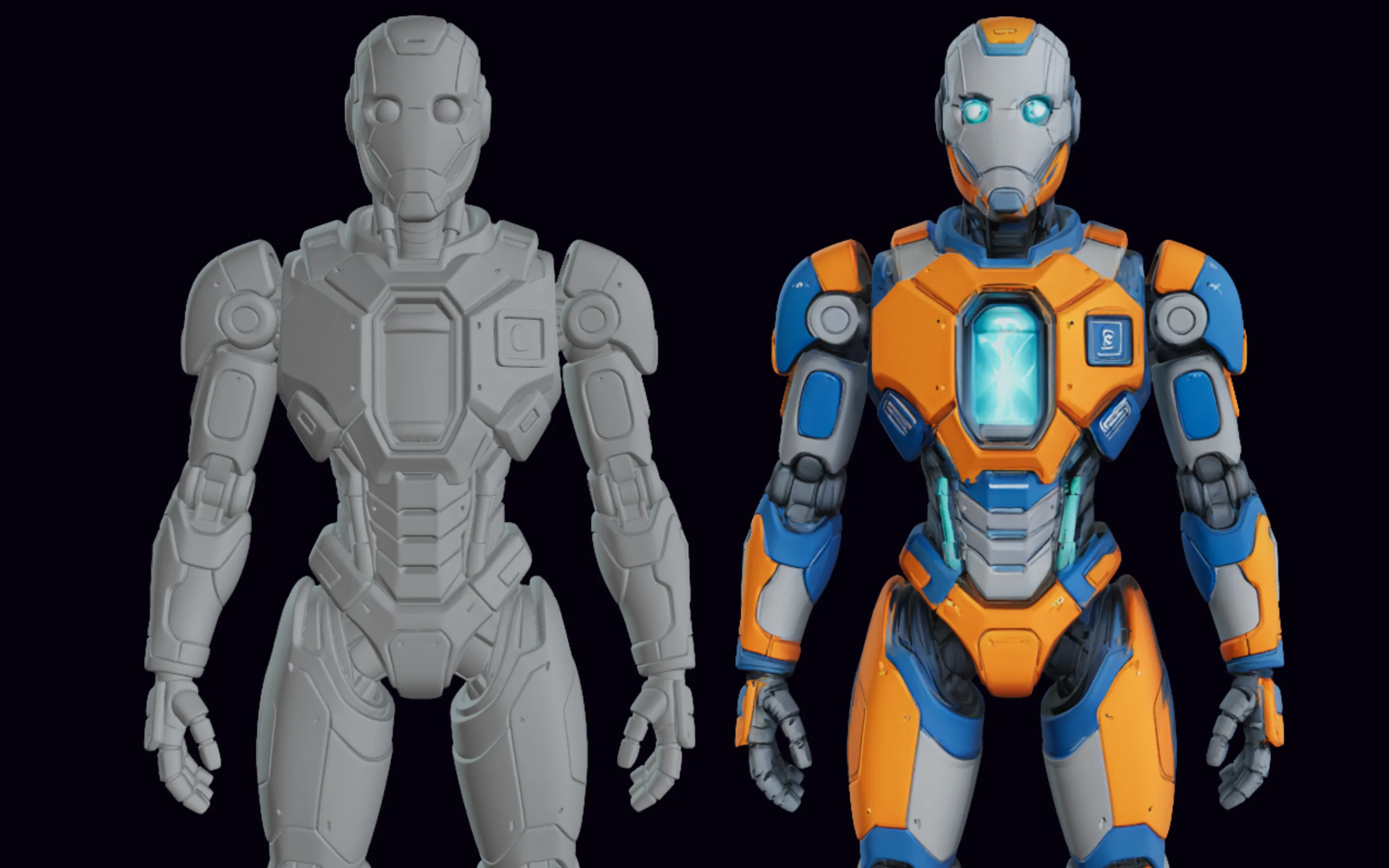
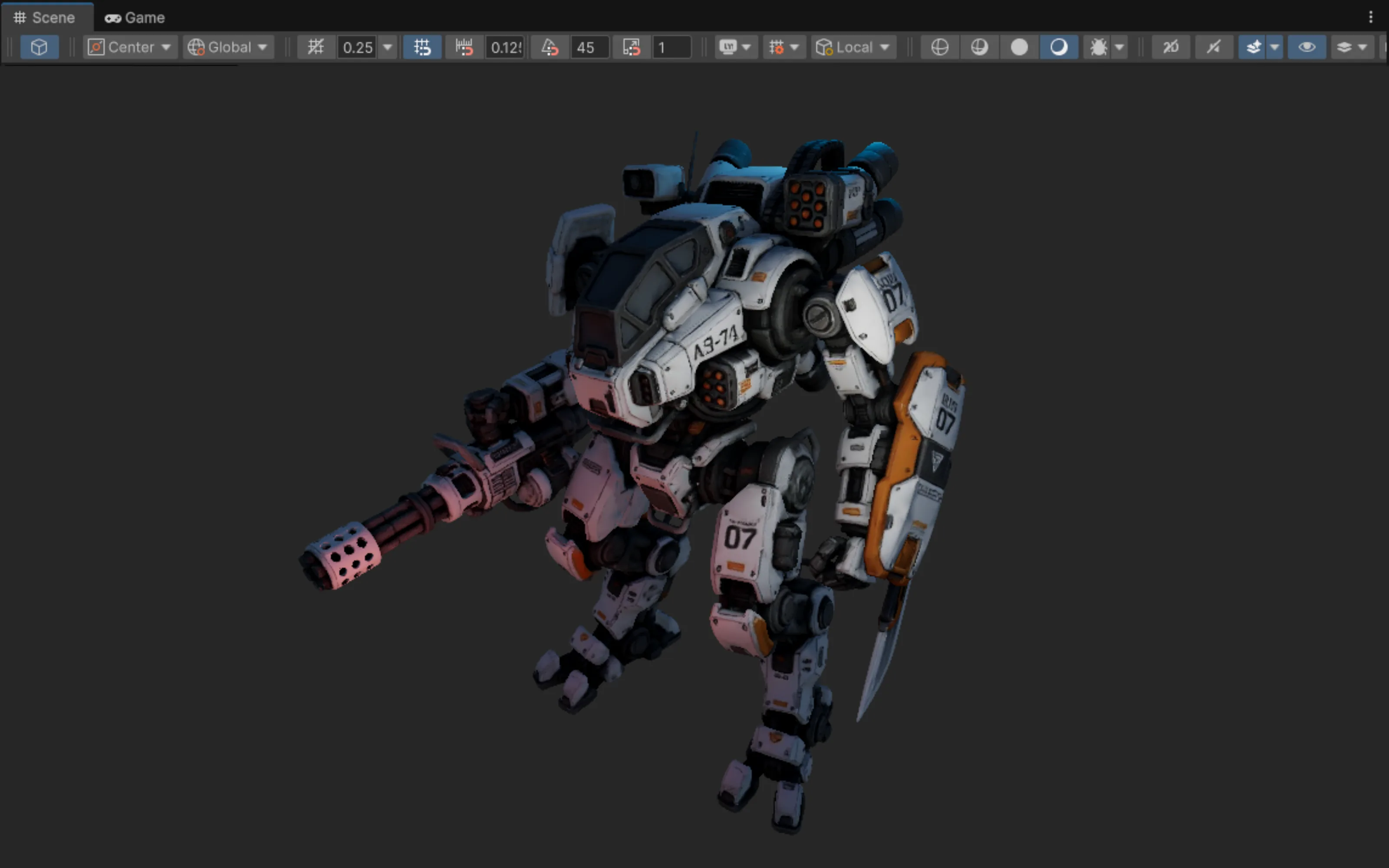
고른 결과, 다듬은 뒤
고른 후보를 리메시하고 UV를 펼치고 텍스처까지 입혀 엔진에 올린 모습입니다. 처음의 선택이 어디까지 갔는지 보여 주는 증거입니다.
재현 가능한 같은 입력 테스트 (2026년 9월 12일)
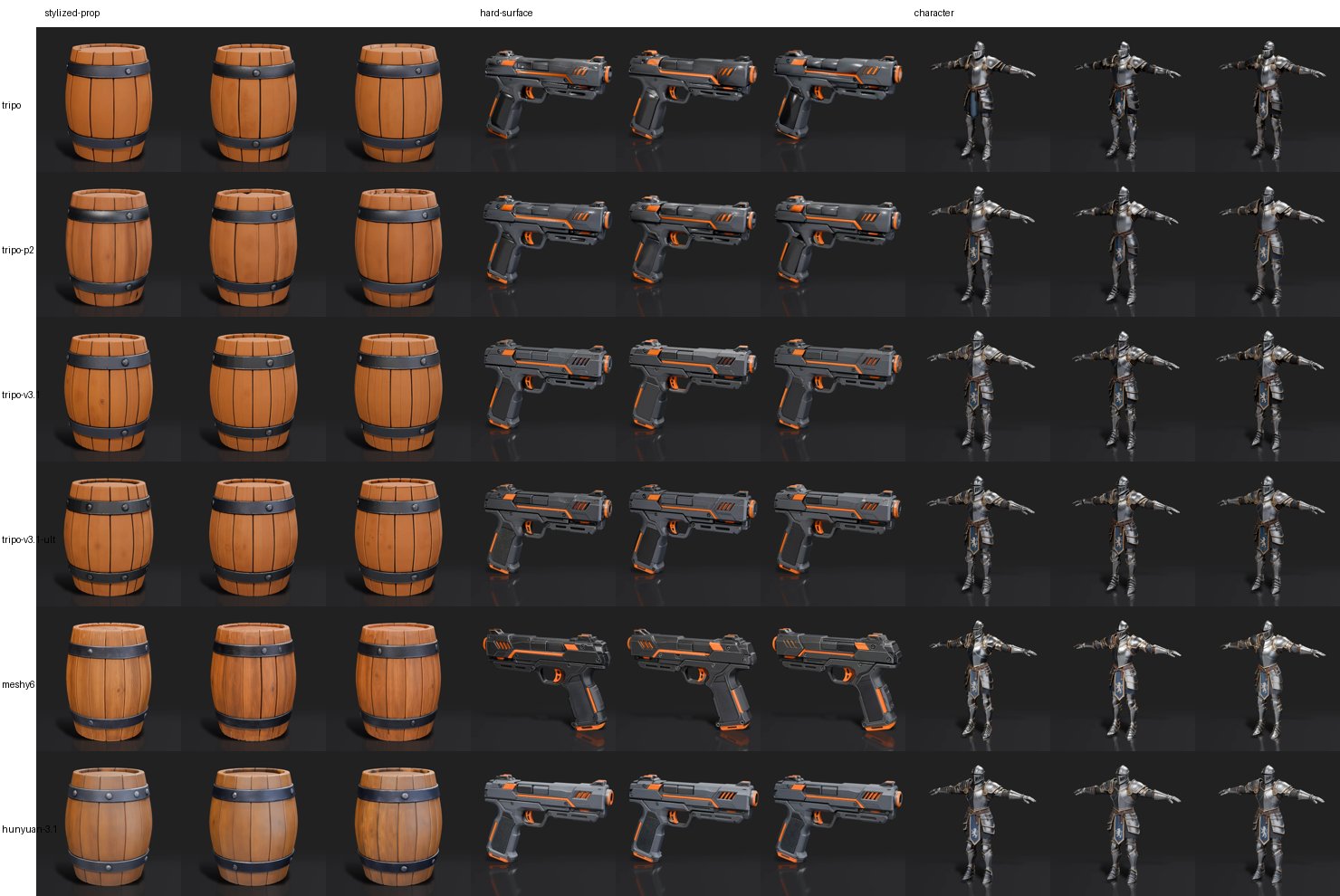
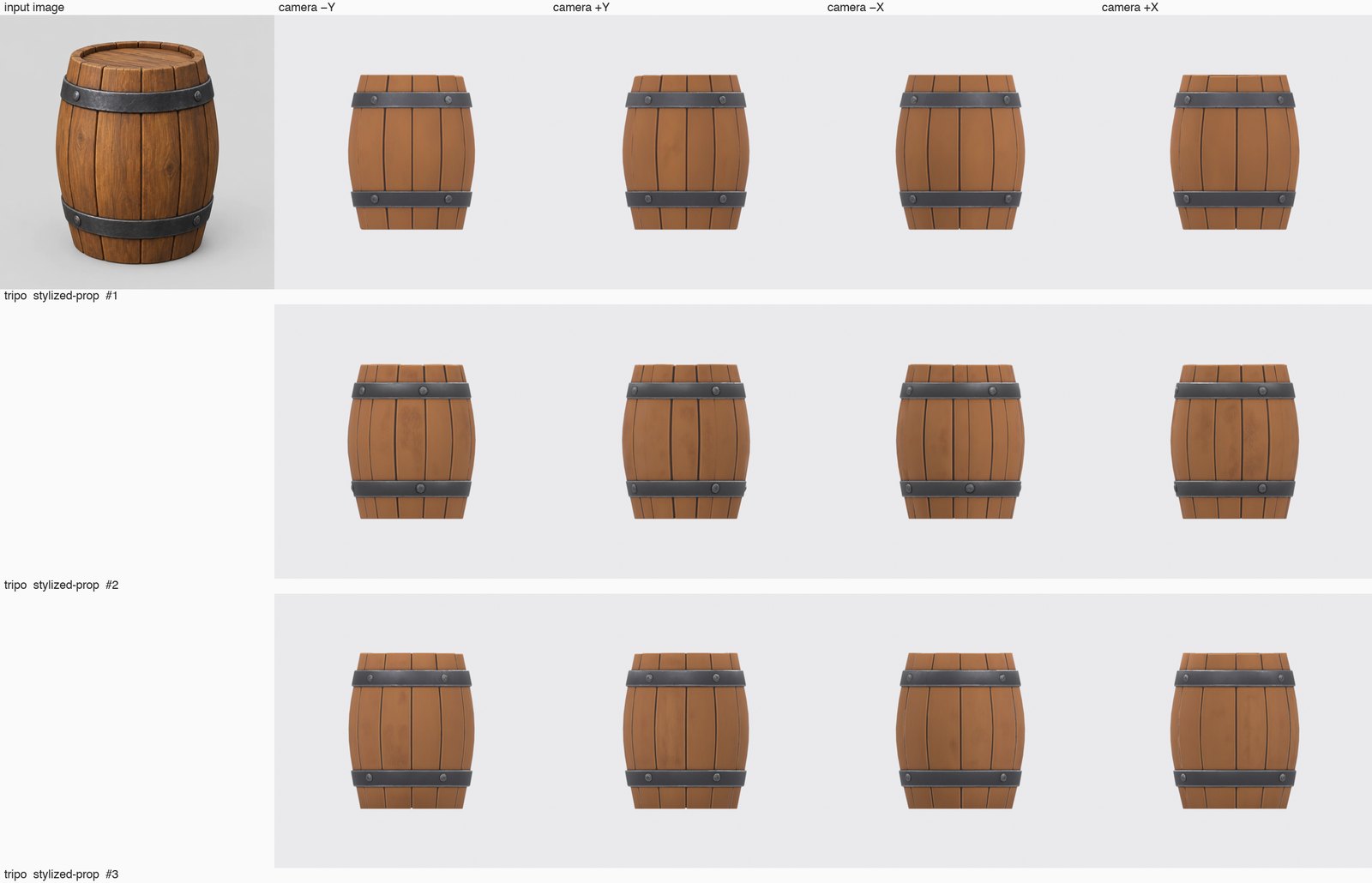
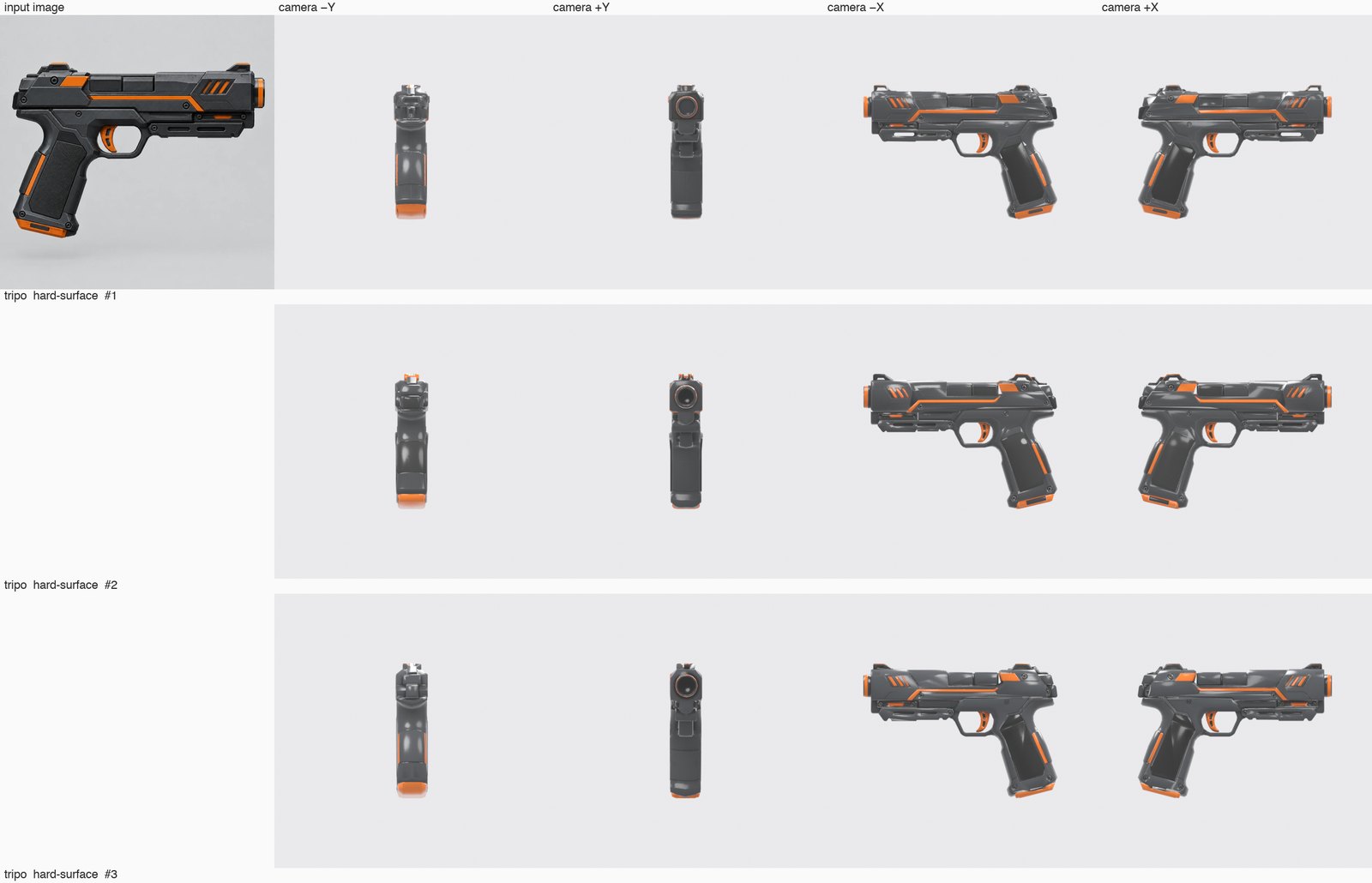
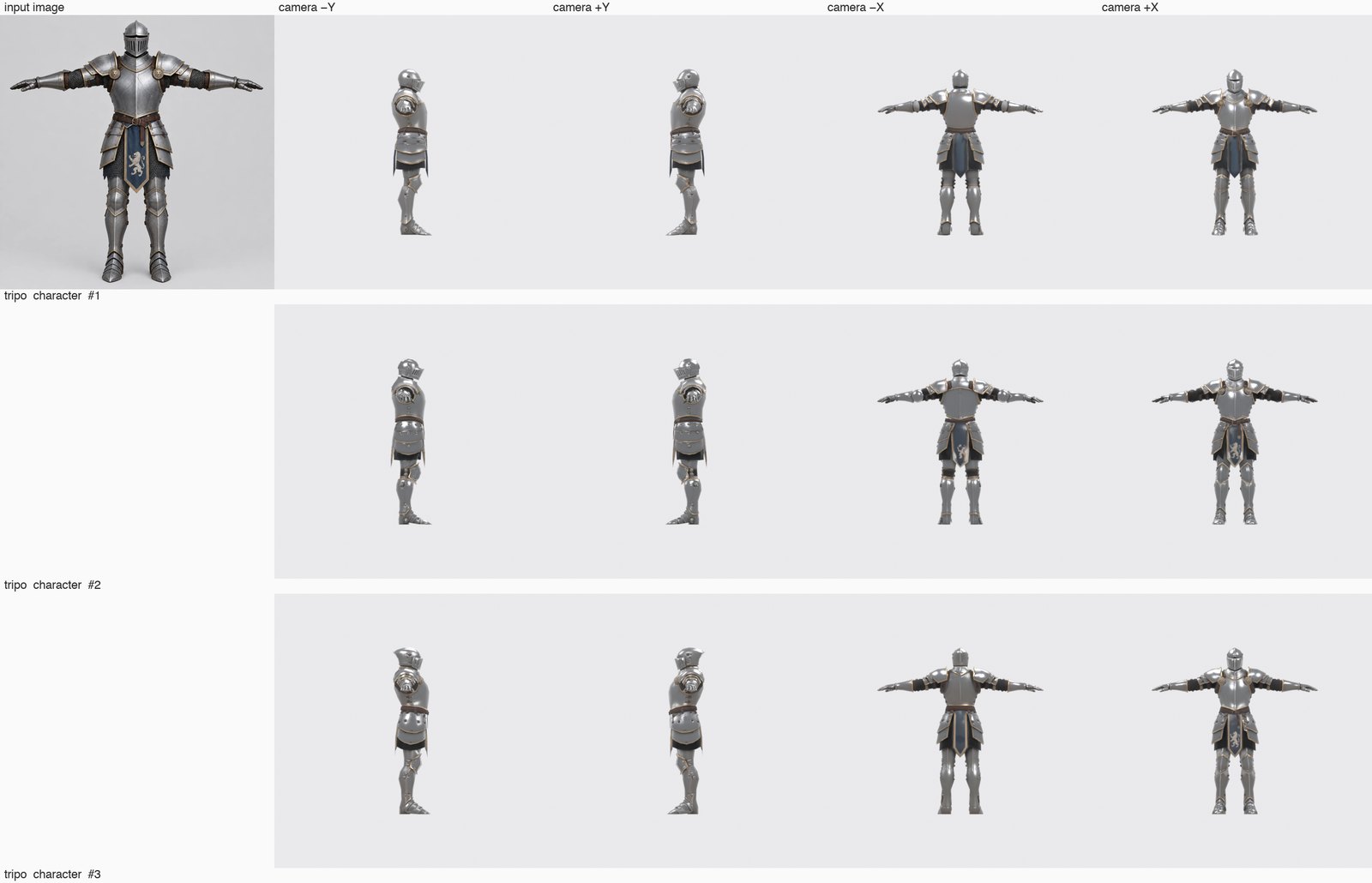
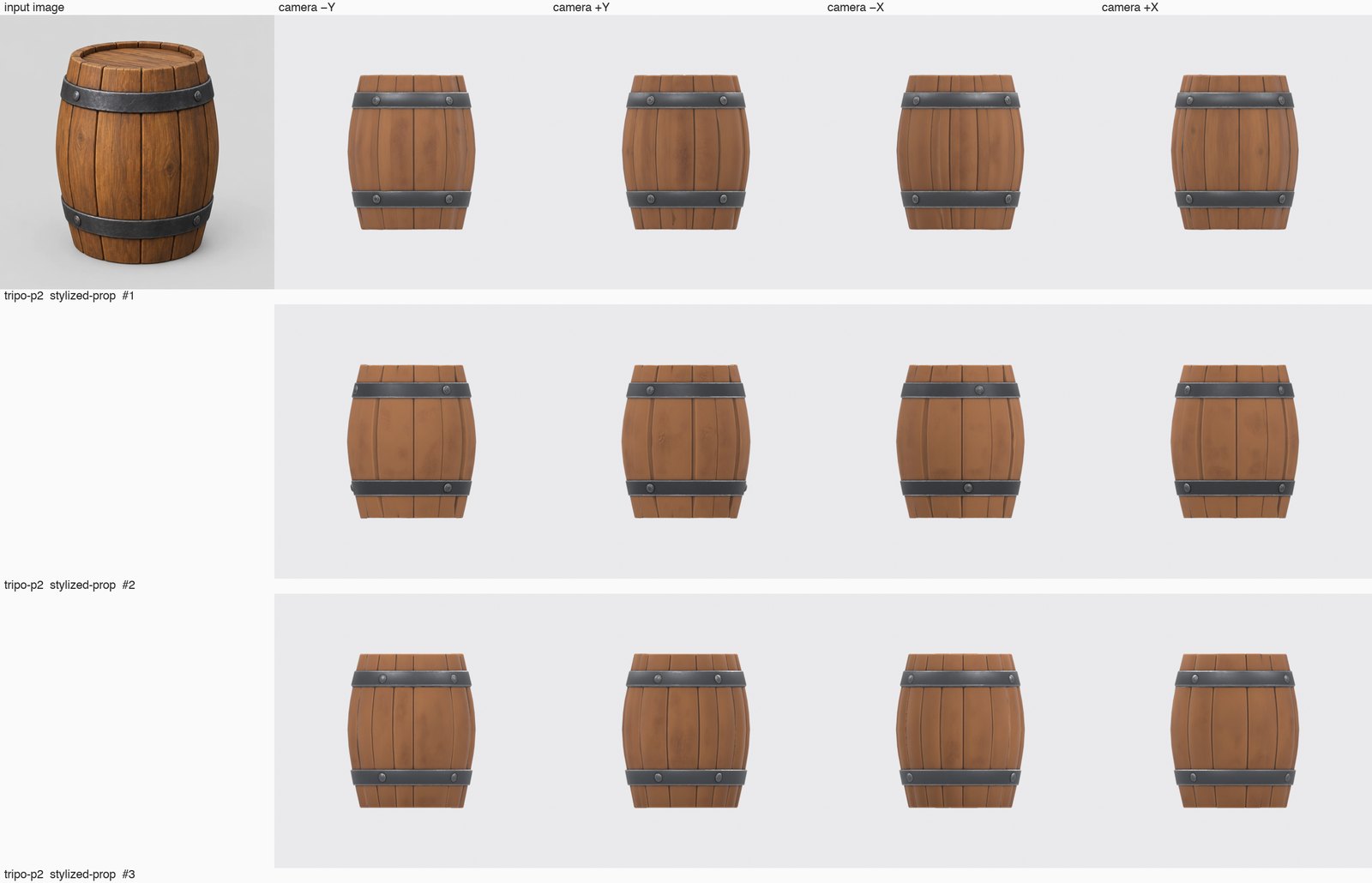
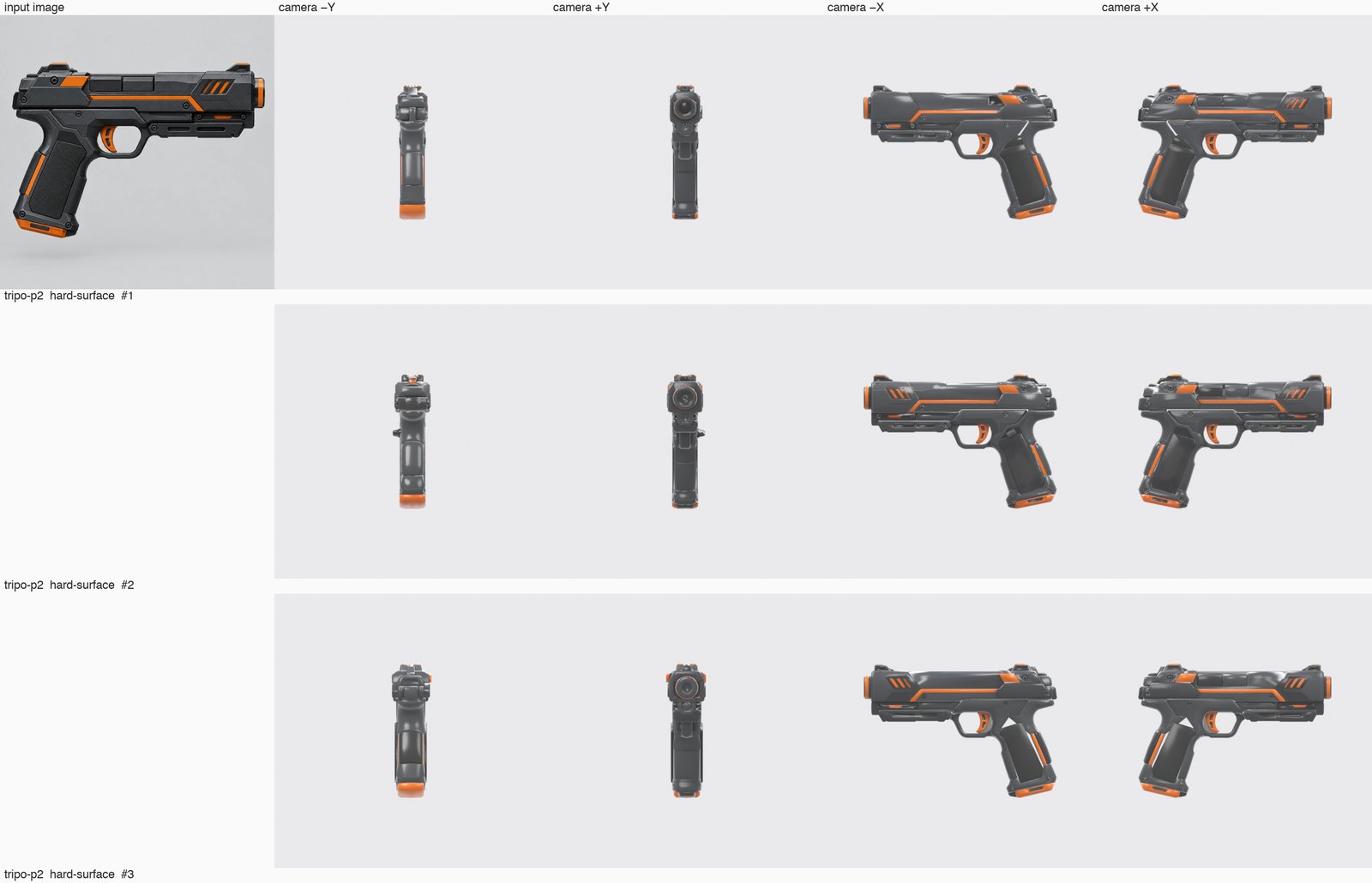
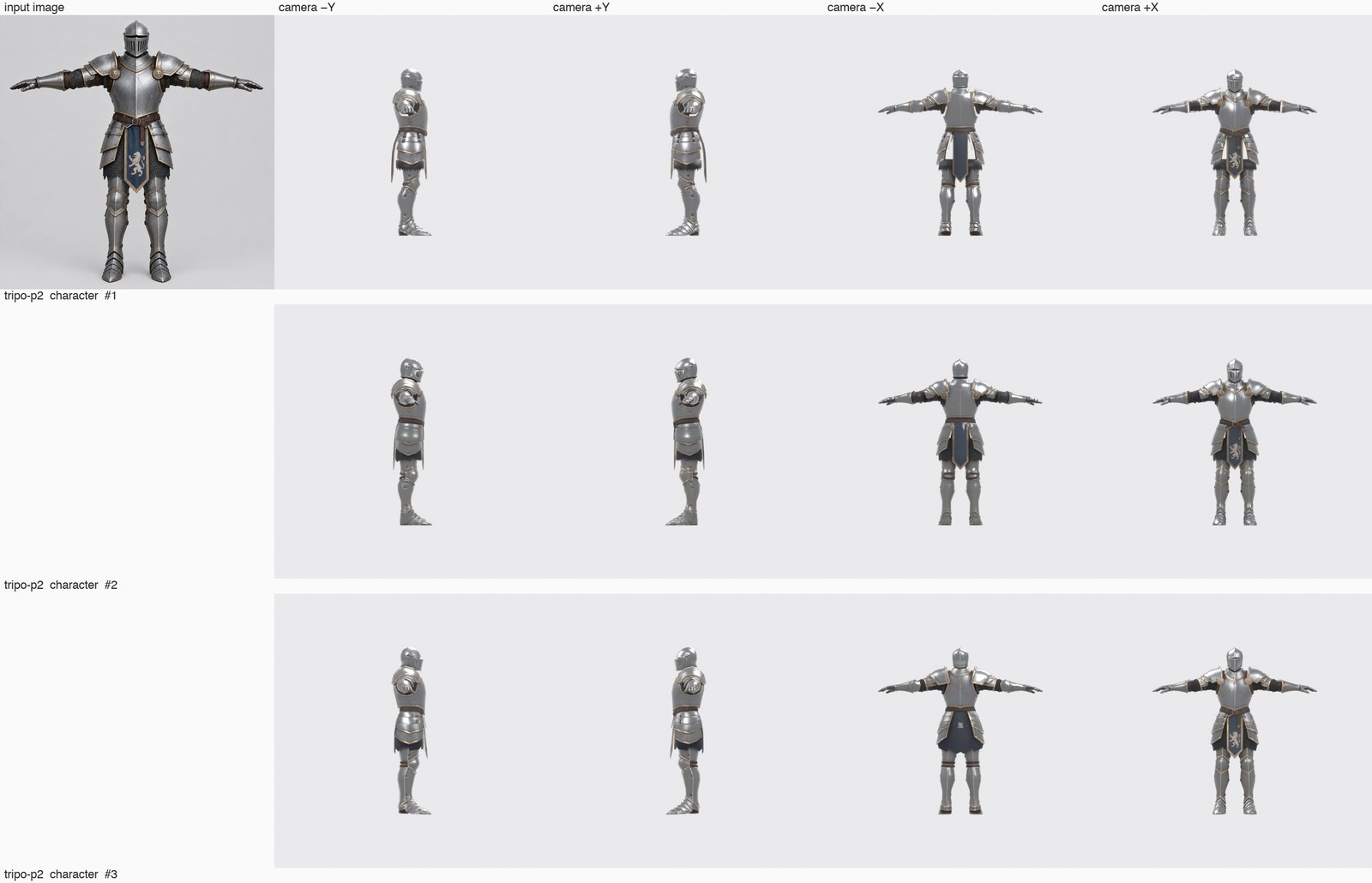
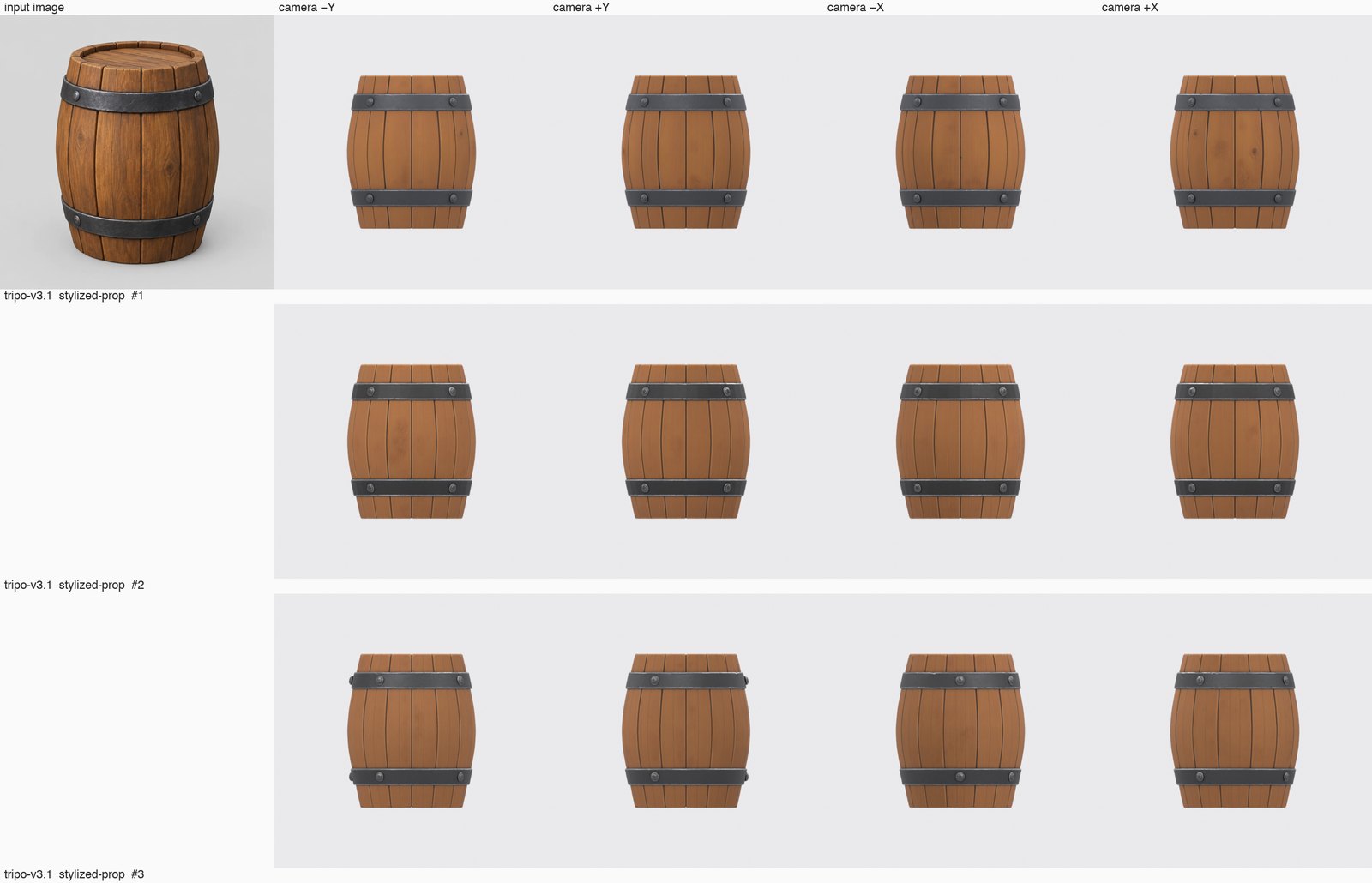
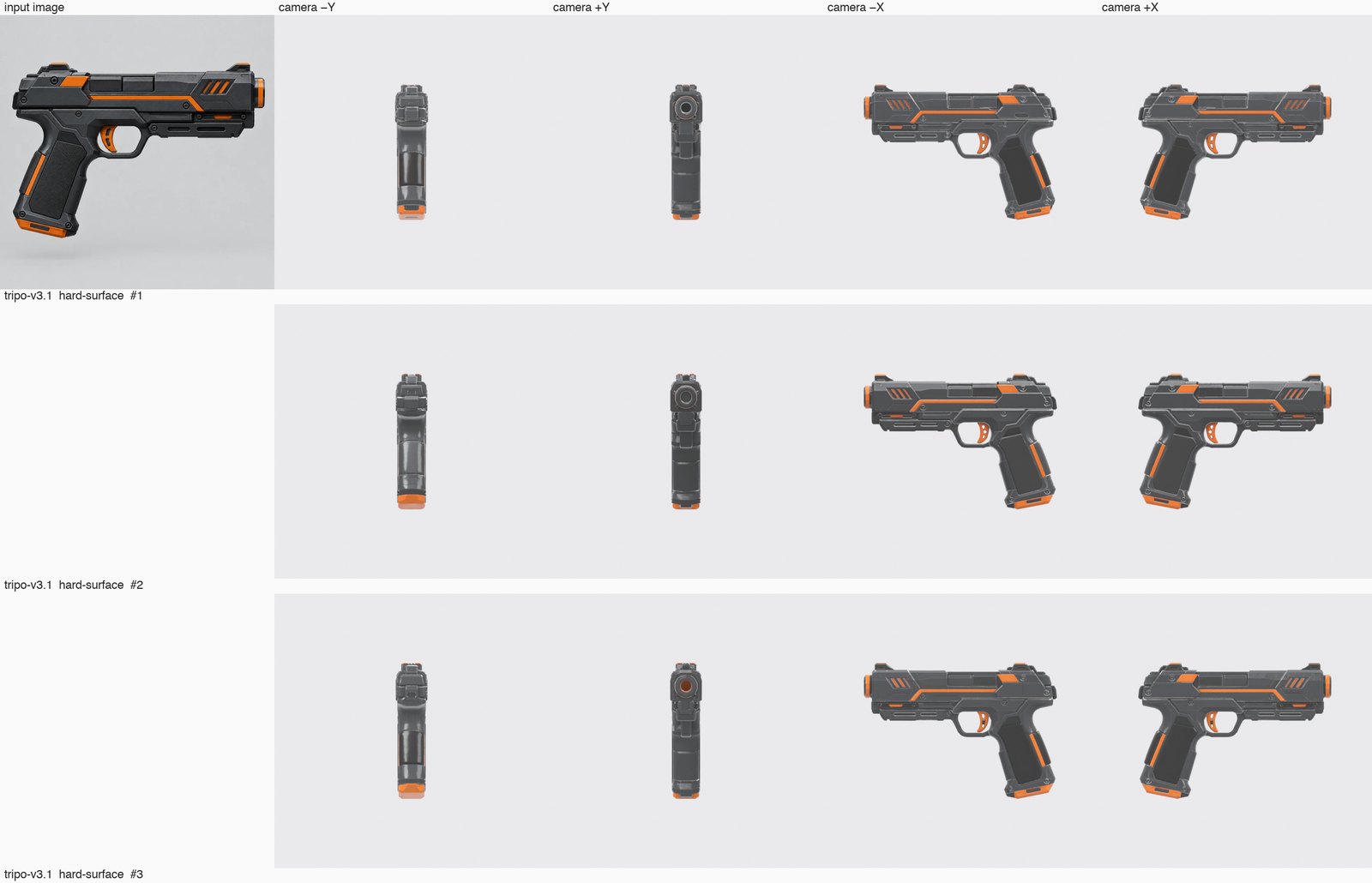
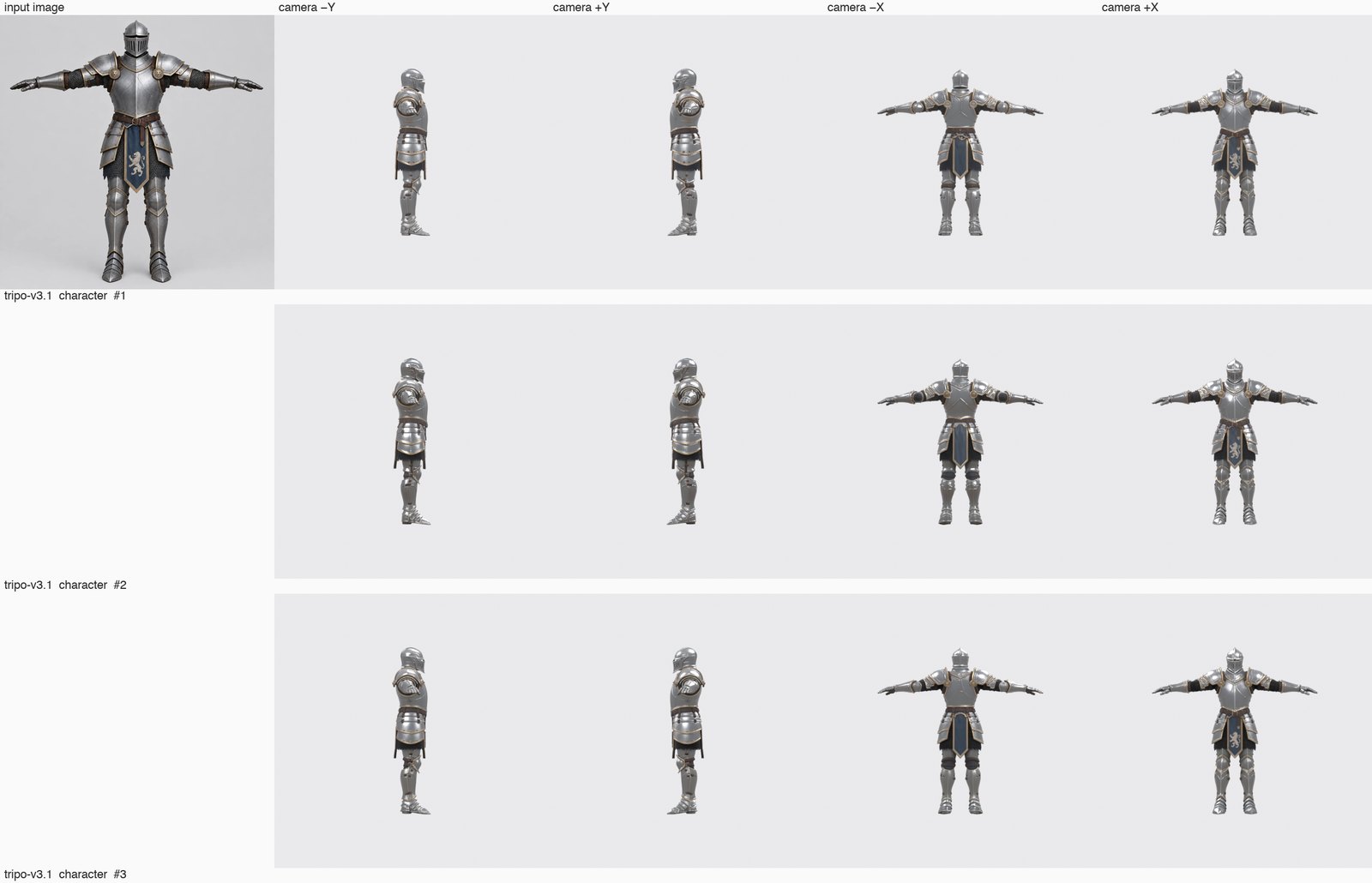
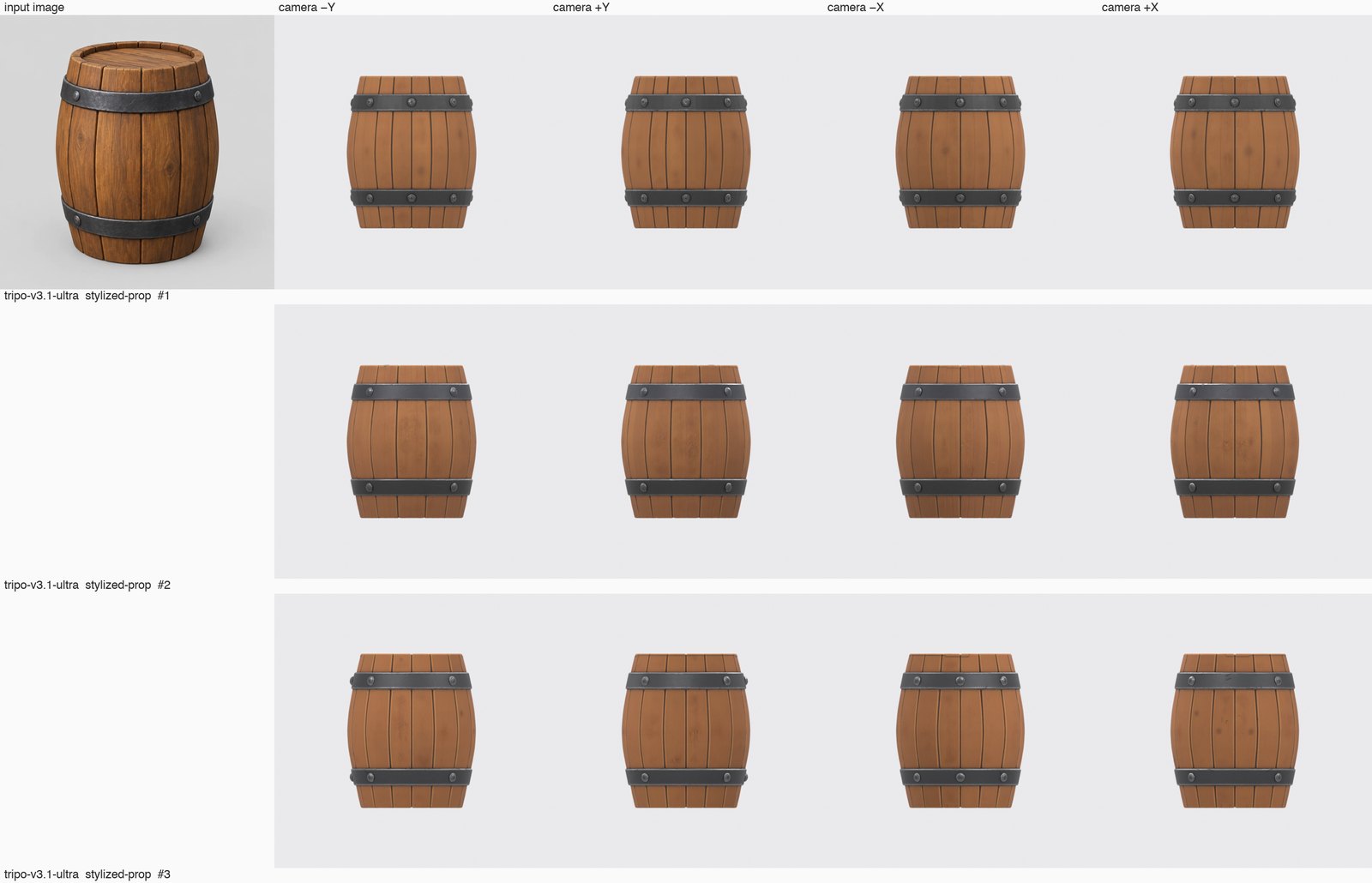
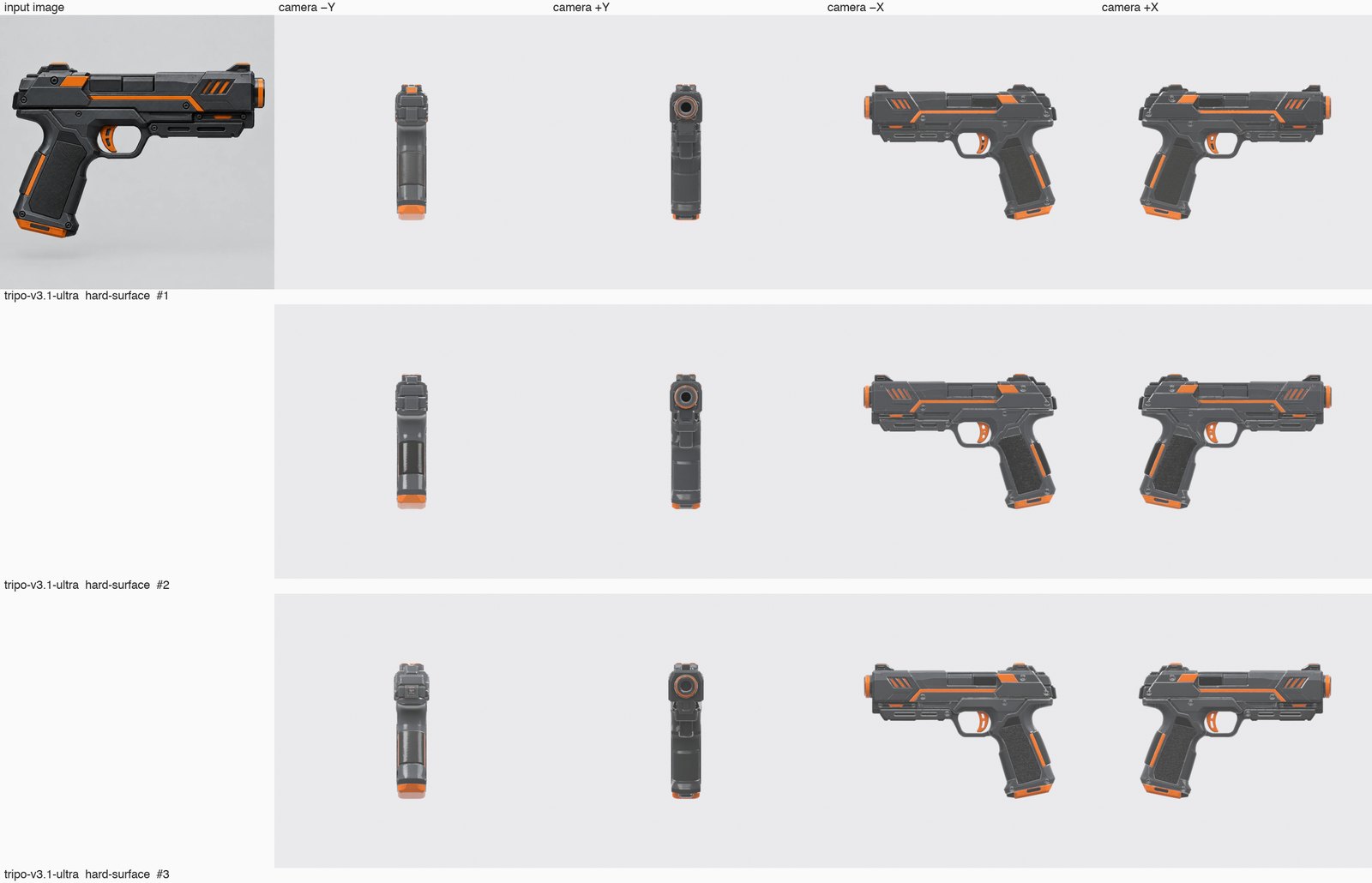
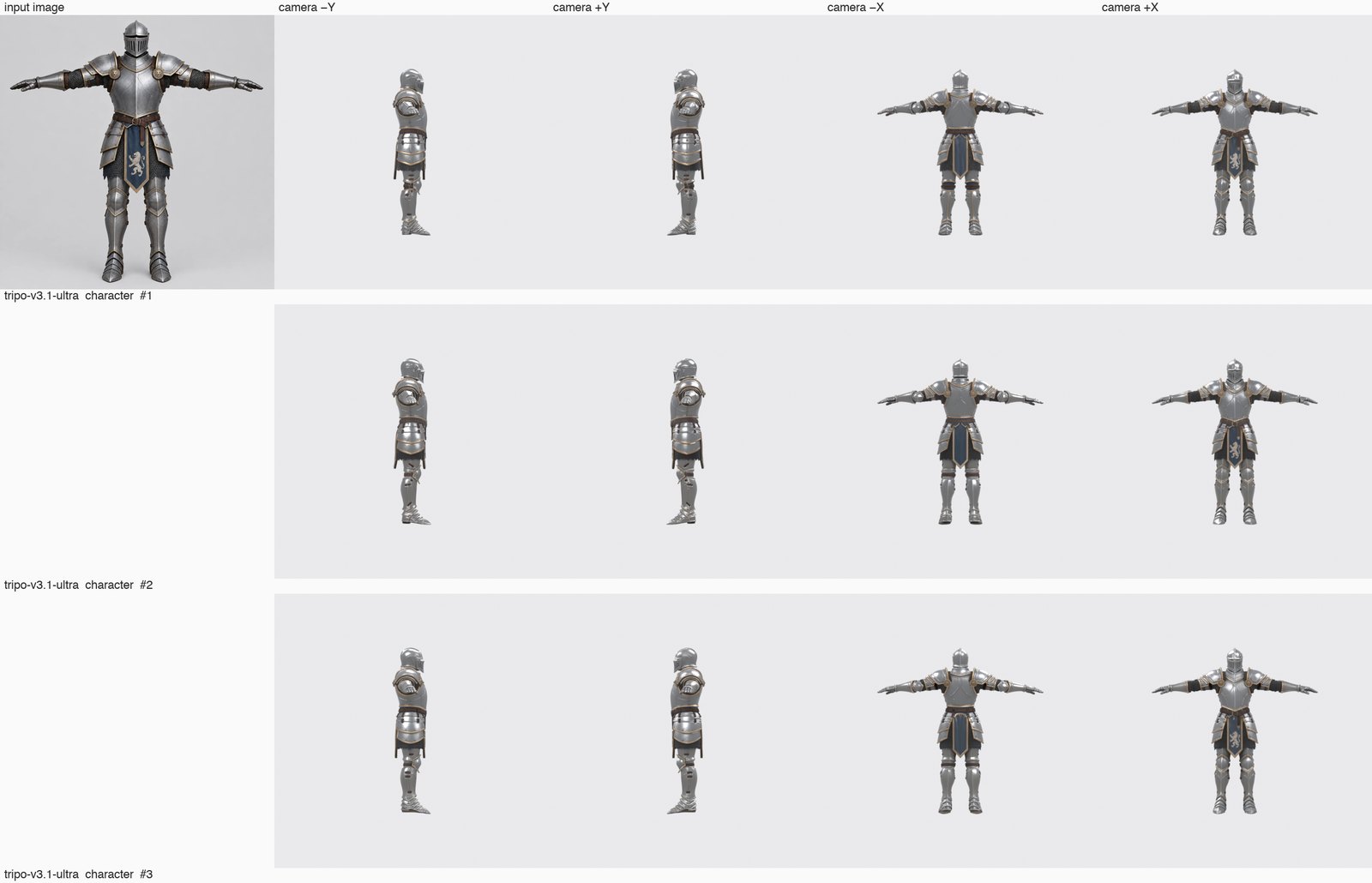
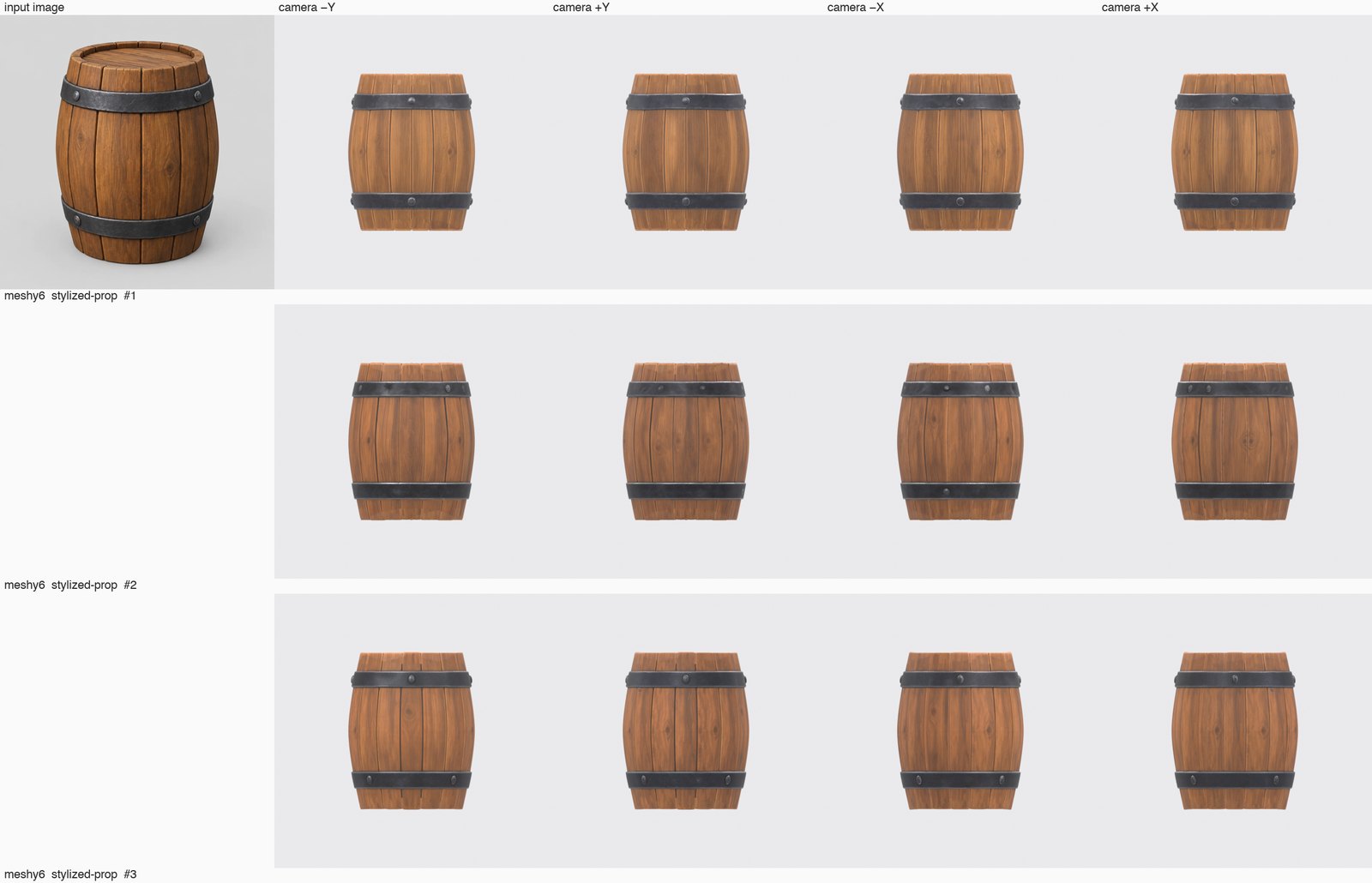
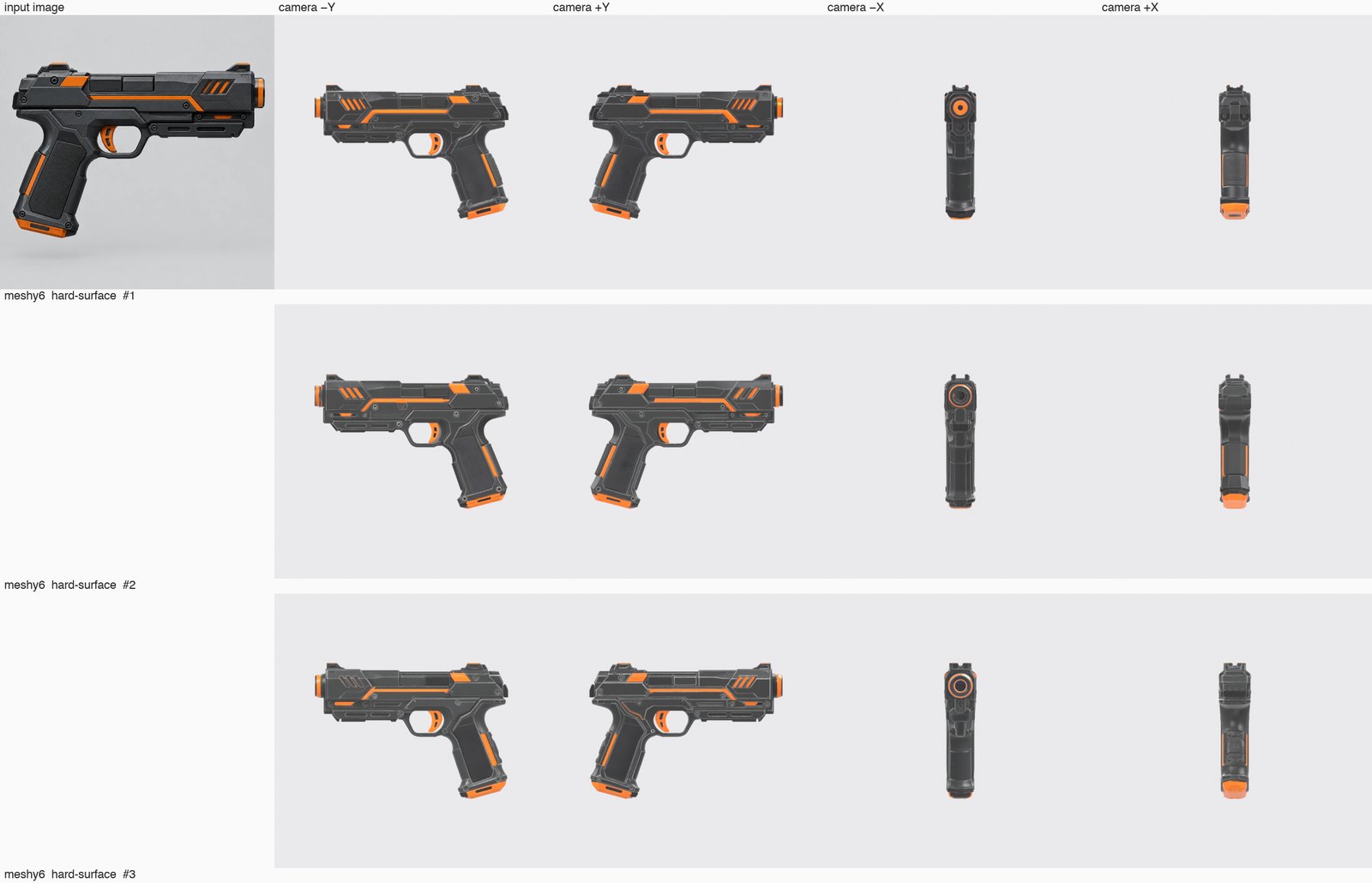
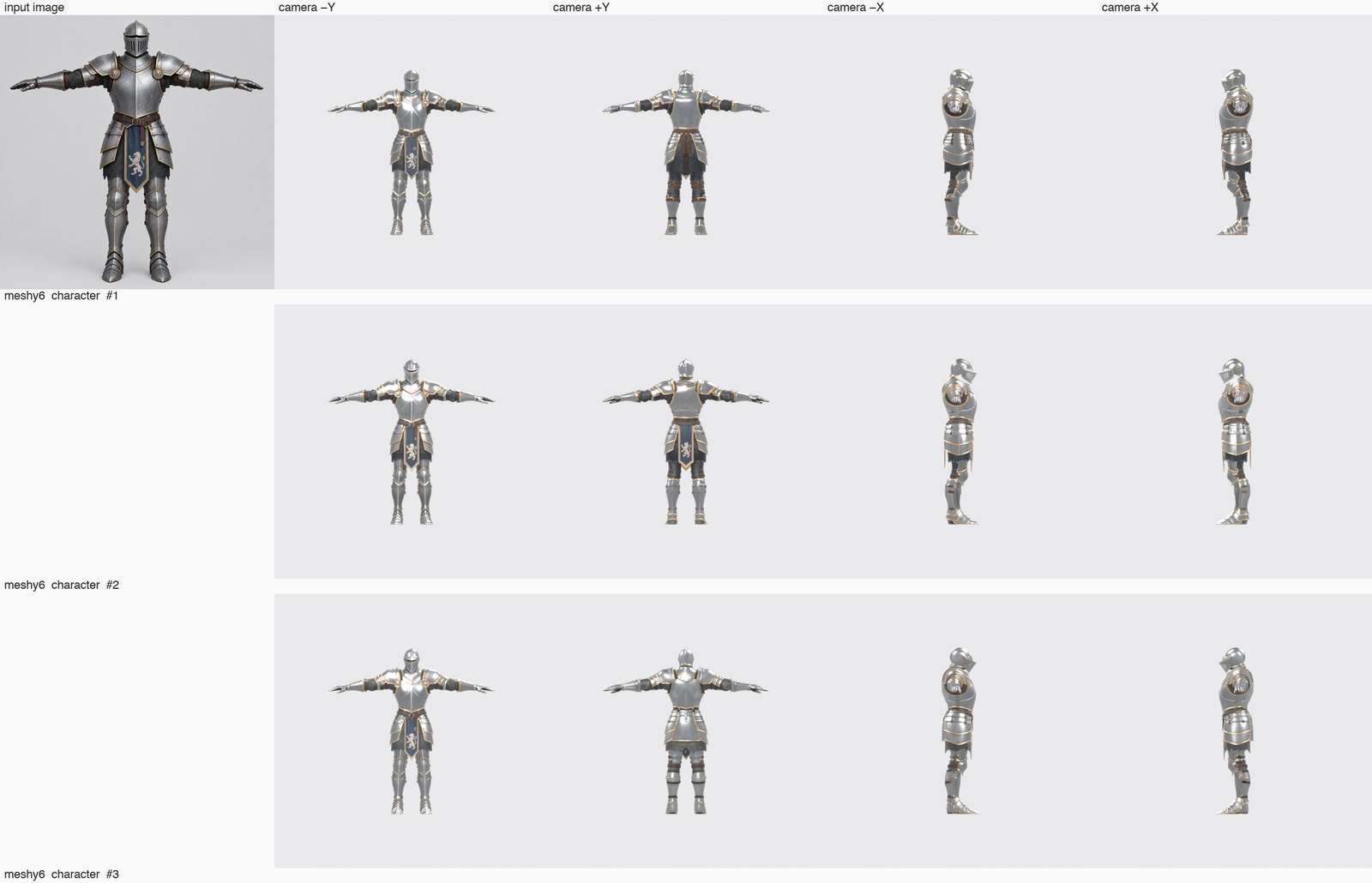
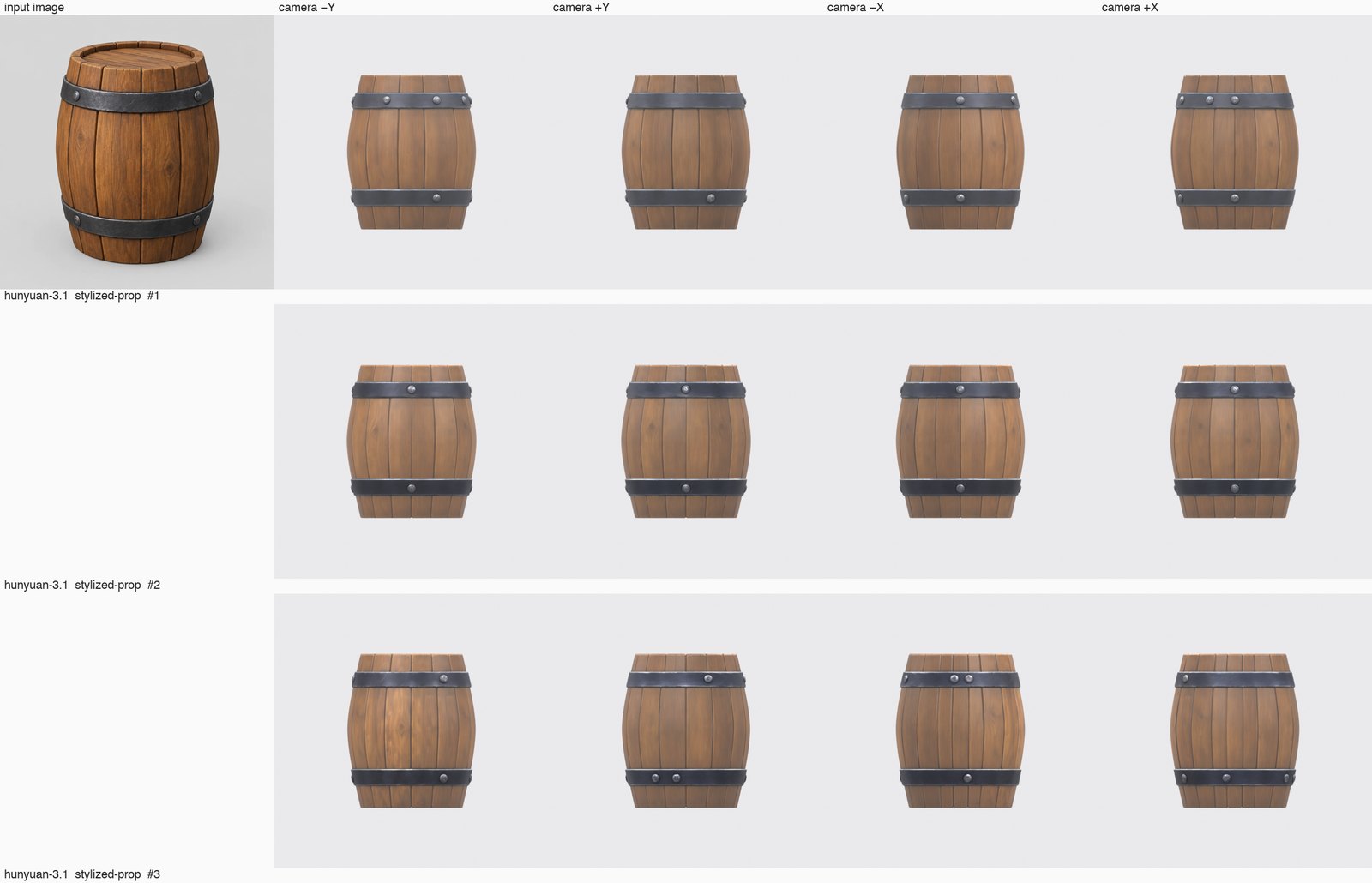
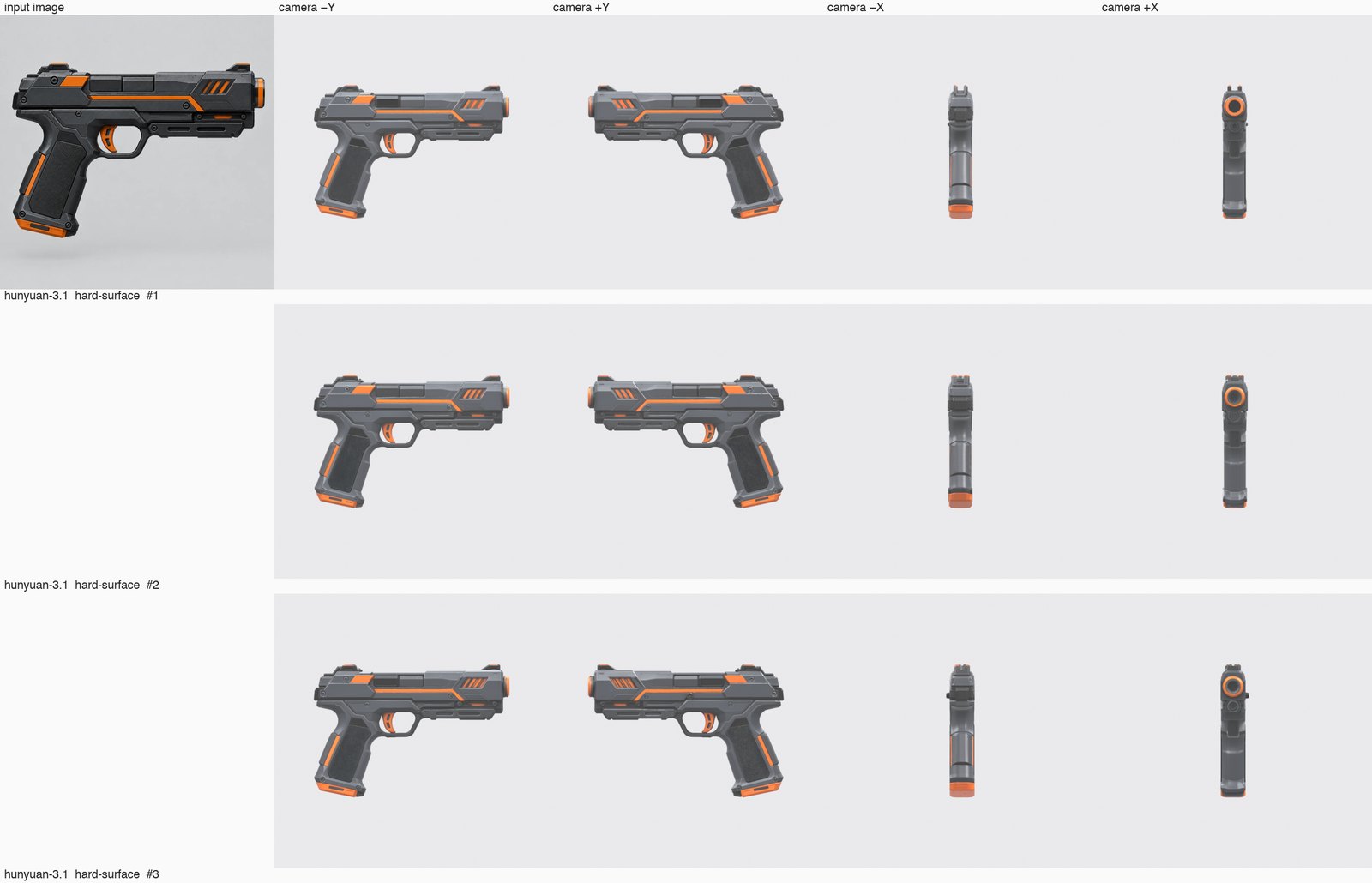
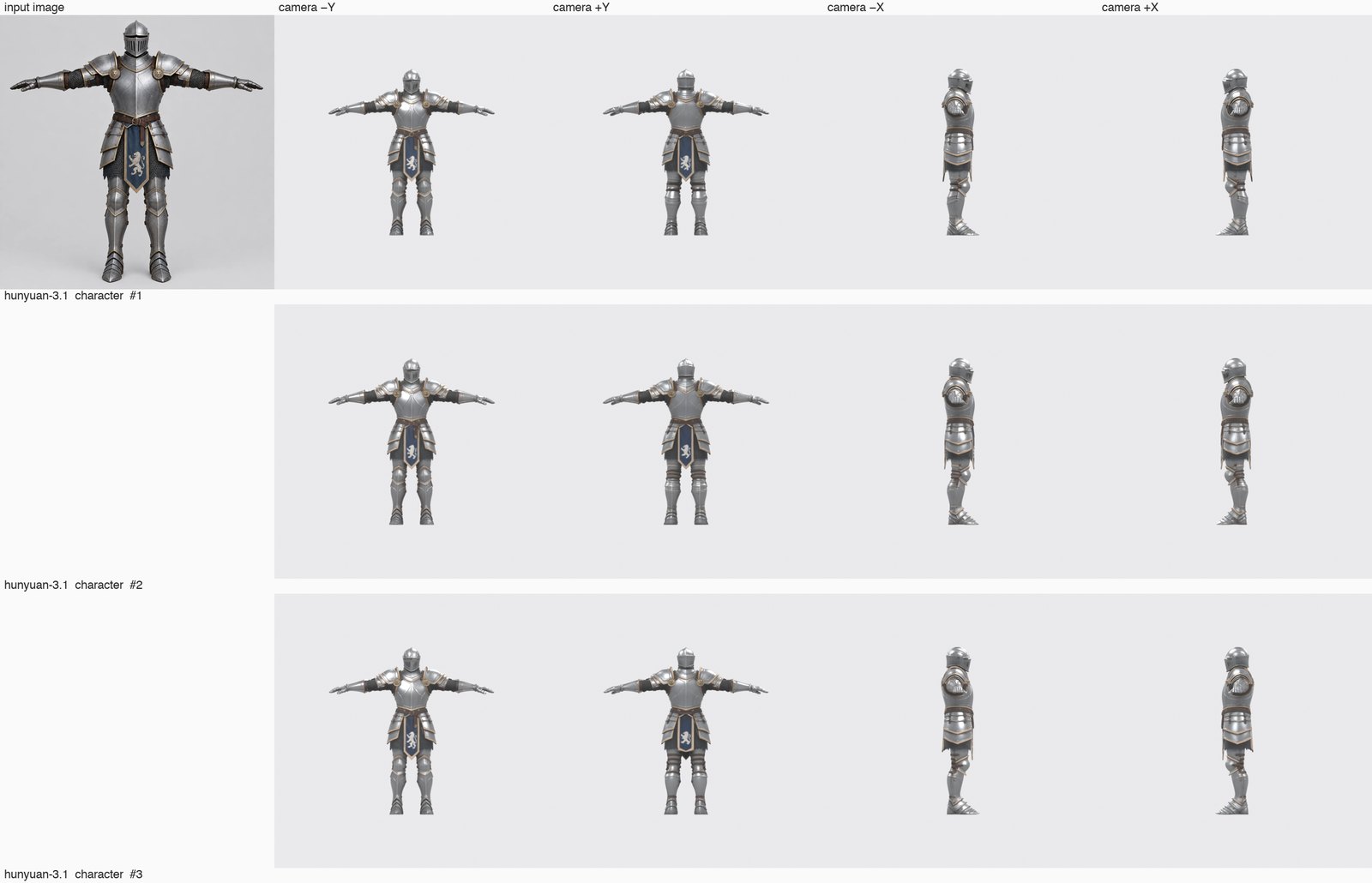
위의 비교는 판단이 들어갑니다. 이건 아닙니다. 레퍼런스 이미지 3장, 엔진 6개, 각 3회, 엔진 기본값, 텍스처 켬 — 같은 날 공개 PicoBerry API로 전부 돌렸습니다. 아래 수치는 모두 API에서 읽은 것이고, 그림을 사람이 채점하지 않았습니다.
입력: 스타일라이즈드 프롭(나무통) 1장, 하드서피스(SF 권총) 1장, T포즈 캐릭터(갑옷 기사) 1장 — Image Generation으로 한 번 만든 뒤 모든 엔진에 그대로 재사용했습니다.
설정: Image to 3D, 텍스처 켬, 폴리곤 목표 미지정(엔진 기본값), 단일 이미지. 입력 × 엔진마다 3회 = 54회, 동시 6개씩 제출.
측정: 성공 여부, 제출부터 결과까지의 벽시계 시간(±5초, 대기열 포함), 파이프라인 stats 파일의 면·정점 수, GLB 용량, 실행 시점의 Image to 3D 크레딧 정가 — 그리고 GLB 파일 자체에서 읽은 텍스처 수·해상도, UV/노멀 속성, 정점·삼각형 합계, 바운딩 박스와 피벗 오프셋.
미측정: 실루엣 충실도, 텍스처 품질, 토폴로지 정리 상태, 리깅 적합성, Unity 임포트, 후처리 시간 — 위 여섯 기준은 여전히 직접 판단할 몫입니다. 그래서 원본 GLB 파일을 전부 공개했습니다(아래 표에 무엇이 측정이고 무엇이 아닌지 적었습니다).
2026-09-12 · PicoBerry API · engine defaults · texture on · 3 inputs × 3 runs per engine
엔진
성공
소요 시간 (중앙값 · 범위)
면 수 (중앙값 · 범위)
GLB (중앙값)
크레딧 (메시 + 텍스처, Image to 3D 정가)
Tripo P1 tripo
9/9
108s (86–141s)
4,666 (4,416–4,930)
1 MB
300
Tripo P2 tripo-p2
9/9
123s (97–146s)
4,843 (4,509–5,290)
1 MB
660
Tripo 3.1 tripo-v3.1
9/9
164s (146–291s)
1,468,748 (1,442,940–1,484,472)
42.7 MB
180
Tripo 3.1 Ultra tripo-v3.1-ultra
9/9
209s (177–329s)
1,943,059 (1,868,630–1,981,438)
56.6 MB
300
Meshy 6 meshy6
9/9
239s (194–351s)
668,362 (274,428–910,780)
28.5 MB
490
Hunyuan 3.1 hunyuan-3.1
9/9
215s (205–259s)
500,000 (499,534–500,000)
65.4 MB
440
소요 시간은 API 기준이라 PicoBerry 대기열을 포함합니다 — 엔진 처리 시간의 상한이며 부하에 따라 달라집니다.
Tripo P1과 Tripo P2는 기본값으로 게임용 로우폴리(약 4.5–5.3K면)를 돌려주고, Tripo 3.1·Tripo 3.1 Ultra·Meshy 6·Hunyuan 3.1은 리메시로 줄여 쓰는 고밀도 메시(0.3–2M면)를 돌려줍니다 — 면 수만이 아니라 에셋이 다음에 무엇을 거칠지로 고르세요.
엔진당 n = 9. 각 엔진 기본값의 성격을 보기엔 충분하지만, 작은 차이로 순위를 매길 만큼은 아닙니다.
파일 안에 무엇이 들어 있나 (원본 GLB 파싱, 9개 중앙값)
엔진
텍스처
UV · 노멀 · 탄젠트
정점
삼각형
최대 치수
피벗 오프셋
머티리얼 · 확장
Tripo P1 tripo
3 × 2048²
✓ · ✓ · —
7,106
4,666
0.998
0
1
Tripo P2 tripo-p2
3 × 2048²
✓ · ✓ · —
5,613
4,843
1
0
1
Tripo 3.1 tripo-v3.1
3 × 2048²
✓ · ✓ · —
761,464
1,468,748
1
0
1
Tripo 3.1 Ultra tripo-v3.1-ultra
3 × 2048²
✓ · ✓ · —
1,013,825
1,943,059
0.98
0
1
Meshy 6 meshy6
4 × 2048²
✓ · ✓ · —
361,441
668,362
1.9
0.001
1
Hunyuan 3.1 hunyuan-3.1
3 × 4096²
✓ · ✓ · —
322,796
500,000
1.056
0.502
1 · KHR_materials_specular
GLB에서 파싱한 삼각형 수는 54개 파일 전부 파이프라인이 보고한 면 수와 같습니다. 치수는 파일 자체 단위(glTF 미터)입니다 — Tripo 계열과 Hunyuan 3.1은 약 1단위, Meshy 6은 약 1.9단위 크기로 나오므로 임포트할 때 스케일을 맞추세요.
피벗 오프셋은 원점에서 바운딩 박스 중심까지의 거리입니다. Tripo와 Meshy는 원점에 중심을 두고, Hunyuan 3.1은 한 축에서 박스가 원점에 닿게 놓습니다(오프셋 ≈ 높이의 절반).
Hunyuan 3.1 텍스처는 4096², 나머지는 2048²입니다. Meshy 6은 텍스처 이미지 4장(베이스 컬러, 메탈릭-러프니스, 노멀 + 1장), 나머지는 3장. 어느 쪽이 더 보기 좋은지는 여기서 말하지 않습니다 — 파일을 열어 보세요.
판단 기준 — 이 테스트가 채운 것과 채우지 않은 것
기준
이 테스트에서의 상태
방법
입력 대비 실루엣 충실도
검토함
엔진 × 입력별 4뷰 렌더 시트를 입력 이미지와 나란히 검토해 관찰 기록을 남김(visual-review.json). 점수 없음
토폴로지·UV 정리 상태
측정
Blender 5.1.2 임포트: 정점 병합 후 구멍·비매니폴드, 파츠 수, UV 겹침, UV 사용 면적, 텍셀 밀도 일관성 — 아래 표
텍스처·재질 품질
계측 + 검토
텍스처 수·해상도는 위 표. 입력 대비 색·재질 인상은 검토 기록에. 점수 없음
스케일·피벗
측정
GLB의 최대 치수와 바운딩 박스 중심 오프셋, 엔진별 정면 축 기록
Blender 임포트
측정
Blender 5.1.2 헤드리스 임포트 54개 전부(성공·소요 시간). Unity·Unreal·Godot 은 미측정
캐릭터 리깅
측정
PicoBerry API 자동 리깅(tripo-rig·meshy-rig)을 원본 캐릭터 출력 18개에 — 성공·시간, 아래 표
게임 목표까지의 후처리
측정
PicoBerry API 리메시(20,000면) → UV 언랩을 54개 전부에 — 성공·시간·크레딧, 아래 표
"미측정"은 말 그대로입니다 — 숫자도 등급도 채우지 않았습니다. "검토함"은 렌더 시트를 보고 기록을 남겼다는 뜻이지 등급이 아닙니다. 엔진당 n = 9, 입력 3종은 제한된 표본이며 일반적인 성공률을 주장하는 것이 아닙니다.
임포트와 메시 품질 (Blender 5.1.2, 엔진별 9개 중앙값)
엔진
임포트
병합 후 구멍(열린 변)
병합 후 비매니폴드
파츠
UV 겹침
UV 사용 면적
텍셀 밀도 CV
UV 아일랜드
Tripo P1 tripo
9/9 0.02s
148
172
13
0.43%
61%
0.032
1,177
Tripo P2 tripo-p2
9/9 0.01s
488
505
32
0.23%
62%
0.032
597
Tripo 3.1 tripo-v3.1
9/9 2.25s
114
228
1
0%
64%
0.179
n/a (>300k)
Tripo 3.1 Ultra tripo-v3.1-ultra
9/9 3.1s
5
11
1
0%
60%
0.212
n/a (>300k)
Meshy 6 meshy6
9/9 0.78s
0
0
1
0%
68%
0.099
258
Hunyuan 3.1 hunyuan-3.1
9/9 0.69s
0
0
1
0.03%
53%
0.273
n/a (>300k)
54개 파일 전부 Blender 5.1.2 에 오류 없이 임포트됩니다(헤드리스, import_scene.gltf). "병합 후"는 겹치는 정점을 먼저 합친 값입니다 — glTF 는 UV·노멀 심에서 정점을 쪼개 저장하므로 원본 그대로는 어디나 비매니폴드로 보입니다. 병합 후 수치가 실제 열린 변(구멍)과 떨어진 파츠입니다. 두 값 모두 mesh-quality.json 에 있습니다.
Tripo P1·Tripo P2 는 여러 파츠로 이루어진 저폴리 메시를 열린 변과 함께 냅니다(병합 후 구멍 수백, 파츠 13–32, UV 아일랜드 ~600–1,200). Meshy 6·Hunyuan 3.1 은 열린 변 0 의 닫힌 셸 하나, Tripo 3.1·Tripo 3.1 Ultra 는 셸 하나에 열린 변 소수. 열린 파츠가 문제인지는 다음 작업에 달렸습니다 — 리메시하면 닫힙니다(후처리 표).
UV 겹침은 Blender 의 uv.select_overlap 이 잡은 면의 비율, UV 사용 면적은 0–1 정사각형 중 덮인 비율, 텍셀 밀도 CV 는 면마다 sqrt(UV 면적 / 3D 면적)의 변동계수입니다 — 0 이면 텍셀 밀도가 완전히 고릅니다. 아일랜드는 30만 면 이하에서만 셌습니다.
PicoBerry API 후처리 (유료 후속, 2026-09-12)
엔진
리메시 → 20,000 (pb-remesh)
UV 언랩 (pb-uv, 리메시 결과에)
자동 리깅 tripo-rig (캐릭터)
자동 리깅 meshy-rig (캐릭터)
Tripo P1 tripo
9/9 · 34s → 4,666 faces
8/9 · 77s
3/3 · 47s
3/3 · 82s
Tripo P2 tripo-p2
9/9 · 34s → 4,843 faces
9/9 · 72s
3/3 · 47s
3/3 · 83s
Tripo 3.1 tripo-v3.1
9/9 · 77s → 20,000 faces
9/9 · 98s
3/3 · 122s
3/3 · 315s
Tripo 3.1 Ultra tripo-v3.1-ultra
5/9 · 99s → 20,000 faces
5/5 · 99s
3/3 · 144s
3/3 · 322s
Meshy 6 meshy6
9/9 · 61s → 19,999 faces
9/9 · 98s
3/3 · 109s
3/3 · 244s
Hunyuan 3.1 hunyuan-3.1
9/9 · 61s → 20,000 faces
9/9 · 115s
2/3 · 137s
3/3 · 217s
원본 출력 54개 전부를 pb-remesh(10크레딧)로 20,000면 게임 예산에 맞춰 리메시하고, 그 결과에 pb-uv(10크레딧)로 UV 를 다시 펼쳤습니다 — 저폴리 + 깨끗한 UV 워크플로에 필요한 두 단계입니다. 캐릭터 출력 18개는 추가로 원본에 tripo-rig(15크레딧)·meshy-rig(10크레딧) 자동 리깅만(클립 없음) 걸었습니다.
시간은 제출부터 결과까지 벽시계(5초 폴링)로 PicoBerry 대기열을 포함하므로 도구 시간의 상한입니다. 실패는 실패로 적었고, 공개 API 가 실패 사유를 주지 않아 사유를 지어내지 않았습니다. 이번 실행: pb-remesh 는 Tripo 3.1 Ultra 출력 9개 중 4개(약 190만 면 입력)에서 실패, 나머지 45개 성공; pb-uv 는 50개 중 1개(Tripo P1 캐릭터) 실패; tripo-rig 는 18개 중 1개(Hunyuan 3.1 캐릭터) 실패; meshy-rig 18/18. 실행 동안 계정 잔액 166,769 → 165,334 크레딧(1,435) — 실패한 외부 작업 환불을 포함한 정가와 일치하나, 공용 계정이라 감사가 아닌 대조로만 보세요.
기본 설정의 한 가지 체인일 뿐입니다. 리깅된 캐릭터가 잘 움직인다거나 20K 리메시가 디테일을 다 지킨다는 뜻이 아닙니다 — 파생 파일을 직접 여세요. 출력 1개당 후처리 크레딧: 리메시 10 + UV 10(+ 캐릭터 리깅 15/10).
검토 기록: 2026-09-12 — 벤치마크 실행·공개(PicoBerry 제품팀, 유료 계정으로 공개 API 사용). 위 가이드 본문은 결과에 맞춰 바꾸지 않았습니다. 2026-09-12(후속) — 크레딧 열을 Image to 3D 정가로 정정(첫 판은 Text to 3D 카탈로그를 읽어 Tripo 3.1 메시가 60으로 적혔음, 실제 120)하고 계정 잔액 차감 21,480크레딧과 대조. 원본 GLB·매니페스트·glTF 계측 공개. 2026-09-12(2차 재평가) — Blender 5.1.2 임포트 + 토폴로지/UV 계측, API 리메시 → UV 언랩 54개 전부·캐릭터 18개 자동 리깅(유료, 크레딧 명기), 4뷰 렌더 시트와 검토 기록 추가; 판단 기준 표를 '미측정'에서 실제 측정·검토한 대로 갱신.
결론은, 시작점을 정하고 비교하세요
고정된 최고의 모델은 없고, 앞으로도 없을 겁니다. 그래서 이 글은 순위가 아니라 방법입니다. 에셋에 모델을 맞추고, 같은 프롬프트로 두 번째 후보와 비교한 뒤, 정리가 가장 적게 드는 결과를 남기세요. PicoBerry는 크레딧 풀 하나로 여러 모델을 돌리니 비교에 드는 품이 적고 갈아타기도 쉽습니다.
자주 묻는 질문
게임 에셋에 가장 좋은 AI 3D 모델이 하나 있나요?
없습니다. 에셋 유형에서 시작해, 같은 프롬프트나 레퍼런스로 후보 둘을 비교하세요. 스타일라이즈드 프롭은 Tripo P1과 Tripo P2. 하드서피스 오브젝트는 Tripo 3.1 Ultra나 Hunyuan 3.1. 캐릭터는 Tripo 3.1 Ultra나 Tripo P2. 크리처는 Tripo P2나 Meshy 6. 환경 세트는 Tripo P2나 Tripo 3.1. 이미지에서 시작하는 작업이라면 PicoBerry Image Generation으로 레퍼런스를 만든 뒤 Tripo P2나 Tripo 3.1 Ultra에서 Image to 3D를 돌립니다. 그리고 정리가 가장 적게 드는 결과를 남기세요. 판단 기준은 실루엣과 스타일 적합, 토폴로지와 편집 편의성, 텍스처 동작, 스케일과 내보내기, 엔진에서 버티는지, 정제 시간입니다. 라인업은 계속 바뀌니 PicoBerry의 모델 선택 화면을 확인하세요.
모델을 공정하게 비교하려면 어떻게 하나요?
똑같은 프롬프트나 레퍼런스를 후보마다 그대로 돌리고, 같은 여섯 가지 기준으로 결과를 판단하세요. PicoBerry는 크레딧 풀 하나로 여러 모델을 돌릴 수 있어, 데모에 기대지 않고 같은 조건에서 나온 실제 결과물을 비교할 수 있습니다.
PicoBerry에서는 어떤 모델을 고를 수 있나요?
PicoBerry는 생성할 때마다 고를 수 있는 3D 생성 모델을 여러 개 제공합니다. Tripo P1, Tripo 3.1, Tripo 3.1 Ultra, Meshy 6, Hunyuan 3.1이 그 예이고, 이미지 생성으로 만든 결과를 Image to 3D로 이어 붙일 수도 있습니다. 라인업은 계속 바뀌니 앱의 모델 선택 화면을 확인하세요.
디테일이 더 높은 모델이 항상 더 좋은 게임 에셋을 주나요?
아닙니다. 디테일이 늘어나면 토폴로지가 촘촘해져 편집이 어려워지고 정리도 늘어납니다. 게임 에셋은 리메시와 텍스처가 수월한, 디테일이 낮아도 깔끔한 결과가 더 빠른 길인 경우가 많습니다. 프리뷰만 보지 말고 정제 시간으로 판단하세요.
모델을 고른 다음에는 뭘 하나요?
프로젝트에 맞게 다듬습니다. 토폴로지를 깔끔하게 리메시하고, UV를 펼치고, 아트 방향에 맞춰 리텍스처하고, 캐릭터라면 리깅한 뒤 Unity·Unreal·Godot·Blender용으로 GLB나 FBX, OBJ로 내보냅니다. 생성 결과는 완성된 에셋이 아니라 검토해야 할 유력한 시작 후보로 다루세요.
그냥 최고 모델 순위를 매겨 주면 안 되나요?
오해를 부르기 때문입니다. 모델 품질은 업데이트마다 달라지고, 결과는 프롬프트와 레퍼런스, 에셋 유형에 따라 갈립니다. 고르고 비교하는 방법은 오래 쓸 수 있지만, 고정된 순위는 금방 낡습니다.
내 에셋으로 모델을 비교해 보세요
PicoBerry에서 같은 프롬프트를 여러 모델에 돌리고, 결과를 판단한 뒤, 프로젝트에 맞는 하나만 다듬으세요.