환경에 먼저 시도Tripo P2Tripo 3.1 + Tripo Remesh그다음 비교 기준스케일폴리곤 예산일관성
AI로 게임 환경 에셋을 어떻게 만드나요?
환경 작업은 히어로 한 점이 아니라 세트 전체입니다. 스케일과 스타일을 공유하는 작은 에셋 여럿을 가벼운 폴리곤 예산으로 만드는 일이죠. 먼저 PicoBerry Image Generation으로 레퍼런스를 한 가지 스타일로 생성한 뒤, 키트에 맞는 모델에 돌리세요. 로우폴리 물량은 Tripo P2로, 형태가 더 필요한 몇몇 조각은 Tripo 3.1과 Tripo Remesh로 만듭니다. 세트를 나란히 놓아 스케일과 피벗을 맞추고, 레벨에는 이런 조각이 수백 개 들어가니 폴리곤 수를 낮게 유지하세요. 키트는 Collections로 묶어 스타일과 이름을 일관되게 유지하고, 팔레트 하나로 리텍스처한 뒤 Unity, Unreal, Godot, Blender용으로 GLB나 FBX, OBJ로 내보내면 됩니다.
환경 에셋에서 가장 중요한 것
모델 고르기 가이드의 여섯 가지 기준을 환경 세트 쪽으로 다시 매겼습니다. 레벨 키트를 가장 빨리 판가름하는 셋입니다.
일관된 스케일과 피벗
상자 옆의 바위는 크기가 맞아 보여야 하고, 조각마다 씬에 예측 가능하게 붙도록 적절한 피벗이 있어야 합니다.
가벼운 폴리곤 예산
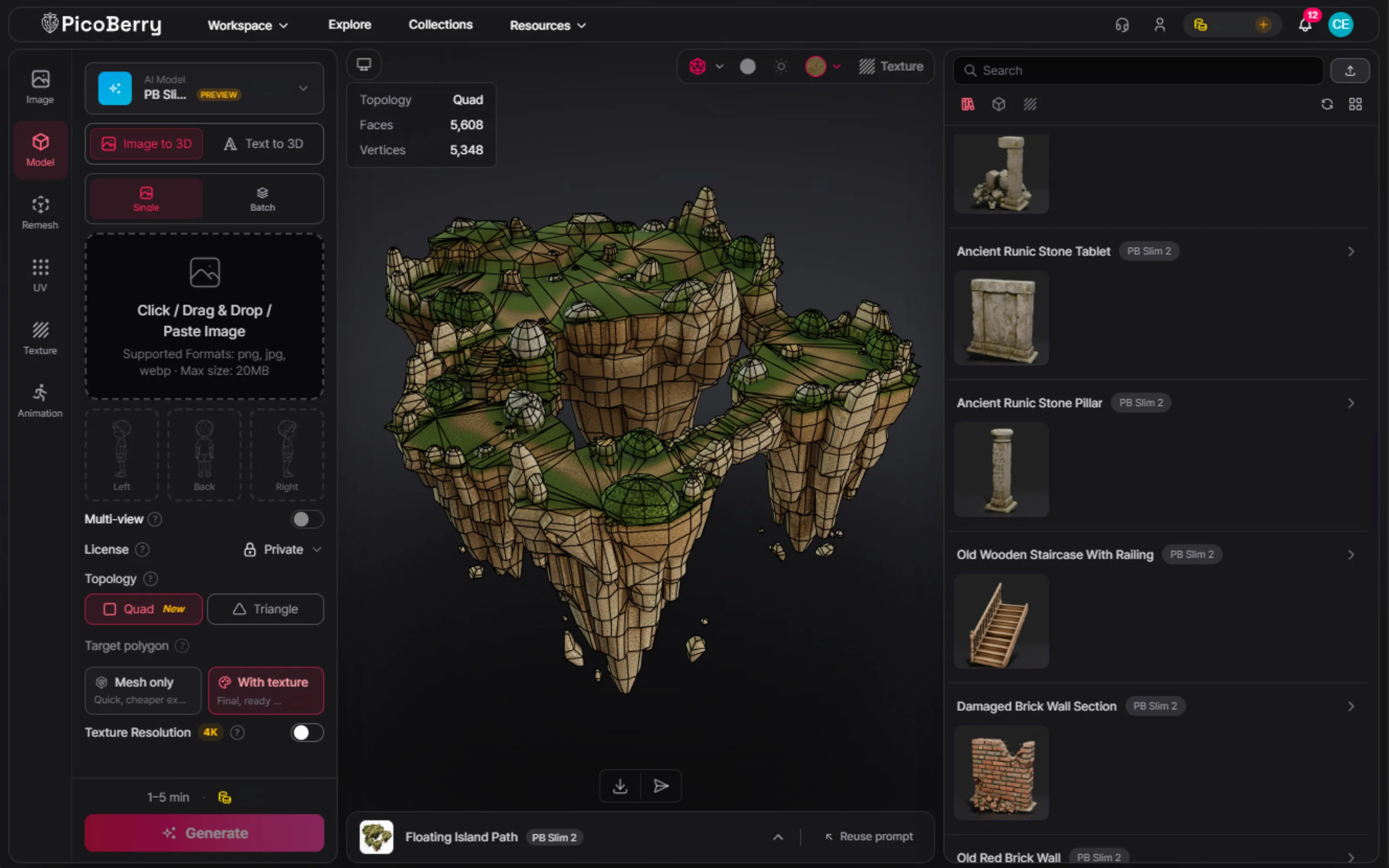
레벨에는 이런 조각이 수백 개 들어갑니다. 채우는 조각은 대개 수백에서 2천 삼각형 안쪽, 필요한 곳에만 더 쓰는 식으로 가볍게 유지하세요. 더 가벼운 결과가 대개 맞는 선택입니다.
스타일 일관성
키트의 모든 조각이 같은 세계에 속한 것처럼 보여야 합니다. 이미지 스타일 하나와 모델 하나를 세트 전체에 유지하면 결이 흐트러지지 않습니다.
환경에 먼저 시도할 모델
고정된 정답이 아니라, 시험해 볼 만한 시작 후보입니다. 같은 이미지 세트를 각각에 돌려 결과를 판단하세요. 라인업은 계속 바뀌니 PicoBerry의 모델 선택 화면을 확인하세요.
후보 A
Tripo P2
Tripo의 네이티브 쿼드 로우폴리 모델입니다. 키트의 물량에 먼저 시도할 만한 후보로, 상자, 통, 울타리, 바위, 채우는 소품처럼 가볍고 쿼드 토폴로지인 결과가 바로 필요한 것들에 잘 맞습니다.
확인: 낮은 폴리곤 수에서도 형태가 또렷하게 읽히는지.
후보 B
Tripo 3.1 + Tripo Remesh
형태나 표면이 더 필요한 조각, 이를테면 히어로 바위나 조각상, 핵심 식물은 Tripo 3.1로 생성한 뒤 Tripo Remesh로 리메시해 토폴로지를 가벼운 폴리곤 수로 되돌리세요.
확인: 목표 폴리곤 수로 리메시한 뒤에도 디테일이 남는지.
그다음, 세트를 하나로
Collections로 정리
키트가 커지면 Collections로 묶어 스케일과 스타일, 이름을 조각마다 일관되게 유지하세요.
확인: 새로 넣는 조각이 Collections에 이미 있는 세트와 어울리는지.
같은 세계에 속하는 오브젝트들
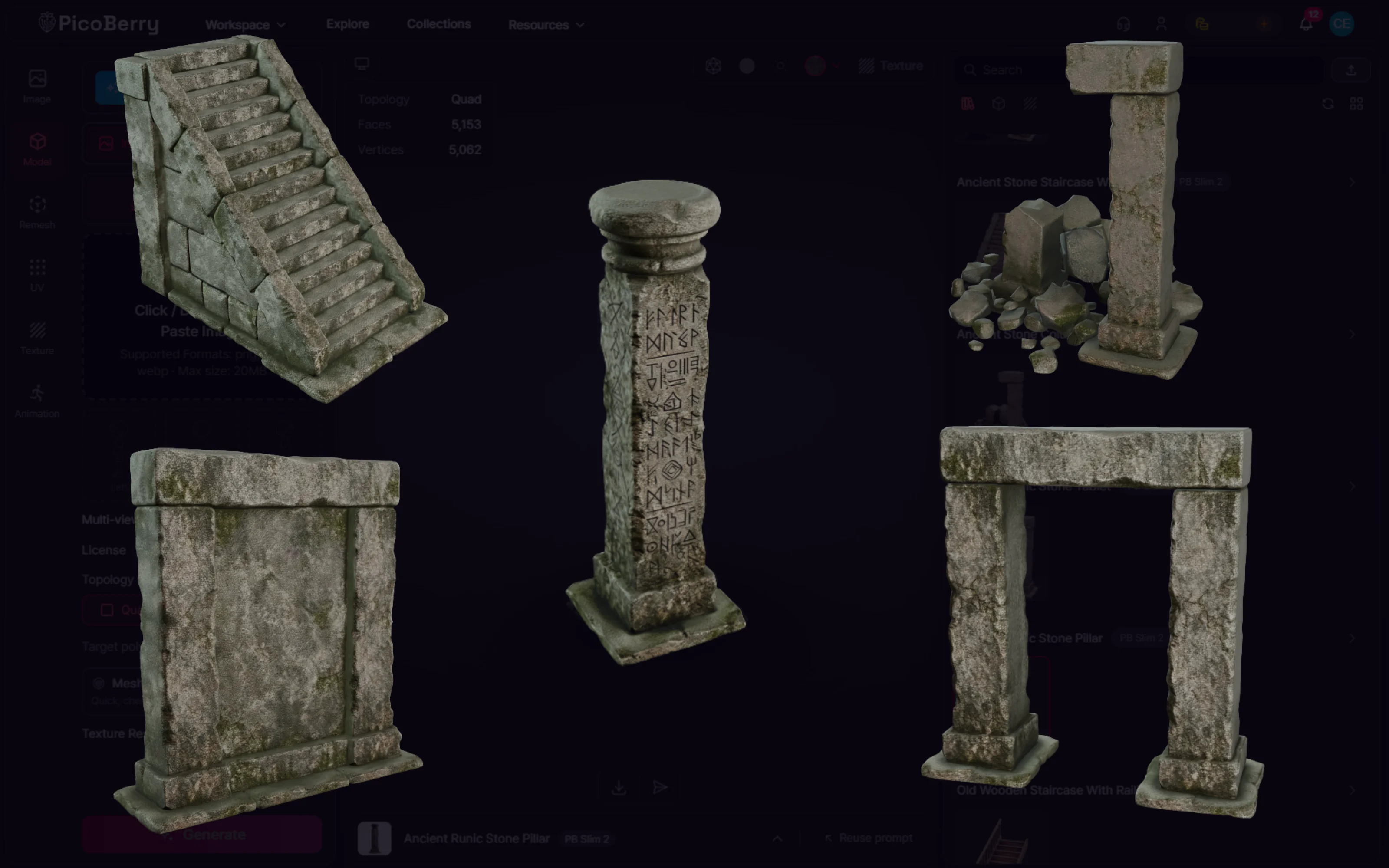
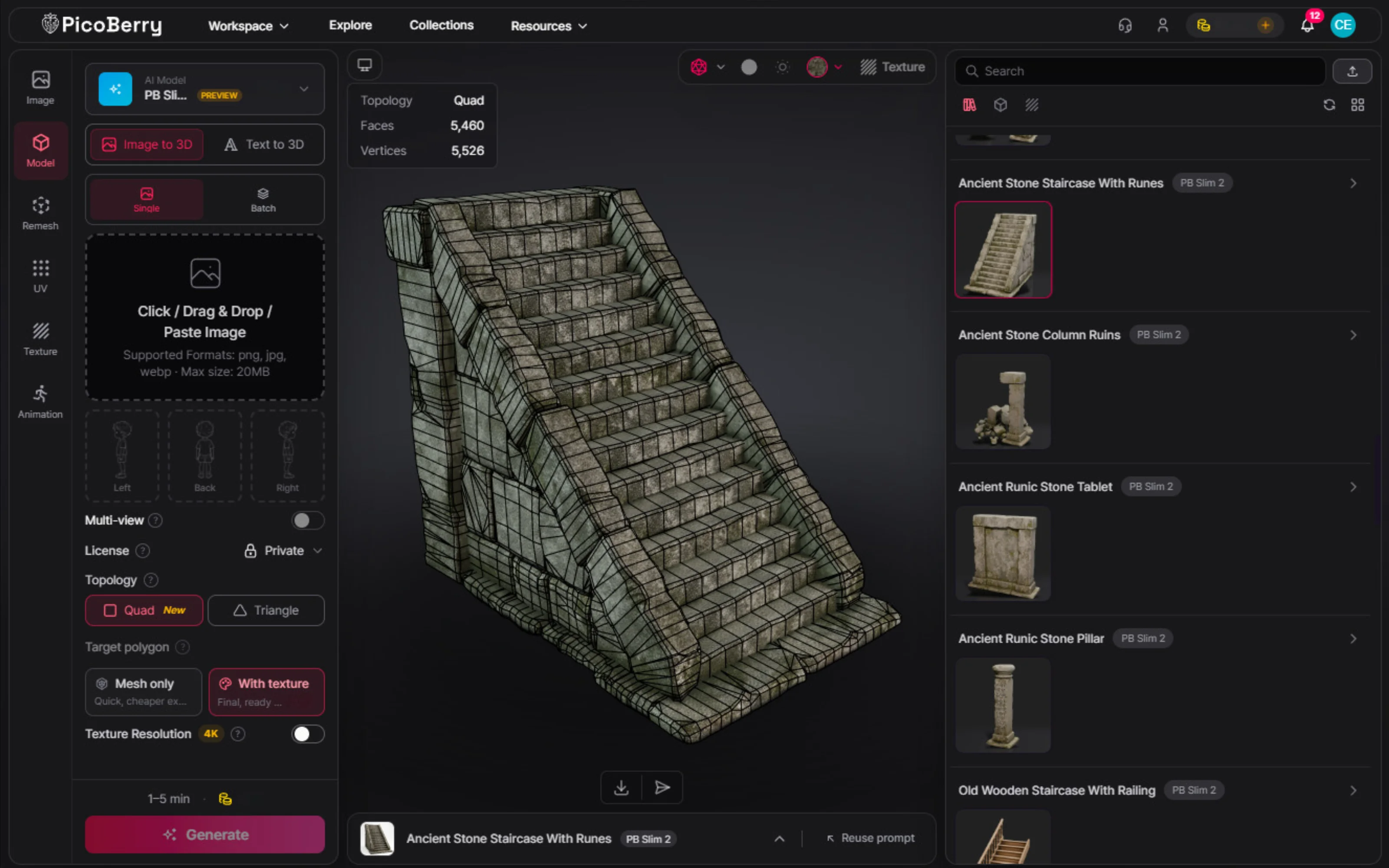
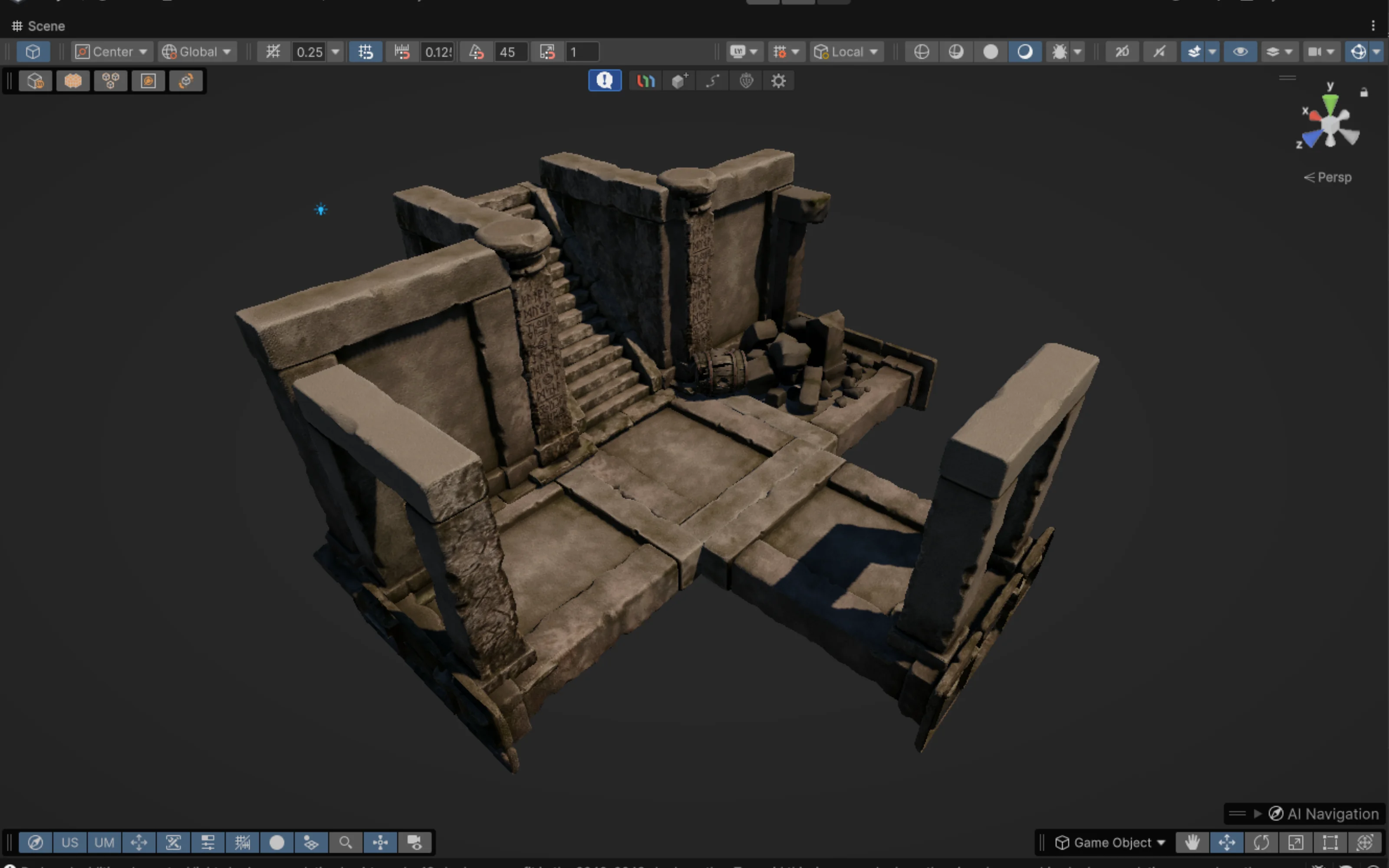
환경 키트의 진짜 시험은 결이 맞느냐입니다. Tripo P2와 Tripo 3.1로, 이를테면 고대 석조 세계처럼 하나의 스타일과 공간을 공유하는 오브젝트 세트를 생성한 뒤, 공통 예산에 맞춰 리메시해 조각마다 가볍게 다듬어 씬에 들여놓으세요.
하나의 스타일, 하나의 세계
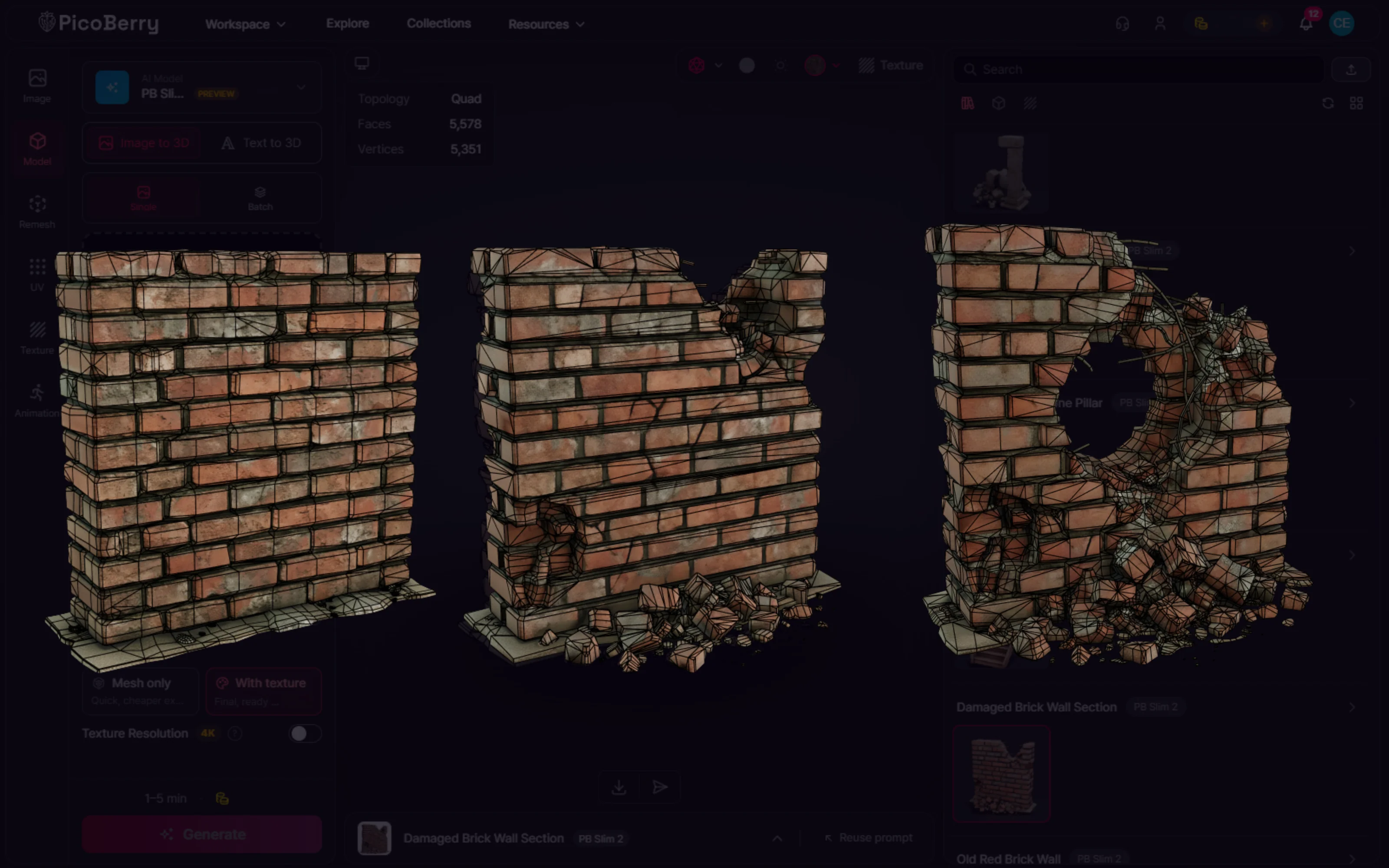
낡은 바위, 부서진 기둥, 돌담처럼 한 장소의 조각들을 함께 생성해, 따로 노는 소품이 아니라 하나의 세트로 읽히게 하세요.
조각마다 좋은 토폴로지
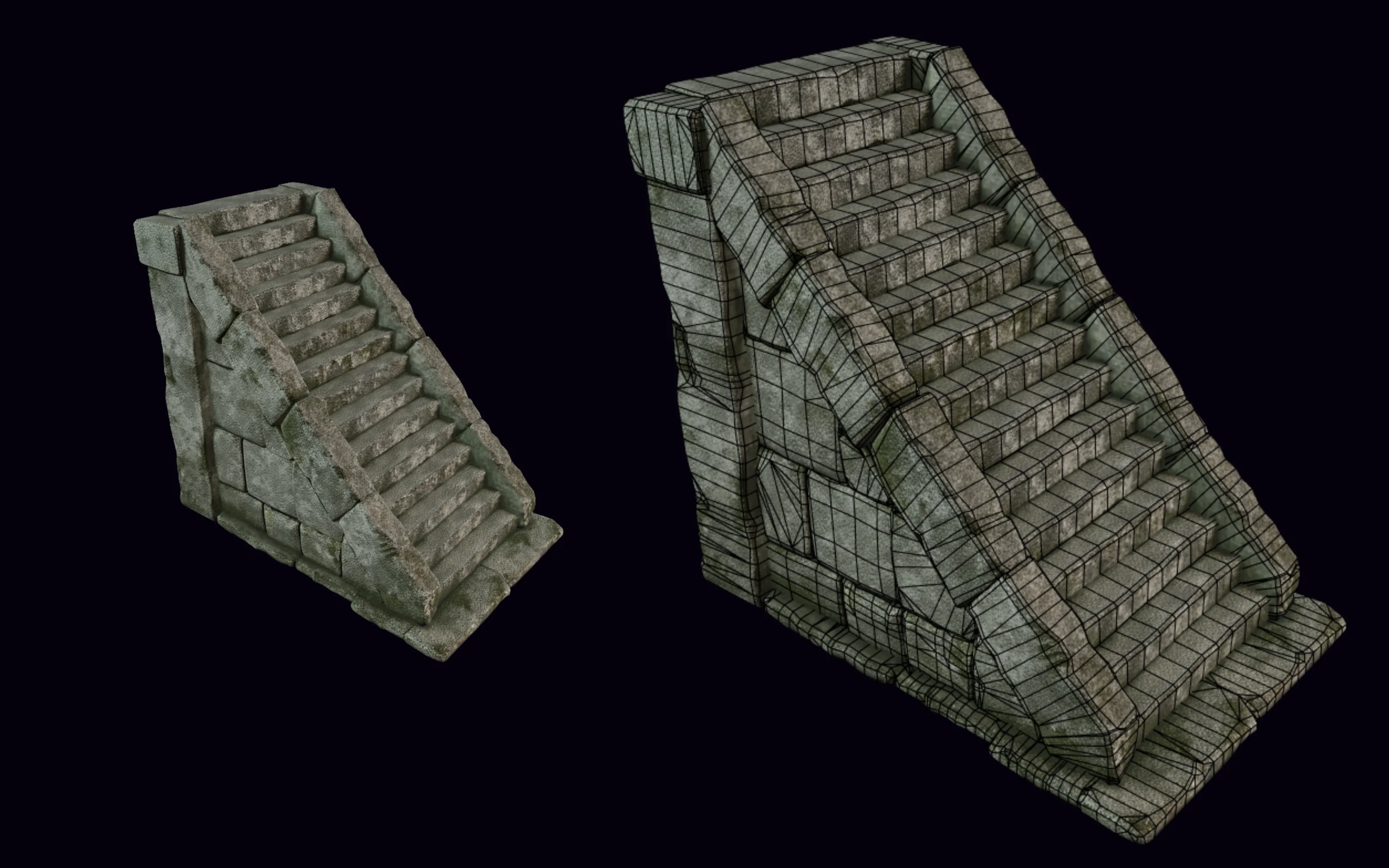
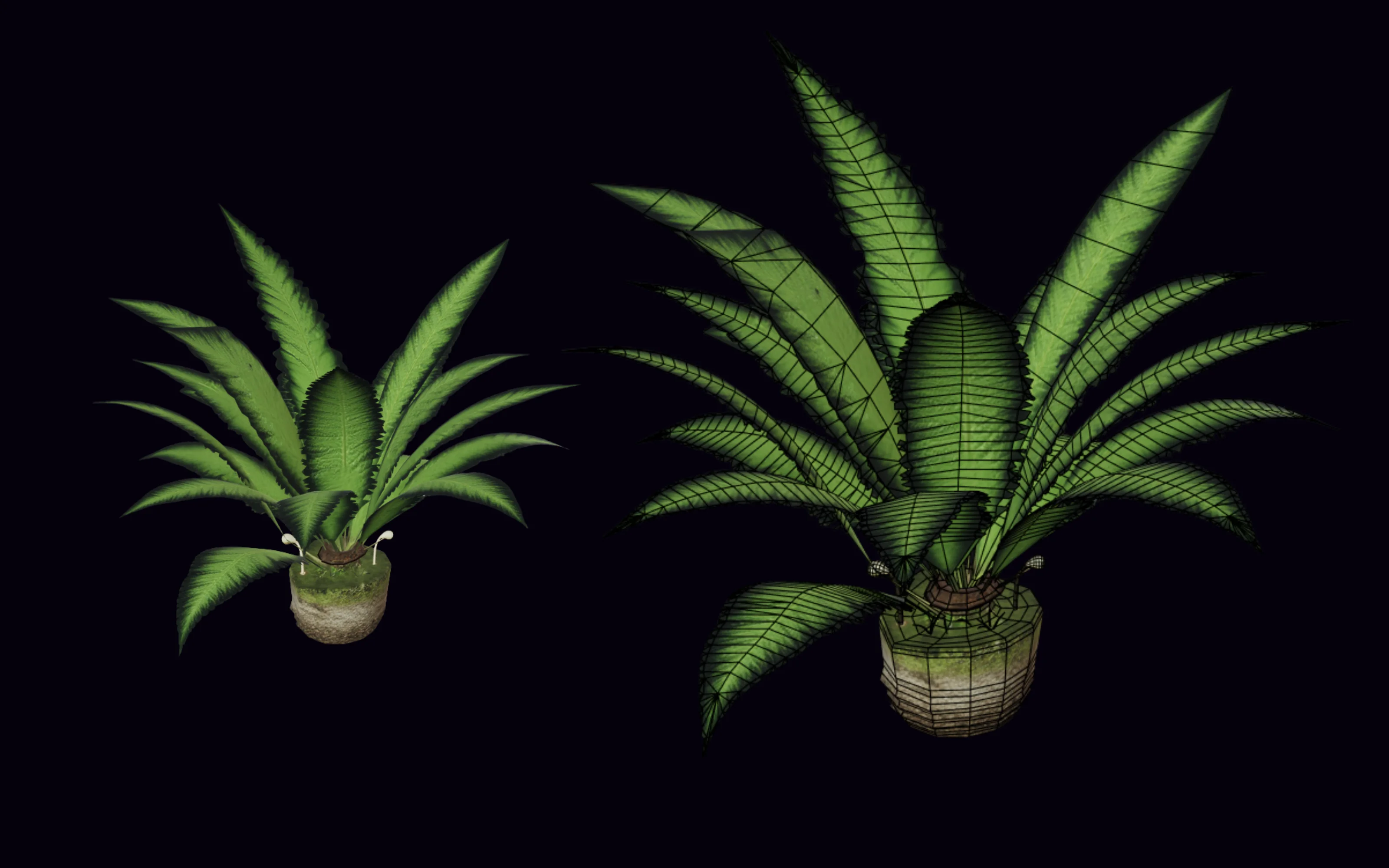
Tripo P2는 로우폴리로 나오고, Tripo 3.1 조각은 Tripo Remesh로 깔끔한 토폴로지로 리메시됩니다. 그래서 세트의 모든 메시가 가볍고 바로 쓸 수 있는 상태입니다.
레벨에 필요한 조각을 적은 다음, PicoBerry Image Generation으로 레퍼런스 이미지를 한 가지 스타일로 생성해 키트가 하나로 묶이게 하세요.
STEP 02
Tripo P2와 Tripo 3.1로 생성
PicoBerry에서 크레딧 풀 하나로 같은 레퍼런스를 두 모델에 돌리세요. 로우폴리 물량은 Tripo P2로, 디테일 조각은 Tripo 3.1로 생성한 뒤 Tripo Remesh로 리메시합니다.
STEP 03
스케일·피벗·예산 확인
세트를 나란히 놓아 보세요. 스케일이 맞는지, 피벗이 제자리에 있는지, 폴리곤 수가 키트 전체에서 낮게 유지되는지 확인합니다.
STEP 04
리메시·정리·텍스처·내보내기
Tripo 3.1 조각을 Tripo Remesh로 예산에 맞춰 리메시하고, 키트를 Collections로 묶고, 팔레트 하나로 리텍스처한 뒤 엔진용으로 내보내세요.
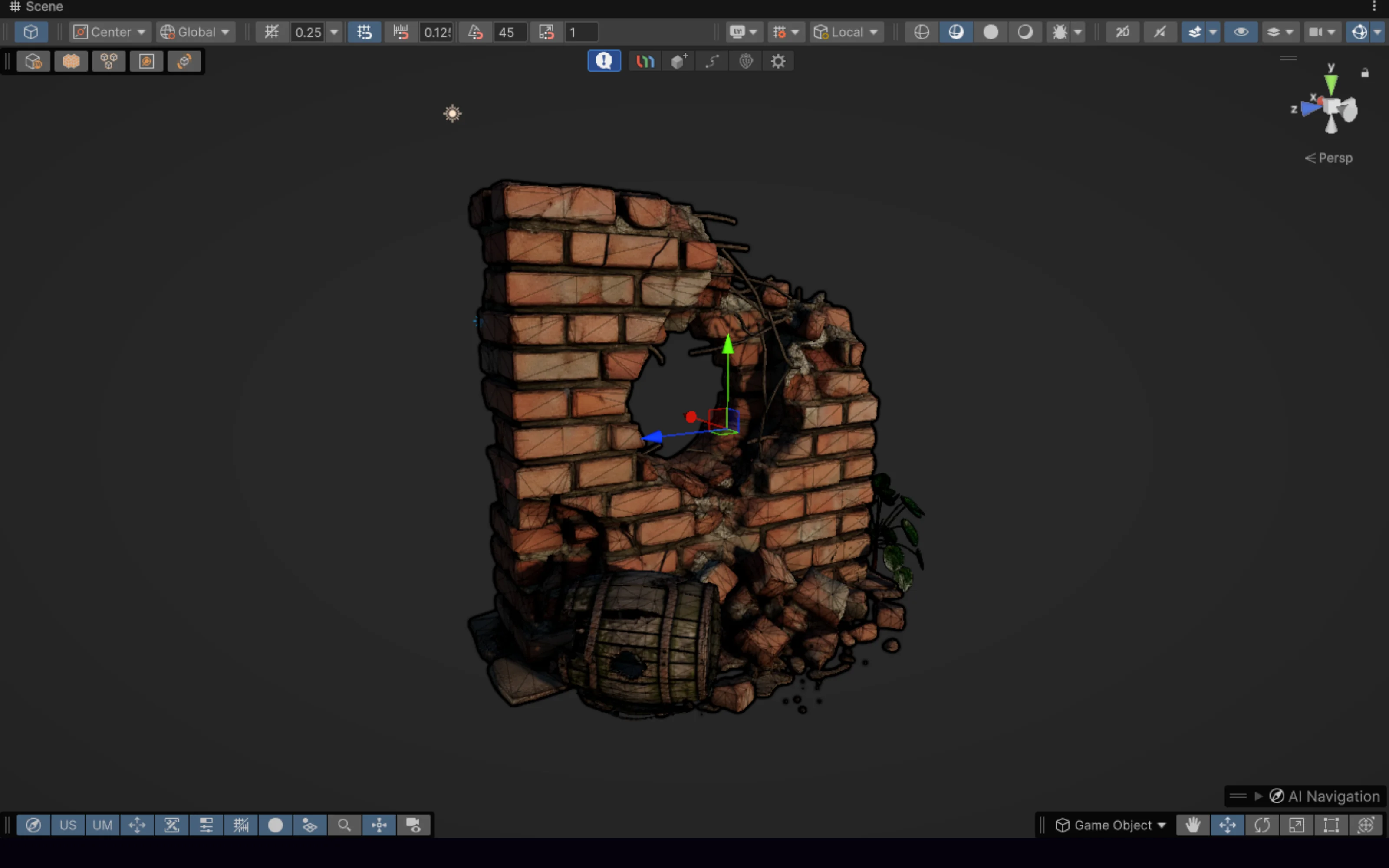
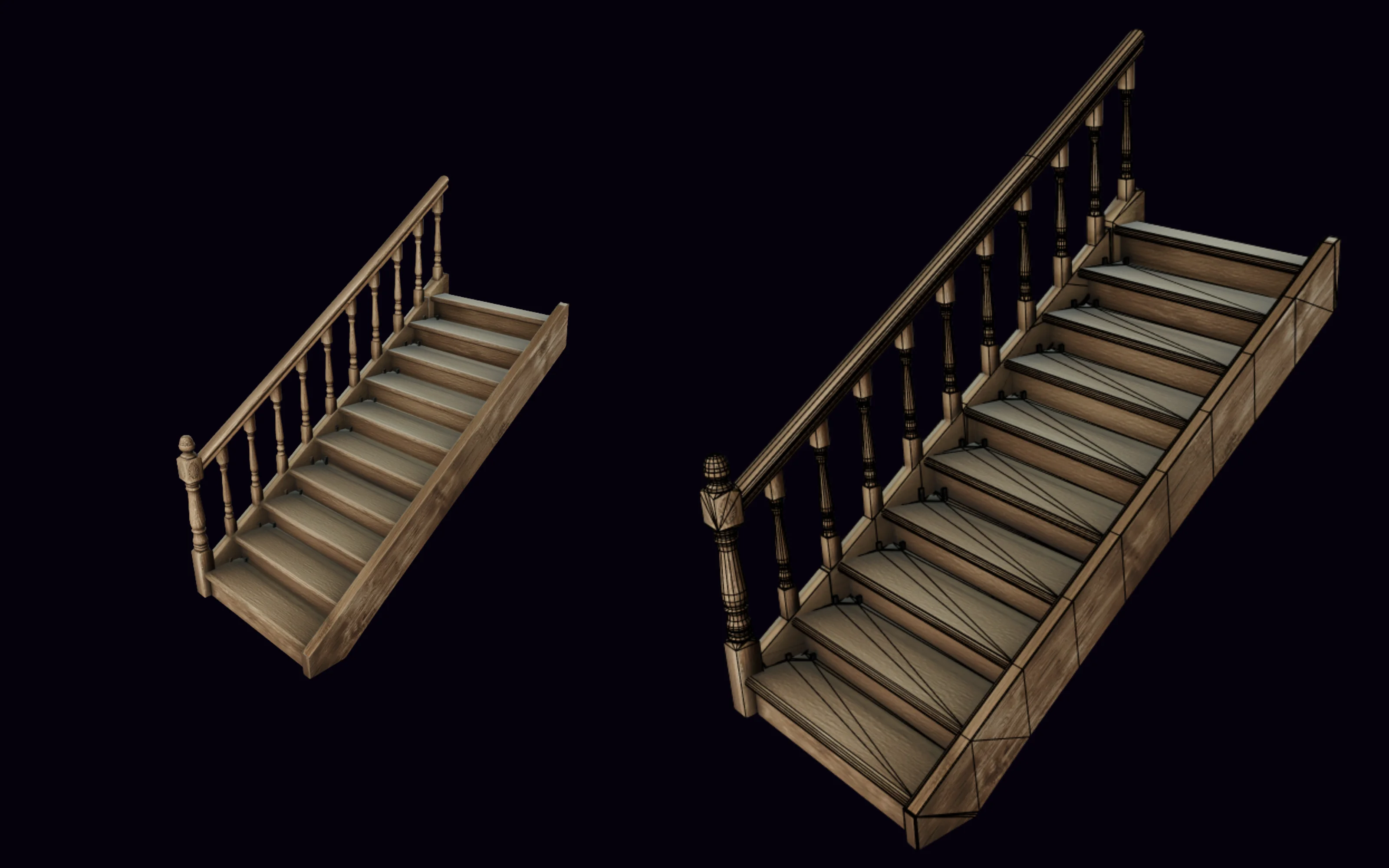
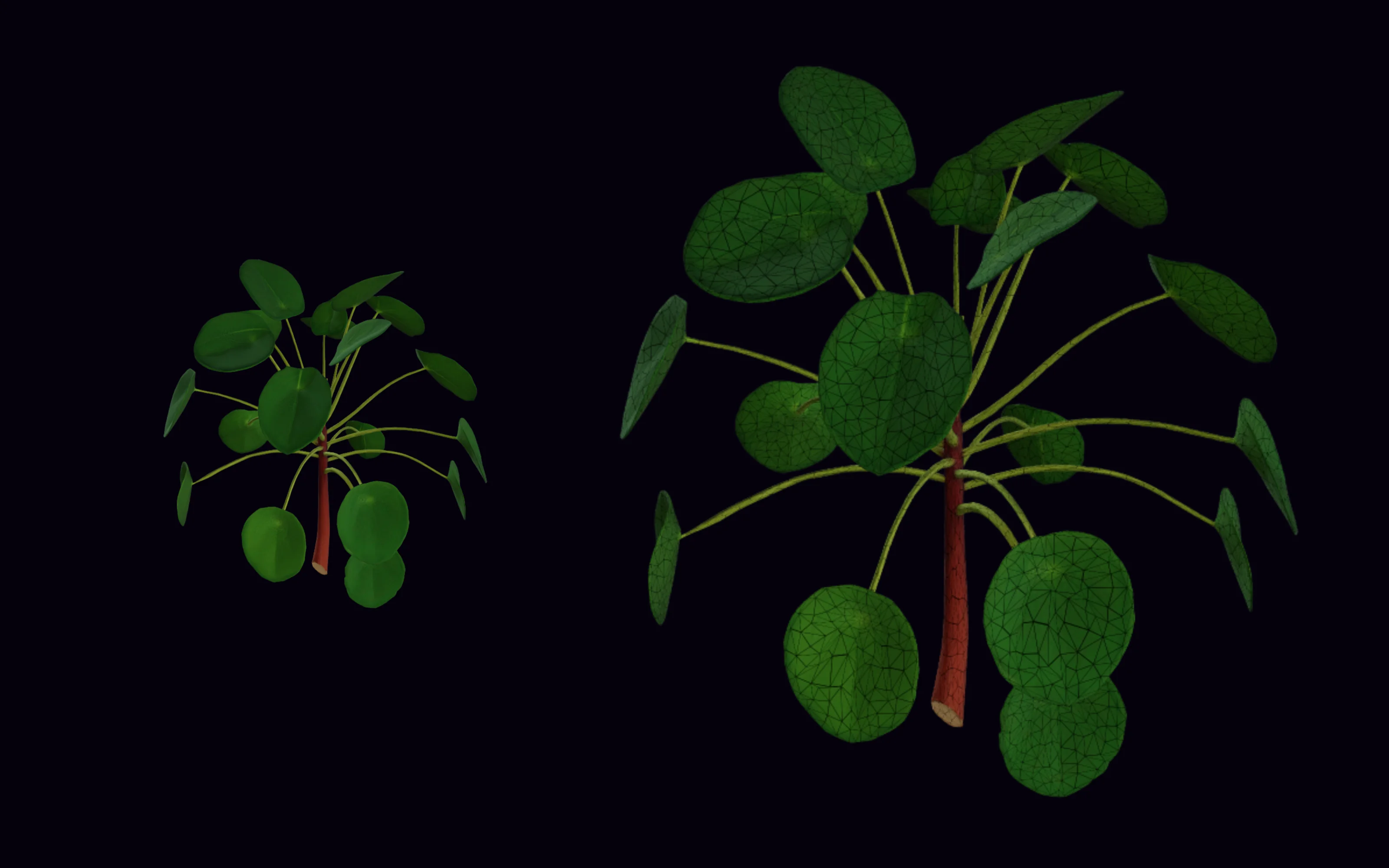
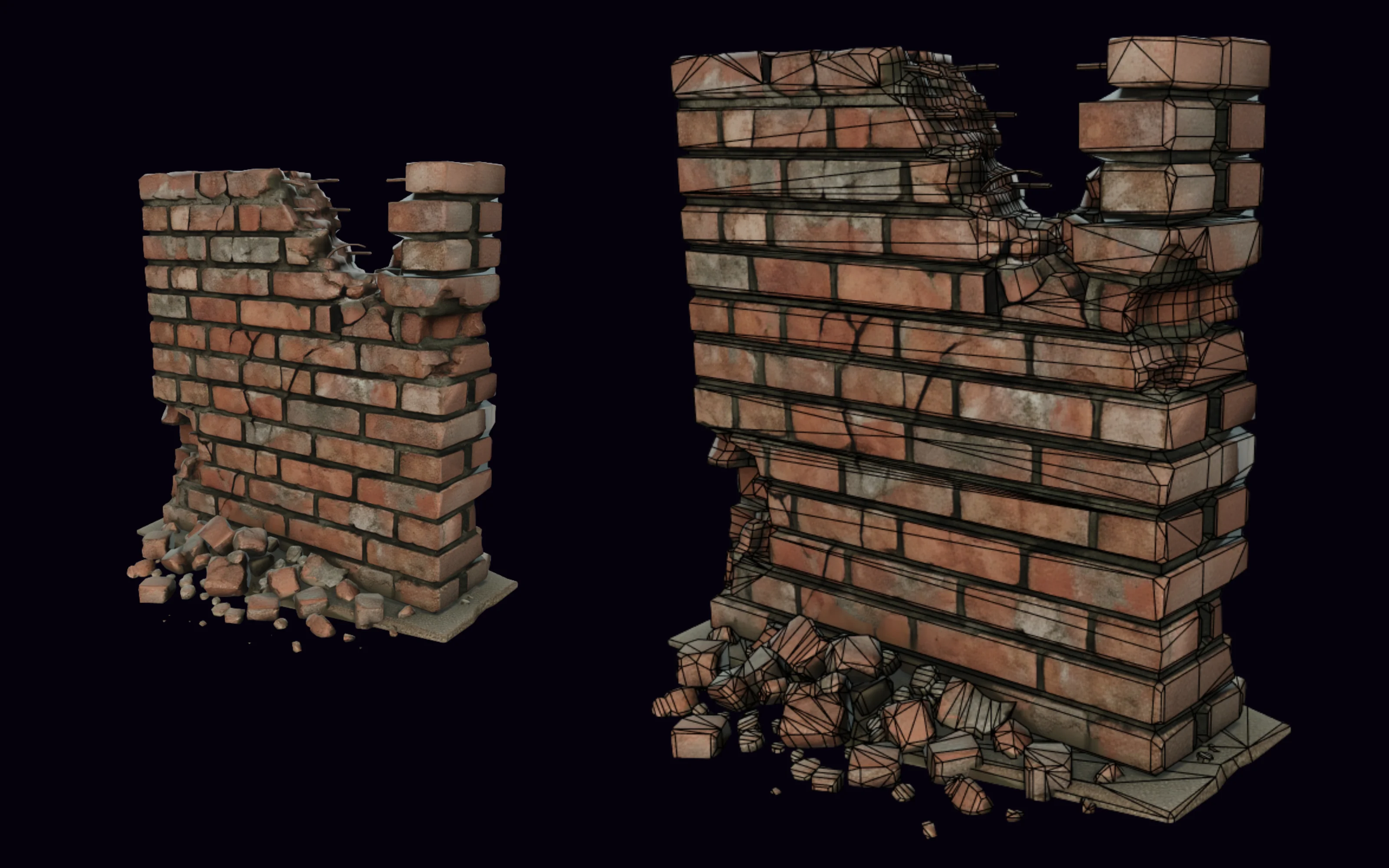
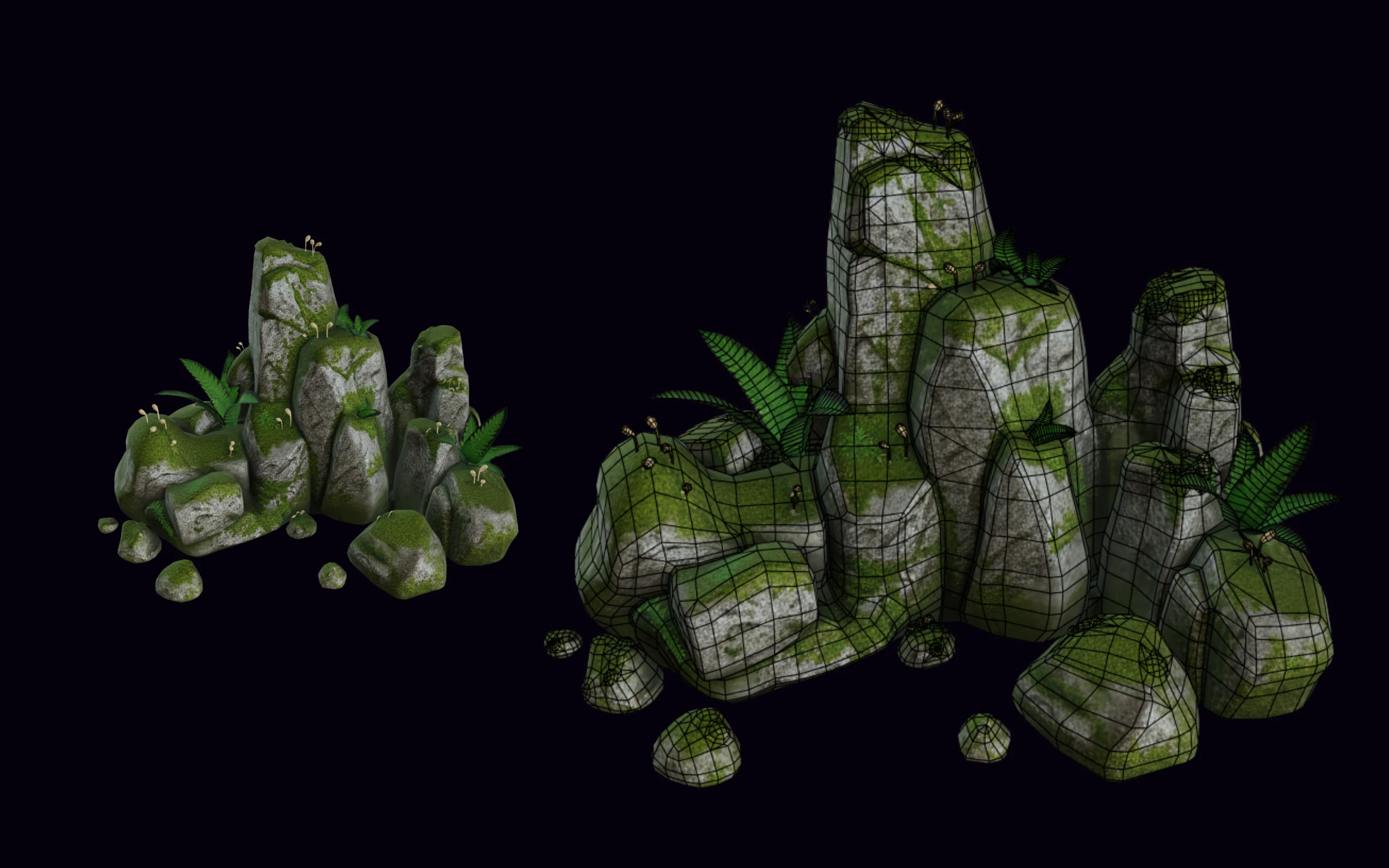
이 워크플로우로 만든 환경 에셋
위 워크플로우로 만든 렌더 예시입니다. 하나하나 프로젝트 기준에 대보는 검수는 여전히 남아 있습니다. 폴리곤 수와 UV, 콜리전, 그리고 내 조명에서 어떻게 읽히는지를 봅니다.
환경, 결론은 이렇습니다
환경 작업은 히어로 한 점이 아니라 일관된 세트가 핵심입니다. 레퍼런스를 한 가지 스타일로 생성한 뒤, 키트의 로우폴리 물량은 Tripo P2로, 디테일이 더 필요한 조각은 Tripo 3.1과 Tripo Remesh로 만들어 가벼운 폴리곤 수로 되돌리세요. 스케일과 피벗, 폴리곤 예산을 일관되게 유지하고, 세트를 Collections로 묶어 개수가 늘어도 결이 흐트러지지 않게 하세요. 모델은 계속 바뀌고 결과는 프롬프트에 따라 달라지니, 고정된 순위가 아니라 시험해 볼 시작점으로 받아들이세요. 전체 방법은 모델 고르기 가이드에 있습니다.
자주 묻는 질문
환경 에셋에 가장 좋은 AI 3D 모델은 무엇인가요?
고정된 정답은 없지만, 환경 세트에는 Tripo P2와 Tripo 3.1이 먼저 시도할 만한 후보입니다. 키트의 로우폴리 물량은 Tripo P2로 만드세요. 네이티브 쿼드 토폴로지라 깔끔하고 가볍게 유지됩니다. 디테일이 더 필요한 조각은 Tripo 3.1과 Tripo Remesh로 만들어 가벼운 폴리곤 수로 되돌립니다. 세트는 이미지 스타일 하나로 생성해 일관되게 유지하세요.
환경 세트 전체를 어떻게 일관되게 유지하나요?
레퍼런스를 전부 같은 이미지 스타일로 생성하고, 같은 유형의 조각에는 같은 모델을 쓰고, 스케일과 피벗을 맞춰 두세요. 키트를 Collections로 묶으면 조각을 더할수록 이름과 스케일, 스타일이 맞춰진 채로 남습니다.
환경 에셋의 렌더링 부담을 낮게 유지하려면요?
채우는 소품은 로우폴리로 나오는 Tripo P2를 우선 쓰고, 디테일 조각은 Tripo 3.1로 생성한 뒤 Tripo Remesh로 가벼운 폴리곤 예산까지 리메시하세요. 레벨에는 이런 에셋이 수백 개 들어가니, 조각마다 폴리곤 수를 낮게 유지하는 것이 씬 전체의 성능을 지키는 길입니다.
세트를 생성한 다음에는 무엇을 하나요?
필요한 곳을 리메시하고, 키트를 머티리얼 팔레트 하나로 리텍스처하고, Collections로 묶은 뒤 Unity, Unreal, Godot, Blender용으로 GLB나 FBX, OBJ로 내보내세요. 생성된 조각은 완성된 에셋이 아니라 검토할 시작 후보로 다루세요.
모델별로 환경 세트 비교하기
PicoBerry에서 같은 레퍼런스를 모델 두어 개에 돌리고, 스케일과 예산을 비교한 뒤, 고른 하나를 일관된 키트로 정리하세요.