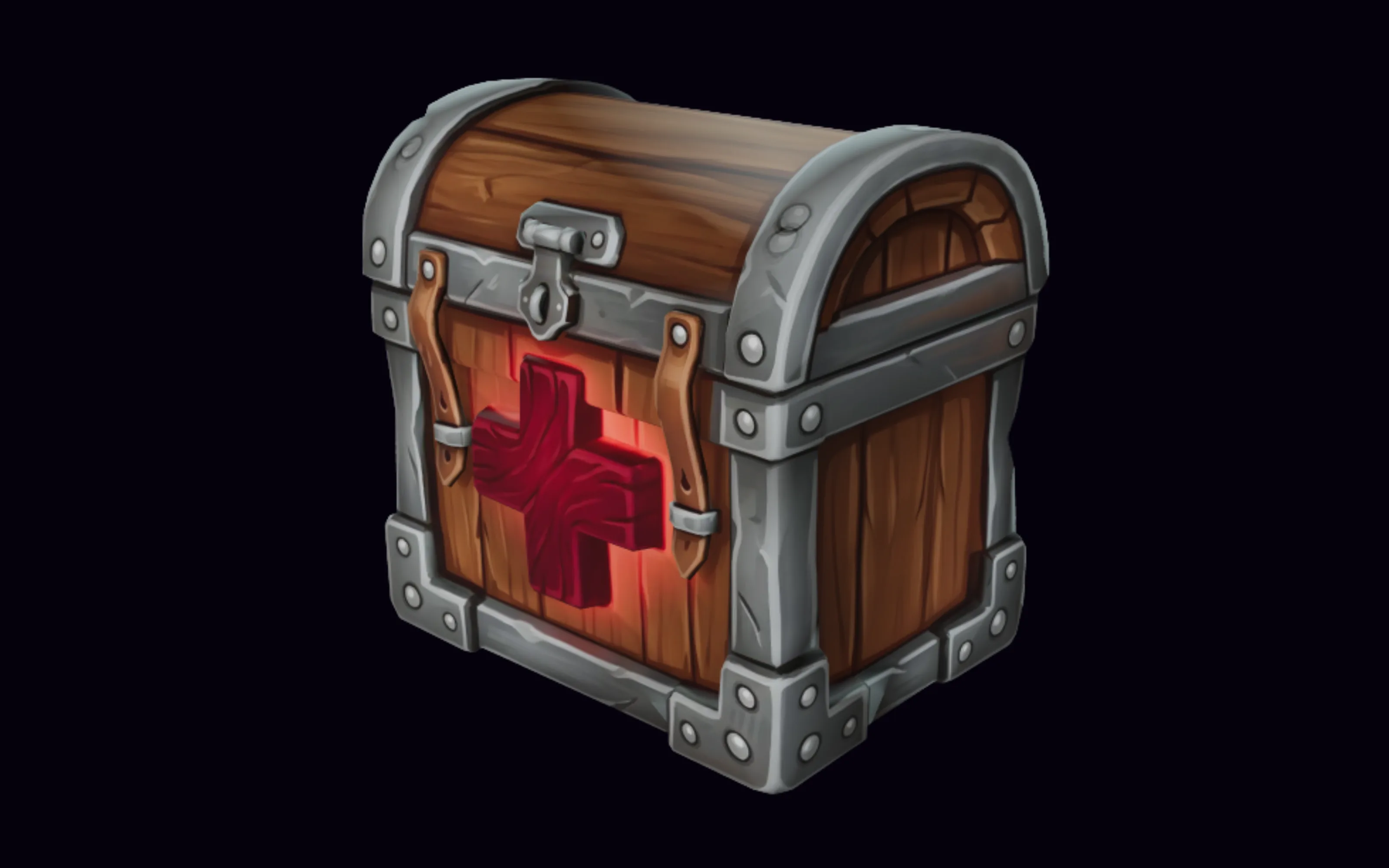
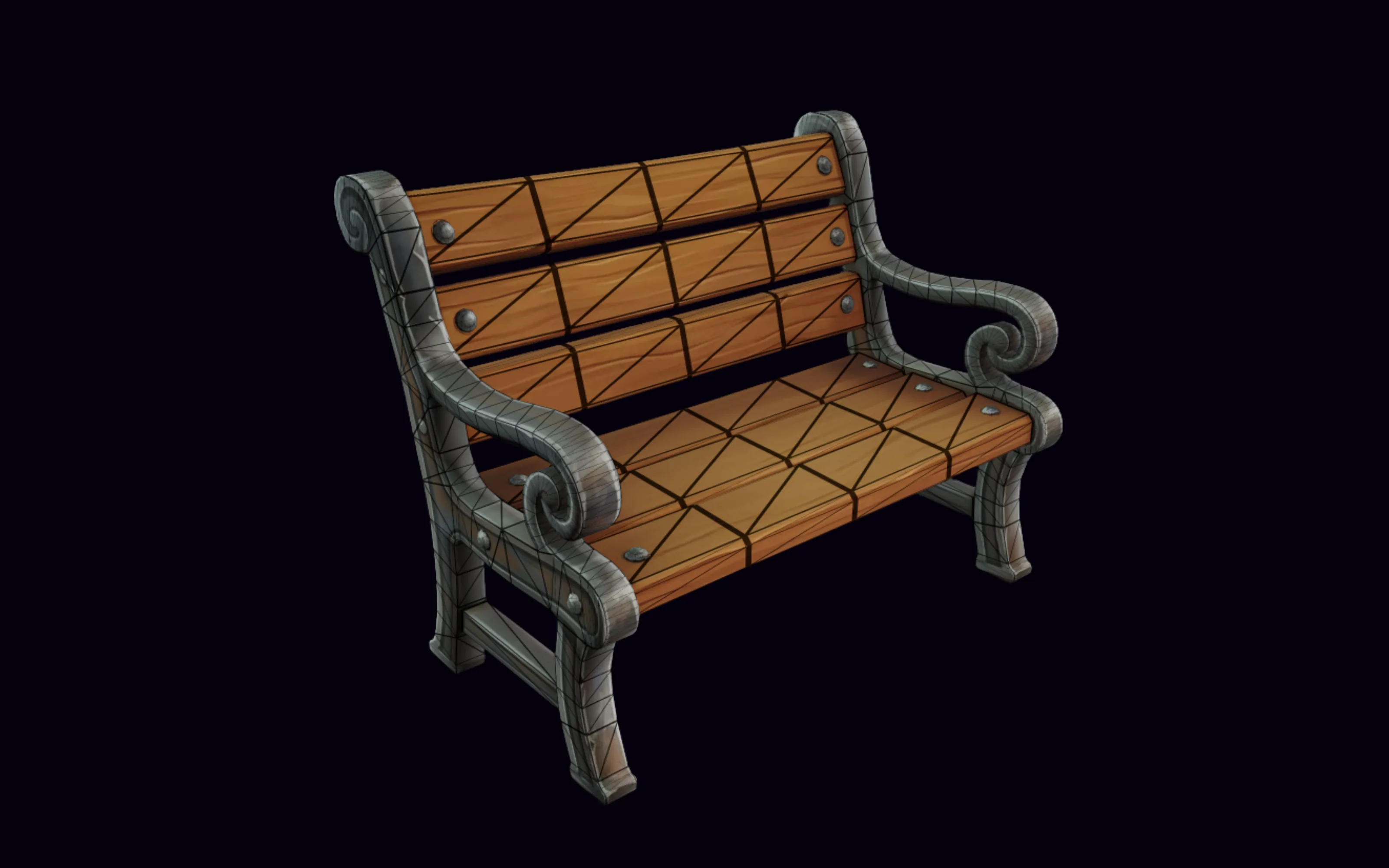
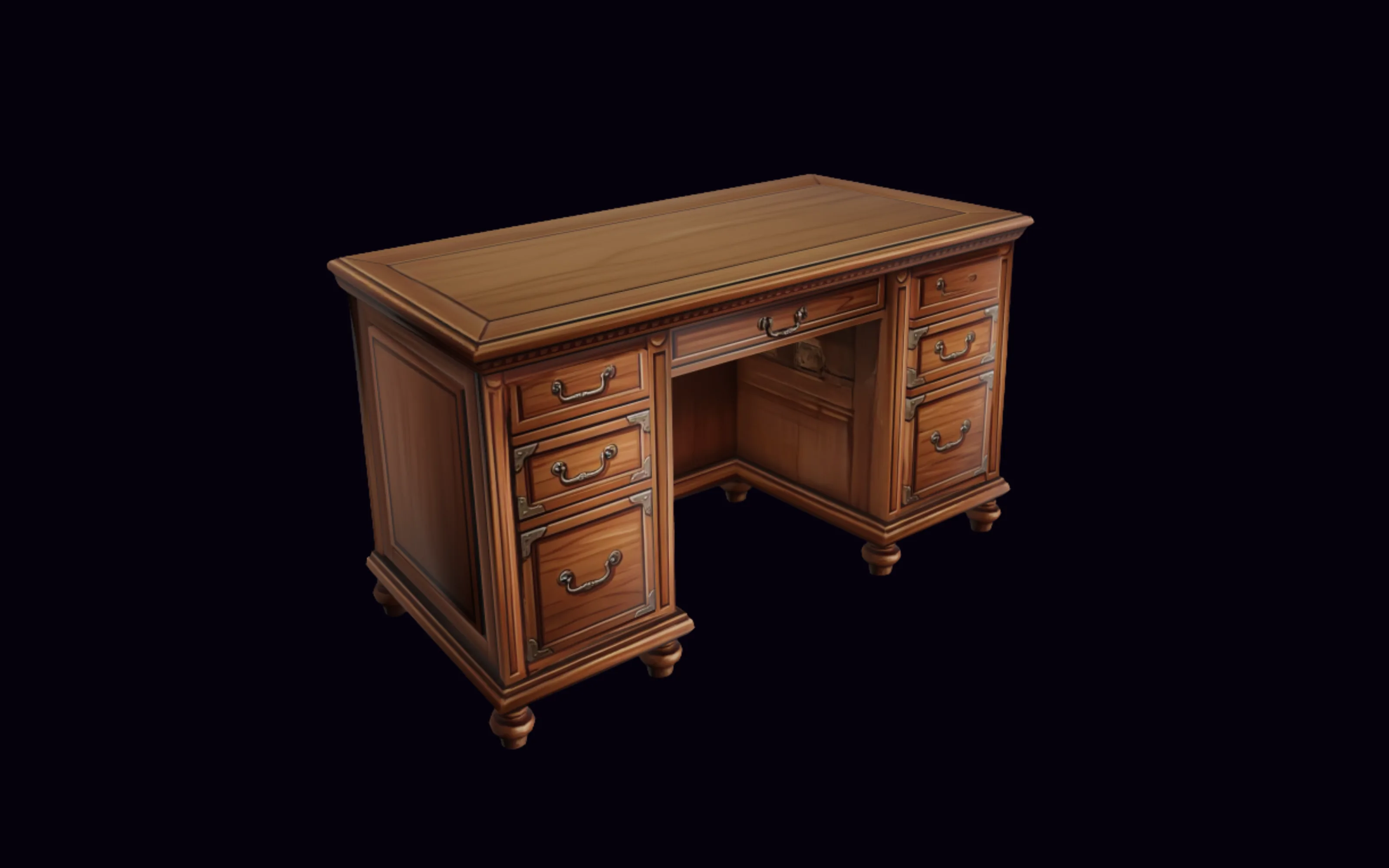
좋은 레퍼런스 이미지에서 시작하세요. PicoBerry Image Generation으로 만들거나 직접 그린 아트를 가져오면 됩니다. 그 레퍼런스를 그대로 Tripo P1과 Tripo P2에 돌립니다. 먼저 판단할 것은 실루엣입니다. 프롭은 디테일을 따지기 전에 한눈에 읽혀야 합니다. 그다음 와이어프레임을 비교해 정리가 가장 적게 드는 메시를 남기세요. 프롭은 물량으로 만들기 때문에 정리 비용이 개수만큼 곱해집니다. P1·P2가 주는 형태로 정말 부족한 프롭이라면 Tripo 3.1로 생성하고 Tripo Remesh로 토폴로지를 다시 내리세요. 마지막으로 팔레트 하나에 맞춰 리텍스처하고 엔진용으로 GLB나 FBX, OBJ로 내보냅니다.
프롭에서 가장 중요한 것
모델 고르기 가이드의 여섯 가지 기준을 스타일라이즈드 프롭 쪽으로 다시 매겼습니다. 프롭을 가장 빨리 판가름하는 셋입니다.
실루엣 읽힘
프롭은 한눈에, 그리고 손에 들었을 때 알아볼 수 있어야 합니다. 텍스처보다, 디테일보다 외곽선을 먼저 판단하세요.
깔끔한 로우폴리 토폴로지
프롭은 물량으로 만듭니다. 리메시와 UV가 금방 끝나는 단정한 로우폴리 메시가, 더 촘촘하고 “더 예쁜” 덩어리보다 낫습니다.
스타일라이즈드 텍스처 적합
손으로 칠한 듯한 단색 머티리얼은 스타일라이즈드 세트와 부딪히는 실사풍 디테일이 아니라 아트 방향에 맞아야 합니다.
프롭에 먼저 시도할 모델
고정된 정답이 아니라, 시험해 볼 만한 시작 후보입니다. 같은 이미지를 각각에 돌려 결과를 판단하세요. 라인업은 계속 바뀌니 PicoBerry의 모델 선택 화면을 확인하세요.
후보 A
Tripo P1
토폴로지 기능을 내장한 로우폴리·메시 우선 모델입니다. 스타일라이즈드 프롭에 먼저 시도할 만한 후보로, 필요한 곳의 디테일은 살린 깔끔한 로우폴리 메시가 나옵니다.
확인: 실루엣 읽힘, 그리고 메시에 정리가 얼마나 적게 드는지.
후보 B
Tripo P2
더 최근에 나온 P 시리즈 모델이고, 로우폴리의 이점은 그대로입니다. 같은 이미지로 Tripo P1과 맞붙여 보세요. 프롭에 따라 한쪽이 더 잘 읽히는 경우가 많습니다.
확인: 둘 중 어느 쪽이 실루엣과 토폴로지가 더 깔끔한지.
디테일이 더 필요하면
Tripo 3.1 + Tripo Remesh
Tripo P1·P2가 주는 형태나 표면으로 부족한 프롭이라면 Tripo 3.1로 생성한 뒤 Tripo Remesh로 리메시하세요. 늘어난 디테일은 그대로 두고 토폴로지만 가벼운 폴리곤 수로 되돌립니다.
확인: 목표 폴리곤 수로 리메시한 뒤에도 디테일이 남는지.
모델별로 본 같은 프롭
같은 조건으로 시험했습니다. 프롭 프롬프트 하나를 모델 두어 개에 돌리고 실루엣과 토폴로지, 텍스처로 판단했습니다. 위 추천의 근거가 이것입니다.
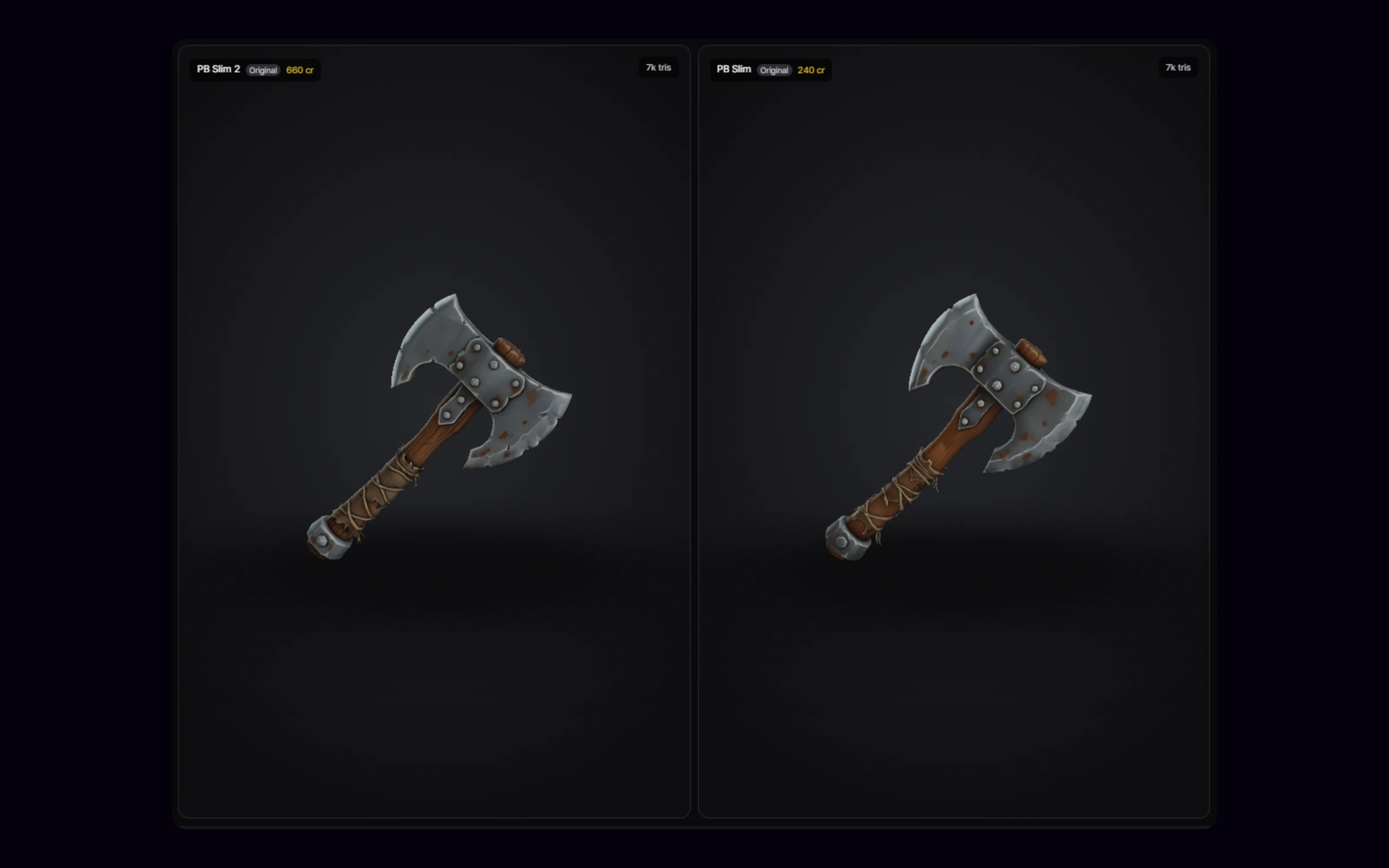
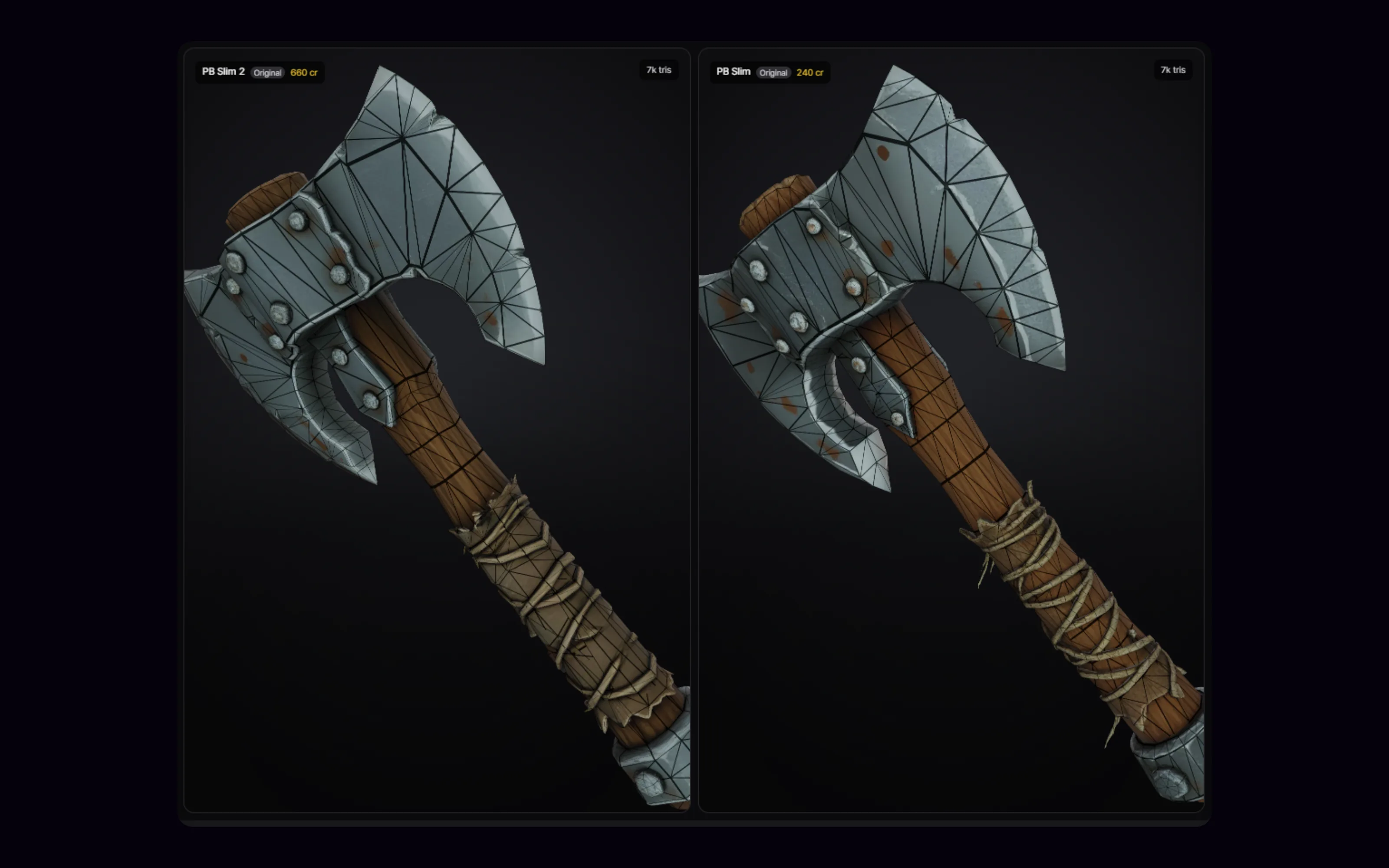
같은 프롬프트, 두 모델
프롭 하나에 후보 둘. 실루엣과 깔끔함의 차이를 말로 주장하지 않고 눈으로 보게 합니다.
측정: 둘 다 7,000 삼각형입니다. 예산이 같으니 둘을 가르는 건 개수가 아니라 형태와 와이어프레임입니다.
물량 세트를 위한 토폴로지
프롭 세트를 물량으로 만들 때 어느 결과가 리메시와 UV가 더 빠를지, 와이어프레임이 알려 줍니다.
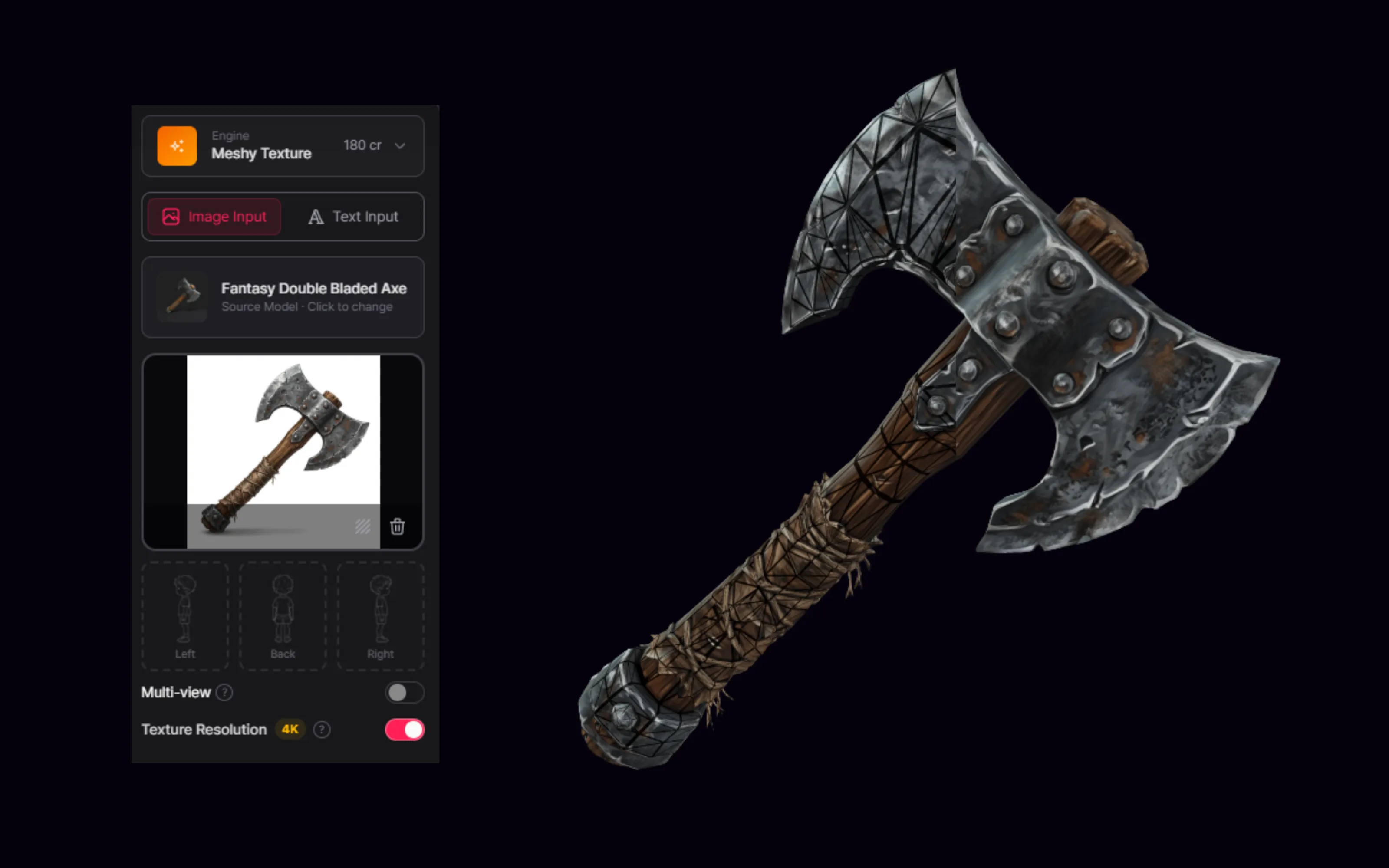
고른 프롭, 리텍스처하고 다듬은 뒤
고른 후보를 내 스타일에 맞게 리텍스처하고 리메시해, 세트에 바로 넣을 수 있는 상태입니다.
프롭 고르는 법, 단계별로
STEP 01
좋은 이미지에서 시작
PicoBerry Image Generation으로 레퍼런스 아트를 만들거나, 직접 그린 그림이나 렌더를 가져오세요. 좋은 프롭은 좋은 이미지에서 나옵니다.
STEP 02
Tripo P1과 Tripo P2로 생성
PicoBerry에서 크레딧 풀 하나로 같은 이미지를 P 시리즈 모델 둘에 돌려, 조건을 맞춰 비교하세요. 둘 중에서는 Tripo P1이 더 저렴하니 여기서 시작하고, 첫 읽힘이 성에 차지 않을 때 Tripo P2를 두 번째 의견으로 붙이세요.
STEP 03
실루엣과 토폴로지 비교
읽힘을 먼저 판단하고, 그다음 와이어프레임을 보세요. 정리가 가장 적게 드는 쪽을 남깁니다.
STEP 04
다듬기, 또는 디테일 더하기
디테일이 더 필요하면 Tripo 3.1로 생성하고 Tripo Remesh로 리메시하세요. 그게 아니면 리메시하고, 리텍스처하고, 엔진용으로 내보내면 됩니다.
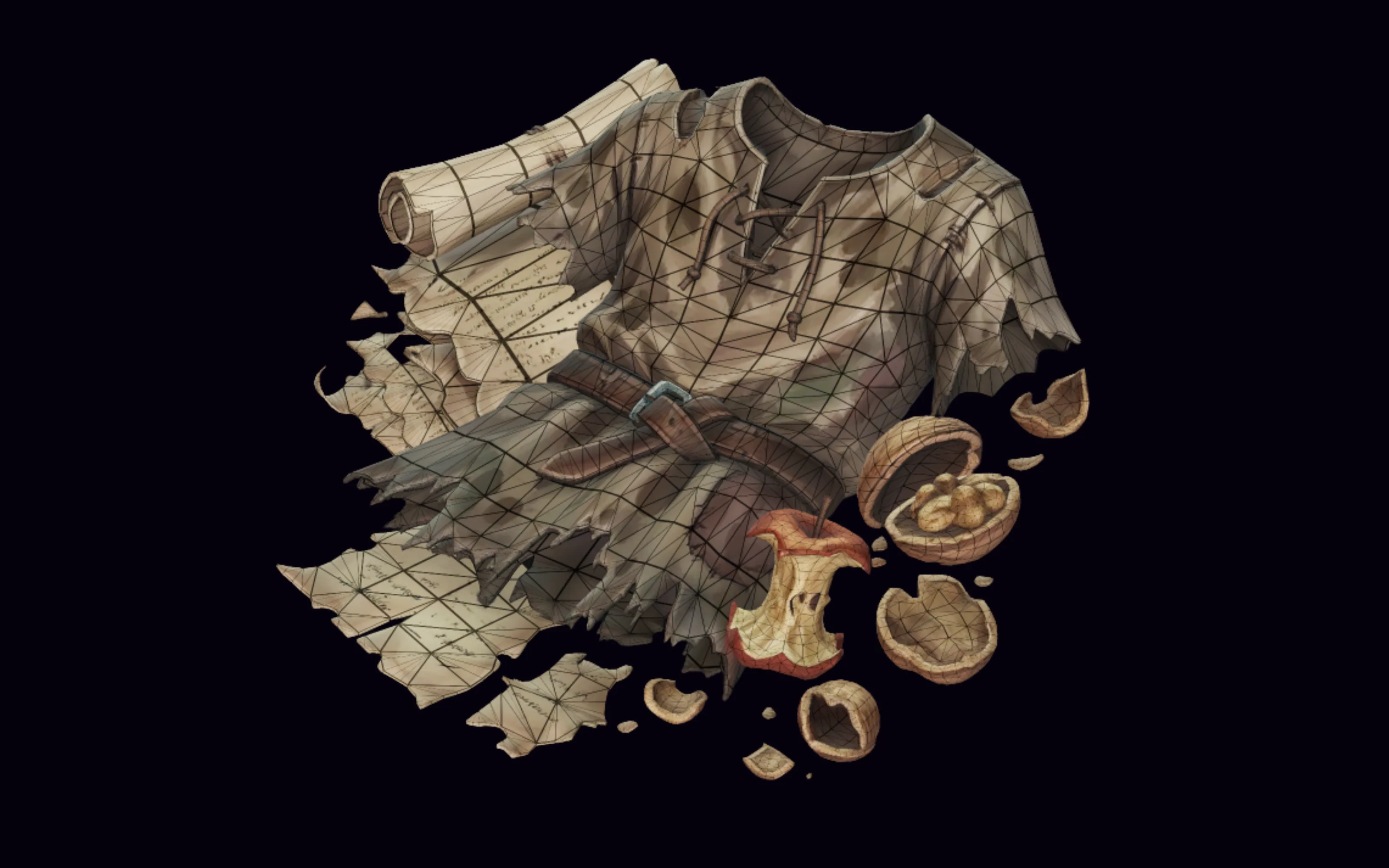
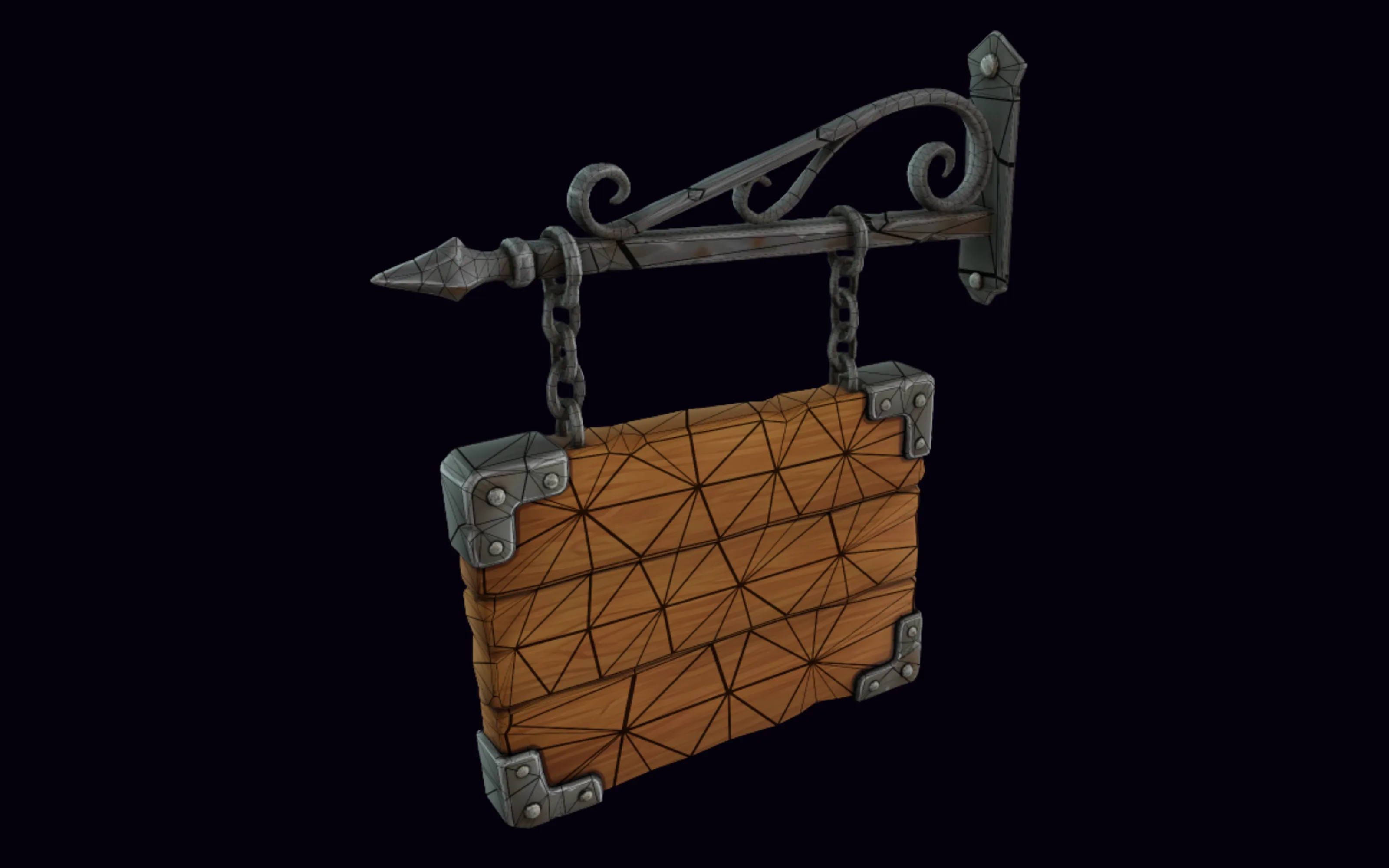
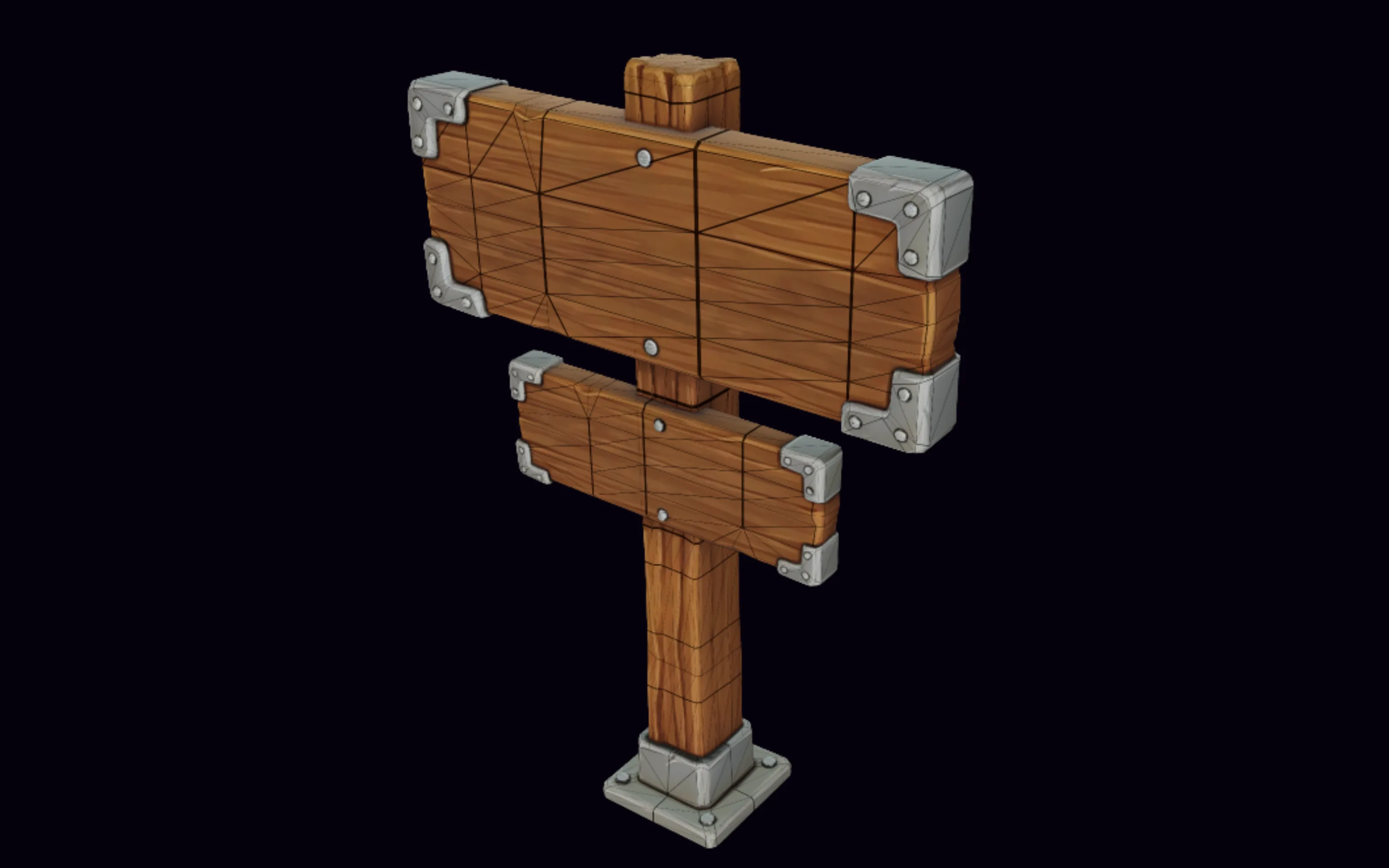
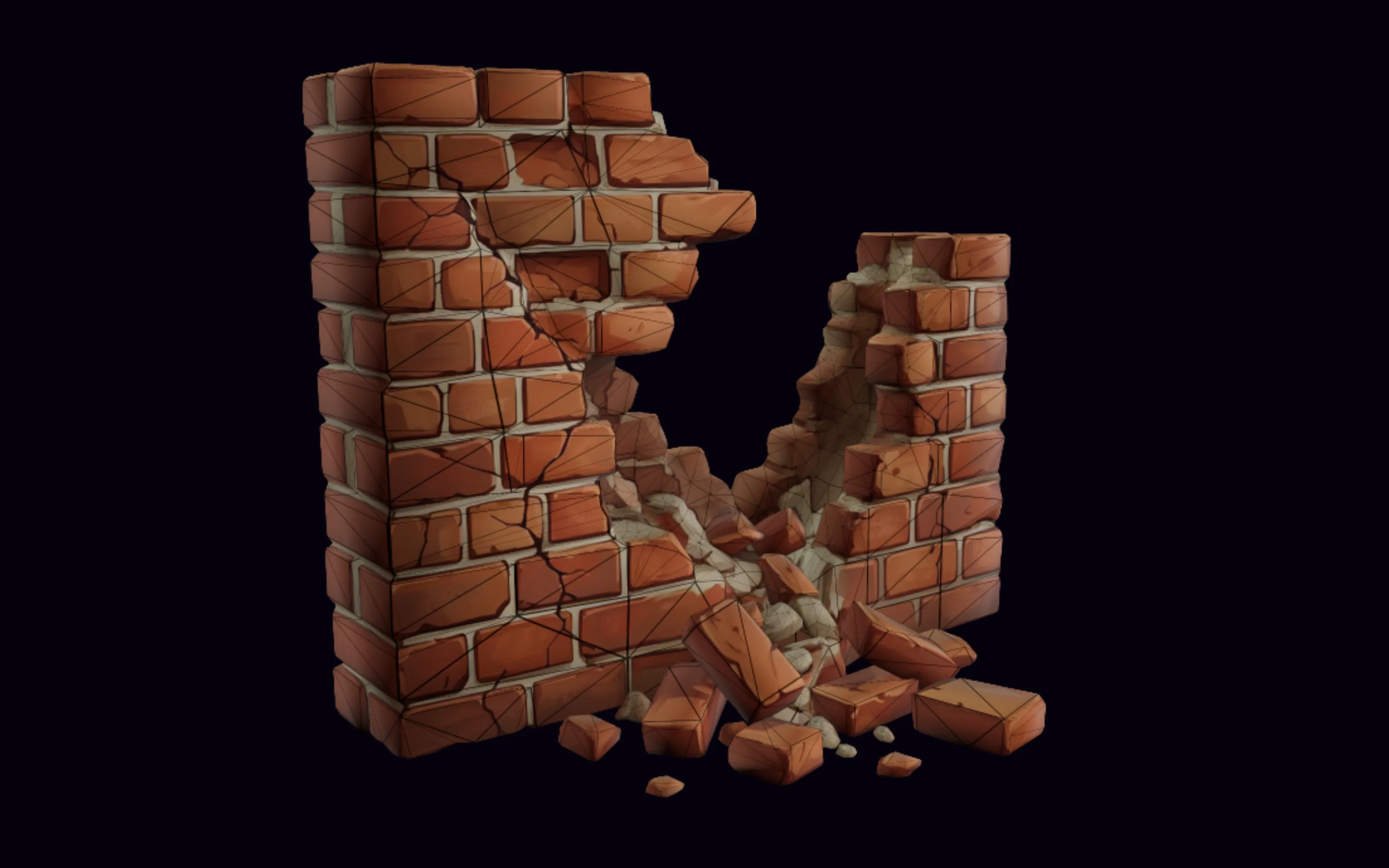
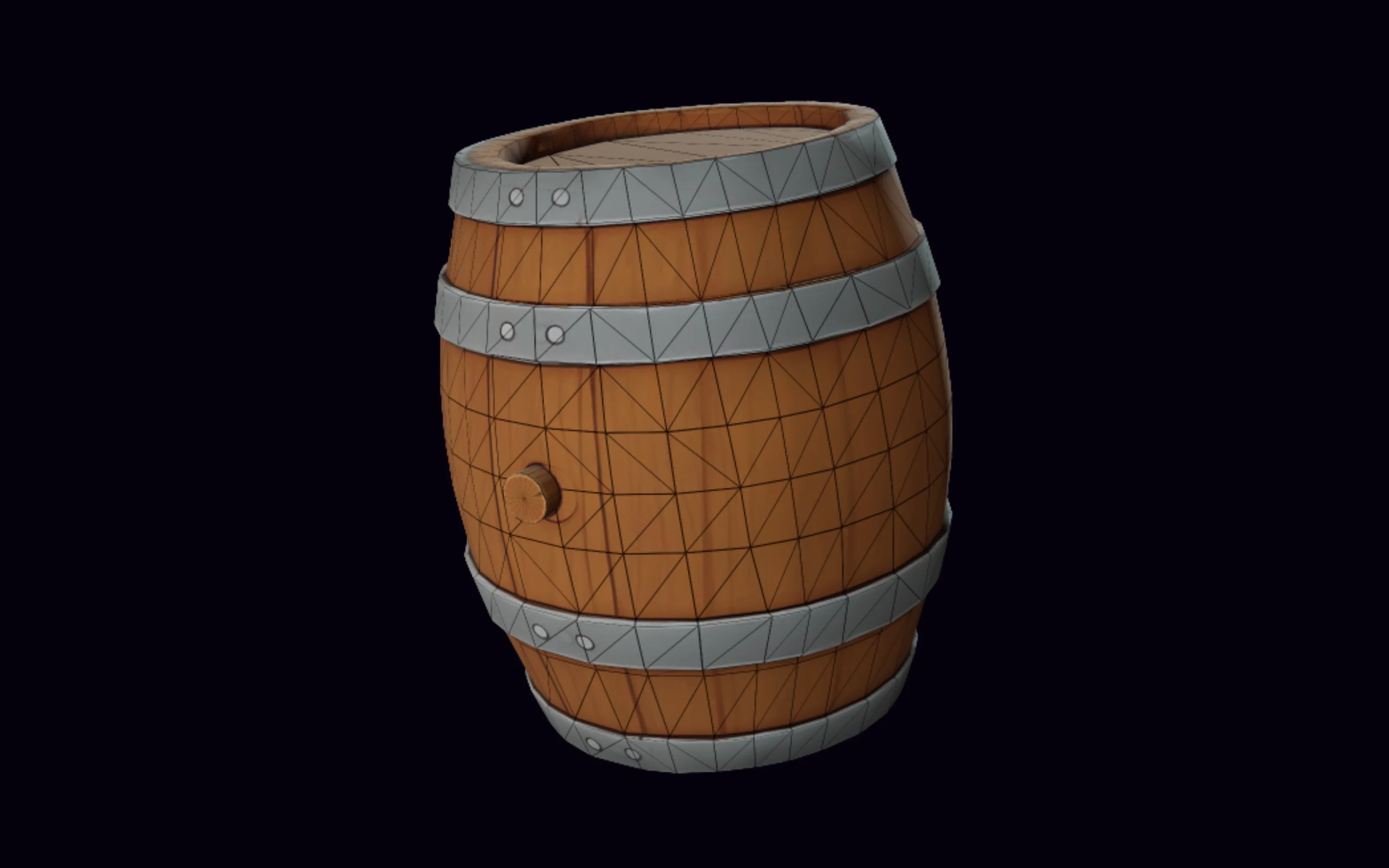
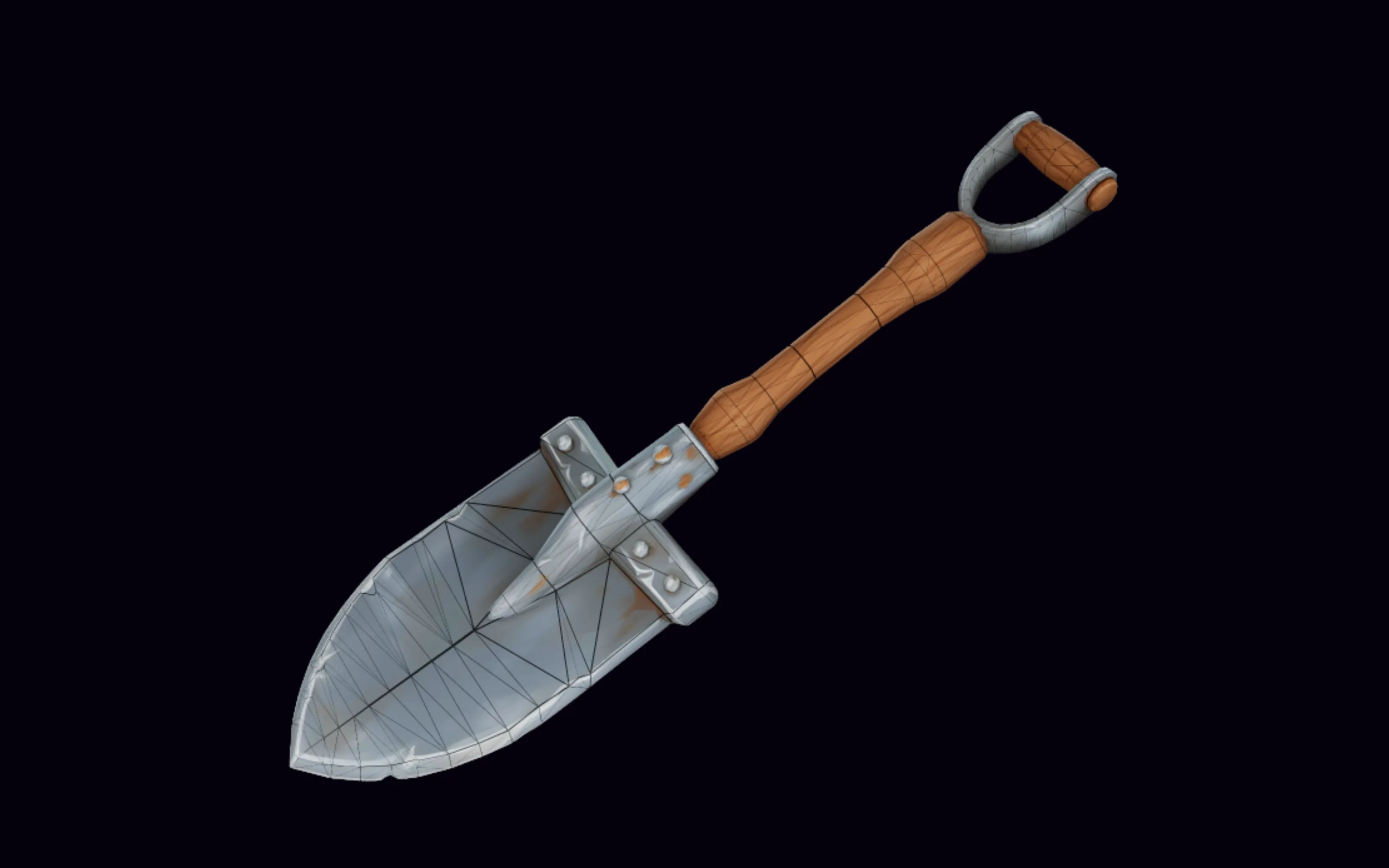
이 워크플로우로 만든 프롭
위 워크플로우로 만든 렌더 예시입니다. 하나하나 프로젝트 기준에 대보는 검수는 여전히 남아 있습니다. 폴리곤 수와 UV, 콜리전, 그리고 내 조명에서 어떻게 읽히는지를 봅니다.
프롭, 결론은 이렇습니다
좋은 프롭은 좋은 이미지에서 시작하고, 그다음이 맞는 모델입니다. PicoBerry Image Generation으로 레퍼런스를 만들거나 직접 가져온 뒤, 깔끔한 로우폴리 메시를 노려 Tripo P1과 Tripo P2를 시도해 보세요. 디테일이 더 필요하면 Tripo 3.1로 생성하고 Tripo Remesh로 리메시합니다. 모델은 계속 바뀌고 결과는 프롬프트에 따라 달라지니, 고정된 순위가 아니라 시험해 볼 시작점으로 받아들이세요. 전체 방법은 모델 고르기 가이드에 있습니다.
자주 묻는 질문
스타일라이즈드 프롭에 가장 좋은 AI 3D 모델은 무엇인가요?
고정된 정답은 없지만, 스타일라이즈드 프롭에는 Tripo P1과 Tripo P2가 먼저 시도할 만한 후보입니다. 토폴로지 기능을 내장한 로우폴리·메시 우선 방식이라 깔끔한 로우폴리 메시가 나옵니다. 좋은 이미지에서 시작해 같은 레퍼런스로 둘을 시험하세요. 둘 중 더 저렴한 Tripo P1을 먼저 돌리고, Tripo P2를 두 번째 의견으로 붙입니다. 그리고 더 깔끔하게 읽히는 쪽을 남기세요. 디테일이 더 필요하면 Tripo 3.1로 생성한 뒤 Tripo Remesh로 리메시하세요.
프롭에도 고디테일 모델을 써야 하나요?
처음부터는 대개 필요 없습니다. 스타일라이즈드 세트에 실사풍 표면이 필요한 경우는 드물고, 디테일이 올라가면 토폴로지가 촘촘해져 정리도 늘어납니다. 정말로 형태가 더 필요한 프롭이라면 Tripo 3.1로 생성하고 Tripo Remesh로 리메시해 토폴로지를 가벼운 폴리곤 수로 되돌리세요.
스타일이 흐트러지기 전까지 프롭을 몇 개나 생성할 수 있나요?
흐트러지는 건 물량 때문이 아니라 입력을 바꿔서 생깁니다. 세트 전체에 프롬프트 문체 하나와 모델 하나를 유지하고, 전부 같은 폴리곤 수로 리메시하고, 팔레트 하나로 리텍스처하세요. 세트를 컬렉션으로 묶어 두면 개수가 늘어나는 동안 전체를 나란히 볼 수 있습니다. 결이 흐트러진 조각은 옆에 놓인 것들과 대보면 바로 드러나고, 일찍 발견하면 다시 생성하는 품도 적게 듭니다.
스타일라이즈드 프롭에 PBR 맵이 꼭 필요한가요?
전부 다 필요한 경우는 드뭅니다. 스타일라이즈드 세트는 베이스 컬러에 노멀이나 러프니스를 가볍게 얹는 정도로 대개 읽히고, 실사풍 맵은 오히려 아트 방향과 부딪힙니다. 텍스처를 켜고 생성한 뒤 프롭마다 판단하세요. 셰이더가 실제로 쓰는 맵만 남기고 나머지는 버립니다. 세트가 수십 개로 늘어날 때 메모리 예산을 잡아 두는 효과도 있습니다.
모델별로 스타일라이즈드 프롭 비교하기
PicoBerry에서 같은 프롭 프롬프트를 모델 두어 개에 돌리고, 결과를 비교한 뒤, 세트에 맞는 하나만 다듬으세요.