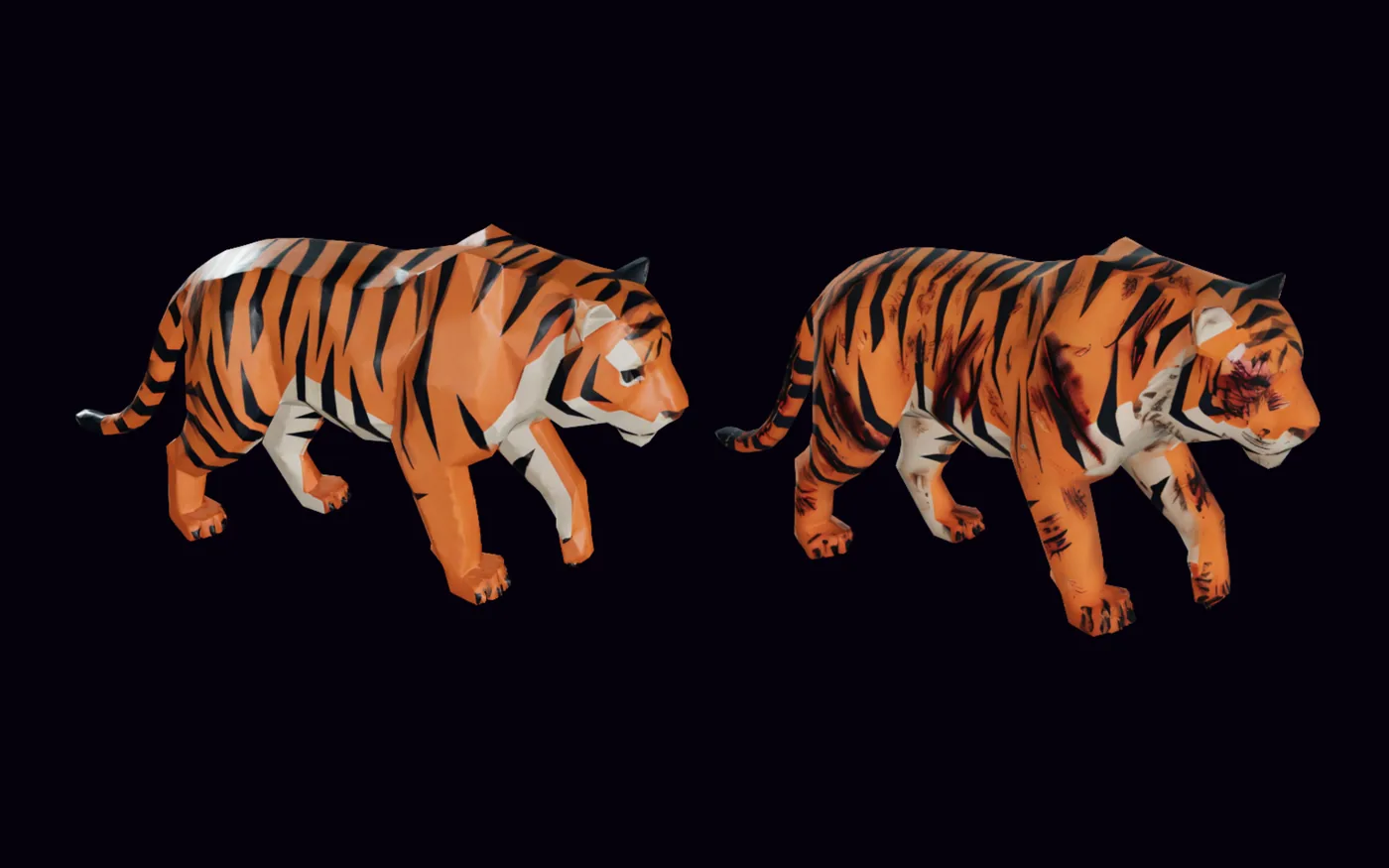
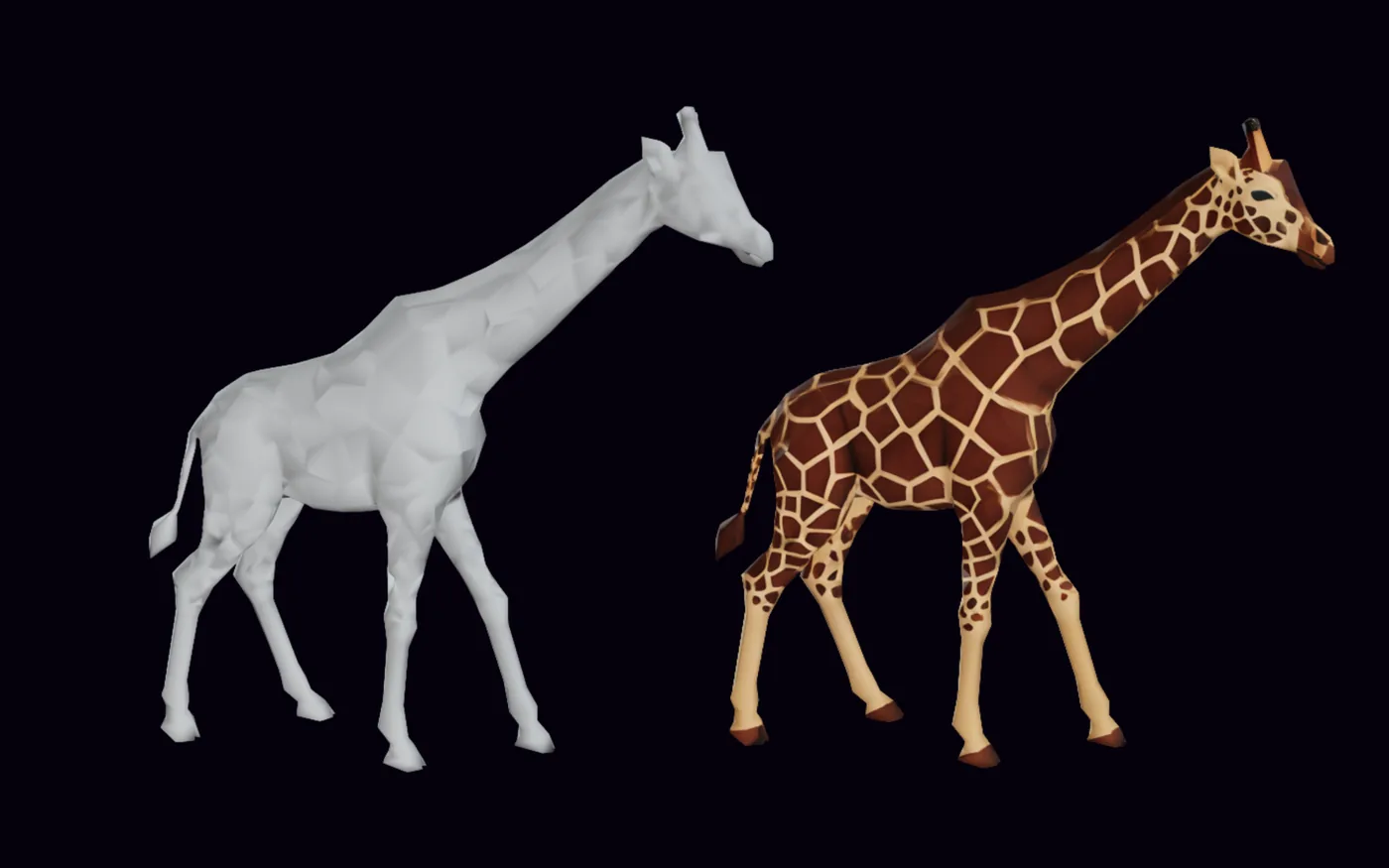
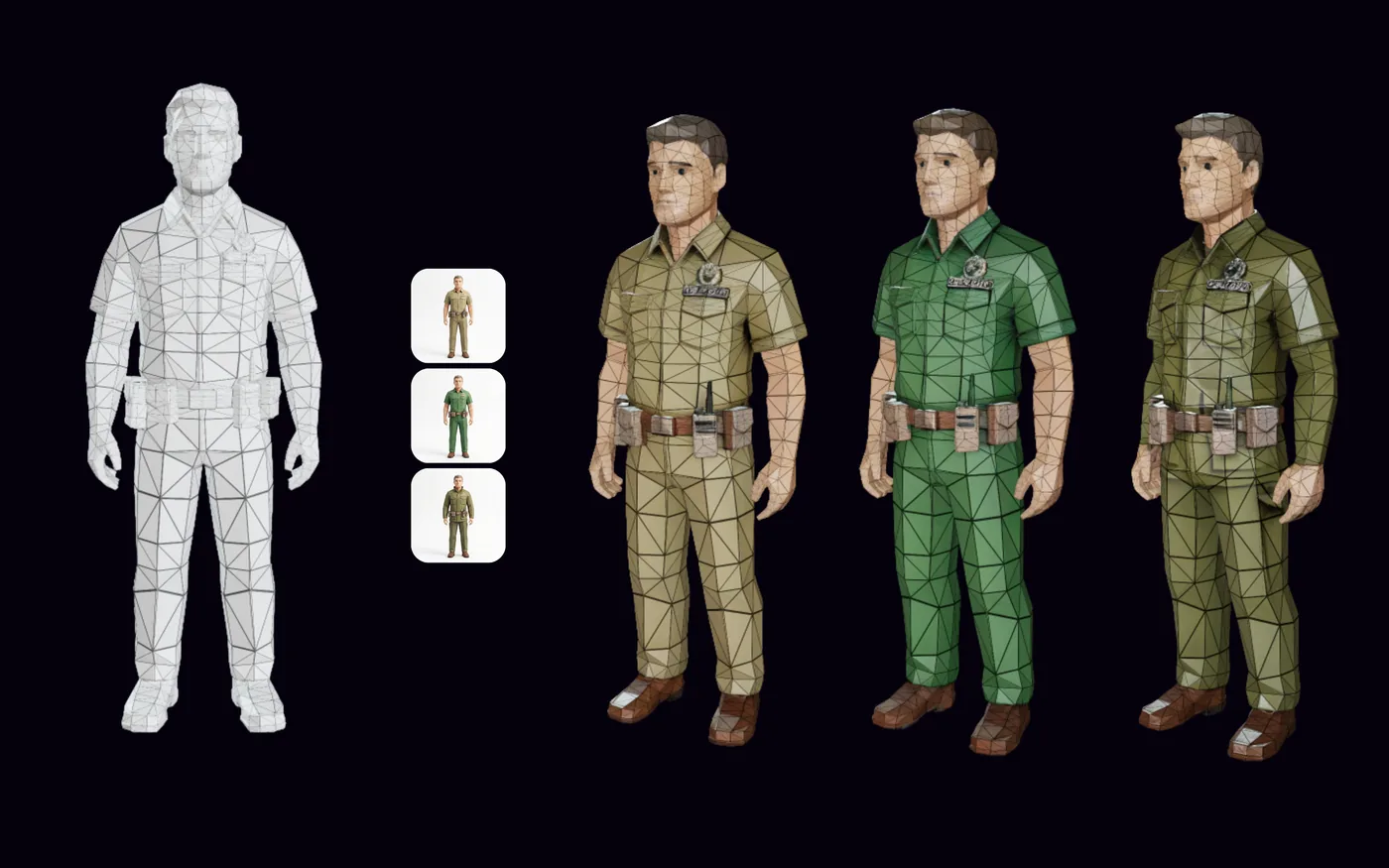
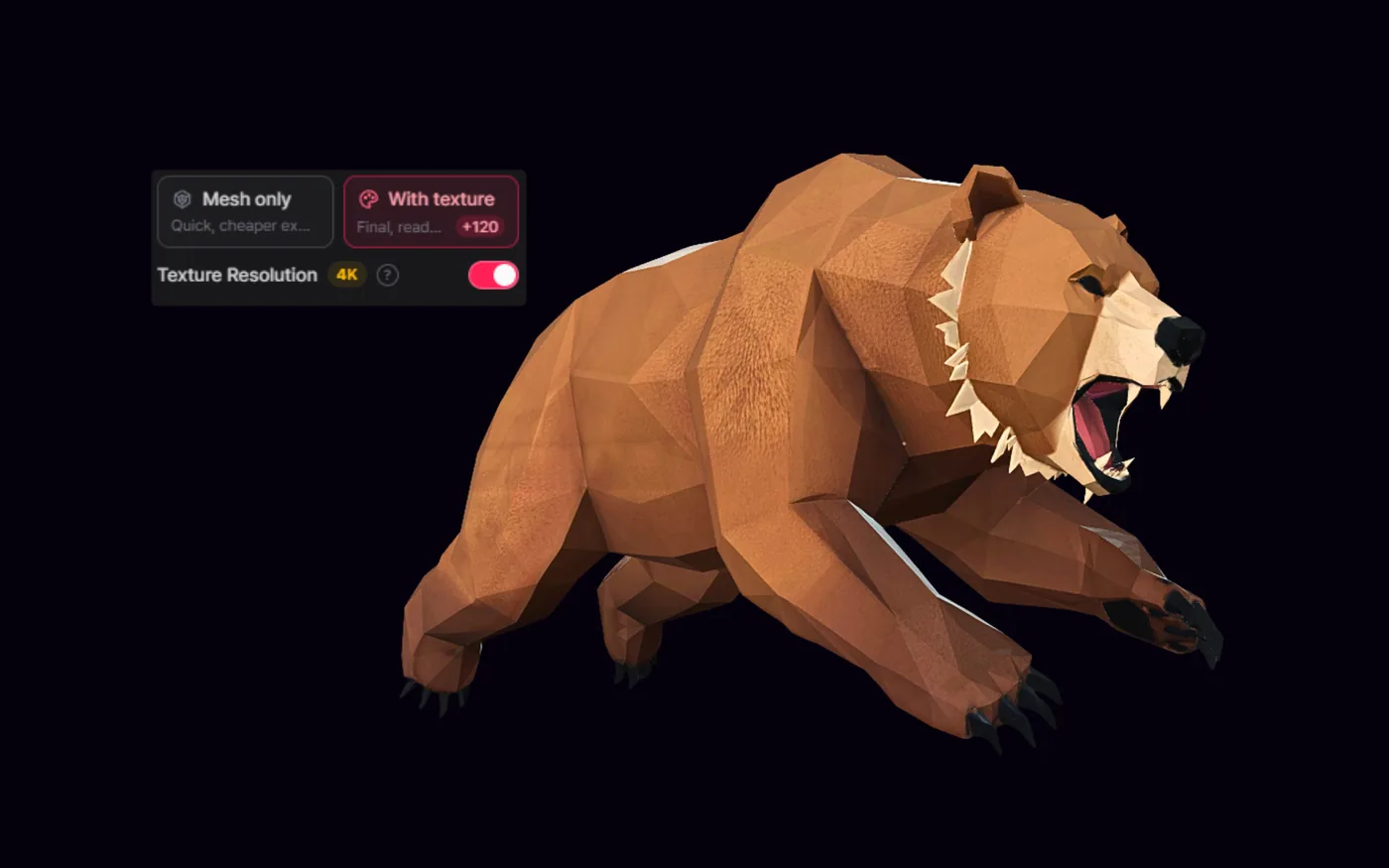
PicoBerry Texture — 완성된 형태에 새 표면을 입히고, 머티리얼을 확인합니다.
이런 엔진에서PicoBerryUnityUnrealGodotBlenderUModeler X
AI로 만든 3D 모델은 언제 리텍스처하나요?
형태는 맞는데 표면이 원하는 그림과 안 맞을 때가 리텍스처할 때입니다. PicoBerry에서 텍스처 엔진 — Tripo, Meshy, PB Palette — 을 골라 표면을 다시 만들거나 스타일을 바꾸고, 필요하면 이미지나 스타일 레퍼런스를 더하며, 해상도는 4K까지 정합니다. 나온 결과는 엔진에 넣기 전에 확인할 텍스처 후보로 다루세요.
좋은 텍스처는 좋은 이미지에서 시작합니다
텍스처는 지오메트리 위에 얹힙니다. 메시를 만들고, 리메쉬로 토폴로지를 깔끔하게 잡은 다음, 표면에 텍스처를 입힙니다. 결과를 가르는 지렛대는 이미지 레퍼런스입니다 — PicoBerry에서 좋은 레퍼런스 아트를 만드는 데 공을 들이세요. 텍스처가 제대로 앉느냐는 결국 이미지가 좌우합니다.
텍스처는 형태가 아니라 표면
리텍스처는 모델을 다시 만들지 않고 완성된 형태의 룩과 머티리얼만 바꿉니다.
이미지 레퍼런스가 지렛대
텍스처가 제대로 앉느냐는 레퍼런스 이미지에 달려 있습니다. PicoBerry에서 변형을 만들어 마음에 드는 하나를 입히세요.
결과는 후보로 다루기
쓰기 전에 머티리얼과 심(seam), UV 상태를 확인하세요. 리텍스처는 검토할 시작점입니다.
PicoBerry Texture로 할 수 있는 것
레퍼런스 아트의 변형을 만들어 마음에 드는 하나를 입힙니다 — 완성된 형태의 스타일을 바꾸고, 리메쉬 뒤 다시 굽고, 해상도는 4K까지.
에셋 스타일 바꾸기
모델을 다시 만들지 않고 완성된 형태에 다른 룩 — 깨끗하게, 낡게, 스타일라이즈드로 — 을 입힙니다.
리메쉬 후 리텍스처
리메쉬로 토폴로지가 바뀌어 기존 텍스처가 안 맞을 때, 표면을 다시 만듭니다.
이미지 가이드 텍스처링
PicoBerry에서 레퍼런스 아트 변형을 만들고, 마음에 드는 하나를 텍스처 레퍼런스로 넣으면 표면이 원하는 룩을 그대로 따라갑니다.
해상도 조절 (4K까지)
에셋의 화면 크기와 프로젝트 예산에 맞춰 텍스처 해상도를 4K까지 고릅니다.
실무 워크플로우
토폴로지가 잡힌 지오메트리에서 시작해, 엔진·레퍼런스·해상도를 고르고, 전후를 비교한 뒤, 엔진이나 에디터로 이어갑니다.
STEP 01
소스 모델 고르기
생성했거나 리메쉬했거나 업로드한 에셋 중, 형태는 잡혔지만 표면은 손봐야 하는 것에서 시작합니다.
STEP 02
엔진·레퍼런스·해상도 고르기
텍스처 엔진 — Tripo, Meshy, PB Palette — 을 고르고, 필요하면 이미지나 스타일 레퍼런스를 더하고, 해상도를 4K까지 정합니다.
STEP 03
전후 비교하기
머티리얼과 심(seam), UV 동작, 그리고 표면이 레퍼런스·형태와 얼마나 맞게 읽히는지 봅니다.
STEP 04
엔진·에디터로 이어가기
텍스처된 후보를 Unity, UModeler X, Blender 등으로 옮기고, GLB·FBX·OBJ로 내보냅니다.
리텍스처가 맞는 자리
형태는 맞는데 표면이 아쉬울 때 꺼내 쓰고, 에셋을 내보내기 전엔 꼼꼼히 확인하세요.
잘 맞는 경우
완성된 형태의 스타일 바꾸기, 리메쉬 후 재베이크, 이미지 레퍼런스로 룩 입히기.
리메쉬 다음에 텍스처
리메쉬는 텍스처를 바꾸거나 떨어뜨릴 수 있으니, 토폴로지가 잡힌 뒤에 리텍스처하세요 — 전이 아니라 후에.
쓰기 전 확인
리텍스처는 룩을 바꿔 주지만, 실제로 쓸 수 있는지는 UV·머티리얼·해상도·리깅, 그리고 프로젝트 자체 기준이 정합니다.
워크플로우 예시
표면의 전후, 그 결과를 만든 설정, 그리고 텍스처된 결과가 엔진으로 이어지는 모습.
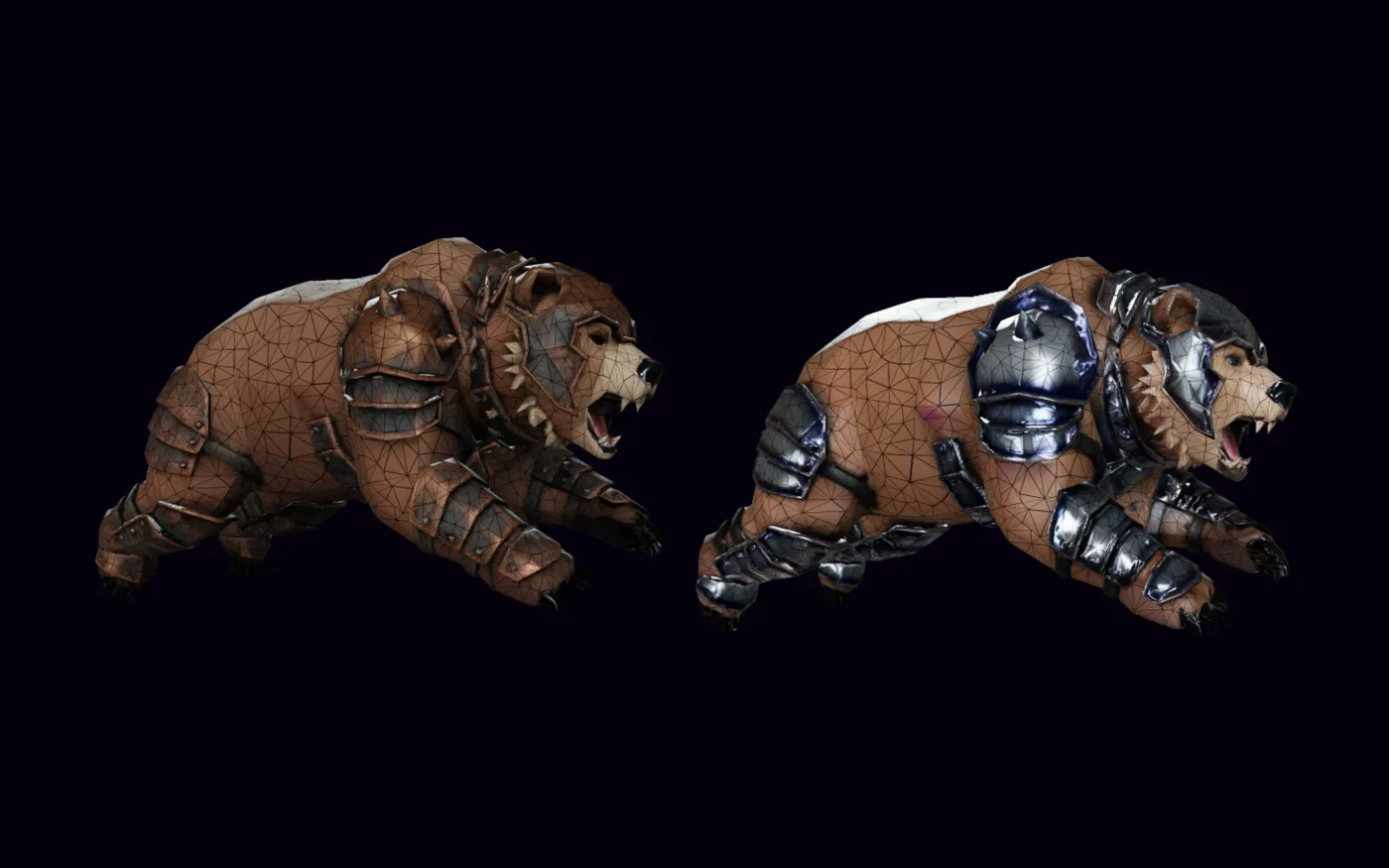
표면 전후 비교
원래 표면과 리텍스처한 후보를 나란히 놓아, 룩과 머티리얼이 어떻게 바뀌었는지 한눈에 봅니다.
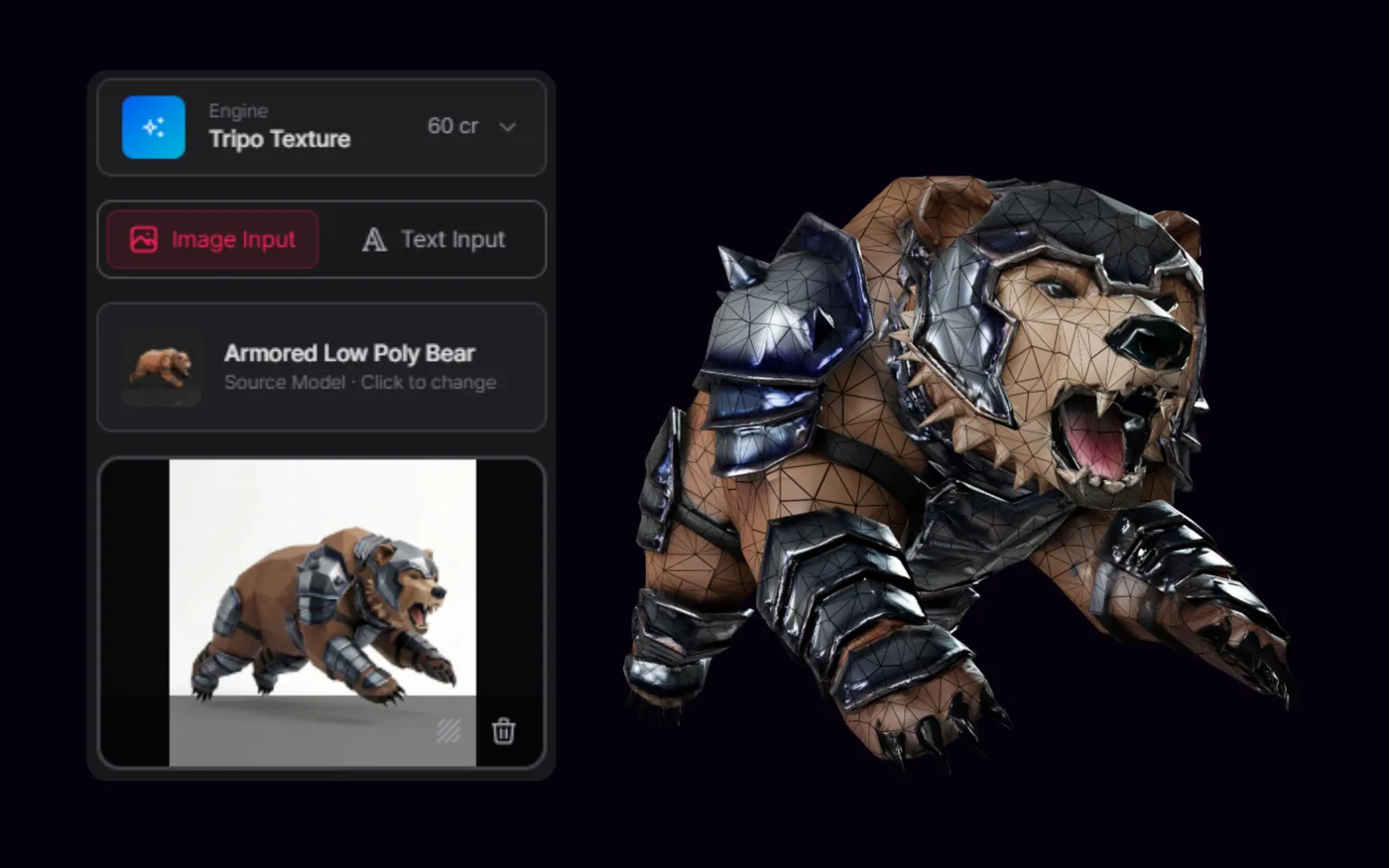
엔진·레퍼런스·해상도
이 결과를 만든 텍스처 엔진, 선택한 이미지 레퍼런스, 해상도 설정입니다.
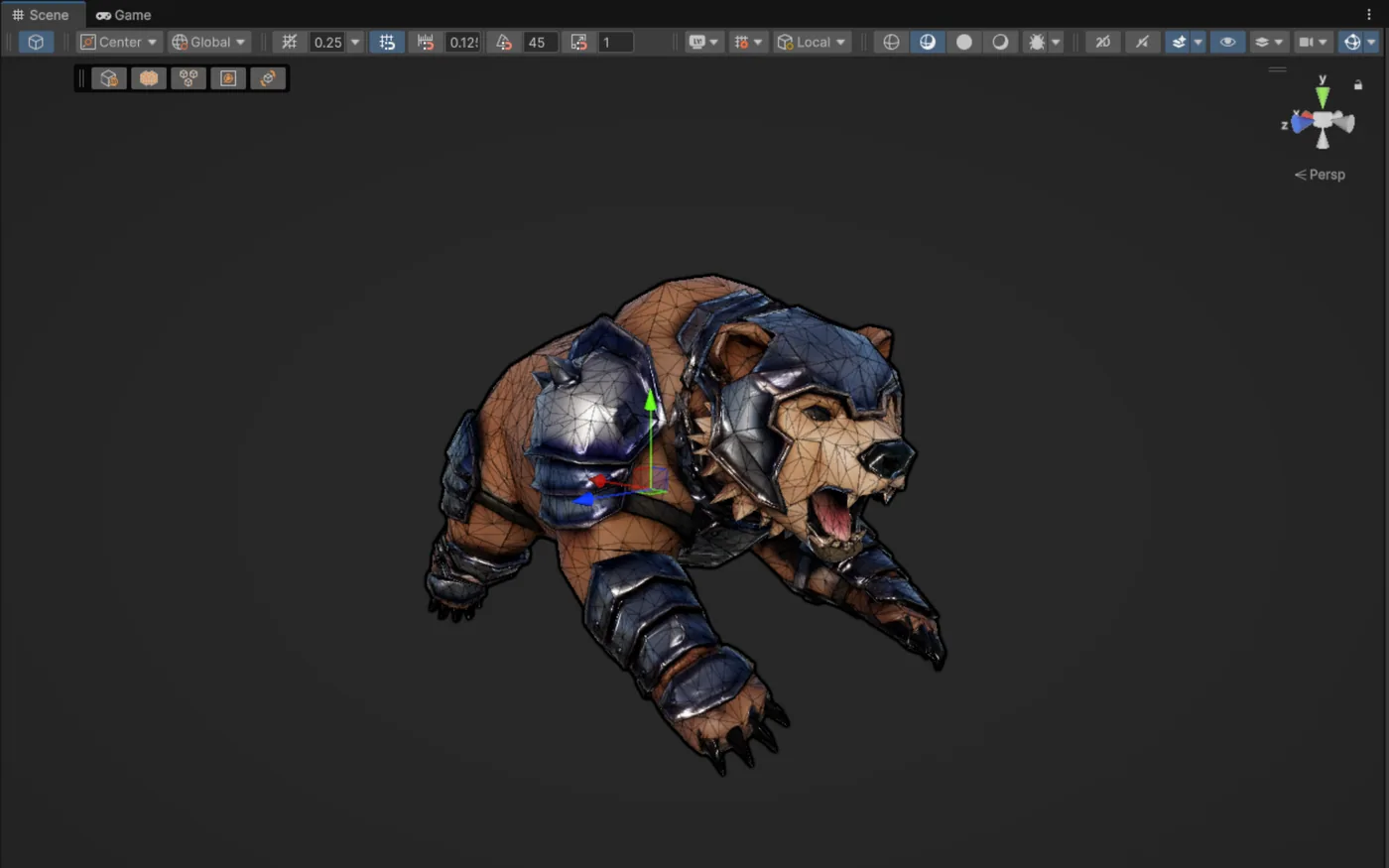
엔진으로
리텍스처한 모델을 Unity에서 열어, 씬에 바로 배치할 수 있게 준비합니다.
자주 묻는 질문
PicoBerry Retexture는 무슨 일을 하나요?
PicoBerry Retexture는 기존 3D 모델의 표면을 다시 생성하거나 다시 칠합니다. 생성·리메쉬와는 별개 단계로, 모델의 형태는 맞는데 룩이나 머티리얼, 텍스처 해상도를 바꿔야 할 때 씁니다.
모델을 언제 리텍스처하나요?
룩을 바꾸고 싶을 때, 이미지 레퍼런스의 스타일을 입히고 싶을 때, 지오메트리가 바뀐 뒤 표면을 다시 굽고 싶을 때 리텍스처합니다. 원칙은 하나 — 리메쉬 전이 아니라 후에 텍스처하세요.
텍스처링과 리메쉬는 뭐가 다른가요?
리메쉬는 토폴로지를 다시 만들면서 텍스처를 바꾸거나 떨어뜨릴 수 있고, 텍스처링은 지오메트리가 아니라 표면을 다룹니다. 그래서 리메쉬 뒤에 리텍스처하는 경우가 많습니다.
텍스처를 이미지로 유도할 수 있나요?
네. 이미지나 스타일 레퍼런스를 더해 생성 표면이 원하는 룩을 따라가게 할 수 있고, 텍스처 해상도는 4K까지 고를 수 있습니다.
어떤 텍스처 엔진을 쓸 수 있나요?
PicoBerry에서 텍스처 엔진 — Tripo, Meshy, PB Palette — 을 고르고 해상도를 4K까지 정합니다. 쓸 수 있는 엔진과 해상도는 바뀔 수 있으니, 지금 옵션은 PicoBerry에서 확인하세요.
리텍스처만 하면 게임에 넣어 쓸 수 있나요?
아니요. 리텍스처로 표면을 원하는 룩으로 만들 수는 있지만, 엔진에서 실제로 쓸 수 있는지는 결국 UV·머티리얼·해상도·리깅, 그리고 프로젝트 자체 기준이 정합니다. 쓰기 전에 머티리얼을 확인하세요.
완성된 형태에 필요한 표면을 입히고, 머티리얼을 확인하세요
PicoBerry Texture로 에셋의 룩을 바꾸고, 이미지 레퍼런스의 스타일을 입히고, 리메쉬 뒤 텍스처를 다시 구우세요 — 그리고 쓰기 전에 머티리얼을 확인하세요.