PicoBerry API + MCP정식 출시
Image to 3D · 콘셉트 아트에서 시작하는 3D 에셋

게임 개발자를 위한 Image to 3D — 레퍼런스를 3D 모델로

스케치든 콘셉트 아트든, AI로 뽑은 레퍼런스나 멀티뷰 시트까지, 새로 그릴 것 없이 지금 가진 이미지로 PicoBerry에서 3D 에셋 작업을 시작하세요.

한마디로,게임 개발자를 위한 Image to 3D입니다. 콘셉트 이미지나 스케치, 레퍼런스를 넣으면 3D 모델이 나오고, 게임 파이프라인 안에서 확인하고 비교하며 다듬어 씁니다. 완성본은 아니고, 손봐서 쓰는 출발점이에요.

워크플로우 보기
이런 팀을 위해게임 개발자UnityUnrealGodotBlenderPicoBerry

콘셉트 한 장만으로는 3D가 다 잡히지 않습니다

한 장만 봐서는 두께나 뒷면이 어떻게 생겼는지, 관절이 어디서 꺾이고 실제로 얼마나 큰지, 재질이 뭔지 잘 드러나지 않습니다. Image to 3D를 제대로 쓰면 더 나은 레퍼런스를 고르고, 어디에 아티스트 손이 필요한지 미리 가늠할 수 있습니다.

레퍼런스에서 출발

콘셉트 아트나 스케치, AI 이미지, 레퍼런스에서 시작해 원하는 실루엣과 스타일을 살려 나갑니다.

입력 모드 골라 쓰기

빠르게 훑어볼 땐 싱글 이미지, 정면·측면·후면 구조가 중요하면 멀티뷰, 에셋이 여러 개면 배치를 씁니다.

생성 결과 살펴보기

나온 모델은 이미지를 그대로 3D로 뽑은 거라 바로 쓰긴 이릅니다. 형태와 크기, 재질을 확인하고 쓰세요.

팀에서 Image to 3D를 이렇게 씁니다

레퍼런스 한 장에서 출발해 실제 씬에 올려놓고 확인해 봅니다.

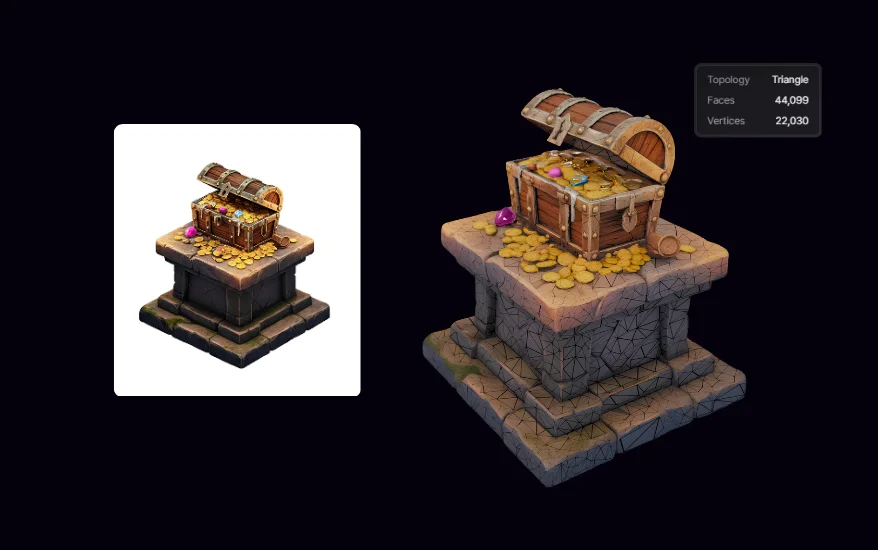
받침대 위 보물상자 콘셉트 이미지. 그 옆에는 석조 받침대와 보물상자로 만든 3D 모델, 화면 위에 페이스와 버텍스 수치가 겹쳐 있다.

콘셉트 프롭 변환

무기나 아이템, 차량 같은 소품 콘셉트를 3D 모델로 만듭니다.

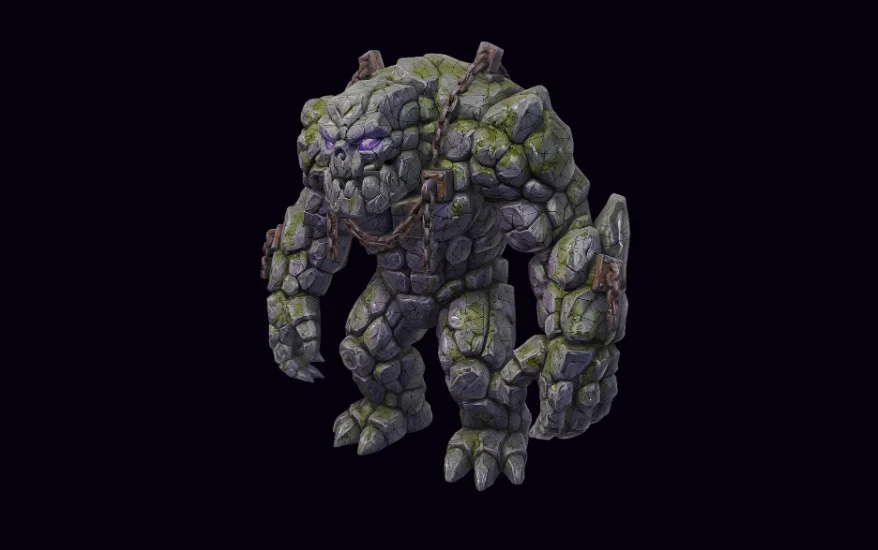
어두운 배경 위에 생성된 바위 골렘 크리처.

캐릭터·크리처 탐색

본격 모델링과 리깅에 들어가기 전, 캐릭터 레퍼런스로 볼륨과 실루엣을 먼저 잡아봅니다.

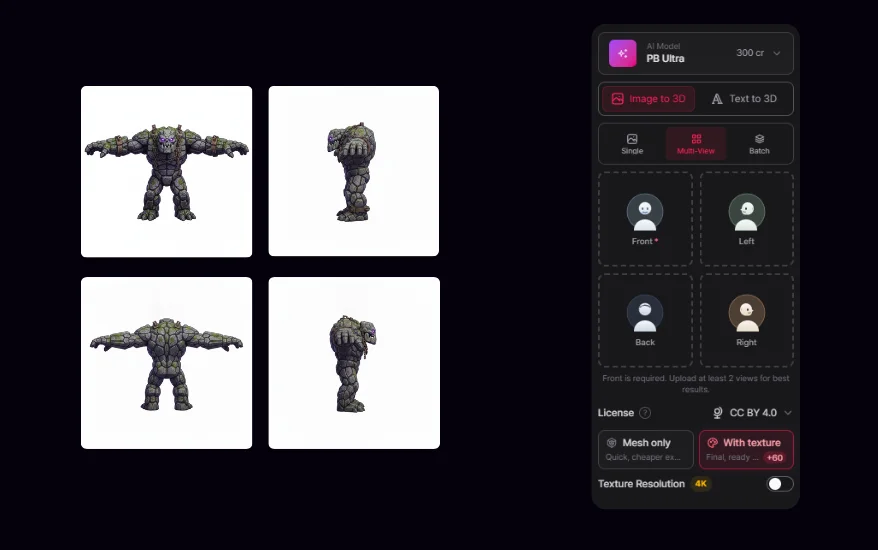
바위 골렘 레퍼런스 시트. 정면·측면·후면·우측 네 방향을 담았고, 옆에는 PicoBerry 멀티뷰 입력 패널이 있다.

멀티뷰 레퍼런스 지원

한 장으로 구조가 덜 잡힐 때는 정면·측면·후면·우측 레퍼런스를 멀티뷰로 함께 넣습니다.

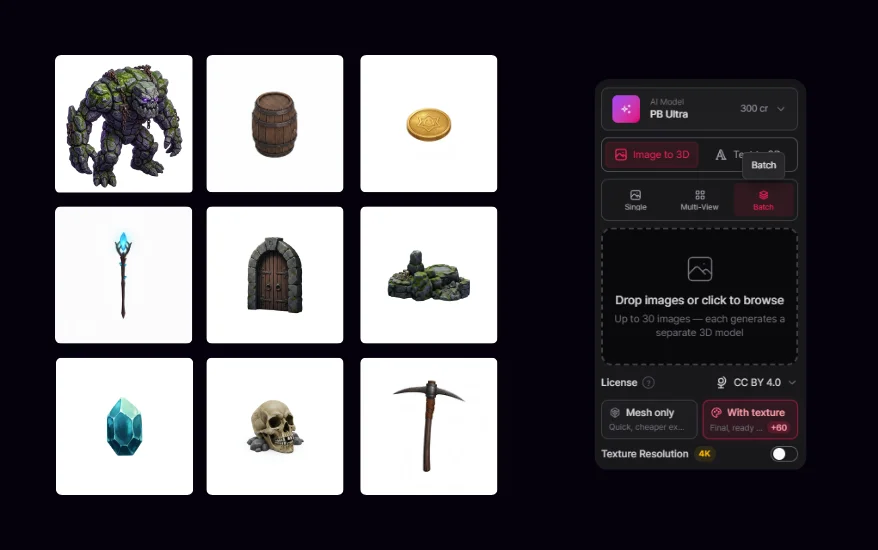
골렘, 배낭, 동전, 지팡이, 보석, 해골, 곡괭이 레퍼런스 이미지들. 그 옆에 PicoBerry 배치 입력 패널이 있다.

배치로 여러 에셋 탐색

레퍼런스 여러 장을 한 번에 넣어 각각 3D 모델로 뽑고, 프롭 세트나 스타일 탐색에 씁니다.

실무 워크플로우

가장 좋은 레퍼런스를 고르고, 맞는 입력 모드를 정한 다음, 다듬기에 앞서 3D 결과부터 확인합니다.

STEP 01

이미지 준비

실루엣이 또렷하고, 물체가 잘리지 않고 다 보이며, 가리는 것이 적은 이미지가 좋습니다.

STEP 02

입력 모드 고르기

에셋 종류와 가진 레퍼런스에 맞춰 싱글 이미지, 멀티뷰, 배치 중에서 고릅니다.

STEP 03

생성하고 확인

레퍼런스의 실루엣과 볼륨은 살았는지, 비례와 특징은 그대로인지 확인합니다.

STEP 04

결과 다듬기

필요하면 골라 씁니다. Remesh로 정리하고, Texture를 손보고, Parts Breakdown으로 나누고, UModeler X나 Blender로 넘기고, 엔진에 올려 직접 확인합니다.
게임 에셋 파이프라인 어디에 맞나

빠른 판단이 필요한 자리엔 적극 쓰고, 프로덕션 제약이 빡빡한 자리엔 꼼꼼히 확인하세요.

잘 맞는 경우

프롭, 차량, 스타일라이즈드 캐릭터, 메카, 아이템 콘셉트, 깔끔한 콘셉트 아트, 멀티뷰 시트.

조심해야 할 때

심하게 가려졌거나 원근이 극단적일 때, 대상이 잘려 나갔거나 배경이 지저분할 때. 작고 잘 안 보이는 디테일이 핵심인 디자인.

쓰기 전 확인

앞뒤 일관성, 두께, 안 보이는 면, 재질 구분, 피벗, 토폴로지, UV, 스케일.

워크플로우 예시

소스 이미지와 생성된 모델을 나란히 놓고, 이어서 하나씩 뜯어보며 얼마나 잘 뽑혔는지 눈으로 가늠해 봅니다.

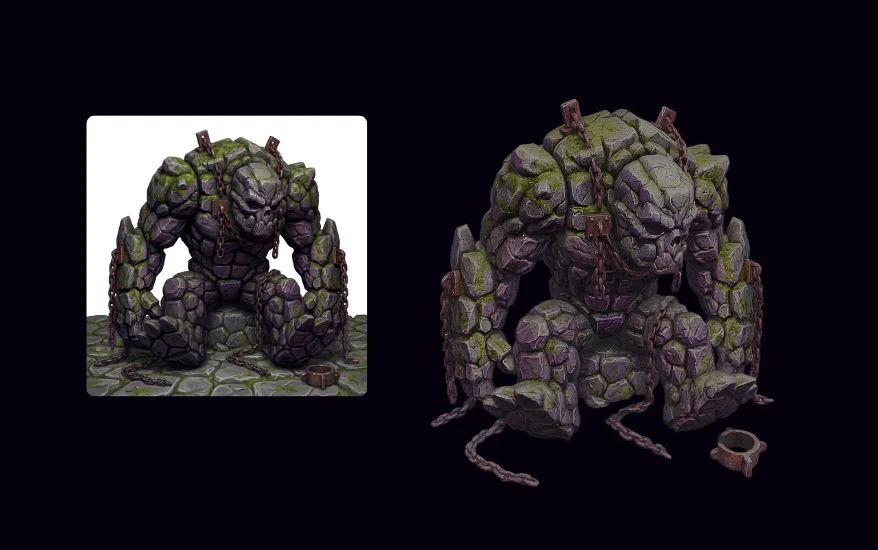
이끼 낀 바위 골렘 소스 레퍼런스. 그 옆에 같은 크리처의 생성 3D 모델이 나란히 있다.

소스와 결과 비교

레퍼런스 이미지와 생성된 3D 모델을 나란히 놓고 바로 견줍니다.

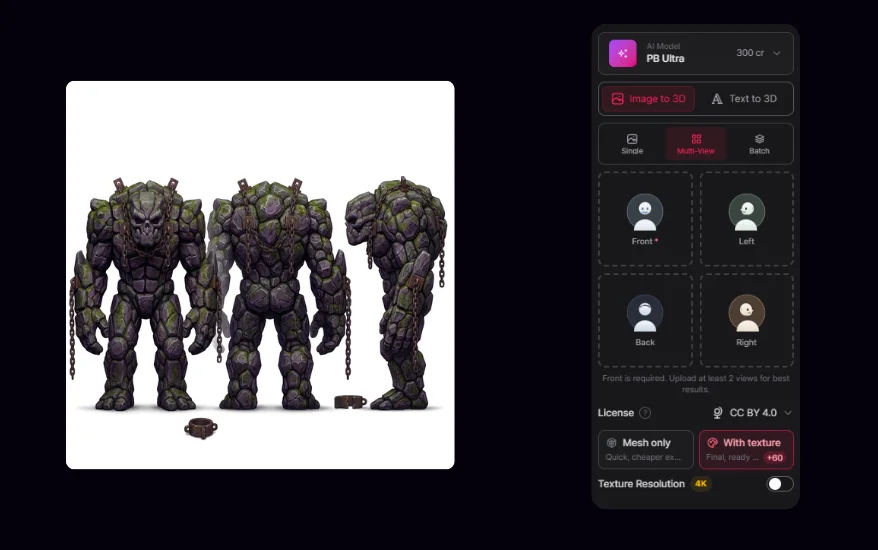
갑옷 크리처의 정면·측면·후면 멀티뷰 레퍼런스. 그 옆에 PicoBerry 멀티뷰 입력 패널이 있다.

멀티뷰 워크플로우

멀티뷰로 넣을 땐 정면·측면·후면 레퍼런스를 결과 모델과 나란히 확인합니다.

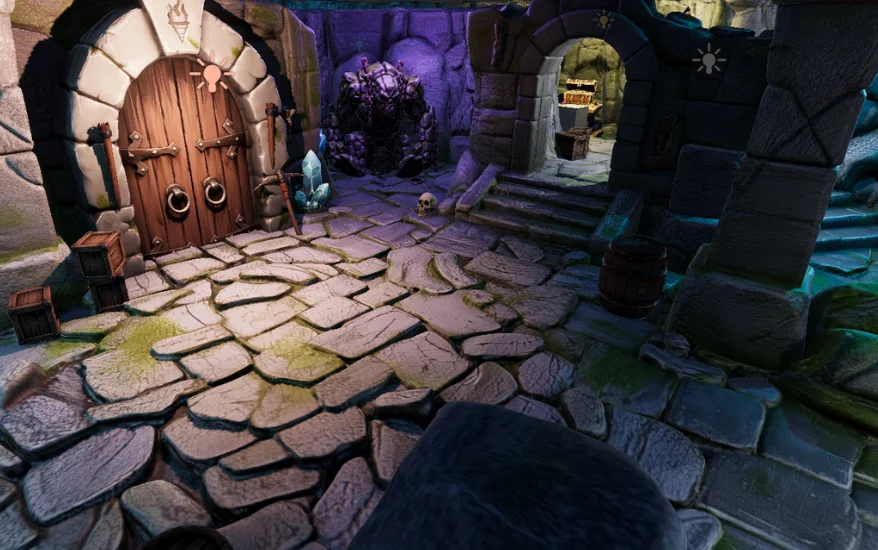
스타일라이즈드 던전 디오라마. 석조 아치와 계단, 횃불, 식물이 있고, 생성한 에셋을 게임 환경에 배치한 모습.

파이프라인으로 이어가기

생성 모델을 remesh하고 texture를 살펴본 뒤 엔진에 올려, 프로젝트에 맞는지 따져 봅니다.

자주 묻는 질문

어떤 이미지가 Image to 3D에 잘 맞나요?
실루엣이 뚜렷하고, 물체 전체가 다 보이고, 조명이 고르고, 가리는 것이 적은 이미지가 잘 맞습니다. 뒷면이나 옆면처럼 한 장에 안 담기는 구조가 중요하면 멀티뷰 레퍼런스가 유리합니다.
AI로 만든 이미지도 Image to 3D 입력으로 쓸 수 있나요?
됩니다. AI로 만든 콘셉트 이미지도 Image to 3D의 좋은 출발점이에요. 다만 결과물의 지오메트리, 스케일, 머티리얼을 직접 살펴보고, 프로젝트마다 다른 요건도 챙기세요.
멀티뷰 입력은 언제 쓰나요?
한 장으로는 드러나지 않는 정면·측면·후면·우측 구조가 중요할 때 멀티뷰를 씁니다.
Parts Breakdown은 언제 먼저 쓰면 좋나요?
캐릭터나 메카, 차량, 의상, 복잡한 프롭처럼 부품 구조가 중요한 이미지라면 Parts Breakdown을 먼저 쓰면 좋습니다. 파츠를 미리 나눠 두면 Image to 3D 단계에서 형태를 훨씬 수월하게 잡아냅니다.
Image to 3D가 수작업 모델링을 대체하나요?
아니요, 대체하지는 않습니다. 출발점을 빠르게 만들어 줄 뿐이에요. 토폴로지, 비례, UV, 재질, 리깅, 엔진 성능, 최종 스타일 일관성은 결국 아티스트가 판단합니다.
Image to 3D로 에셋 여러 개를 한 번에 만들 수 있나요?
네, Batch 입력으로 됩니다. 이미지를 여러 장 넣으면 같은 설정으로 각각 별도의 3D 모델이 나와요. 프롭 세트나 스타일을 훑을 때 쓰고, 요금제의 동시 생성 한도까지 대기열에 넣어 둘 수 있습니다.

가장 좋은 레퍼런스를 3D로 만들어, 팀이 직접 확인해 보세요

PicoBerry로 좋은 레퍼런스를 3D 모델로 만들고, 그대로 remesh와 texture, 엔진 검토까지 이어서 다듬으세요.

PicoBerry API 살펴보기