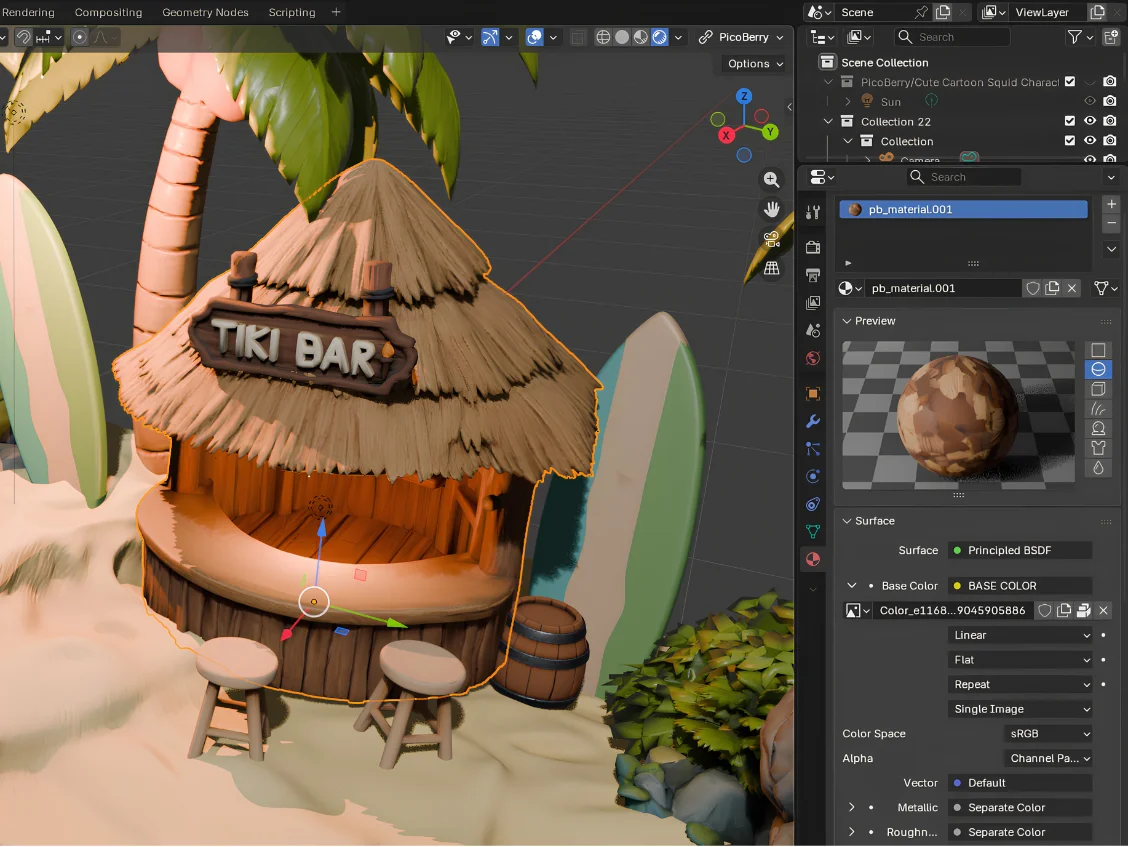
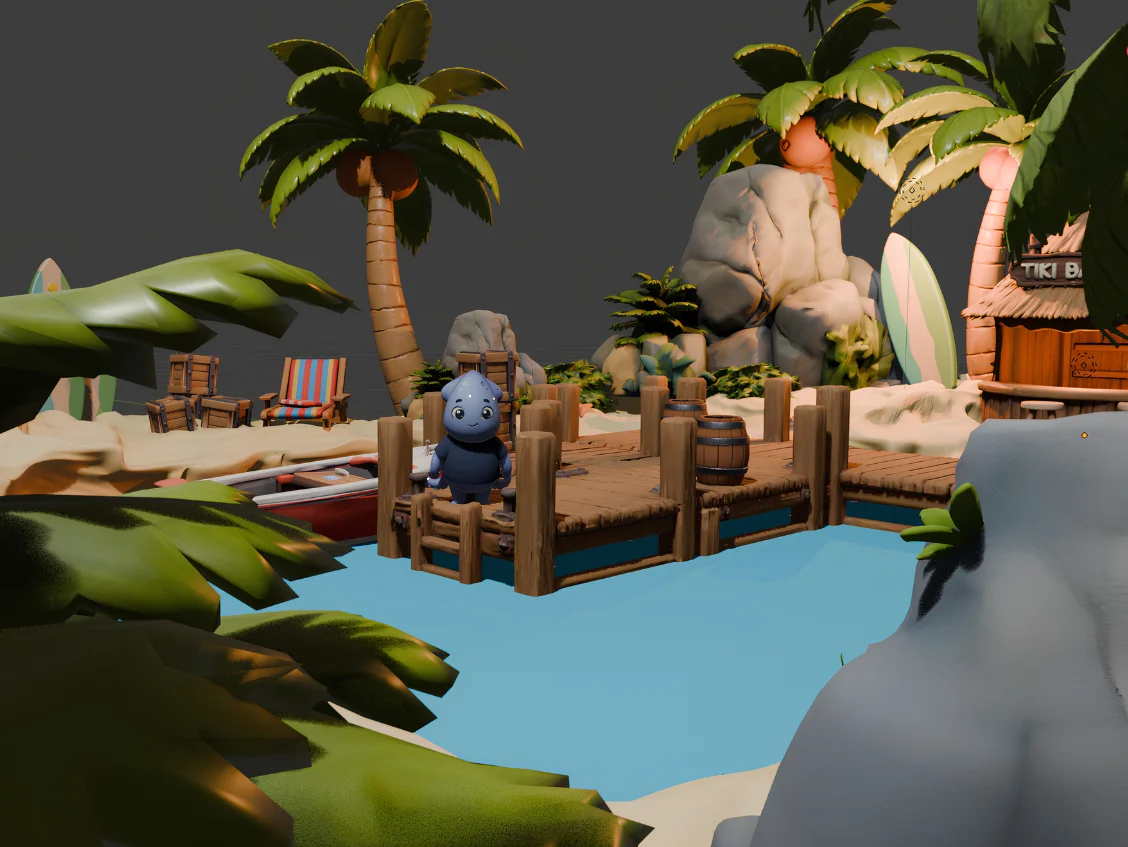
PicoBerry에 프롬프트나 레퍼런스 이미지를 넣어 3D 초안을 만들고, 무료 애드온 PicoBerry Bridge(Blender 4.0 이상)로 보냅니다. 텍스처까지 입힌 GLB가 전용 컬렉션에 담겨 씬에 바로 들어옵니다. 그다음 메시 구조와 UV, 스케일, 원점과 피벗을 확인하고 머티리얼과 렌더는 Blender에서 마무리합니다.
Blender는 못 하는 게 없는데, 빈 씬에서 첫 형태를 잡는 데 시간이 제일 많이 듭니다.
블록아웃 잡고, 실루엣 보고, 레퍼런스 깔아 두고 프롭 하나 세우고, 변형도 몇 개 돌려 봅니다. 이 초반이 늘 제일 더딥니다. 그 앞에 PicoBerry로 초안 뽑는 단계를 하나 두면, Blender를 붙들기 전에 방향 몇 개를 나란히 놓고 고를 수 있습니다.
구상은 빠르게
직접 모델링에 들어가기 전에, 같은 오브젝트를 여러 버전으로 먼저 만들어 봅니다.
시작점이 다릅니다
2D 콘셉트만 보고 상상할 때보다 판단이 빠릅니다. 돌려 보고 바로 고쳐 볼 수 있는 3D 덩어리가 손에 있기 때문입니다.
결정은 Blender에서
초안은 초안일 뿐입니다. 뭘 살리고 뭘 손볼지는 Blender에서 직접 정합니다.
직접 블록아웃 vs 초안 뽑고 다듬기
Blender에서 끝내는 건 똑같습니다. 다른 건 첫 시간을 어디에 쓰느냐입니다 — 빈 씬에서 형태를 손으로 세우느냐, 텍스처까지 입힌 초안을 다듬느냐.
단계
처음부터 직접
PicoBerry → Blender
첫 형태
빈 씬에서 블록아웃을 손으로 잡습니다
프롬프트나 이미지로 텍스처까지 입힌 초안이 나옵니다
방향 탐색
변형마다 다시 모델링해서 비교합니다
여러 후보를 만들어 두고 하나를 고릅니다
Blender로 넘기기
export·정리·재임포트를 오갑니다
원클릭이면 GLB가 텍스처째 전용 컬렉션에 들어옵니다
다듬기·제어
처음부터 끝까지 손으로 합니다
리토폴·머티리얼·조명·렌더는 그대로 Blender에서 합니다
Bridge 애드온 무료Blender 4.0 이상출력 GLB + 텍스처배치 전용 컬렉션준비 중 FBX · OBJ내보내기 Unity · Unreal · Godot
주로 이런 작업에 씁니다
PicoBerry를 꺼내는 자리는 대체로 제작 초반입니다. 아래 네 가지가 대표적입니다.
게임 프롭 구상
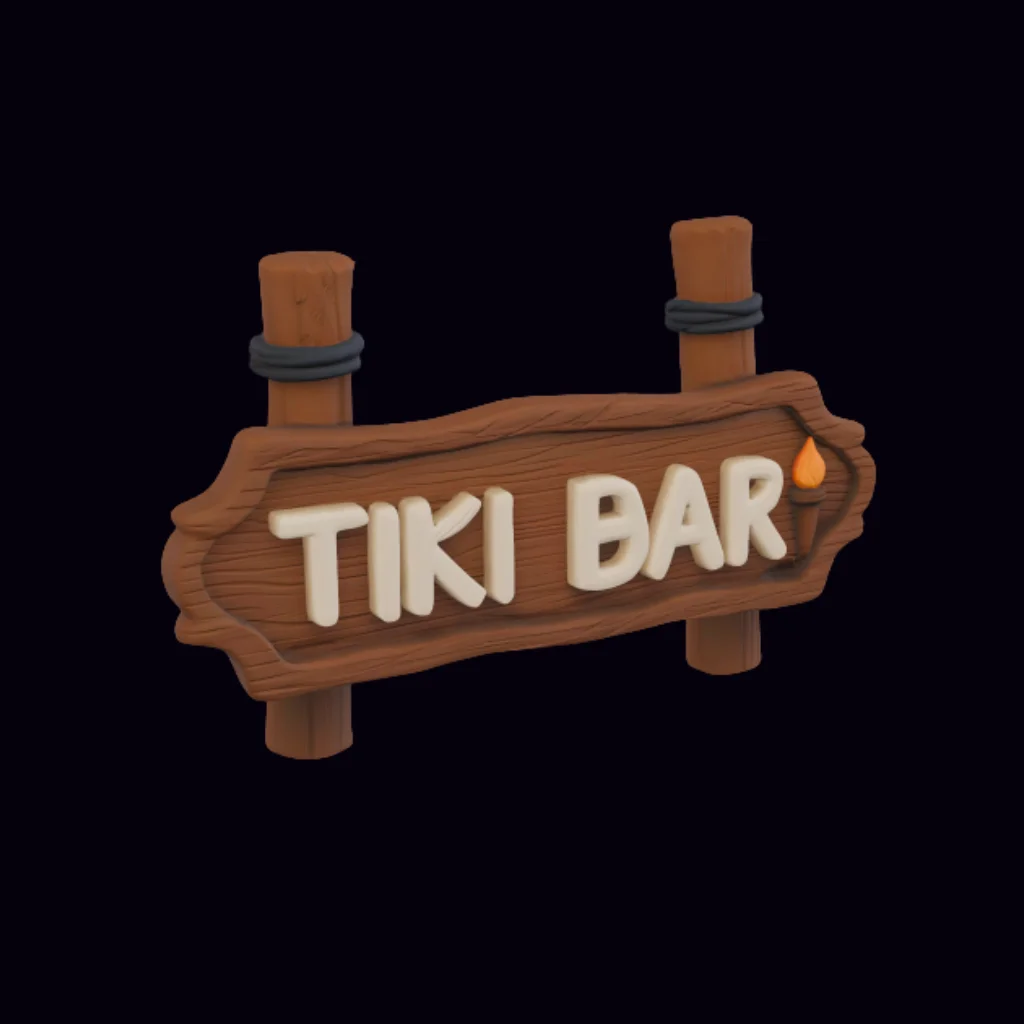
게임 초반에 물량으로 깔아야 하는 상자와 픽업 아이템, 간판을 먼저 세워 둡니다.
콘셉트에서 3D로
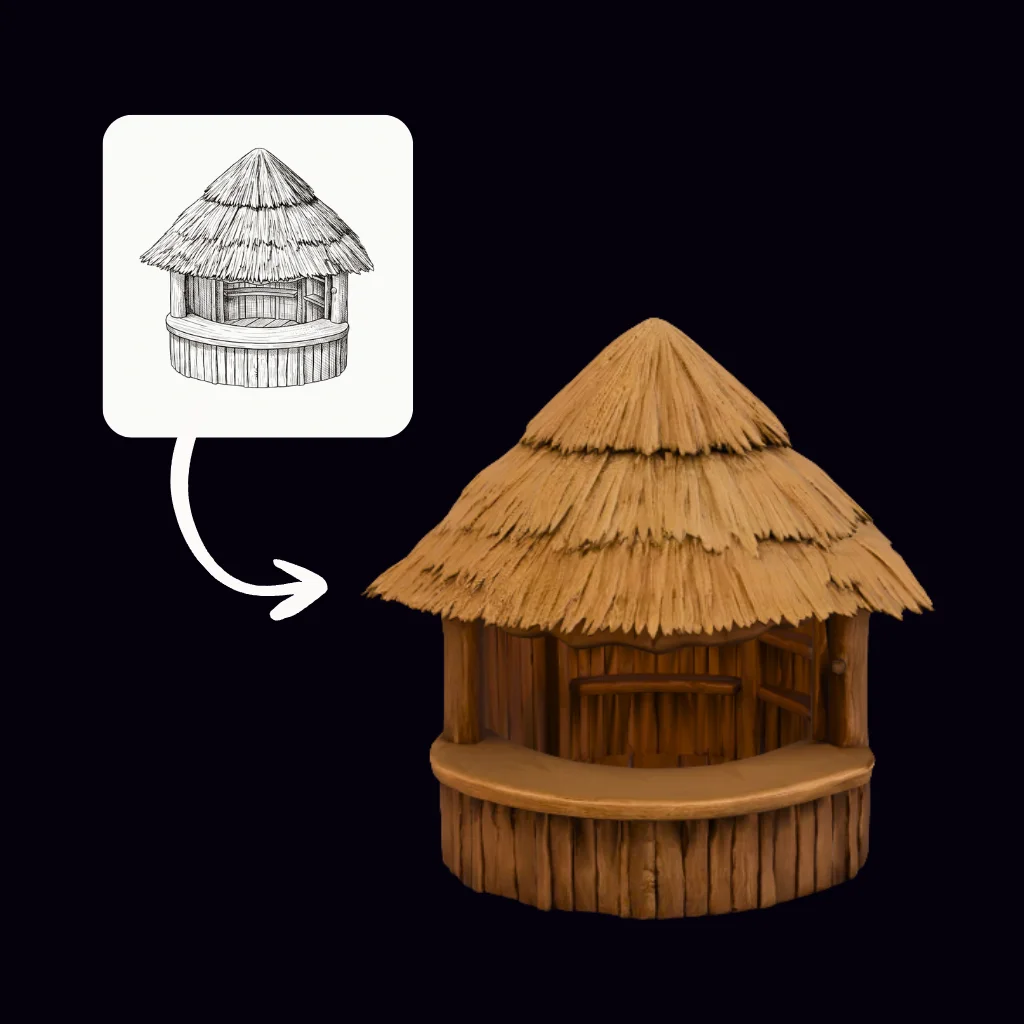
그려 둔 아이디어를 그대로 넣고, 나온 결과를 여러 각도에서 돌려 봅니다.
인디 프로토타이핑
어디에 공을 들일지 정하기 전에, 대략적인 형태부터 빠르게 깔아 둡니다.
렌더와 발표 준비
Blender에서 내부 검토용 렌더를 뽑고, 발표에 쓸 이미지나 무드보드까지 만들어 둡니다.
PicoBerry에서 Blender까지, 순서대로 따라가 봅니다
초안을 만들고 열어 보고, 다음 제작 단계로 넘기기까지 실제 화면 그대로입니다.
빈 씬이 아니라 초안에서 시작합니다
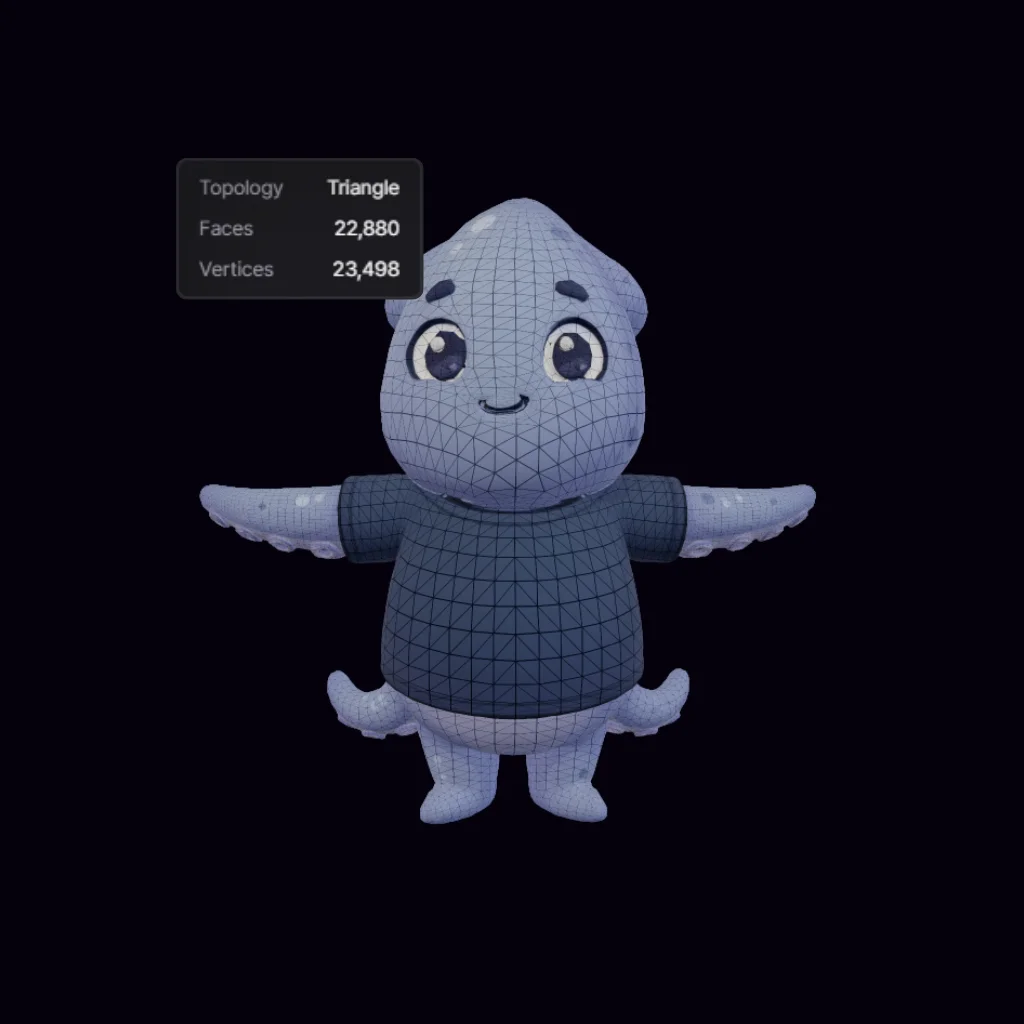
결과 화면에서 페이스 수를 확인하고 와이어프레임을 켜 보면 면 흐름까지 보입니다. Blender로 뭐가 넘어가고 뭘 더 봐야 할지 여기서 미리 가늠해 볼 수 있습니다.
Blender에서 열어 보기
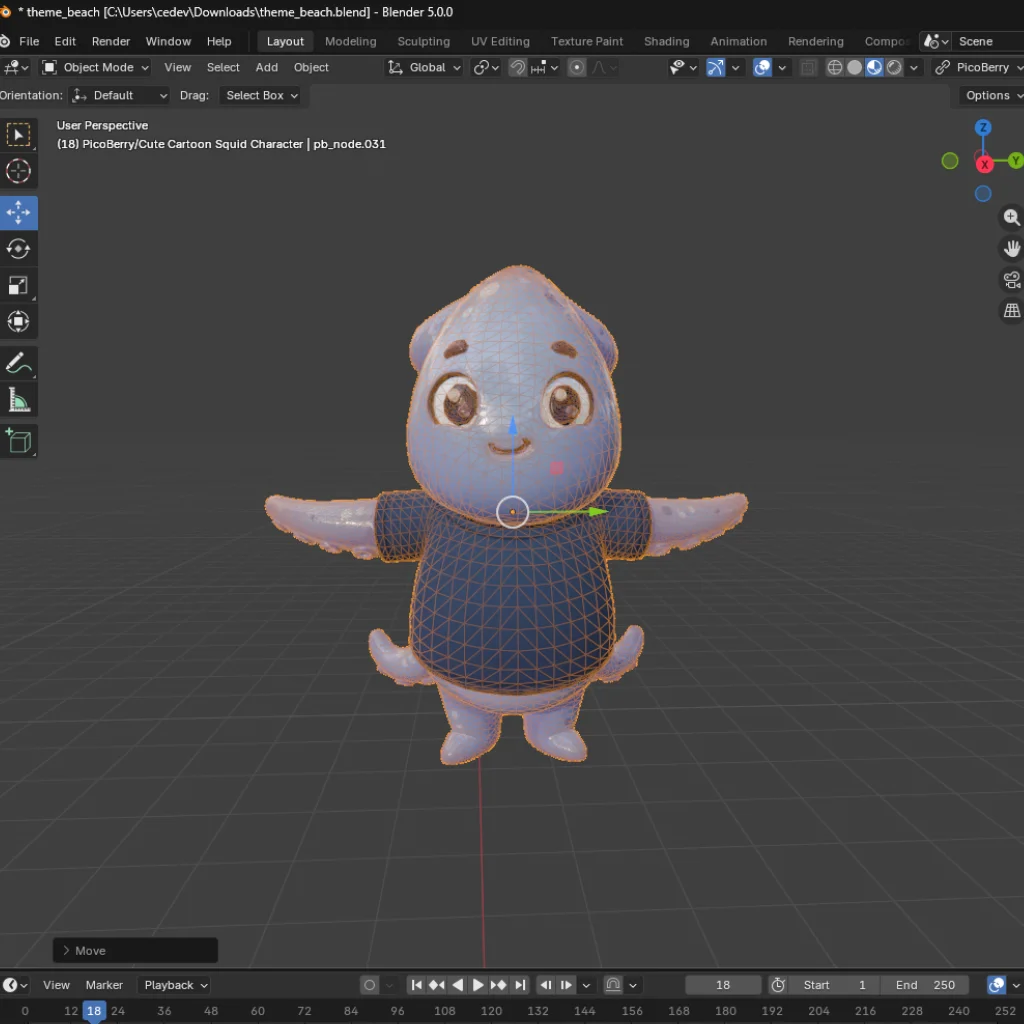
Blender에 들어온 메시를 훑고 머티리얼과 스케일, 오브젝트 구성까지 본작업 전에 봅니다.
씬에 앉혀 보기
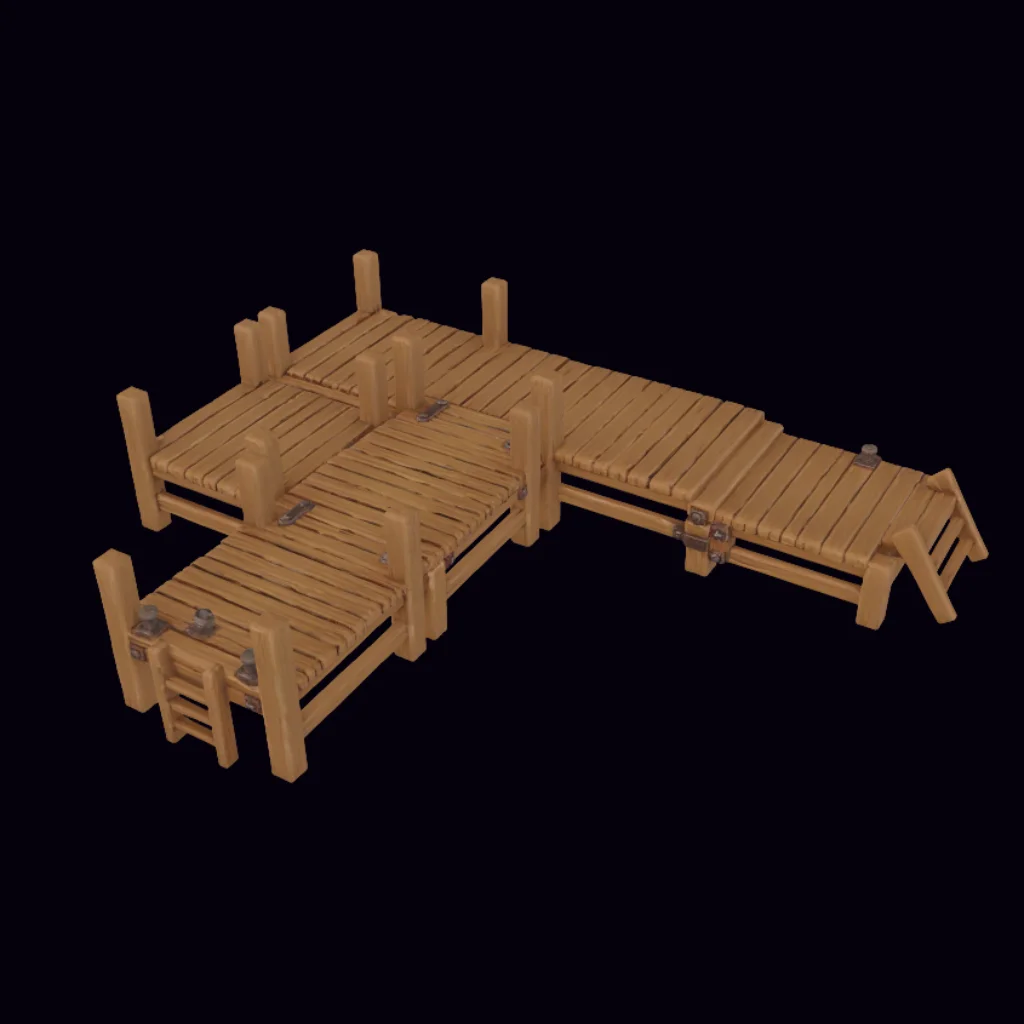
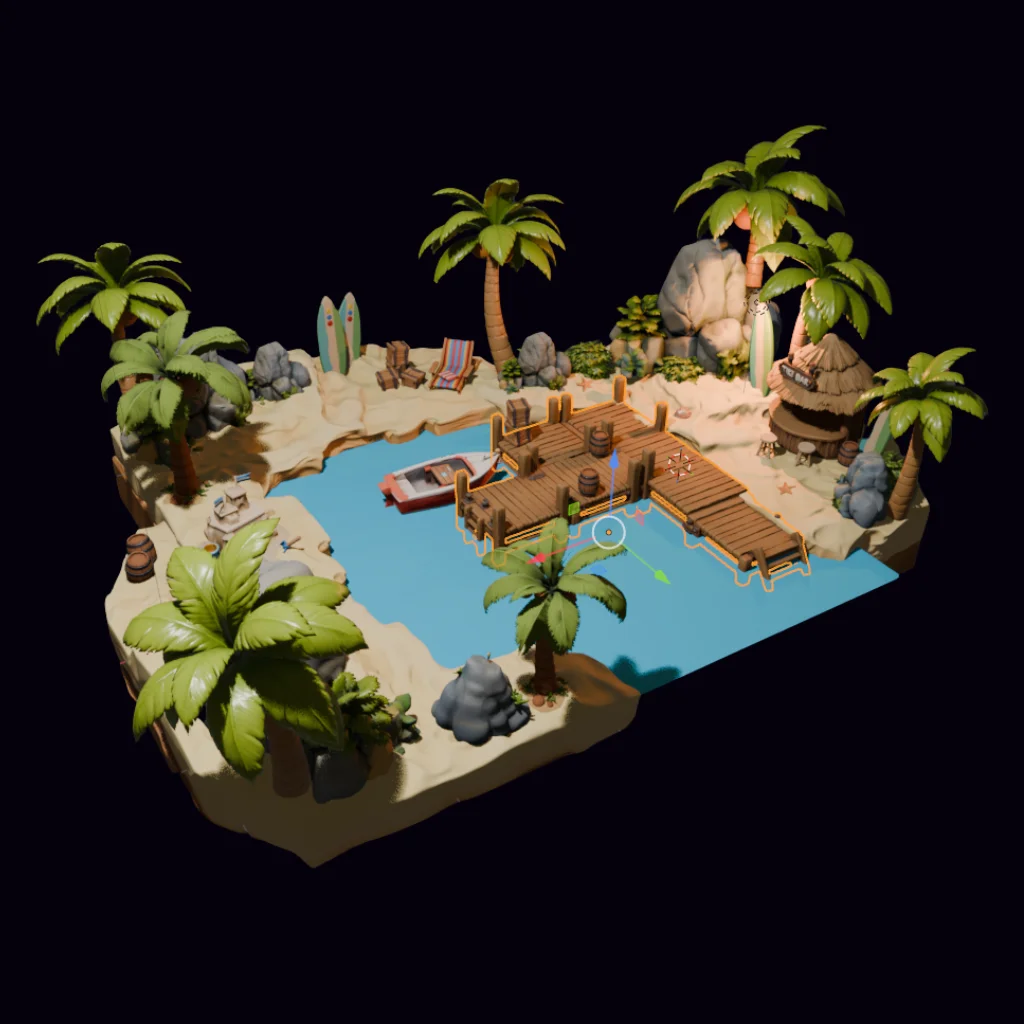
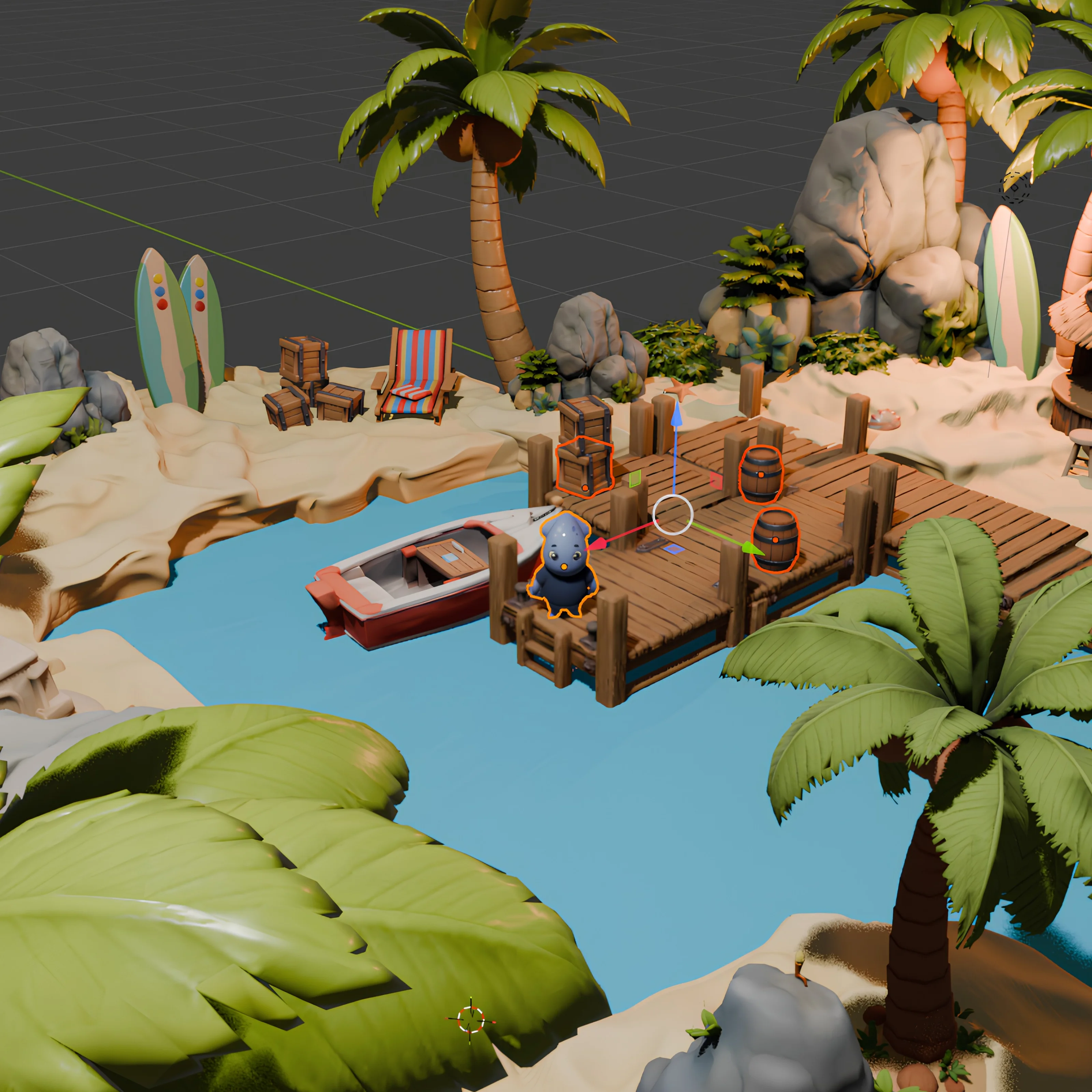
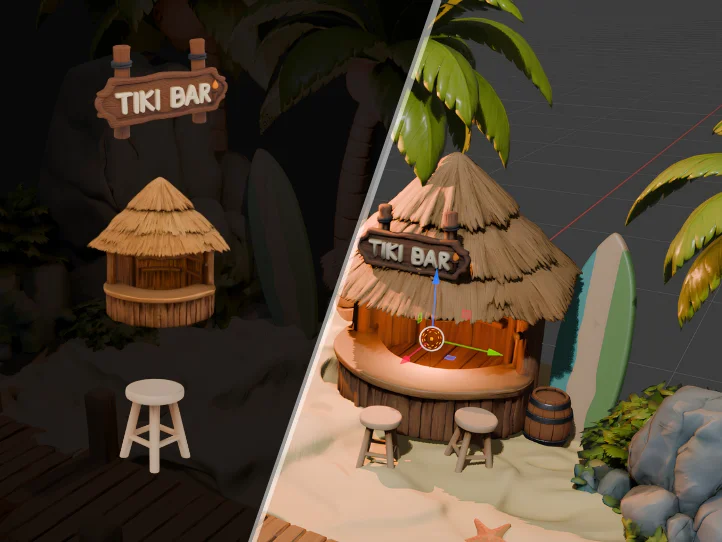
일단 올려놓아야 드러나는 것들이 있습니다. 크기는 맞는지, 조명 받았을 때 어떻게 보이는지, 주변 프롭 사이에서 겉돌지는 않는지 살피세요.
무료 애드온 하나면 PicoBerry에서 Blender 씬까지 곧장 갑니다
애드온을 깔아 두면 PicoBerry에서 고른 에셋이 Blender 씬으로 들어옵니다. 내려받았다가 다시 불러오는 왕복이 없고, 전용 컬렉션에 담겨 들어오니 AI로 뽑은 것과 직접 만든 것이 씬에서 섞이지 않습니다.
Blender Bridge
초안까지가 PicoBerry, 나머지는 Blender 몫입니다
애드온 이름은 PicoBerry Bridge입니다. 무료이고, Blender 4.0 이상이면 됩니다. 워크스페이스에서 Send to DCC Bridge를 열고 Blender를 고르면 텍스처까지 입힌 GLB가 전용 컬렉션에 담겨 씬에 들어옵니다. FBX와 OBJ는 준비 중입니다. 씬에 들어온 뒤로는 익숙한 대로 하시면 됩니다.
초안이 PicoBerry에서 Blender로 넘어가는 순간
Send to DCC Bridge에 Blender가 연결됐다고 뜬 화면부터, 보내기를 누른 뒤 에셋이 Blender 씬에 들어올 때까지 담았습니다.
PicoBerry에서 뽑아 Blender로 넘기는 네 단계
여러 개를 만들어 보고 제작에 쓸 만한지 따져 본 다음, 남은 하나만 끝까지 정리해 엔진으로 보냅니다.
STEP 01
초안 만들기
PicoBerry에 텍스트로 설명을 적거나 레퍼런스 이미지를 넣습니다. 앞뒤·좌우로 찍은 이미지를 여러 장 넣으려면 멀티뷰를 지원하는 모델을 골라야 합니다.
STEP 02
결과 살펴보기
Blender로 넘기기 전에 실루엣과 비례부터 봅니다. 표면과 머티리얼이 어떻게 나왔는지, 스케일은 맞는지도 여기서 걸러 냅니다.
STEP 03
Blender에서 다듬기
메시 구조와 UV를 확인하고 머티리얼을 손봅니다. 조명을 잡고 검토용 렌더까지 뽑아 두면 다음 판단이 쉬워집니다.
STEP 04
엔진에 넘길 준비
원점과 피벗을 맞추고, 콜리전이나 LOD가 필요하면 이때 붙입니다. Unity·Unreal·Godot 중 어디로 갈지에 맞춰 내보내기 설정을 챙기세요.
다음 에셋은 블록아웃부터 건너뛰세요
텍스처까지 입힌 초안을 뽑아 Blender로 보내면, 빈 씬에서 시작하는 대신 다듬는 데 시간을 쓰시면 됩니다.
빨리 정해야 하는 단계일수록 잘 맞습니다. 제작 기준이 까다로운 에셋이라면 나온 초안을 더 꼼꼼히 뜯어보고 손도 더 대야 합니다.
잘 맞는 경우
3D 시작점을 빨리 잡아야 할 때, 이미 만들어 둔 에셋에서 변형을 늘릴 때 좋습니다. 게임 프롭이나 환경 오브젝트를 만들 때도, 모델링에 손대기 전에 방향부터 정하고 싶을 때도 그렇습니다.
조심해야 하는 경우
토폴로지를 깐깐하게 보는 파이프라인이나 치수가 정확해야 하는 작업은 정리할 게 늘어납니다. 리깅까지 가는 캐릭터나 성능 한도가 빠듯한 플랫폼, 최종 히어로 에셋도 마찬가지입니다.
쓰기 전에 볼 것
실루엣과 스케일부터 봅니다. 실루엣이 생각한 형태와 다르면 메시와 머티리얼을 손봐도 되돌리기 어려우니, 다시 뽑는 쪽이 빠릅니다. 메시 구조와 UV, 원점과 피벗은 그다음입니다.
PicoBerry에서 Blender를 거쳐 엔진까지
무엇을 넣을 수 있고, 뽑아 둔 초안이 Blender Bridge를 지나 어느 엔진으로 나가는지까지 그림 세 장에 정리했습니다.
텍스트와 이미지에서 초안까지
텍스트로 적든 이미지를 넣든, PicoBerry에서 3D 초안이 나옵니다.
Blender Bridge로 보내기
Send to DCC Bridge를 누르면 텍스처까지 입힌 GLB로 Blender 씬에 들어옵니다.
엔진으로 내보내기
Blender에서 볼 것 다 보고 정리했다면, Unity로든 Unreal로든 Godot으로든 내보내면 됩니다.
손을 대면 이렇게 달라집니다
PicoBerry 초안이 Blender를 거치며 어떻게 바뀌는지, 비포·애프터와 머티리얼 작업, 검토용 렌더로 보여 드립니다.
자주 묻는 질문
PicoBerry로 만든 3D 모델을 Blender에서 쓸 수 있나요?
네, 됩니다. 다만 PicoBerry가 내놓는 건 초안이라 Blender로 가져와 한 번 보고 쓰시는 편이 좋습니다. 실제 제작에 넣기 전에 토폴로지와 스케일, 머티리얼과 UV가 프로젝트 기준에 맞는지 확인해 주세요.
PicoBerry는 Blender 애드온인가요?
아닙니다. PicoBerry 자체는 브라우저에서 도는 웹 서비스입니다. 함께 쓰는 무료 애드온 PicoBerry Bridge가 따로 있습니다. 깔아 두면 생성한 에셋이 텍스처까지 입힌 GLB로, 전용 컬렉션에 담겨 Blender 씬에 들어옵니다. Blender 4.0 이상이면 되고 어떤 요금제에서도 쓸 수 있습니다. 들어온 뒤로 뜯어보고 다듬는 것도, 머티리얼과 렌더도 Blender에서 하시면 됩니다.
PicoBerry를 쓰면 Blender에서 손으로 모델링할 일이 없어지나요?
그렇지는 않습니다. PicoBerry는 시작점을 앞으로 당겨 줄 뿐입니다. 세밀한 편집도, 머티리얼과 토폴로지도, 렌더와 제작 준비도 Blender에서 그대로 하셔야 합니다.
AI가 생성한 모델을 Blender로 가져온 뒤 무엇을 확인해야 하나요?
실루엣과 스케일이 먼저입니다. 크게 틀어진 데가 없으면 토폴로지와 UV, 머티리얼이 어떻게 들어왔는지 보세요. 원점과 피벗은 Blender에서 바로 맞춰 두는 편이 편하고, 콜리전이나 LOD가 필요한 에셋인지도 이때 정합니다. 다음 단계로 넘기기 전에 엔진 쪽 요구사항까지 훑어 두시면 됩니다.
Blender Bridge란 무엇인가요?
PicoBerry와 Blender를 이어 주는 무료 애드온입니다. 넘어온 모델은 텍스처까지 입힌 GLB로, 전용 컬렉션에 담겨 씬에 들어옵니다. 보내는 쪽은 간단합니다. 워크스페이스에서 Send to DCC Bridge를 열고 연결 표시가 뜬 Blender를 고르면 됩니다. FBX와 OBJ는 준비 중이고, 이후 다듬기와 렌더, 엔진 준비는 Blender에서 이어 가시면 됩니다.
PicoBerry로 시작해서 Blender에서 끝내세요
초안까지는 금방입니다. 고른 하나를 Blender 씬으로 보내 두면, 마무리는 손에 익은 대로 하시면 됩니다.