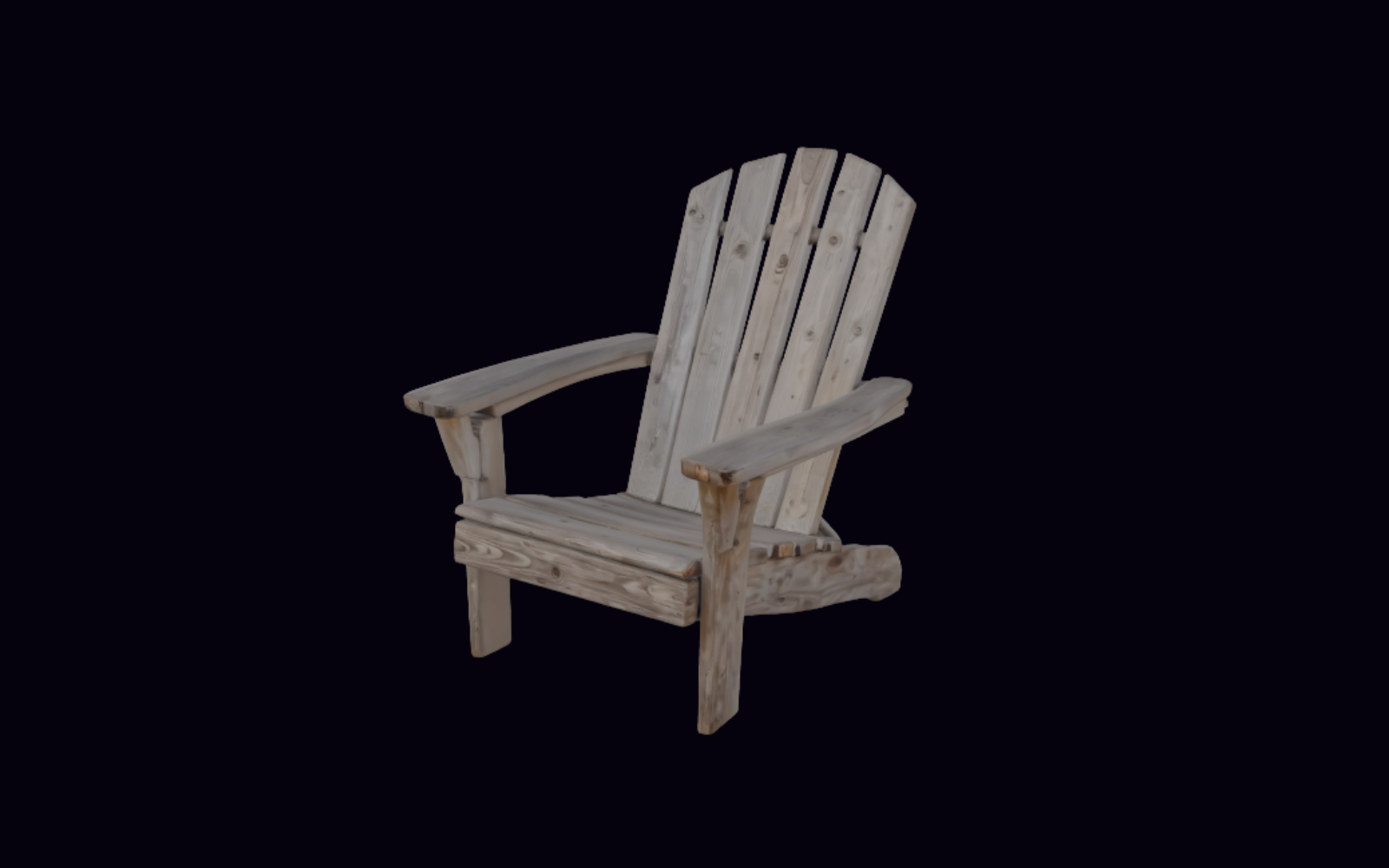
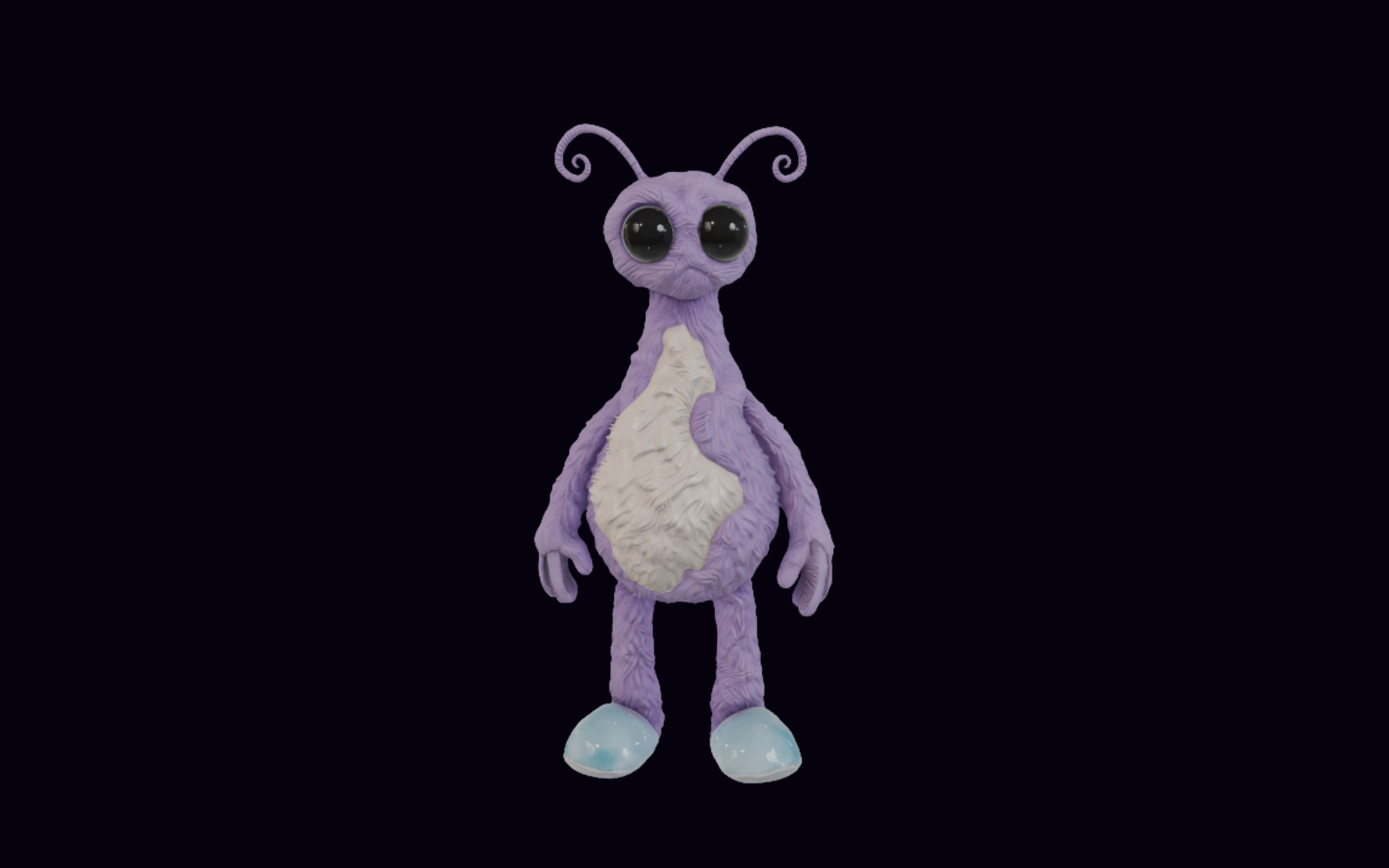
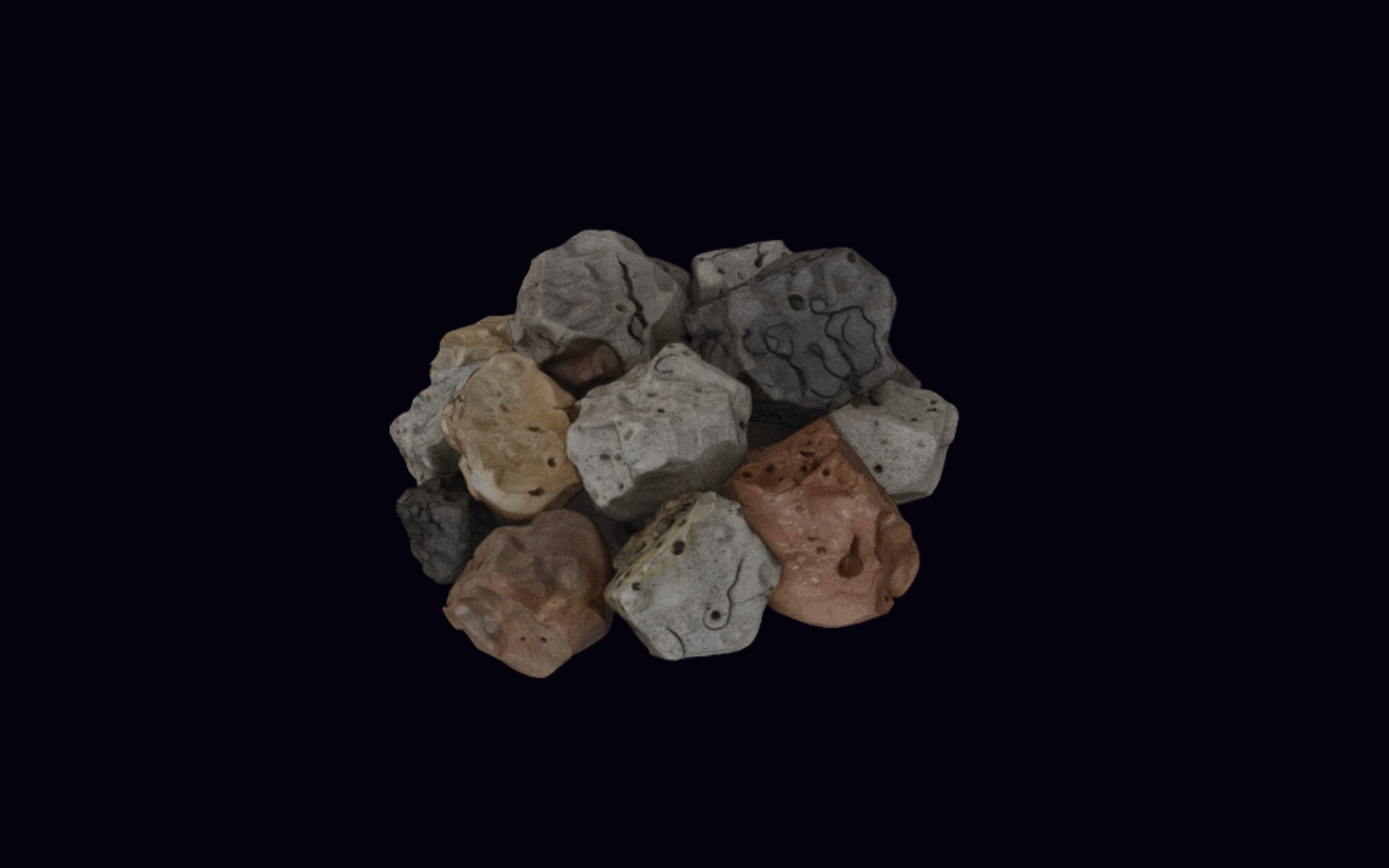
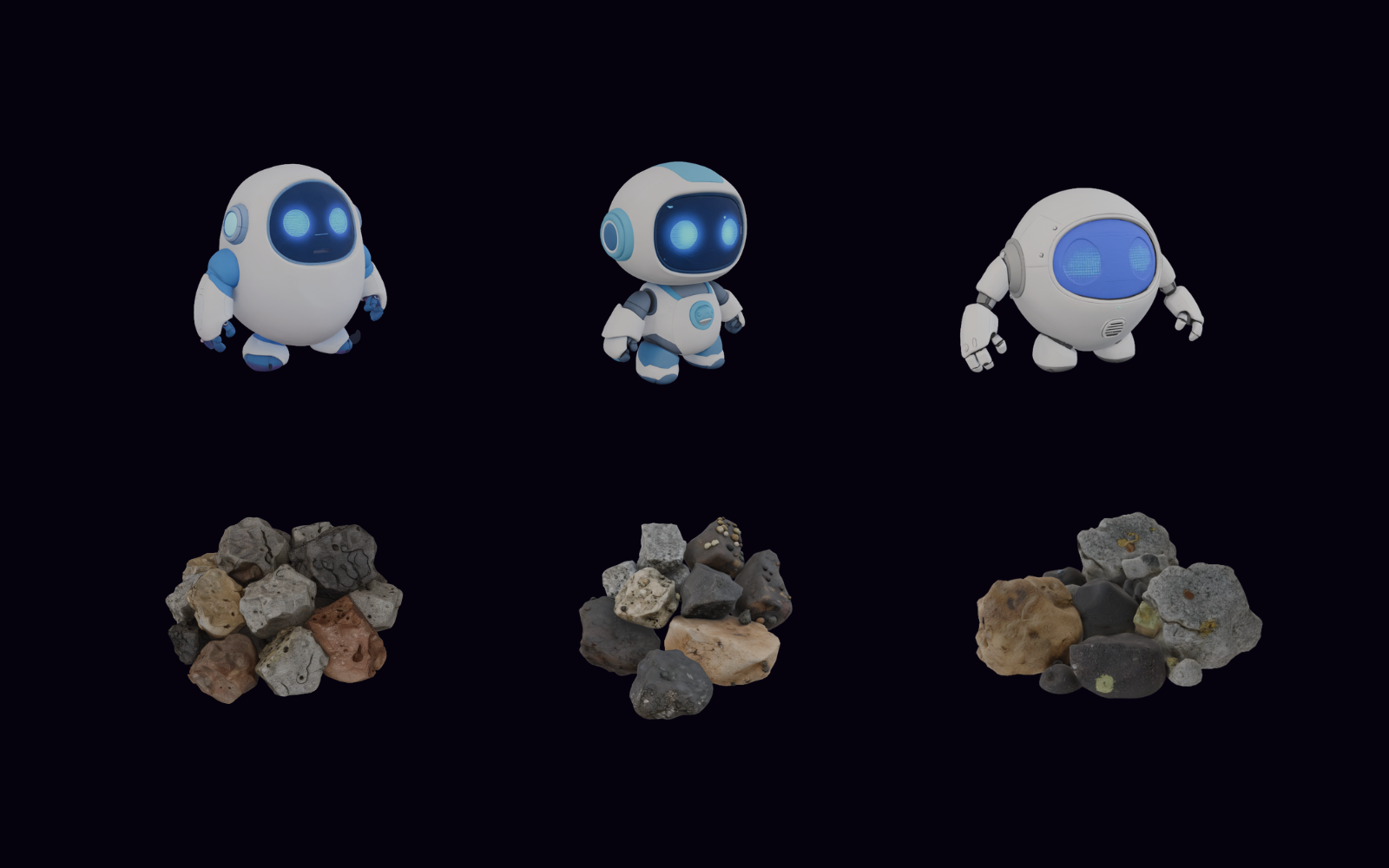
PicoBerry에서 프롬프트를 적어 초안을 받고, 그중 하나를 골라 엔진에서 확인합니다.
누가, 어디에 쓰나게임 개발자UnityUnrealGodotBlenderPicoBerry
글로 적은 설명을 게임용 3D 모델로 만들려면 어떻게 하나요?
프롬프트를 에셋 사양처럼 씁니다. 무엇인지, 씬에서 어떤 역할인지, 어떤 스타일인지를 적고 PicoBerry에서 초안을 여러 개 뽑아 실루엣과 비례, 머티리얼 방향을 비교합니다. 디테일이 많은 쪽이 아니라 의도가 잘 읽히는 쪽을 고른 뒤, 메시 정리와 텍스처 작업을 거쳐 Unity·Unreal·Godot·Blender·UModeler X로 넘깁니다.
메시는 금방 나옵니다. 어느 초안을 가져갈지가 어렵습니다.
텍스트로 메시를 뽑는 건 이제 어려운 일이 아닙니다. 중요한 건 그 결과를 보고 팀이 판단할 수 있느냐입니다. 무엇을 남기고 무엇을 더 손보고 무엇을 접을지, 아티스트가 수작업에 시간을 쏟기 전에 정해야 합니다.
프롬프트를 사양처럼
씬에서 무슨 역할을 하는지 적고 스케일과 실루엣, 머티리얼까지 덧붙입니다. 게임 카메라에서 한눈에 알아볼 수 있는지, 엔진 어디에 쓸 에셋인지까지 적으면 초안이 훨씬 쓸 만해집니다.
여러 AI 모델로 비교
같은 프롬프트를 Tripo, Meshy, Hunyuan3D처럼 모델만 바꿔 다시 돌립니다. 로우폴리에 강한 쪽, 균형이 좋은 쪽, 디테일을 밀어붙이는 쪽이 서로 다른 답을 내놓으니 나란히 놓고 고르면 됩니다.
검토하고 다듬기
고른 초안을 열어 토폴로지부터 UV, 머티리얼, 스케일까지 살핍니다. 리깅이 필요한지, 프로젝트에 그대로 올려도 되는지는 여기서 갈립니다.
Text to 3D, 어디에 쓰면 좋을까요?
수작업에 들어가기 전에 프롬프트 몇 줄로 방향부터 잡아 둡니다. 그다음 작업이 훨씬 가벼워집니다.
프롭 구상
상자든 바위든 표지판이든, 두어 줄이면 충분합니다. 등불과 도구, 자잘한 장식 소품까지 같은 식으로 뽑습니다.
캐릭터 시안
NPC든 크리처든, 의상이나 마스코트까지 생김새를 먼저 굴려 봅니다. 모델링은 방향이 잡힌 뒤에 들어갑니다.
환경 채우기
지형 프롭과 모듈형 블록을 미리 뽑아 두면 씬 레이아웃을 몇 번이고 다시 짤 수 있습니다. 배경 오브젝트나 테마 소품도 함께 쌓아 둡니다.
다음 단계로 넘기기
제일 쓸 만한 초안 하나만 골라 Remesh나 Texture로 넘깁니다. UModeler X나 Blender를 거쳐 엔진에 올려도 됩니다.
실무 워크플로우
프롬프트를 쓰고, 여러 개 만들어 비교하고, 하나를 골라 프로젝트에 맞게 다듬습니다. 네 단계입니다.
STEP 01
에셋 사양 쓰기
무엇을 만드는지, 씬에 왜 필요한지, 어떤 스타일인지, 게임 화면에서 어떻게 보여야 하는지 적습니다. 여기까지가 프롬프트입니다.
STEP 02
여러 개 만들어 비교하기
실루엣과 비율, 머티리얼을 한자리에 놓고 봅니다. 예뻐 보이는 것 말고 실제로 쓸 만한 게 뭔지는 이때 드러납니다.
STEP 03
방향 정하기
디테일이 제일 많은 결과가 답은 아닙니다. 처음 적어 둔 프롬프트에 가장 가까운 쪽을 고르세요.
STEP 04
프로젝트에 맞게 다듬기
메시를 정리하고 텍스처를 입힌 뒤 엔진에 임포트해 스케일을 맞춰 봅니다. Unity라면 UModeler X로 에디터 안에서 이어 만집니다. 필요한 것만 골라 하면 됩니다.
판단이 필요한 지점을 미리 짚습니다
빨리 정해야 하는 단계일수록 잘 맞습니다. 제작 기준이 까다로운 에셋이라면 나온 초안을 더 꼼꼼히 뜯어보고 손도 더 대야 합니다.
잘 맞는 경우
프롭과 배경 소품, 블록아웃을 대신 세울 임시 에셋, 스타일라이즈드 아이템이 잘 나옵니다. 초기 캐릭터 시안이나 피칭 자료로도 씁니다.
조심해야 하는 경우
히어로 캐릭터, 리깅·스키닝 부담이 큰 에셋, 토폴로지 요건이 엄격한 모델은 손이 많이 갑니다. IP가 걸린 캐릭터나 실존 인물 얼굴은 콘텐츠 정책에 걸려 거절되기도 합니다. 모델을 바꿔 다시 돌린다고 풀리는 문제가 아니라, 프롬프트에서 그 대상을 빼야 합니다.
쓰기 전에 볼 것
스케일과 토폴로지부터 보고 UV, 머티리얼, 피벗, 콜리전, 리깅, LOD, 성능 목표까지 하나씩 확인합니다.
실제 작업 화면
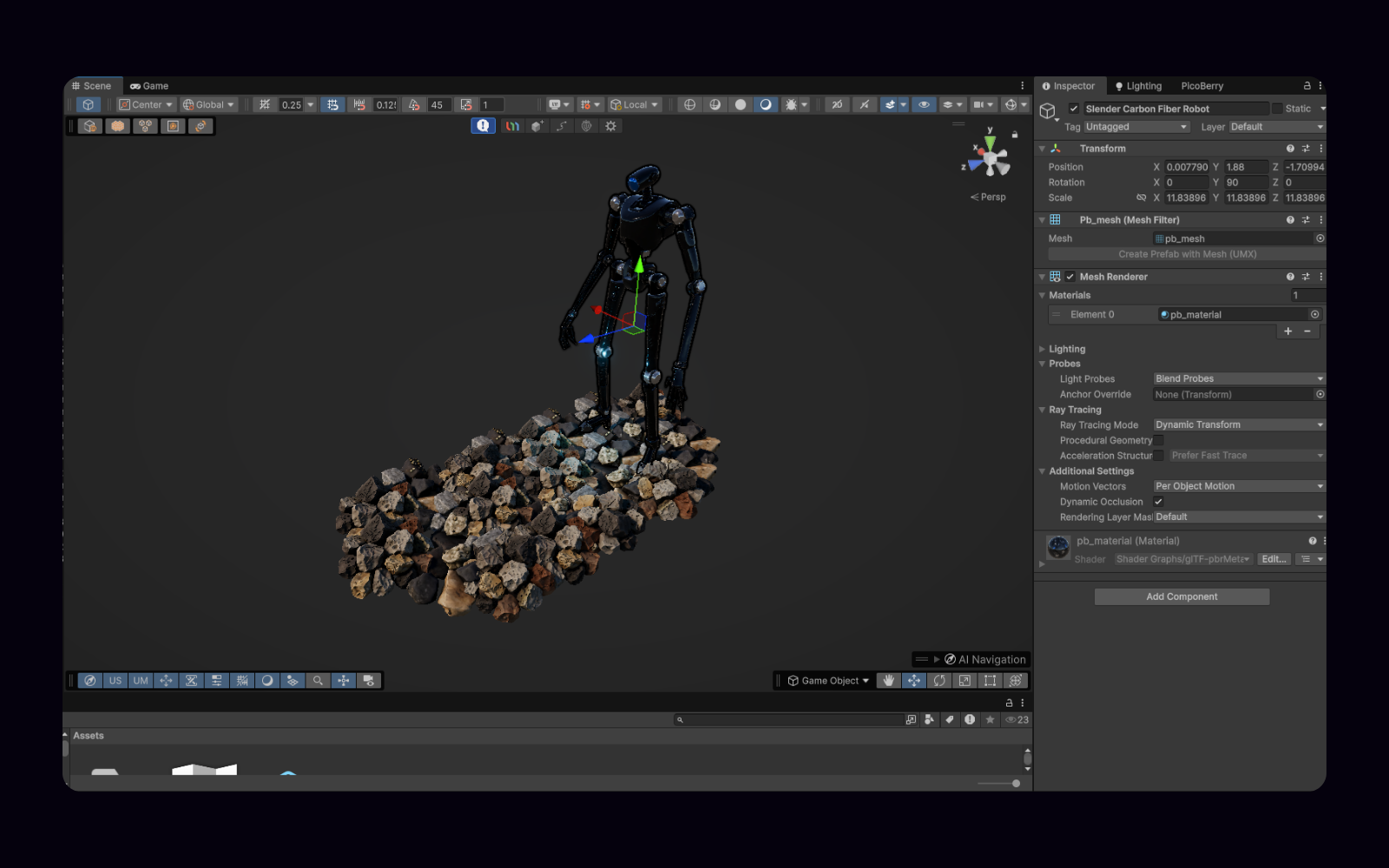
프롬프트 하나에서 초안이 여럿 나오고, 그중 엔진에 올릴 하나로 좁혀지는 과정을 그대로 담았습니다.
프롬프트와 결과 비교
실무에서 쓸 법한 프롬프트 하나와 거기서 나온 초안을 나란히 뒀습니다. 어떻게 골라 나가는지 눈으로 따라가 보세요.
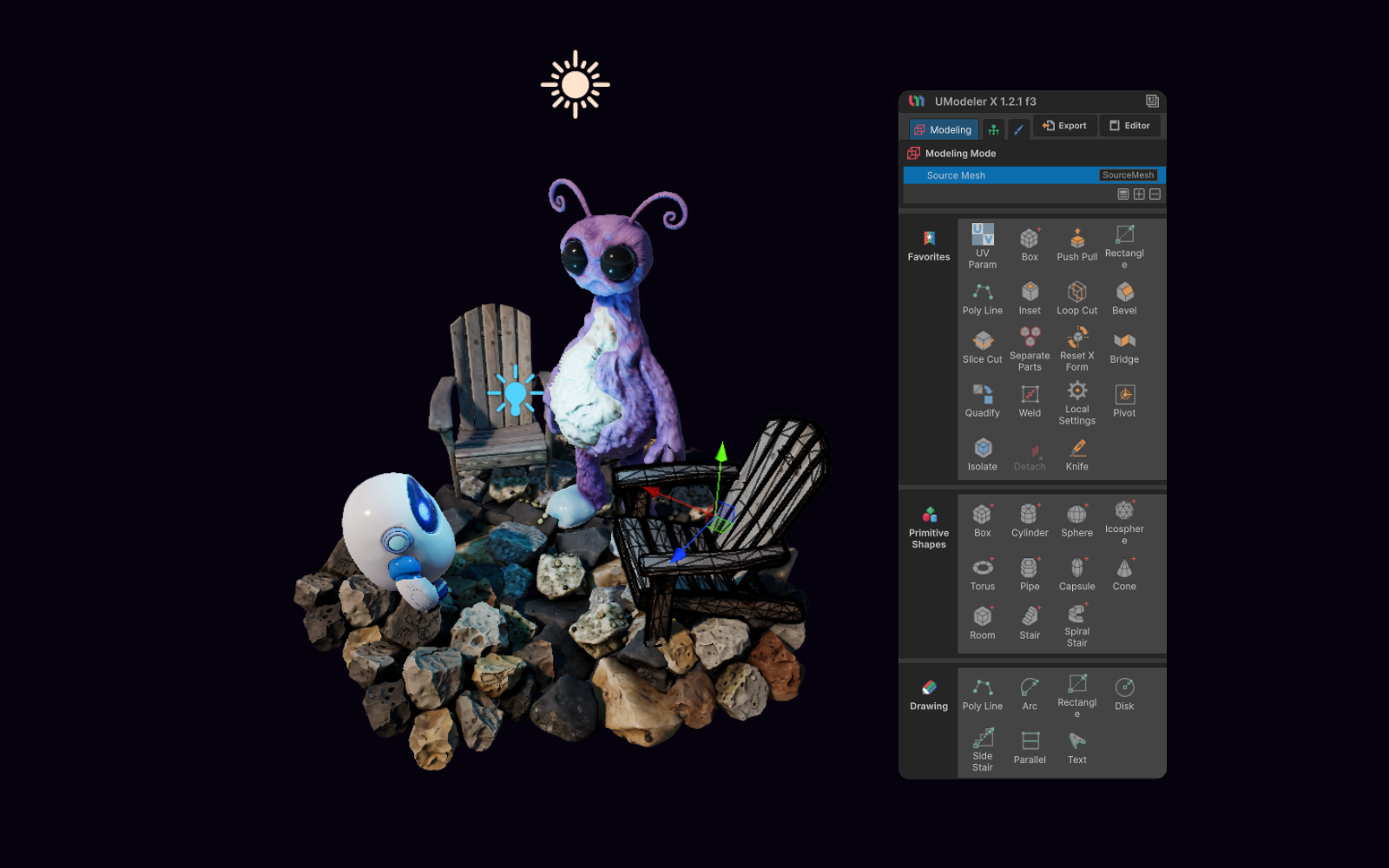
씬 배치
씬에 올려 두면 스케일이 맞는지, 조명 아래에서 실루엣이 주변과 어울리는지 바로 보입니다.
이어서 다듬기
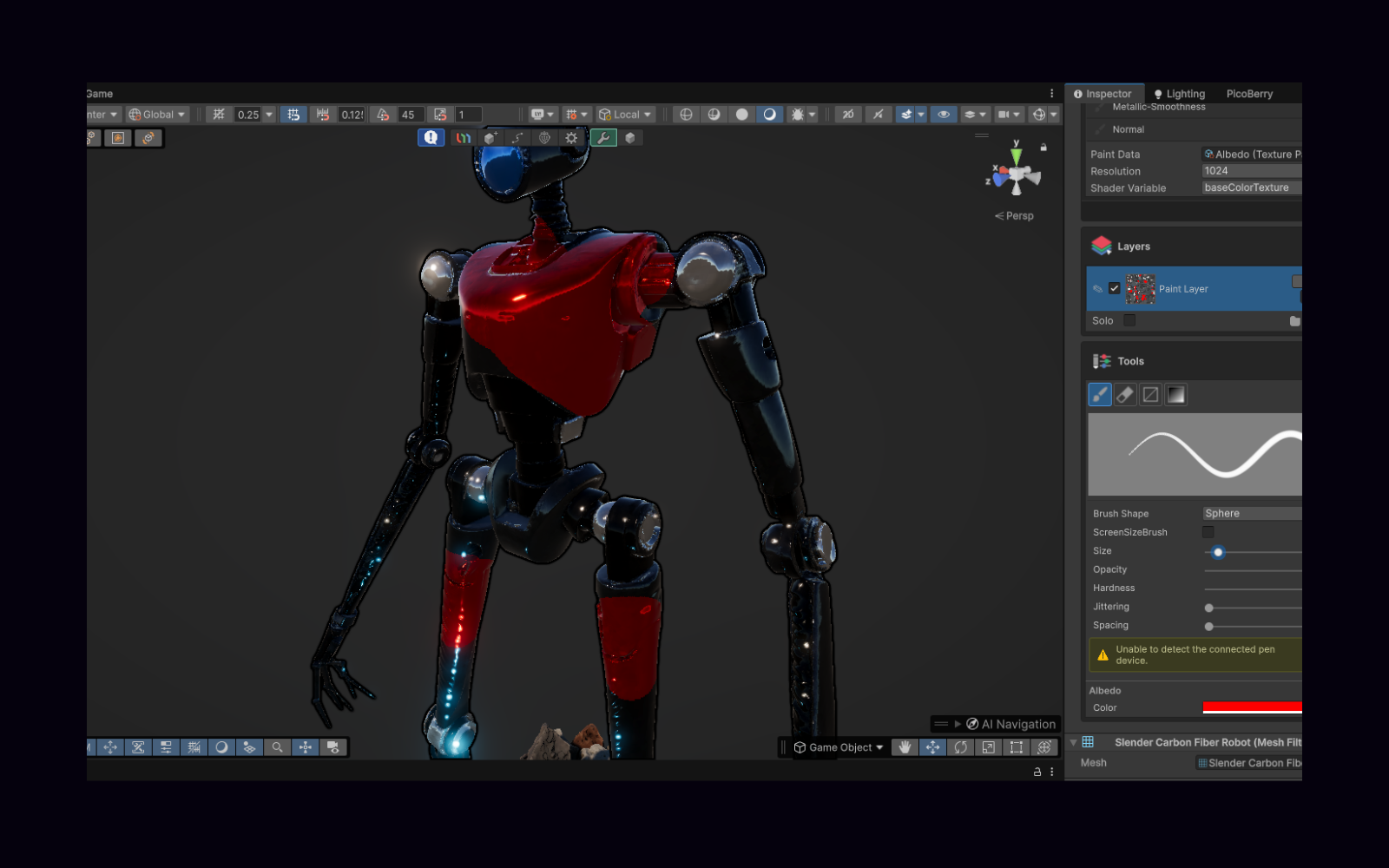
Remesh나 Texture로 넘기거나, UModeler X에서 직접 칠하면서 프로젝트 톤에 맞춥니다.
자주 묻는 질문
게임 에셋용 Text to 3D 프롬프트는 어떻게 쓰면 좋을까요?
짧은 에셋 사양을 쓴다고 생각하면 됩니다. 무엇을 만드는지 먼저 밝히고, 게임플레이나 씬에서 맡는 역할을 적은 다음, 스타일과 머티리얼, 실루엣, 스케일, 지켜야 할 제약을 차례로 붙입니다. 예를 들면 이렇게 씁니다. “판타지 마을에 쓸 모듈형 로우폴리 마켓 가판대. 멀리서도 한눈에 알아보는 실루엣, 핸드페인티드 느낌의 나무와 천 재질, 3인칭 마을 씬에 맞는 크기.” 문장을 길게 늘이기보다 항목을 빠뜨리지 않는 쪽이 낫습니다.
Text to 3D 결과물이 그대로 최종 게임 에셋이 되나요?
아닙니다. 나오는 건 초안이라 사람이 열어 봐야 합니다. 토폴로지부터 UV, 머티리얼, 스케일을 보고, 콜리전과 리깅, LOD, 성능 요건까지 프로젝트 기준에 맞춘 뒤에 씁니다.
Text to 3D 워크플로우는 Unity 개발자만을 위한 건가요?
Unity 전용은 아닙니다. Unreal이나 Godot, Blender에서도 흐름은 같고, 고른 에셋은 DCC Bridge로 곧장 보냅니다. Unity라면 Unity Editor 안에서 UModeler X로 바로 이어 만질 수 있습니다.
Text to 3D는 실제 제작 파이프라인의 어느 단계에 넣나요?
대체로 초반입니다. 콘셉트를 잡고, 프롭을 구상하고, 블록아웃을 대신 세우고, 아트 디렉션을 비교하거나 피칭 자료를 만드는 단계에서 가장 많이 씁니다. 여기서 고른 초안만 다음 단계로 넘깁니다.
어떤 게임 에셋이 Text to 3D에 잘 맞나요?
프롭과 스타일라이즈드 배경 에셋, 구조가 단순한 크리처, 초기 시안이 잘 맞습니다. 변형이 크거나 토폴로지를 정확히 맞춰야 하는 에셋은 나온 뒤에 손이 훨씬 많이 갑니다.
고르기 전에 결과를 여러 개 놓고 비교할 수 있나요?
됩니다. 프롬프트 재사용 버튼으로 같은 프롬프트를 모델만 바꿔 다시 돌리면 결과가 오른쪽 목록에 하나씩 쌓입니다. 쌓인 초안 중 씬에 맞는 하나만 남긴 뒤 Remesh나 Texture로 넘기거나 엔진에 올려 확인합니다.
프롬프트부터 적어 보세요. 3D 초안은 그다음입니다.
프롬프트를 적어 넣으면 3D 초안이 나옵니다. PicoBerry 안에서 비교하고 열어 보고, 팀에 맞게 다듬으면 됩니다.