PicoBerry 컬렉션 — 에셋을 골라 이름 붙인 그룹에 넣어 두고, 나중에 그 그룹을 다시 엽니다.
하나의 워크스페이스내 에셋 라이브러리캐릭터프롭환경레퍼런스 이미지하위 컬렉션
PicoBerry 컬렉션은 무엇인가요?
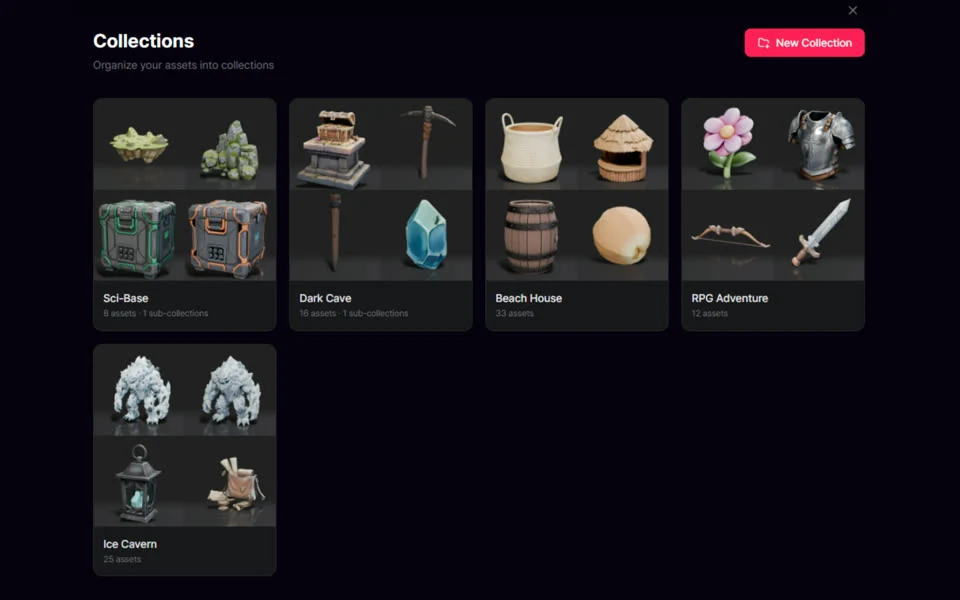
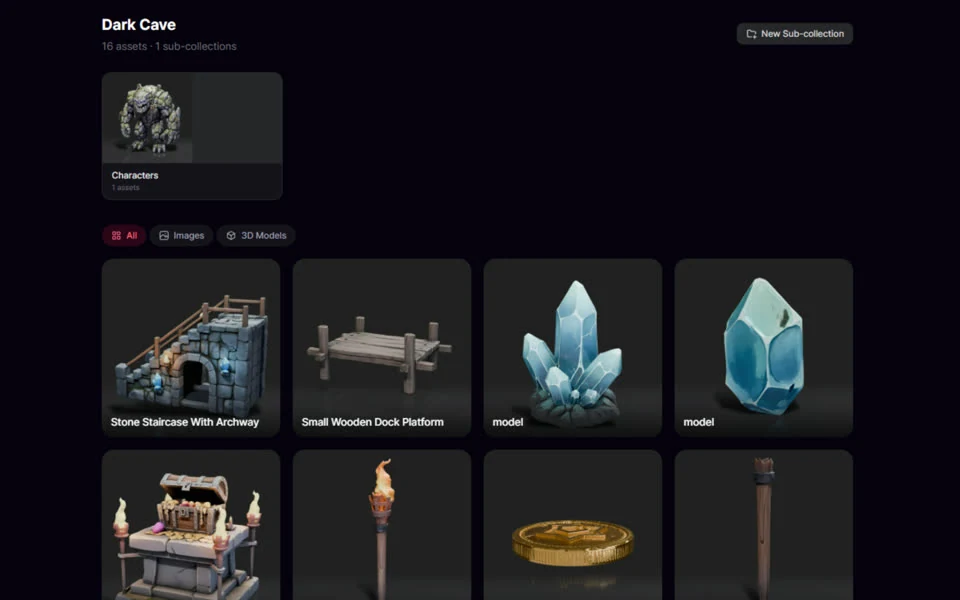
컬렉션은 이름을 붙인 그룹입니다. PicoBerry 워크스페이스에 이미 있는 3D 모델과 이미지를 여기에 담습니다. 에셋 메뉴를 열어 컬렉션에 추가를 고르고, 기존 그룹을 고르거나 새로 만든 다음 확인을 누르세요. 컬렉션 안에서는 하위 컬렉션을 만들고, 전체·이미지·3D 모델로 걸러 보고, 프로젝트가 바뀌는 대로 에셋을 이동하거나 제거할 수 있습니다. 컬렉션은 이미 가진 것을 정리합니다. 생성하거나 리메시하거나 텍스처를 입히거나 편집하지는 않습니다.
PicoBerry 컬렉션으로 무엇을 할 수 있나요?
생성한 에셋을 묶어 두면, 라이브러리가 늘어나도 버거워지지 않고 한 프로젝트의 에셋을 찾기도 쉽습니다.
프로젝트나 게임별로 묶기
프로젝트 하나 또는 게임 하나에 쓰이는 에셋을 이름 붙인 컬렉션에 모읍니다. 컬렉션마다 에셋 개수가 따로 표시됩니다.
컬렉션 안에서 걸러 보기
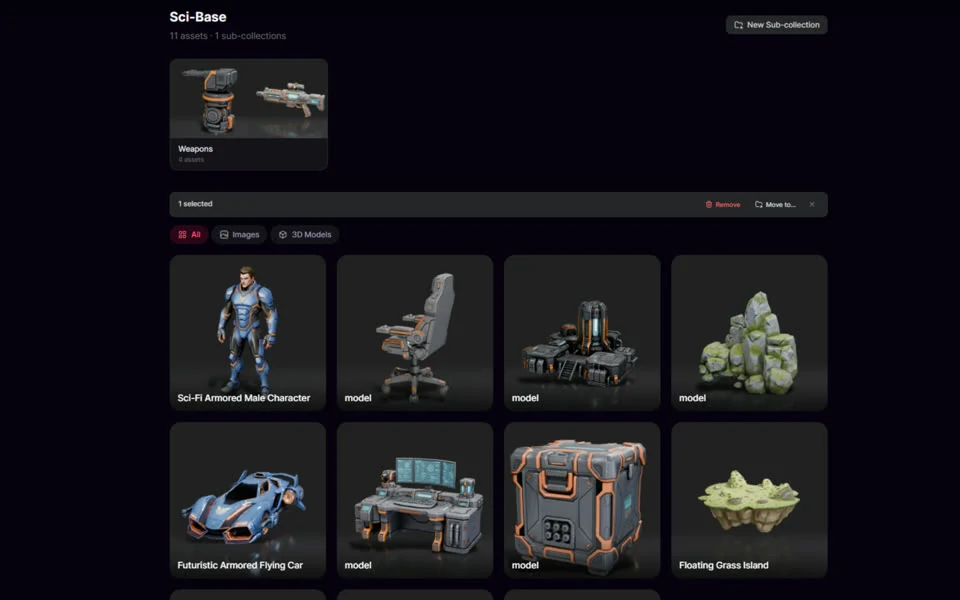
정리되지 않은 긴 목록을 스크롤하는 대신, 컬렉션 하나를 열어 전체·이미지·3D 모델로 좁힙니다.
프로젝트 에셋을 한데 모아 두기
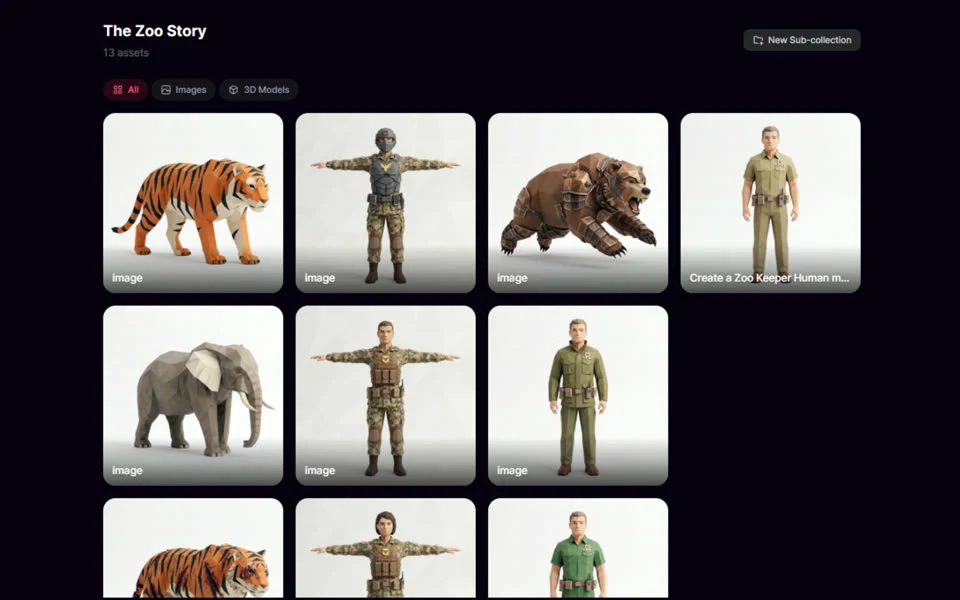
같은 프로젝트의 모델과 레퍼런스 이미지가 한 그룹에 나란히 놓입니다.
다시 열어 다시 쓰기
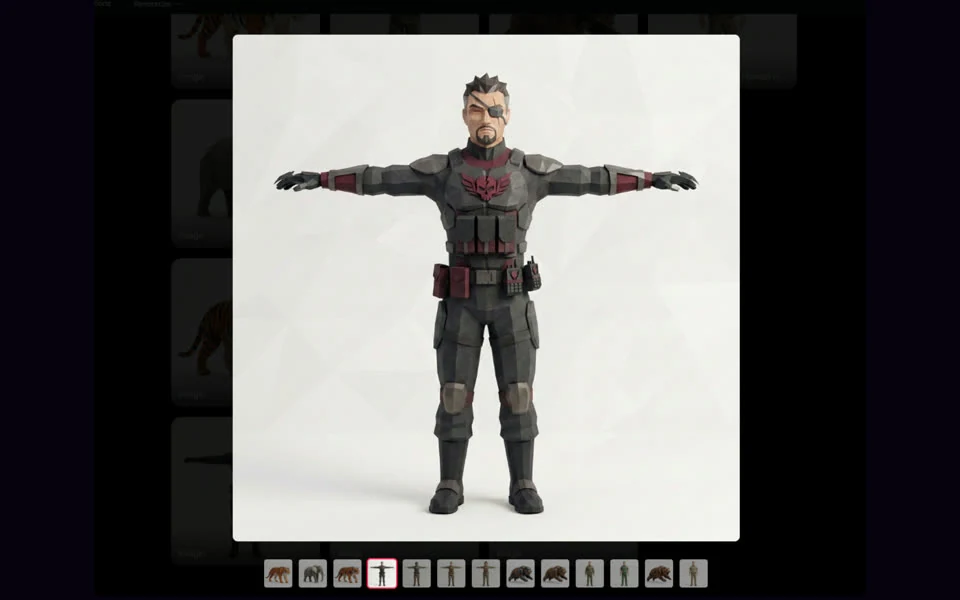
전에 생성한 에셋으로 돌아갑니다. 같은 컬렉션의 나머지 에셋도 바로 옆에 있습니다.
컬렉션은 어떻게 동작하나요?
이미 가진 에셋을 고르고, 이름 붙인 그룹에 넣어 둔 뒤, 다시 필요할 때 그 그룹을 엽니다.
STEP 01
이미 있는 에셋에서 시작하기
PicoBerry 워크스페이스에 이미 생성해 둔 3D 모델이나 이미지를 하나 이상 고릅니다.
STEP 02
컬렉션에 추가 고르기
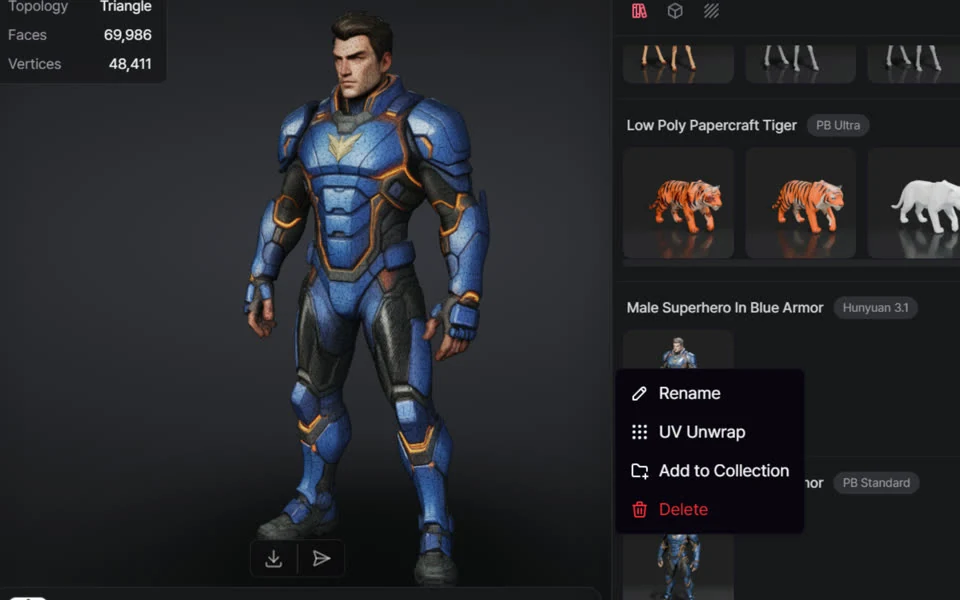
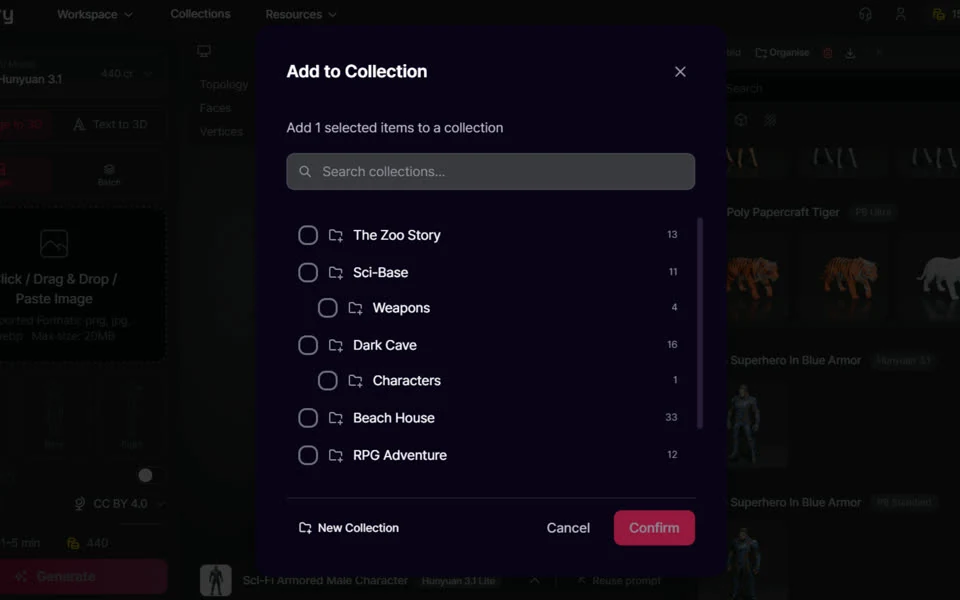
에셋 메뉴를 열고 컬렉션에 추가를 고릅니다. 선택한 항목이 몇 개인지 대화상자에 표시됩니다.
STEP 03
컬렉션 고르거나 만들기
기존 컬렉션과 하위 컬렉션을 검색하거나, 새 컬렉션으로 새 그룹을 만듭니다.
STEP 04
확인하고, 나중에 다시 열기
확인을 누르고, 그 에셋이 다시 필요해지면 워크스페이스 헤더에서 컬렉션을 엽니다.
에셋이 늘어나는 라이브러리를 위해
목록 하나에 전부 늘어놓는 것만으로는 프로젝트를 이어가기 어려울 때, 컬렉션을 씁니다.
프로젝트 맥락 지키기
프로토타입 하나의 캐릭터·프롭·환경·레퍼런스 이미지를 한 그룹에 담고, 하위 컬렉션으로 더 잘게 나눕니다.
다시 찾지 않고 돌아오기
워크스페이스의 생성 결과를 전부 훑는 대신, 이어서 작업할 씬이나 에셋 묶음의 그룹을 엽니다.
생성이 아니라 정리
컬렉션은 이미 가진 에셋을 배치합니다. 생성하거나 리메시하거나 텍스처를 입히거나 편집하지는 않고, 컬렉션에서 제거해도 에셋 자체는 삭제되지 않습니다.
컬렉션 화면 예시
생성한 에셋을 그룹에 넣어 두고, 나중에 그 그룹을 다시 열어 찾아 쓰는 흐름입니다.
에셋을 컬렉션에 추가하기
에셋 메뉴를 열면 이름 변경, UV 펼치기 같은 항목과 함께 컬렉션에 추가가 있습니다.
컬렉션 고르기
기존 컬렉션을 검색하거나, 하위 컬렉션을 열거나, 새 그룹을 만든 다음 확인을 누릅니다.
정리된 상태 유지하기
컬렉션 안에서 에셋을 골라, 프로젝트가 바뀌는 대로 이동하거나 제거할 수 있습니다.
전체 흐름 — 에셋을 고르고, 컬렉션에 추가하고, 그 컬렉션을 다시 열어 찾습니다.
자주 묻는 질문
PicoBerry 컬렉션은 무엇인가요?
컬렉션은 이름을 붙인 그룹입니다. PicoBerry 워크스페이스에 이미 있는 3D 모델과 이미지를 여기에 담습니다. 게임·프로토타입·씬·에셋 묶음 단위로 하나씩 만들어 두면, 긴 라이브러리를 뒤지지 않고 필요한 것으로 바로 돌아올 수 있습니다. 컬렉션은 이미 있는 에셋을 정리할 뿐, 생성하거나 편집하지는 않습니다.
에셋을 컬렉션에 어떻게 추가하나요?
이미 있는 에셋을 고르고, 메뉴에서 컬렉션에 추가를 누른 다음, 기존 컬렉션을 고르거나 새 컬렉션을 만듭니다. 확인을 누르면 추가됩니다. 여러 에셋을 먼저 골라 한 번에 넣을 수도 있습니다.
에셋을 추가하면서 새 컬렉션을 만들 수 있나요?
네. 컬렉션에 추가 대화상자에 새 컬렉션 버튼이 있어, 선택한 에셋을 확인하기 전에 새 그룹의 이름을 지을 수 있습니다.
컬렉션 안에 하위 컬렉션을 둘 수 있나요?
네. 컬렉션을 열고 하위 컬렉션 버튼을 눌러 더 잘게 나누세요. 게임 하나의 컬렉션 안에 Weapons나 Characters 그룹을 두는 식입니다. 하위 컬렉션은 컬렉션에 추가 대화상자에서 안으로 들여써 표시됩니다.
컬렉션에는 어떤 에셋을 담을 수 있나요?
컬렉션에는 PicoBerry 워크스페이스에서 생성한 3D 모델과 이미지를 담습니다. 컬렉션 안에서는 전체·이미지·3D 모델 필터로 찾는 종류만 그리드에 남길 수 있습니다.
컬렉션에서 에셋을 이동하거나 제거할 수 있나요?
네. 컬렉션 안에서 에셋을 골라 제거 또는 이동을 누르세요. 컬렉션에서 에셋을 제거해도 에셋 자체는 삭제되지 않고, 컬렉션을 삭제해도 그 안의 에셋은 워크스페이스에 남습니다.
에셋은 컬렉션 하나에만 들어가야 하나요?
아니요. 같은 에셋이 여러 컬렉션에 동시에 속할 수 있어서, 공용 프롭이라면 그것을 쓰는 프로젝트마다 넣어 둘 수 있습니다.
컬렉션이 에셋을 바꾸나요?
아니요. 컬렉션은 정리를 위한 층이라, 에셋을 묶어도 라이브러리 배치만 달라집니다. 에셋 자체를 생성하거나 리메시하거나 텍스처를 입히거나 편집하지는 않습니다.
컬렉션은 누구에게 필요한가요?
에셋을 많이 생성하고, 늘어나는 라이브러리를 정리된 상태로 두고 싶은 게임 개발자와 창작자입니다. 프로젝트나 게임마다 에셋을 한데 모아 두고 다시 찾기 쉽게 해 줍니다.
PicoBerry API로 컬렉션을 관리할 수 있나요?
네. PicoBerry API에 컬렉션 엔드포인트가 있어서, 파이프라인에서 컬렉션을 만들고, 목록을 불러오고, 에셋을 추가하거나 제거하고, 컬렉션 이름을 바꾸거나 컬렉션을 삭제할 수 있습니다.
늘어나는 생성 에셋 라이브러리를 정리된 상태로 두세요
PicoBerry로 첫 에셋을 가져오고, 씬과 프롭 묶음, 캐릭터 그룹까지 언제든 다시 찾아올 수 있게 정리해 두세요.