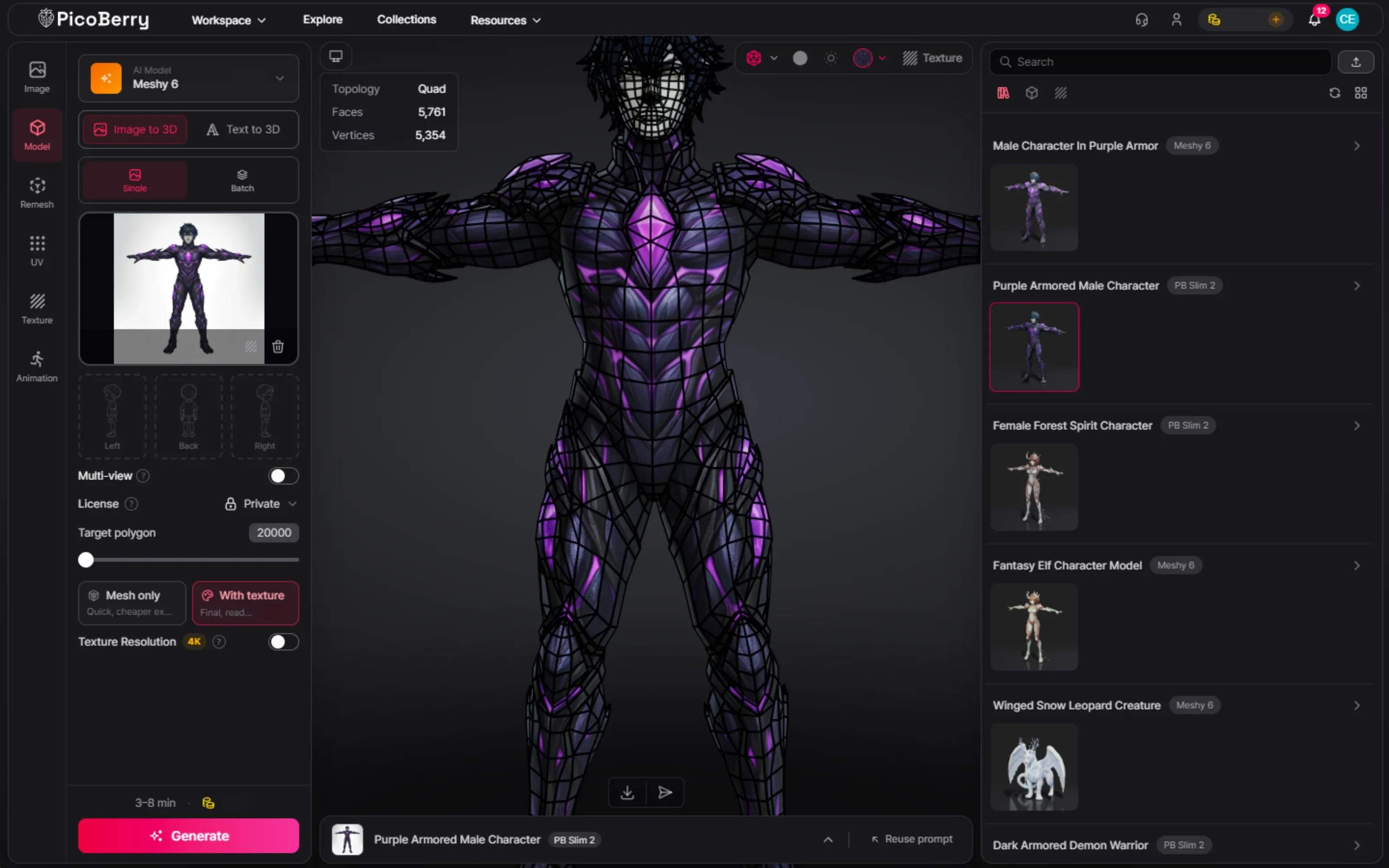
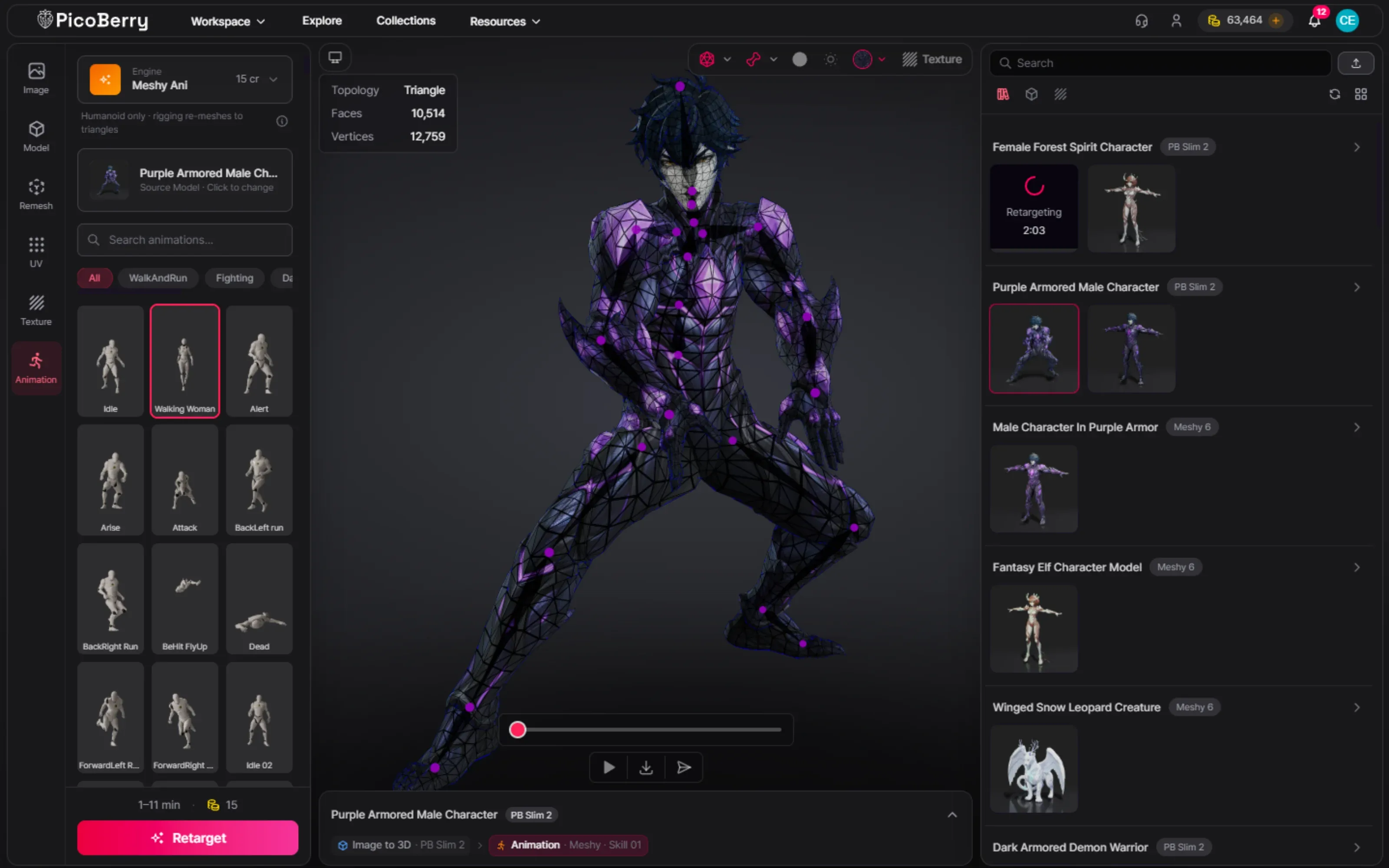
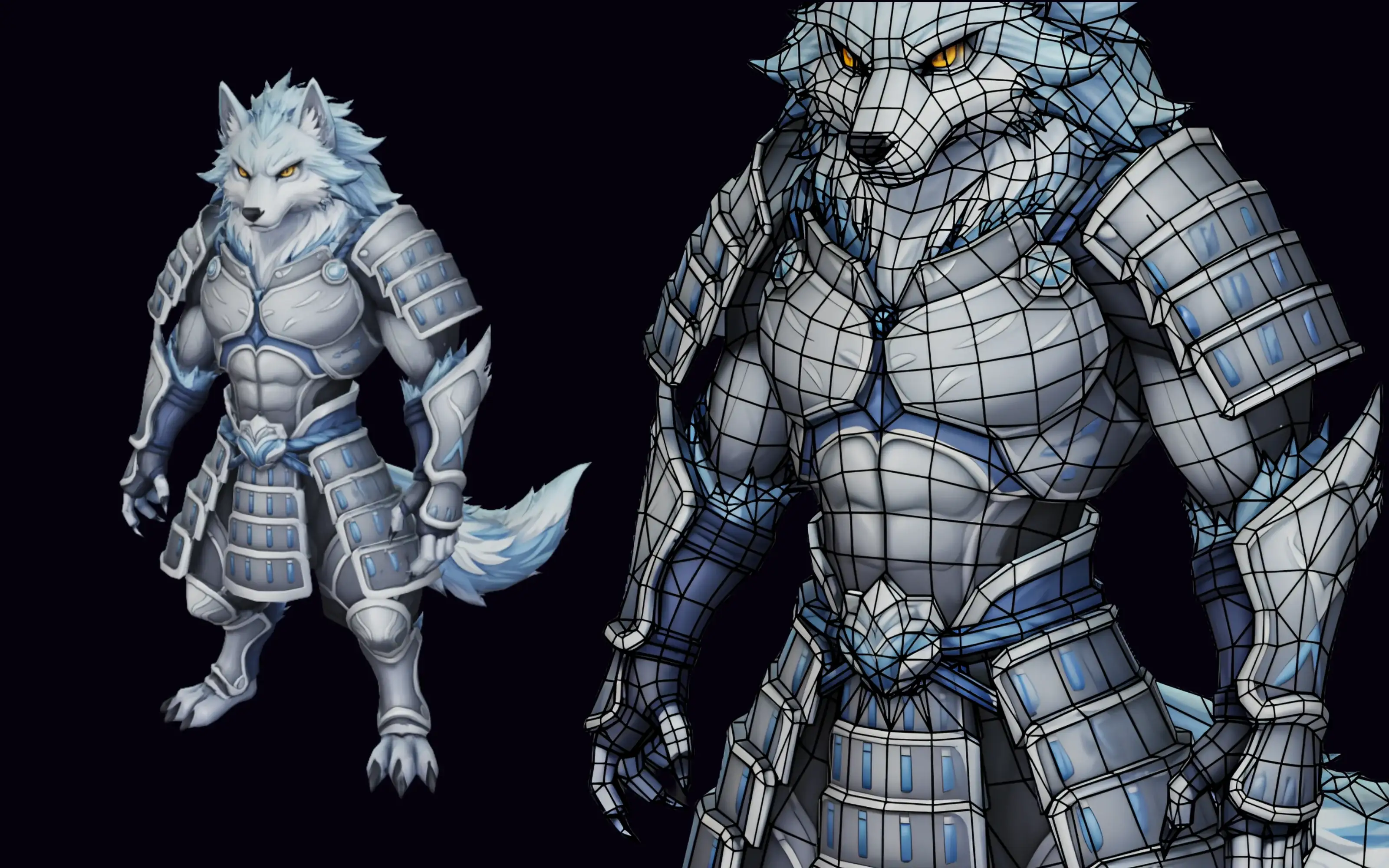
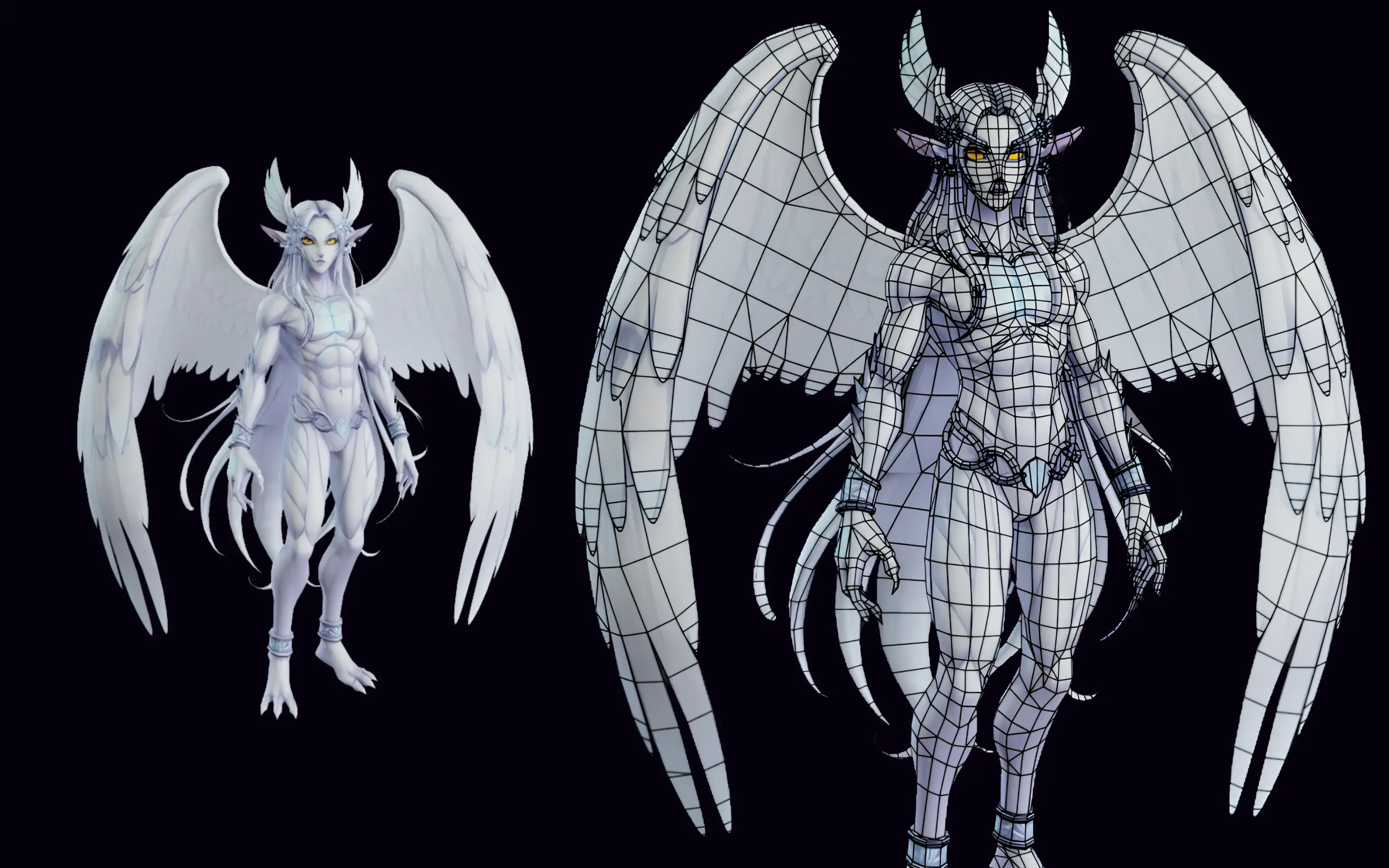
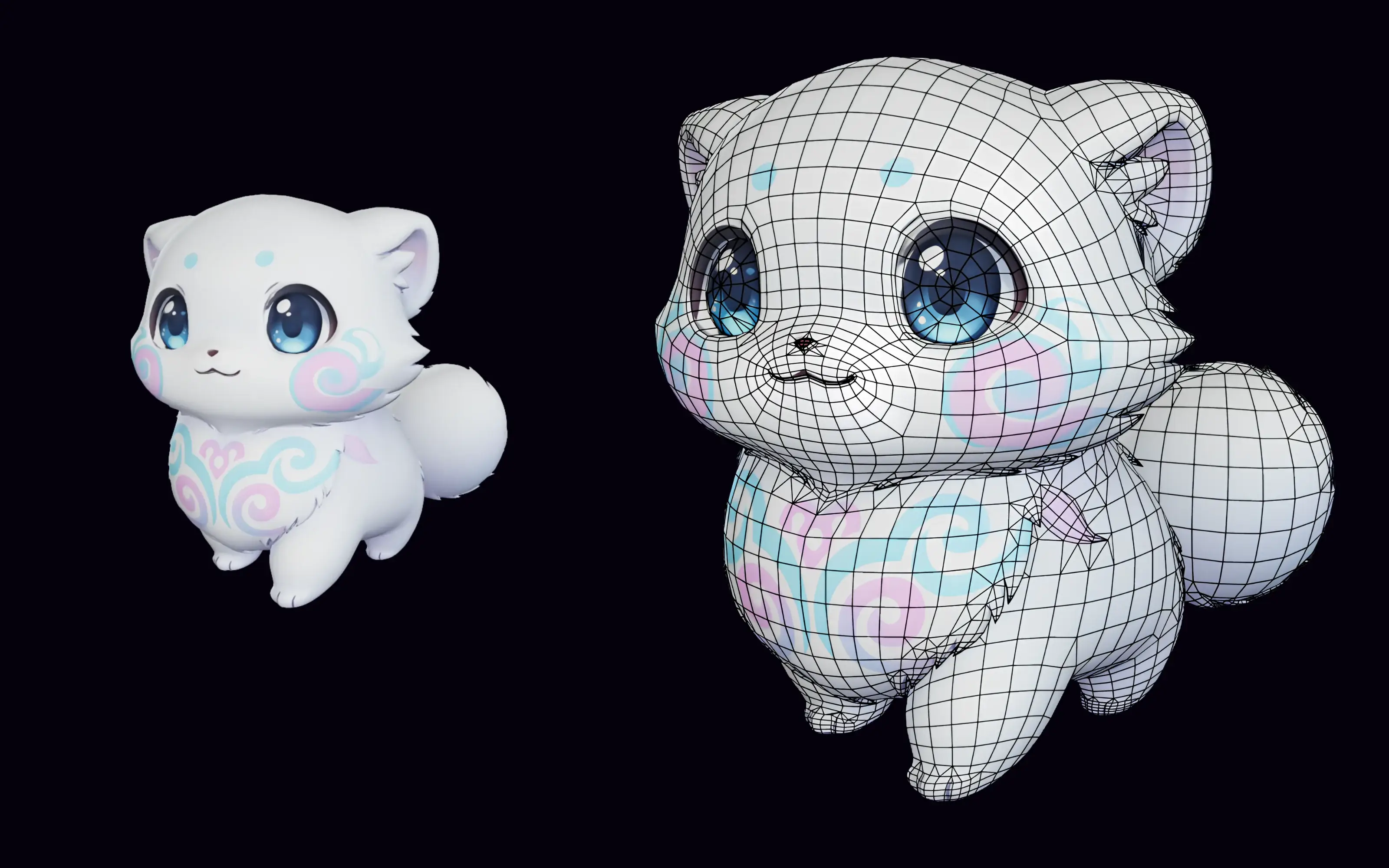
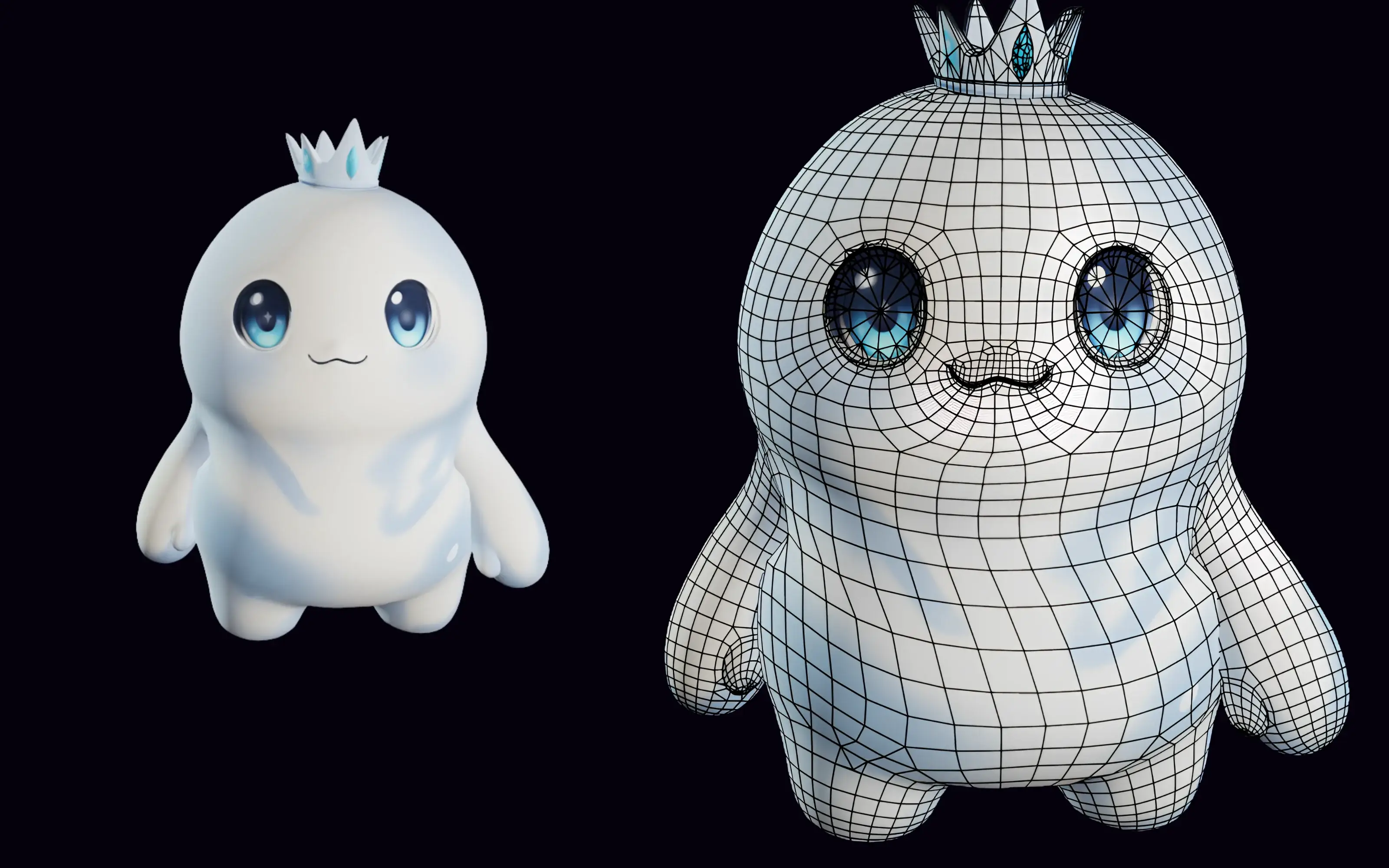
탄탄한 콘셉트 이미지에서 시작해 Tripo P2와 Meshy 6로 각각 생성하고, 텍스처보다 몸 구조를 먼저 비교하세요. 크리처의 성패를 가르는 건 몸이 하나의 그럴듯한 형태로 읽히는지, 그리고 꺾이는 자리에 깔끔한 지오메트리가 충분히 있는지입니다. 어깨와 골반, 척추, 꼬리가 붙는 지점이 그 자리입니다. 판단은 렌더가 아니라 와이어프레임입니다. 몸이 이족이면 PicoBerry에서 Tripo나 Meshy 엔진으로 자동 리깅하고 애니메이션까지 입힙니다. PicoBerry의 자동 리깅은 이족만 지원합니다. 그래서 사족과 뱀처럼 긴 몸, 날개 달린 형태는 사전 검사에서 걸러지고, 크레딧이 차감되기 전에 거부됩니다. 이런 형태는 DCC Bridge로 Blender에 보내거나 UModeler X로 Unity에 보내 거기서 리깅하세요.
크리처에서 가장 중요한 것
모델 고르기 가이드의 여섯 가지 기준을 크리처에 맞춰 다시 매겼습니다. 그중 유기적인 캐릭터를 가장 빨리 가르는 셋입니다.
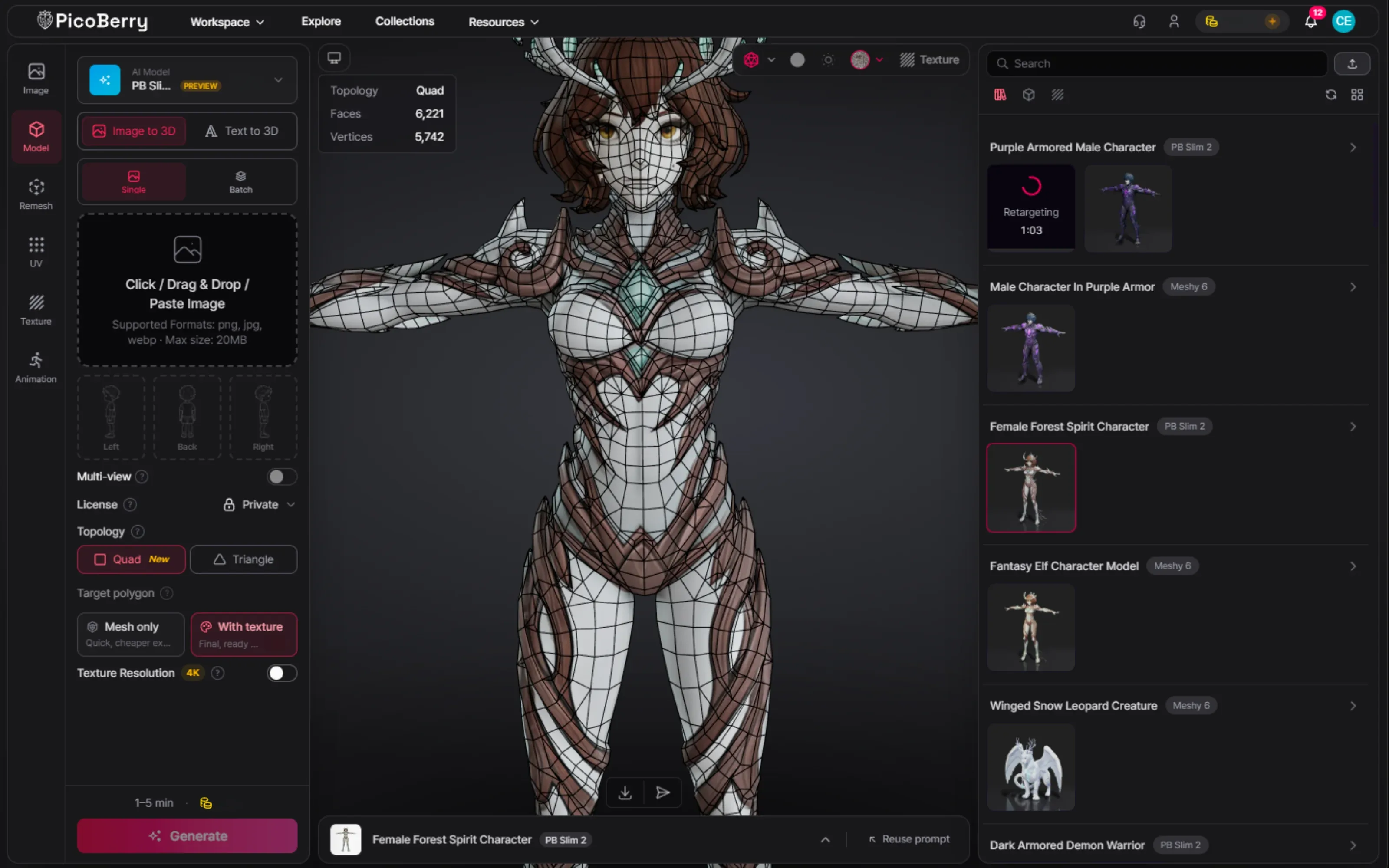
유기적인 몸은 어깨와 골반, 척추, 꼬리에서 꺾입니다. 메시에는 찌그러지지 않고 깔끔하게 변형되는 엣지 루프가 있어야 합니다.
리깅·애니메이션 준비
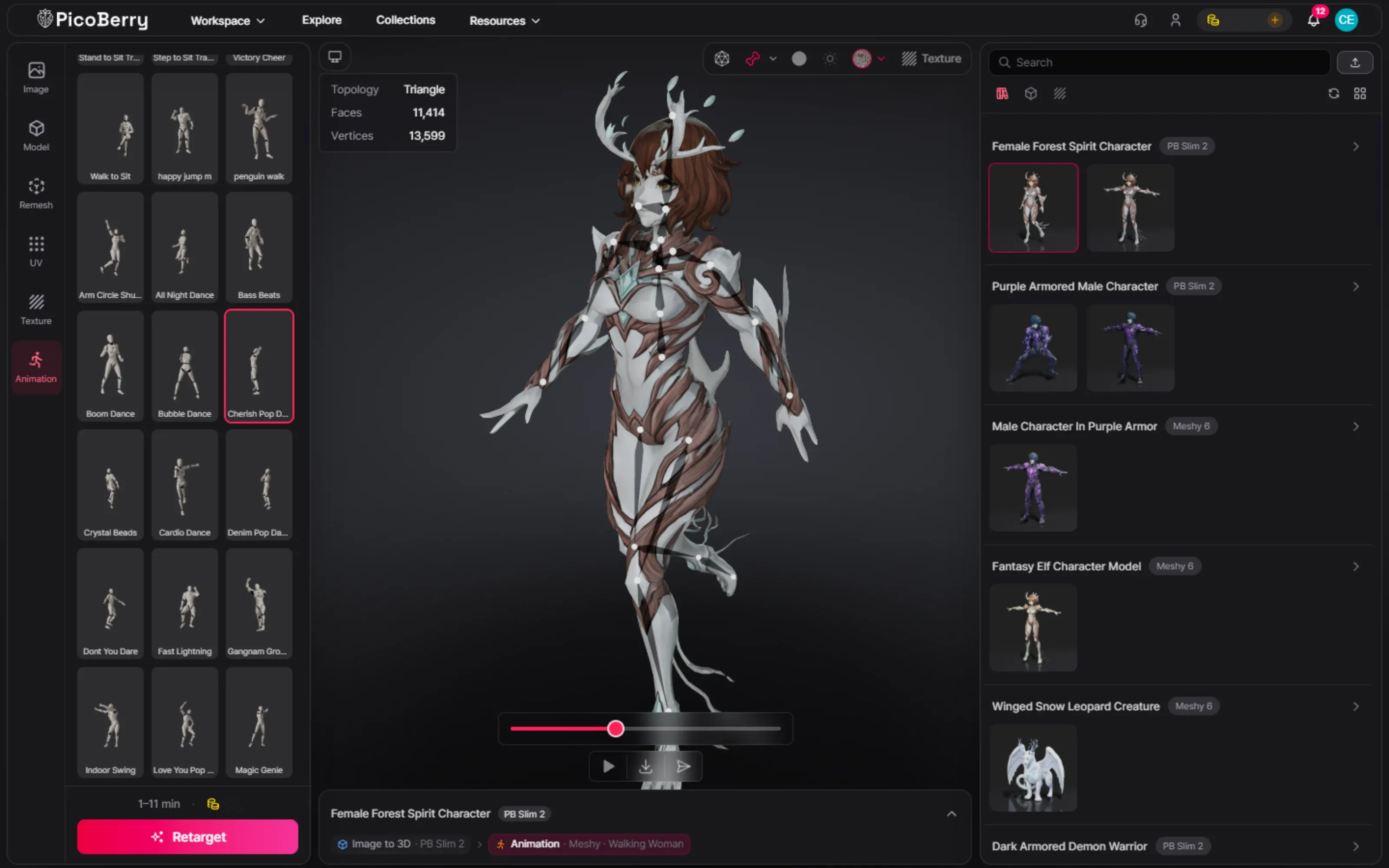
크리처는 움직여 봐야 제 자리를 얻습니다. 자동 리깅이 되고, 관절에서 메시가 찢어지지 않은 채로 애니메이션을 받아야 합니다.
크리처에 먼저 써 볼 모델
정답이 아니라, 먼저 시험해 볼 만한 후보입니다. 같은 콘셉트 이미지를 두 모델에 똑같이 돌려 결과로 판단하세요. 라인업은 계속 바뀌니 지금 목록은 PicoBerry의 모델 선택기에서 확인하세요.
후보 A
Tripo P2
폴리곤 수가 훨씬 적고 쿼드 토폴로지가 깔끔한 가벼운 모델입니다. 변형과 리깅이 깔끔한 최적화된 크리처를 원할 때 먼저 써 볼 만합니다.
확인: 실루엣이 유지되고 관절의 엣지 루프가 제대로 변형되는지
후보 B
Meshy 6
두루 잘 쓰이는 고디테일 모델로, 같은 이미지에서 Tripo P2와 나란히 비교해 볼 만합니다. 히어로 크리처라면 비늘과 뿔, 표면 디테일을 더 잘 붙잡아 주는 편입니다.
확인: 어느 쪽이 실루엣과 몸의 흐름이 더 깔끔한지
그다음 리깅하고 움직이기
PicoBerry에서 자동 리깅
고른 쪽이 정해지면 PicoBerry에서 자동 리깅하고 애니메이션 라이브러리(Tripo 또는 Meshy 엔진)를 입힙니다. 몸이 너무 촘촘해 매끄럽게 변형되지 않으면 먼저 리메시하세요.
확인: 팔다리와 척추, 꼬리가 찌그러지지 않고 변형되는지
모델을 바꿔 본 같은 크리처
조건을 똑같이 맞춘 시험입니다. 콘셉트 이미지 하나, 모델 두 개, 판단 기준은 실루엣과 변형, 토폴로지. 위에서 추천한 근거가 이것입니다.
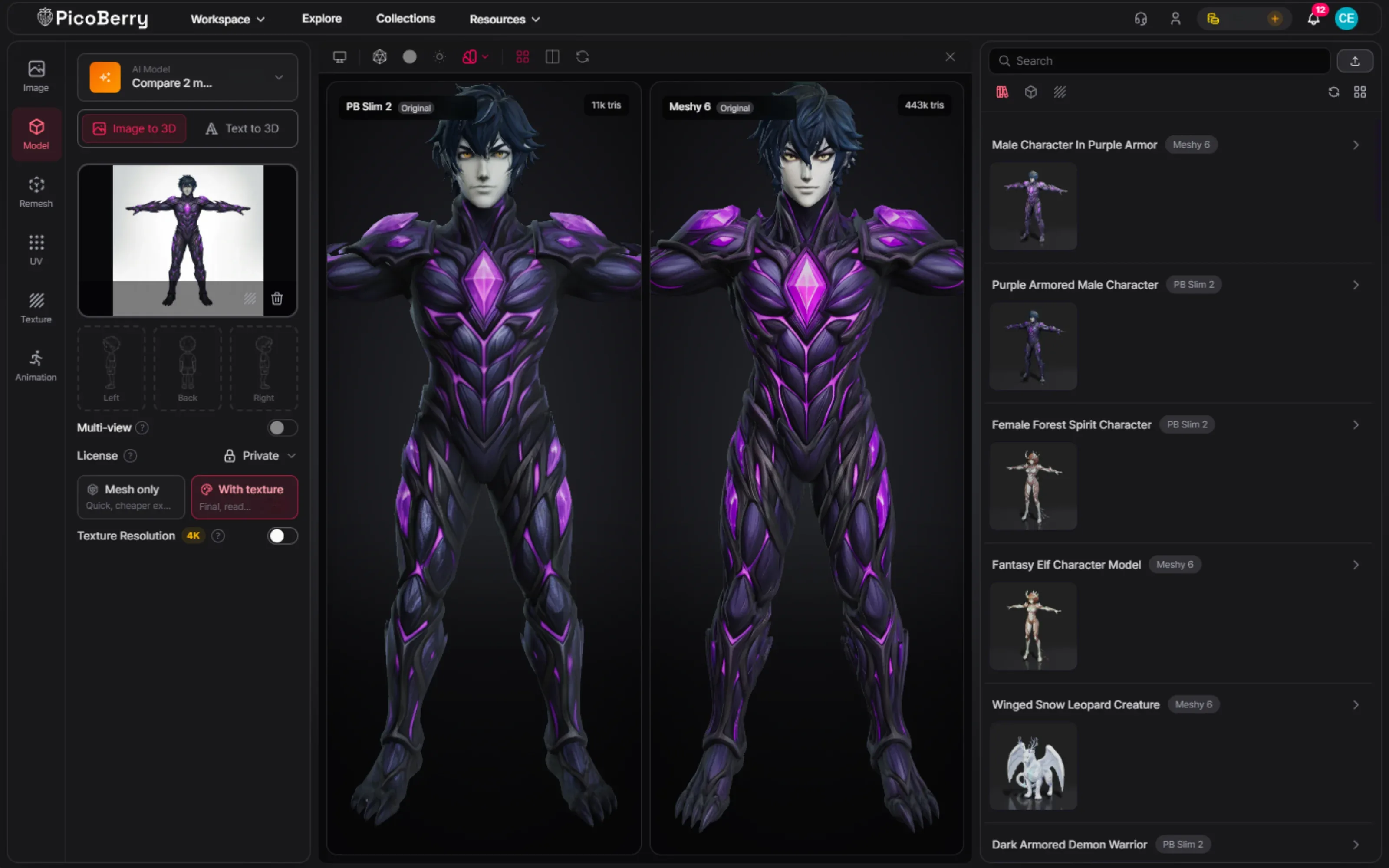
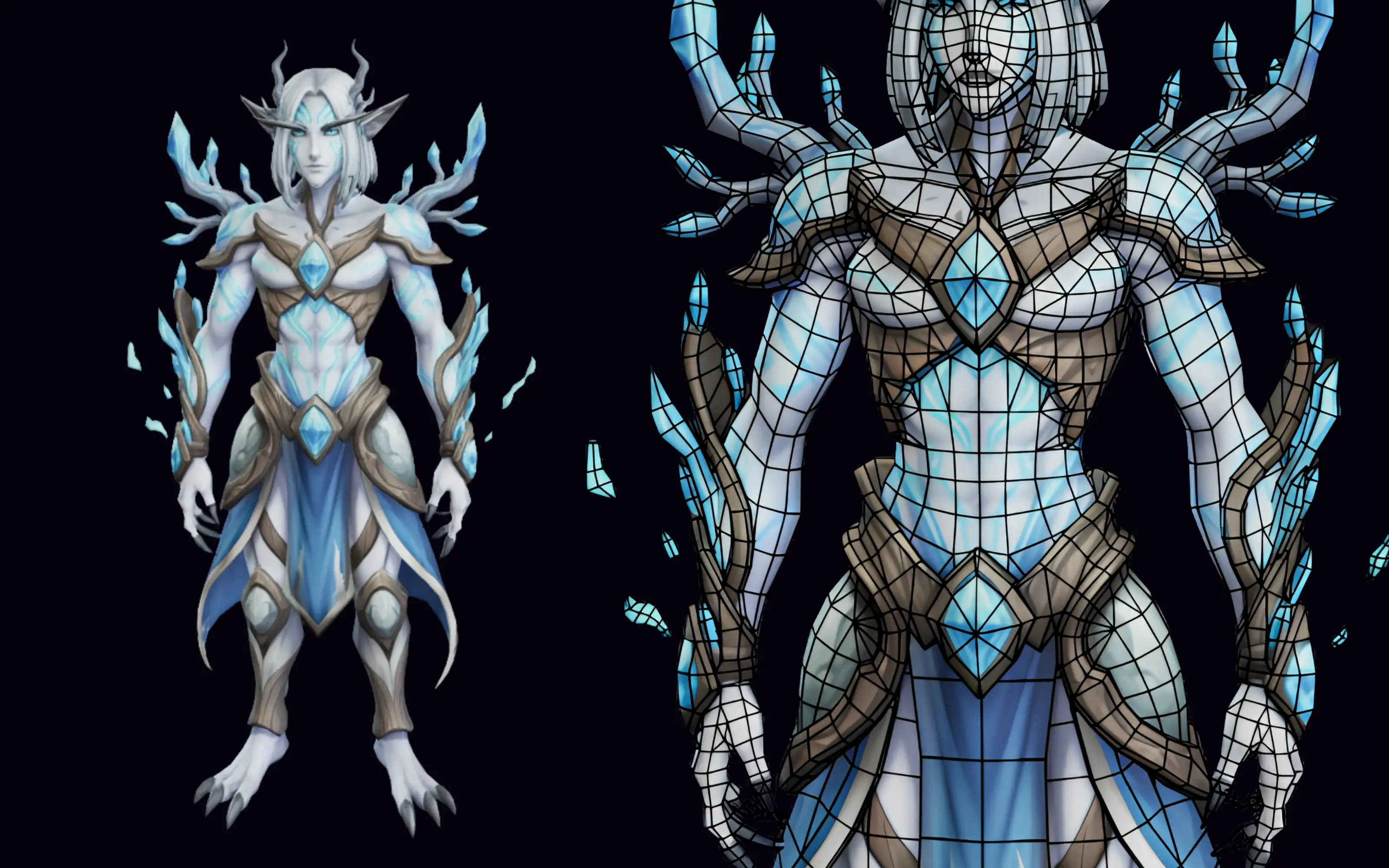
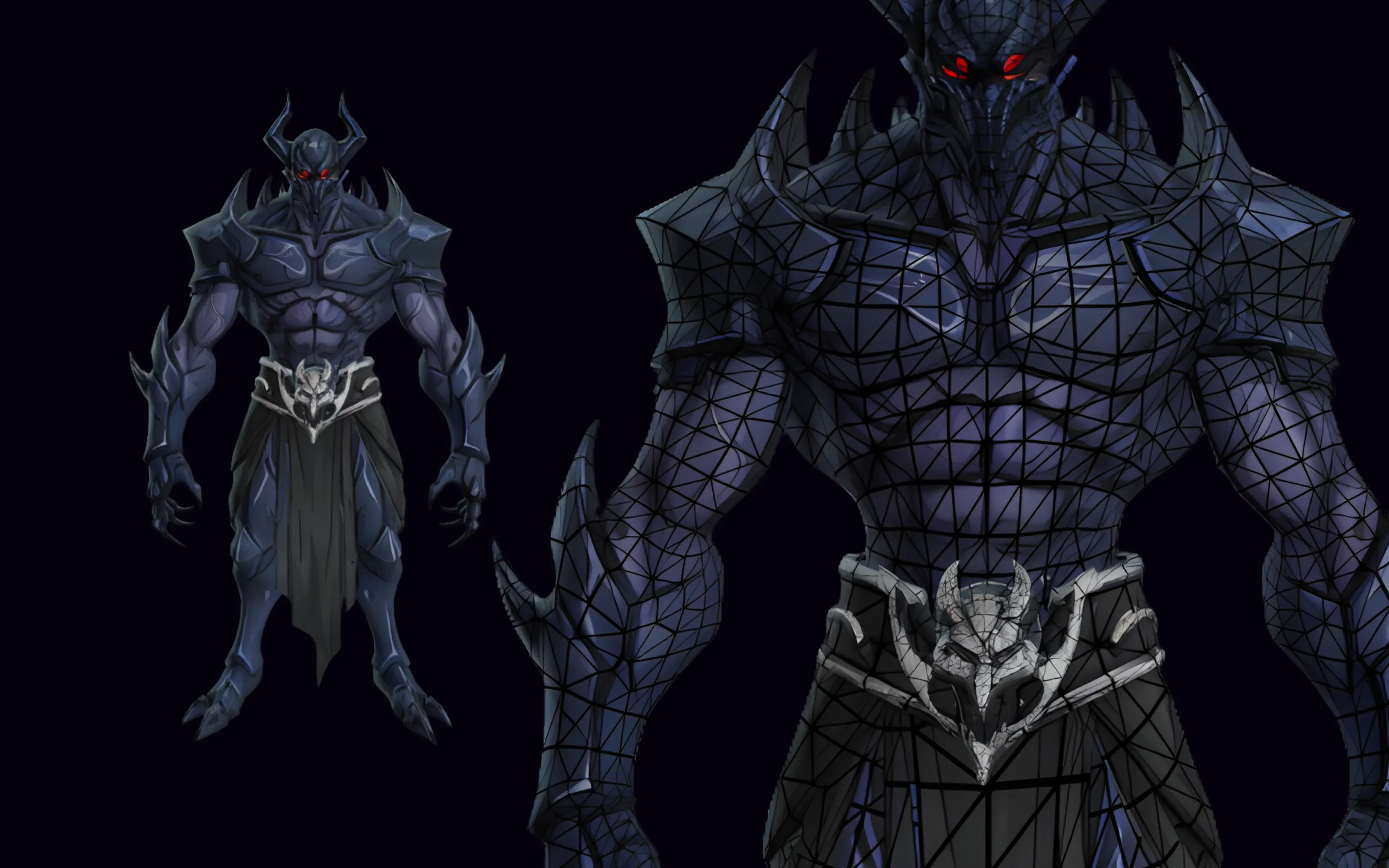
같은 이미지, 두 모델
크리처 하나에 후보 둘. 실루엣과 몸 구조의 차이를 말로 주장하지 않고 눈으로 보게 합니다.
측정: Tripo P2 11,000 삼각형 · Meshy 6 443,000 삼각형. 40× 차이니, 몸 구조를 먼저 판단하고 촘촘한 결과는 리메시할 것으로 보세요.
관절의 토폴로지
리깅해 포즈를 잡았을 때 어느 몸이 깔끔하게 변형될지는 와이어프레임이 알려 줍니다.
고른 크리처, 리깅하고 움직이기
고른 후보를 PicoBerry에서 자동 리깅하고 애니메이션까지 입혀, 씬에 넣을 준비를 마쳤습니다.
크리처 모델 고르기, 단계별로
STEP 01
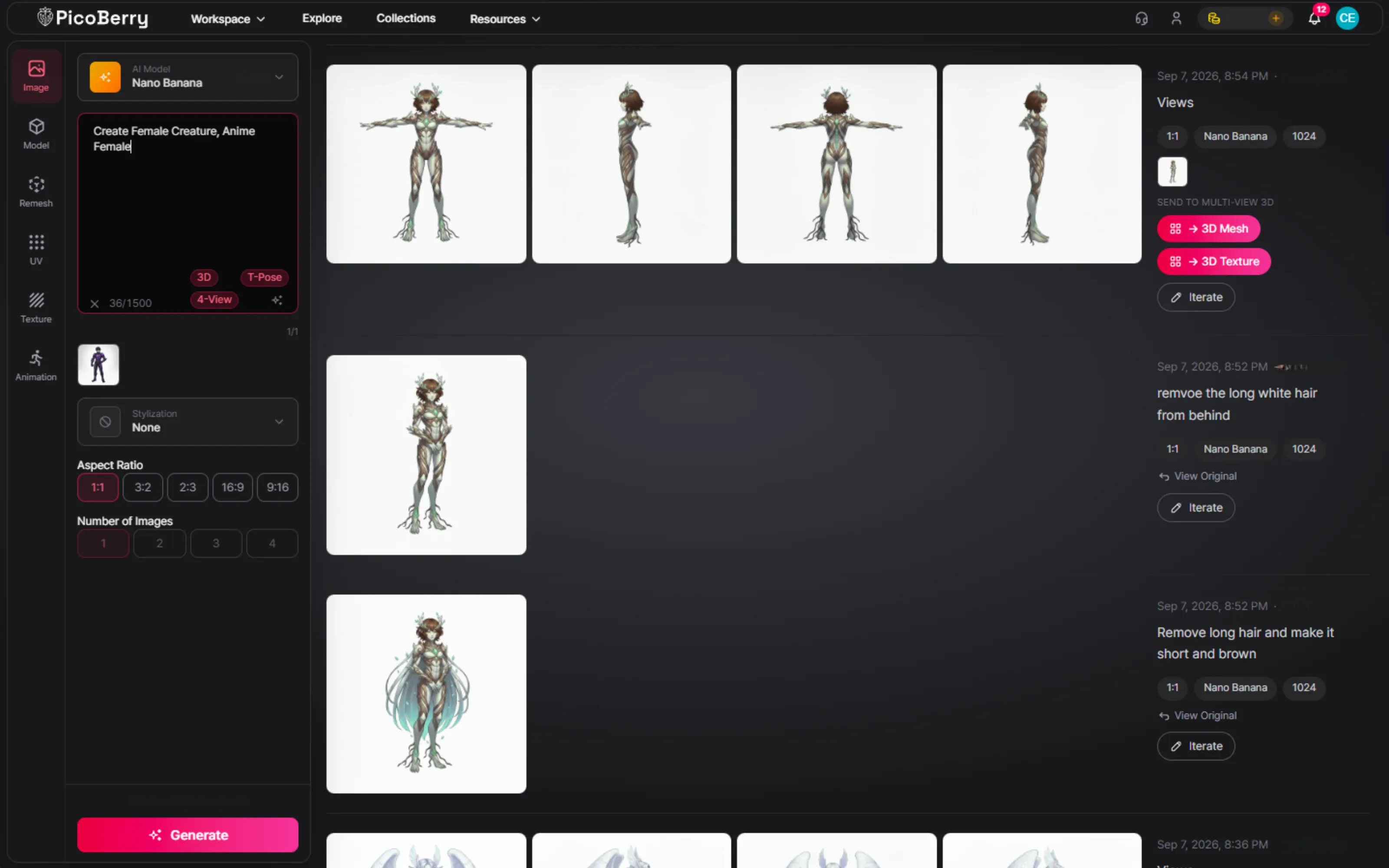
탄탄한 콘셉트 이미지에서 시작
PicoBerry Image Generation에서 크리처 콘셉트를 만드세요. 직접 그린 그림을 써도 됩니다. 이미지에서 실루엣이 조명까지 잘 받아 뚜렷하면, 3D에서도 몸이 깔끔하게 나옵니다.
STEP 02
Tripo P2와 Meshy 6로 생성
같은 이미지를 PicoBerry에서 두 모델에 돌립니다. 크레딧 풀 하나로 하니 비교가 공평합니다.
STEP 03
실루엣과 변형 비교
실루엣과 몸 구조를 먼저 판단하고, 그다음 관절의 와이어프레임을 보세요. 찢어지지 않고 움직일 쪽을 남깁니다.
STEP 04
리깅·애니메이션·내보내기
필요하면 리메시하고, PicoBerry에서 자동 리깅하고 애니메이션을 입힌 다음 엔진에 맞춰 내보냅니다.
이 워크플로우로 만든 크리처
위 워크플로우로 뽑은 렌더 예시입니다. 어느 것이든 프로젝트 기준에 대고 한 번 검수해야 합니다. 폴리곤 수와 UV, 스키닝 웨이트, 그리고 움직일 때 몸이 어떻게 읽히는지를 봅니다.
몸 구조가 이족이 아닌 크리처
PicoBerry의 자동 리깅은 이족 몸에 작동합니다. 날개가 달렸거나 다리가 네 개거나 팔다리가 없는 형태는 이 범주 밖으로 분류되어, 크레딧이 차감되기 전에 사전 검사에서 거부됩니다. 꼬리가 달렸다고 이족에서 빠지는 건 아닙니다. 꼬리 달린 수인은 다른 이족과 똑같이 리깅됩니다. 비-이족 형태도 여기서 생성하고 다듬은 다음, DCC Bridge로 Blender에 보내거나 UModeler X로 Unity에 보내 거기서 리깅하세요.
크리처, 정리하면
좋은 크리처는 탄탄한 콘셉트 이미지에서 시작하고, 그다음이 모델입니다. 레퍼런스는 PicoBerry Image Generation에서 만들거나 직접 준비한 걸 쓰세요. 그다음 Tripo P2와 Meshy 6를 시험해 그럴듯한 몸 구조를 얻고, 실루엣과 변형이 더 깔끔한 쪽을 남기세요.
이족 크리처라면 고른 쪽을 PicoBerry에서 Tripo나 Meshy 엔진으로 자동 리깅하고 움직입니다.
비-이족 형태, 즉 사족과 뱀처럼 긴 몸, 날개 달린 형태는 자동 리깅 사전 검사가 지원 범주 밖으로 분류해, 크레딧이 차감되기 전에 거부합니다. 모델을 DCC Bridge로 Blender에 보내거나 UModeler X로 Unity에 보내 거기서 리깅하세요.
모델은 계속 바뀌고 결과는 프롬프트에 따라 달라지니, 고정된 순위가 아니라 시험해 볼 출발점으로 보세요. 전체 방법은 모델 고르기 가이드에 정리해 두었습니다.
자주 묻는 질문
크리처에 가장 좋은 AI 3D 모델은 무엇인가요?
정해진 최고는 없지만, 크리처라면 Tripo P2와 Meshy 6가 먼저 써 볼 만합니다. 탄탄한 콘셉트 이미지에서 시작해 같은 레퍼런스로 둘을 시험하고, 실루엣이 더 좋고 변형이 더 깔끔한 쪽을 남기세요. 몸이 이족이라면 PicoBerry에서 Tripo나 Meshy 엔진으로 자동 리깅하고 애니메이션까지 입힐 수 있습니다. 사족과 뱀처럼 긴 몸, 날개 달린 형태는 사전 검사에서 크레딧이 차감되기 전에 거부되니, 이런 형태는 내보내서 Blender나 Unity에서 리깅하세요.
크리처에는 고디테일 모델이 필요한가요?
카메라에 따라 다릅니다. 비늘이나 뿔, 털의 결까지 클로즈업으로 잡히는 히어로 크리처라면 Meshy 6처럼 고디테일한 모델이 값을 합니다. 멀리 있거나 단순한 크리처라면, 리깅이 빠른 Tripo P2처럼 가벼운 결과가 더 나은 거래일 수 있습니다. 같은 이미지로 둘을 비교해 보세요.
꼬리나 날개가 있는 크리처도 애니메이션이 되나요?
꼬리는 괜찮고, 날개는 대체로 안 됩니다. PicoBerry의 자동 리깅은 이족 몸에 작동하는데, 꼬리가 달려도 그건 달라지지 않습니다. 꼬리 달린 이족 수인은 다른 이족과 똑같이 리깅되고, 꼬리는 애니메이션 없이 그대로 따라옵니다. 날개는 사정이 다릅니다. 사전 검사가 이족 범주 밖으로 분류하고, 사족이나 뱀처럼 긴 몸과 마찬가지로 크레딧이 차감되기 전에 거부합니다. 이런 형태는 DCC Bridge로 Blender에 보내거나 UModeler X로 Unity에 보내 거기서 리깅하세요.
사족은 이족과 다른 레퍼런스가 필요한가요?
더 분명한 레퍼런스가 필요합니다. 이족은 정면 T 포즈 한 장으로도 생성됩니다. 포즈 자체가 팔다리 위치를 알려 주기 때문입니다. 사족에는 그에 맞먹는 관례가 없어서, 정면 한 장만으로는 다리 위치와 몸 길이가 애매하게 남습니다. 측면 뷰를 주거나 멀티뷰 레퍼런스를 쓰고, 다리는 몸통에서 분명히 떨어뜨려 두세요. PicoBerry에서 자동 리깅이 되는 건 여전히 아니지만, 깔끔한 사족 메시는 하나로 붙어버린 메시보다 Blender나 Unity에서 리깅하기가 훨씬 빠릅니다.
모델별로 비교한 크리처
PicoBerry에서 같은 콘셉트를 모델 두 개에 생성하고, 실루엣과 변형을 비교한 다음, 맞는 쪽을 리깅하고 움직여 보세요.