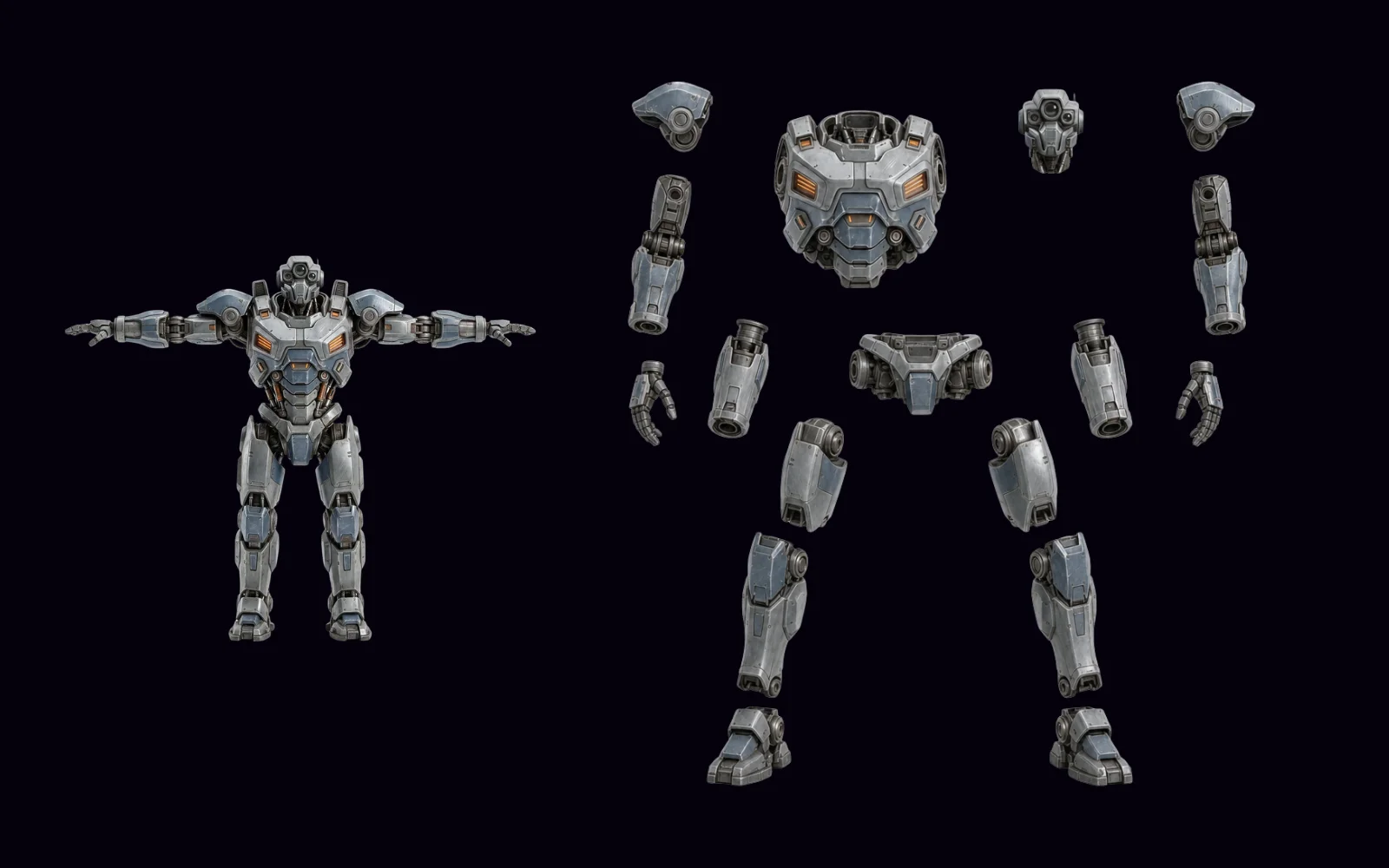
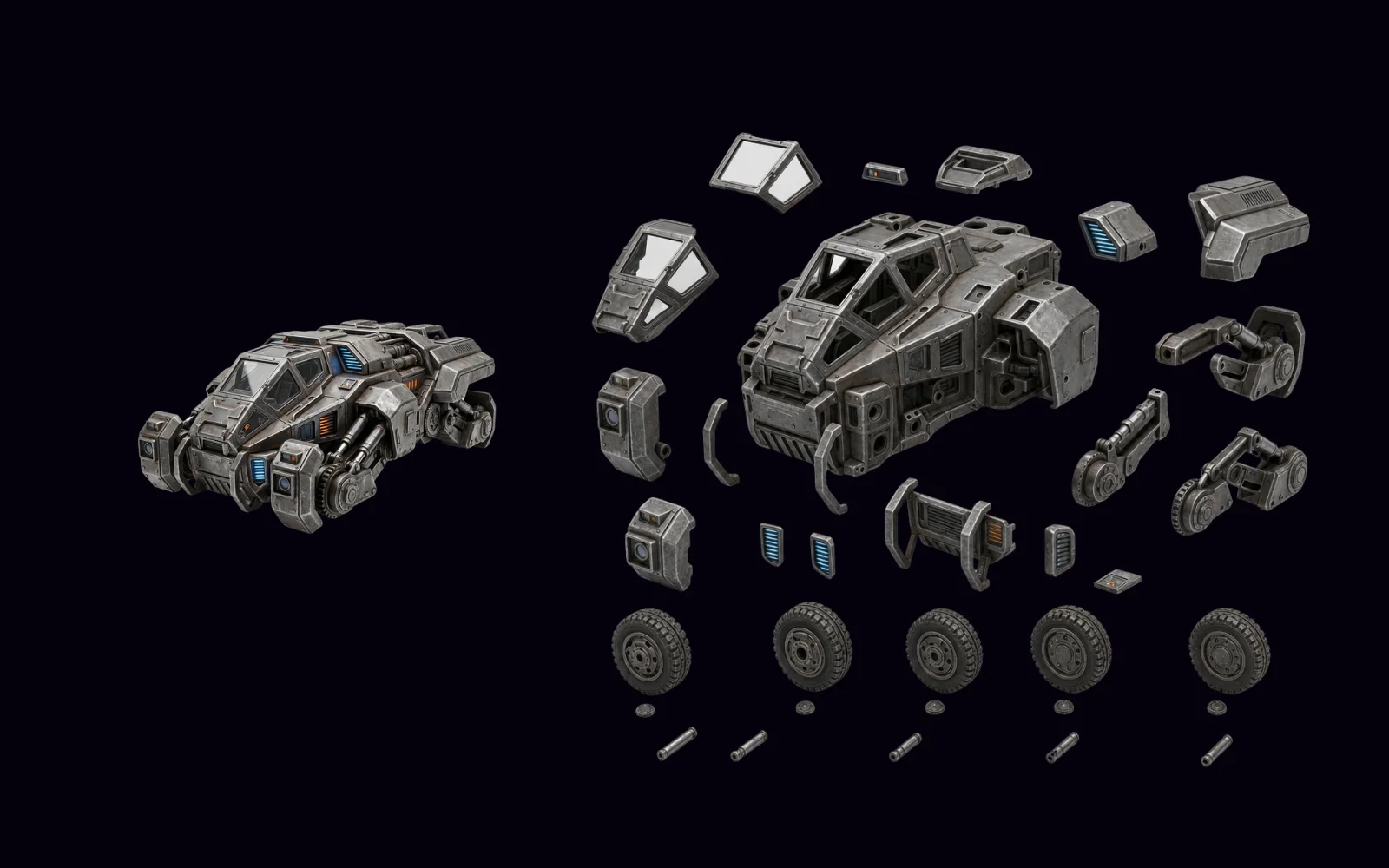
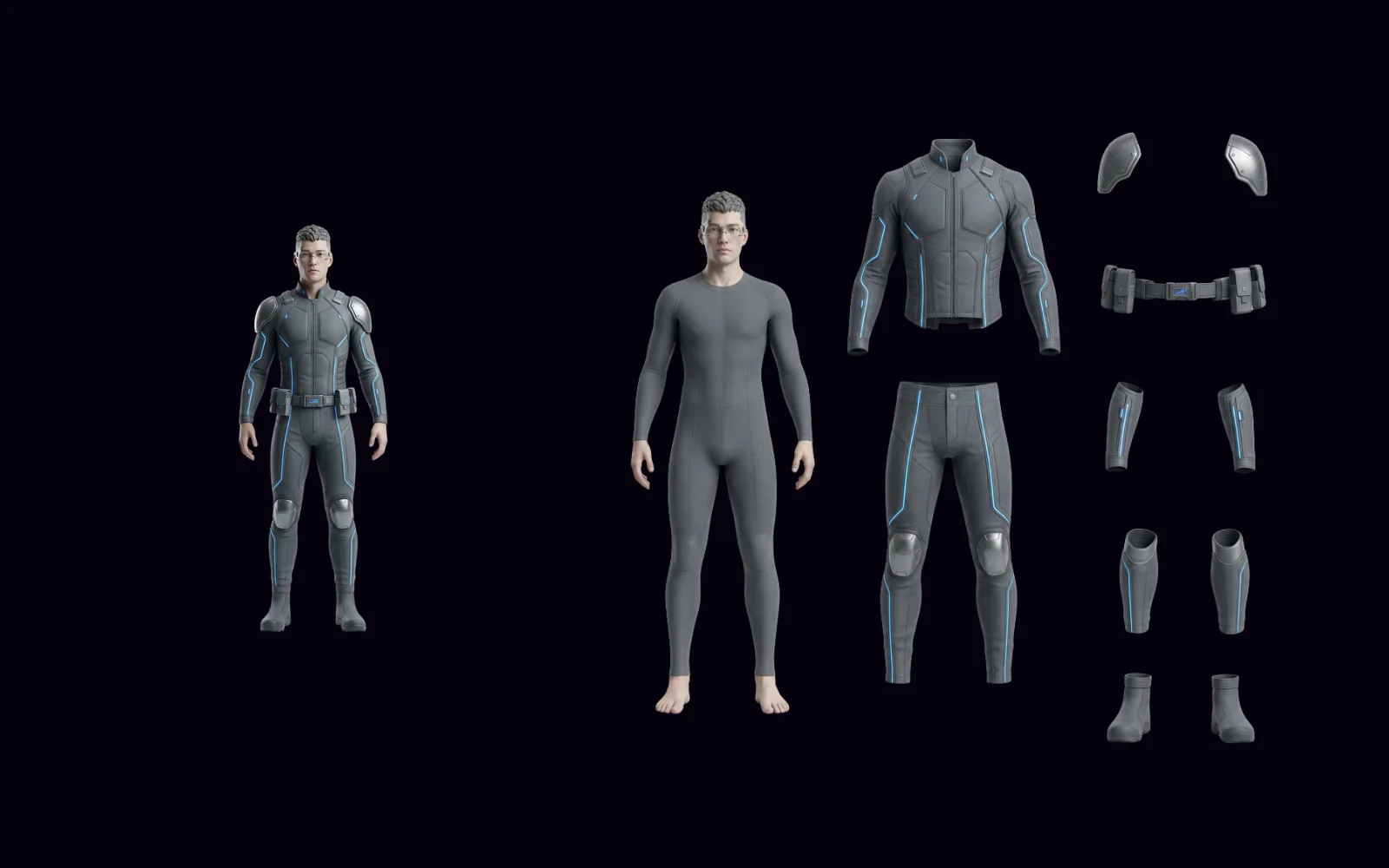
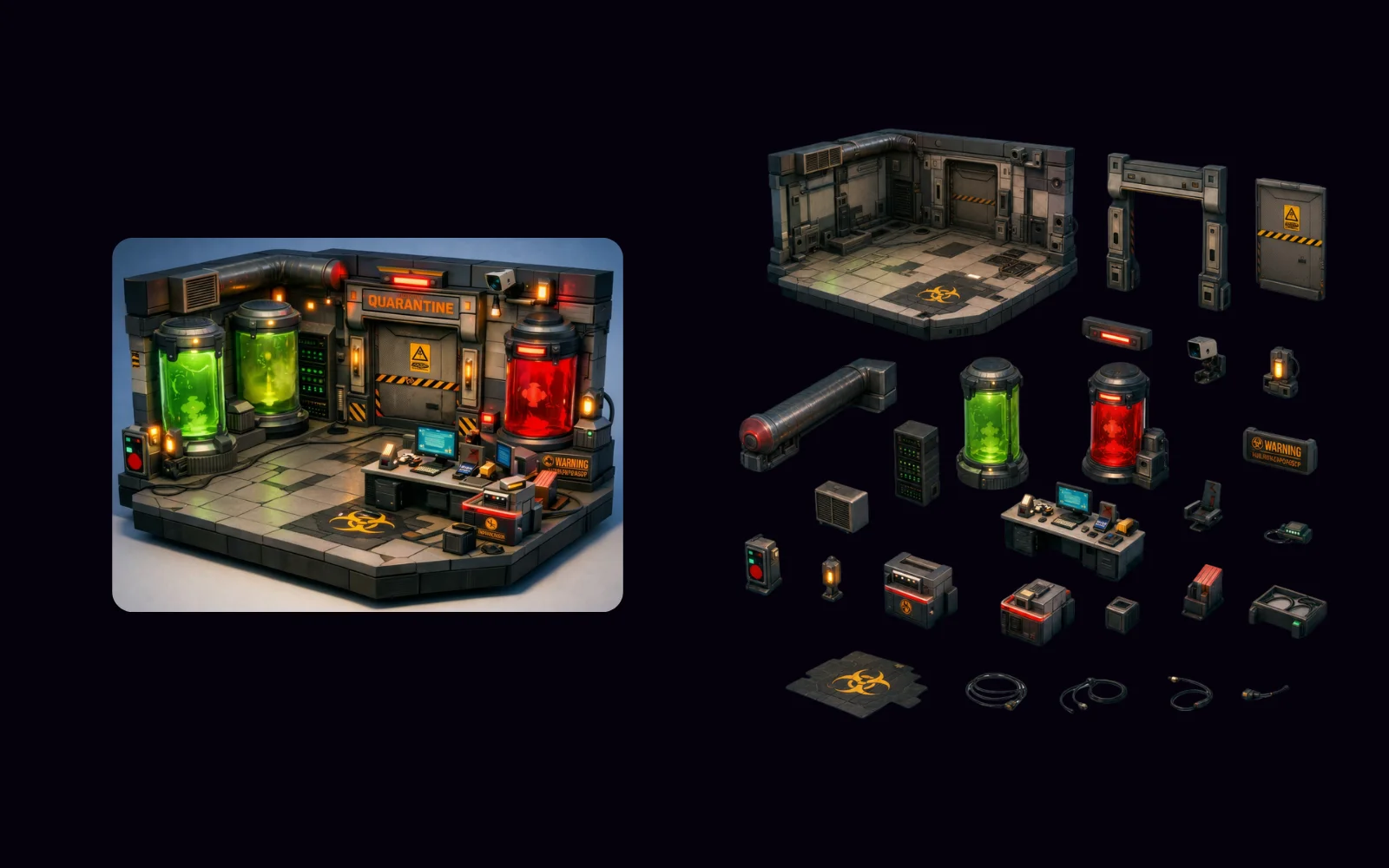
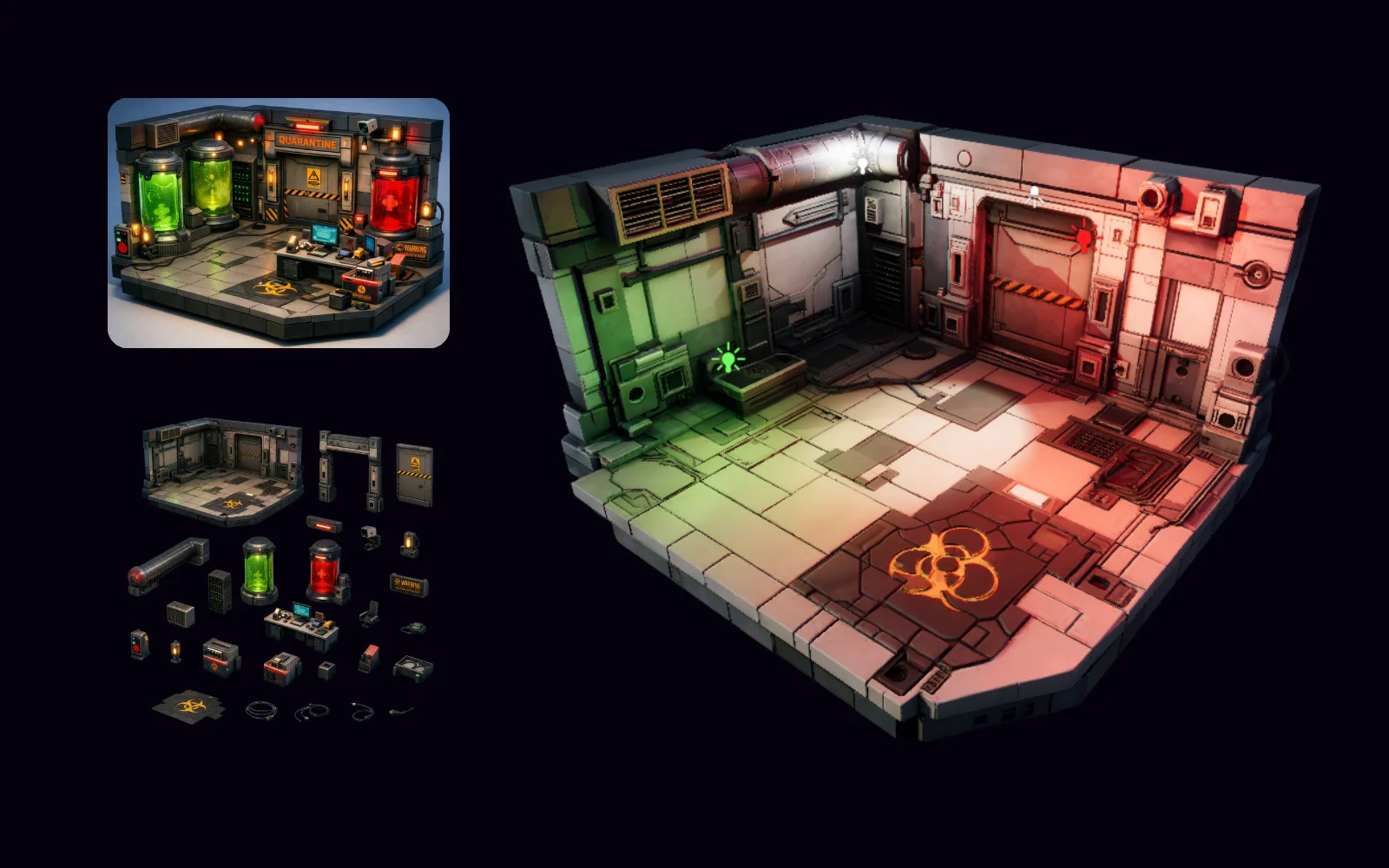
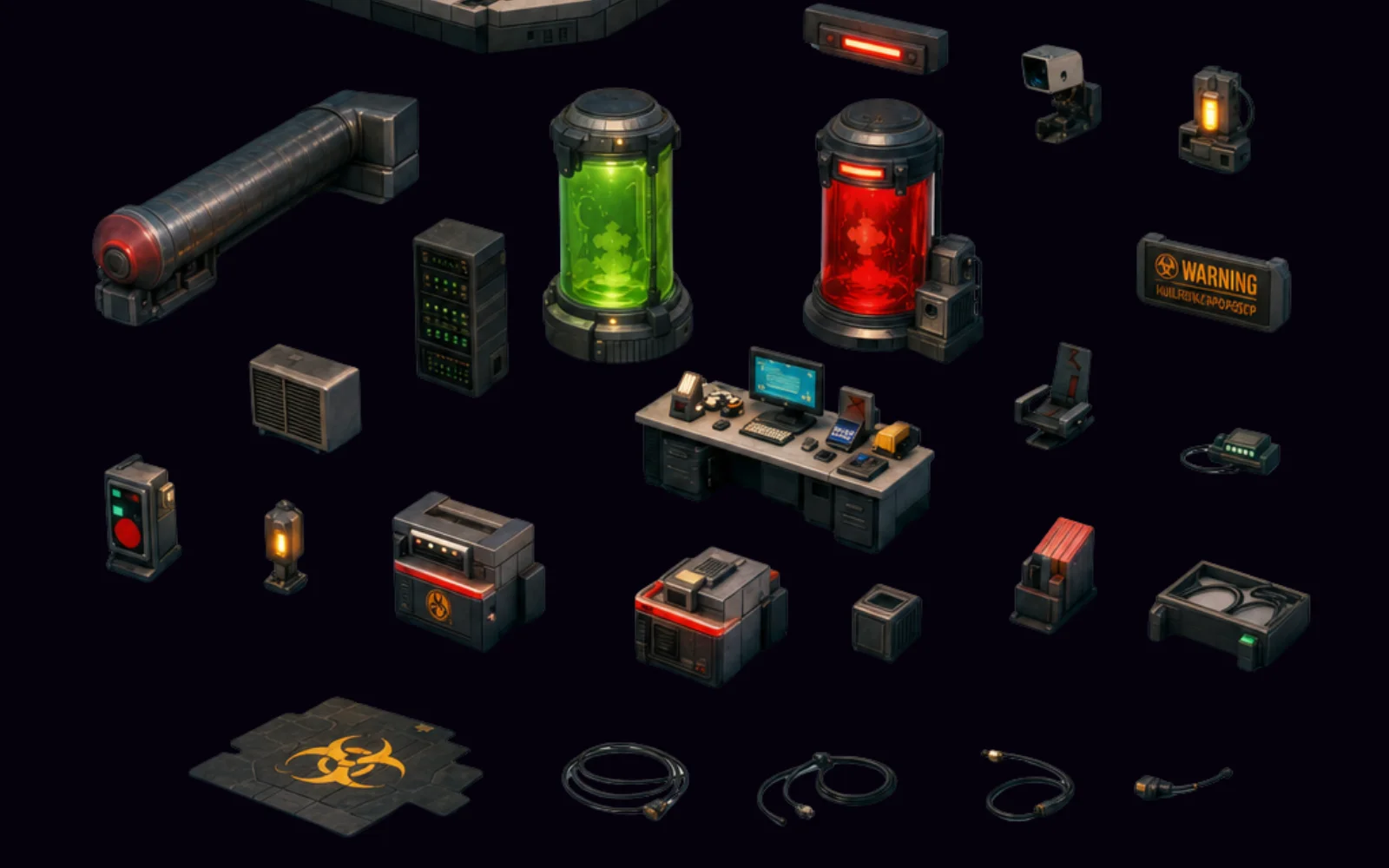
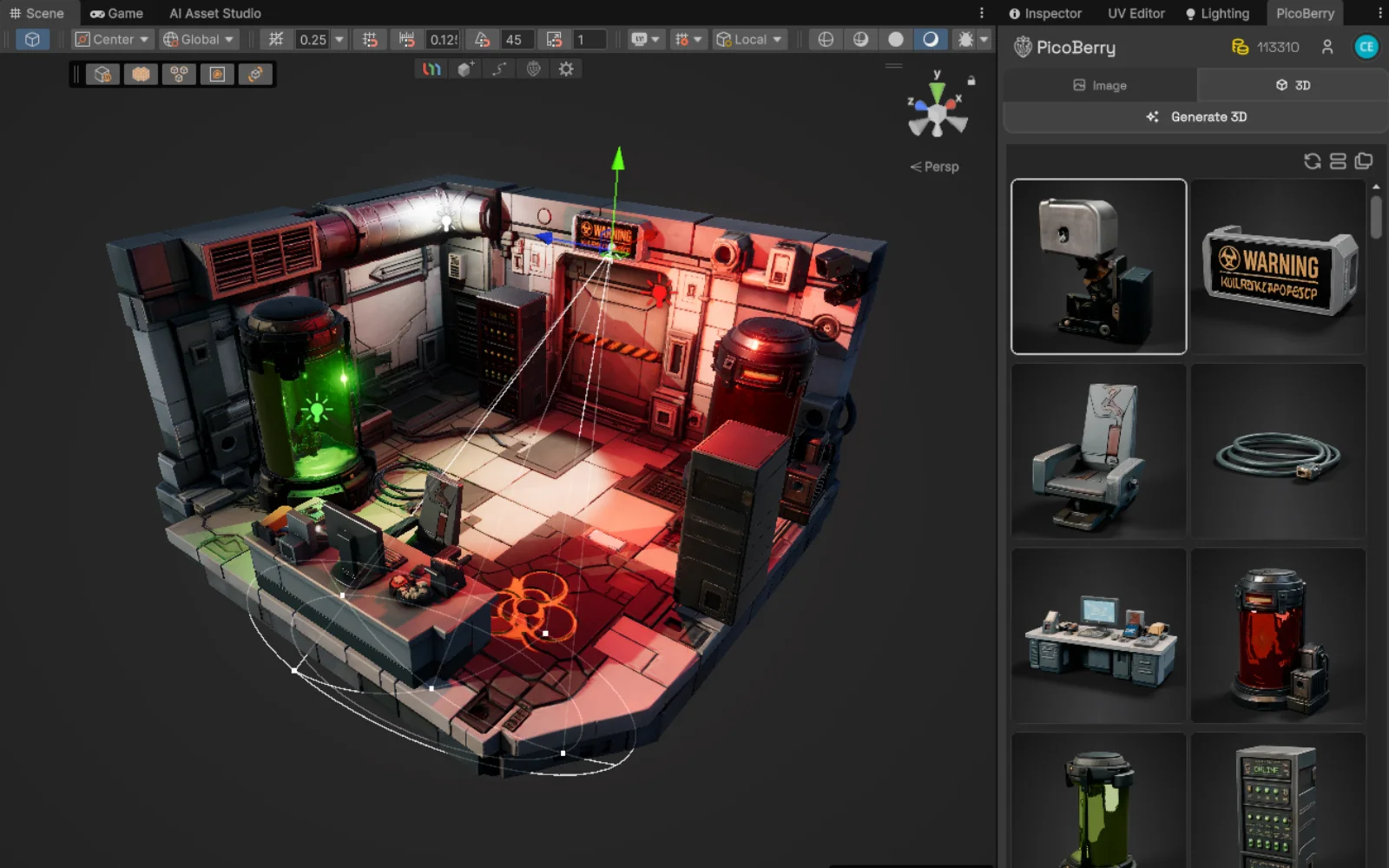
PicoBerry Parts Breakdown — 복잡한 레퍼런스가 분해도를 거쳐 3D 모델 초안이 됩니다.
이런 팀을 위해게임 개발자UnityUnrealGodotBlenderPicoBerry
2D 파츠 분해도로 3D 모델을 만들려면 어떻게 하나요?
부품 구조가 중요한 레퍼런스 — 캐릭터나 메카, 차량, 의상, 복잡한 프롭 — 를 올려 주요 부품이 분리된 분해도를 먼저 만듭니다. 그 분해도를 Image to 3D 입력으로 넣으면 부품이 나뉜 상태의 모델이 나오고, 부품을 각각 따로 뽑고 싶으면 3D로 모두 생성을 씁니다. 그다음 토폴로지와 이음새, 비례를 확인하고 리깅이나 수동 조립이 필요한지 정합니다.
복잡한 에셋은 3D로 넘기기 전에 부품이 먼저 보여야 합니다
단순한 대상이라면 Image to 3D를 바로 써도 잘 나옵니다. 하지만 캐릭터나 메카, 차량, 갑옷, 겹겹이 쌓인 프롭은 주요 부품을 먼저 펼쳐 두어야 3D 단계가 디자인이 어떻게 짜였는지 제대로 읽어냅니다.
파츠 분해도 만들기
Parts Breakdown이 복잡한 레퍼런스를 주요 부품이 한눈에 보이는 분해도로 펼쳐 줍니다.
더 또렷한 입력으로 넣기
서로 겹친 콘셉트 한 장보다, 분해도가 Image to 3D에 훨씬 또렷한 구조를 건네줍니다.
부품 단위로 살펴보기
정리에 들어가기 전에 부품 경계와 비례, 이음새, 조립 방식을 확인합니다.
팀에서 Parts Breakdown을 이렇게 씁니다
콘셉트 한 장으로는 부품 구조를 다 담기 어려울 때 씁니다.
메카·갑옷 콘셉트
플레이트와 팔다리, 관절, 몸통 부위, 부속품을 펼쳐 3D 단계가 더 또렷하게 읽어내게 합니다.
차량 디자인
변환하기 전에 바퀴와 패널, 조종석, 부착물, 차체 형태를 따로 나눕니다.
캐릭터 의상
옷과 머리, 갑옷, 소품, 실루엣을 좌우하는 요소를 펼쳐 확인합니다.
복잡한 프롭
한 장에 지오메트리나 부품 관계가 묻히면 분해도를 씁니다.
실무 워크플로우
복잡한 레퍼런스에서 시작해 분해도를 만들고, Image to 3D로 부품 단위가 살아 있는 초안을 뽑습니다.
STEP 01
레퍼런스 올리기
부품 구조가 중요한 캐릭터·메카·차량·의상·복잡한 프롭 이미지로 시작합니다.
STEP 02
Parts Breakdown 생성
주요 부품을 나눠 펼친 분해도를 만듭니다.
STEP 03
Image to 3D로 변환
분해도를 Image to 3D 입력으로 넣어 파츠가 나뉜 모델 초안을 만듭니다. Generate all as 3D를 고르면 부품 하나하나를 각각의 3D 모델로 뽑을 수도 있습니다.
STEP 04
조립·정리 확인
토폴로지와 이음새, 비례, 텍스처 방향을 살피고, 리깅이나 수동 조립이 더 필요한지 판단합니다.
게임 에셋 파이프라인 어디에 맞나
판단이 빨라지는 자리엔 적극 쓰고, 프로덕션 제약이 빡빡한 자리엔 꼼꼼히 확인하세요.
잘 맞는 경우
메카, 차량, 갑옷 캐릭터, 의상이 많은 캐릭터, 부착물이 있는 무기, 복잡한 프롭.
Image to 3D를 바로 쓰면 되는 경우
단순한 프롭, 바위, 상자, 형태가 하나인 물체. 이미 한 장이면 구조가 다 보입니다.
쓰기 전 확인
부품 개수, 부품 경계, 안 보이는 뒷면 구조, 이음새, 겹침, 스케일, 토폴로지, 리깅 영향.
3D 모델이 이미 있나요? 세그멘테이션으로 모델을 바로 파츠로 나눌 수 있습니다. 2D 파츠 분해도는 필요 없습니다.