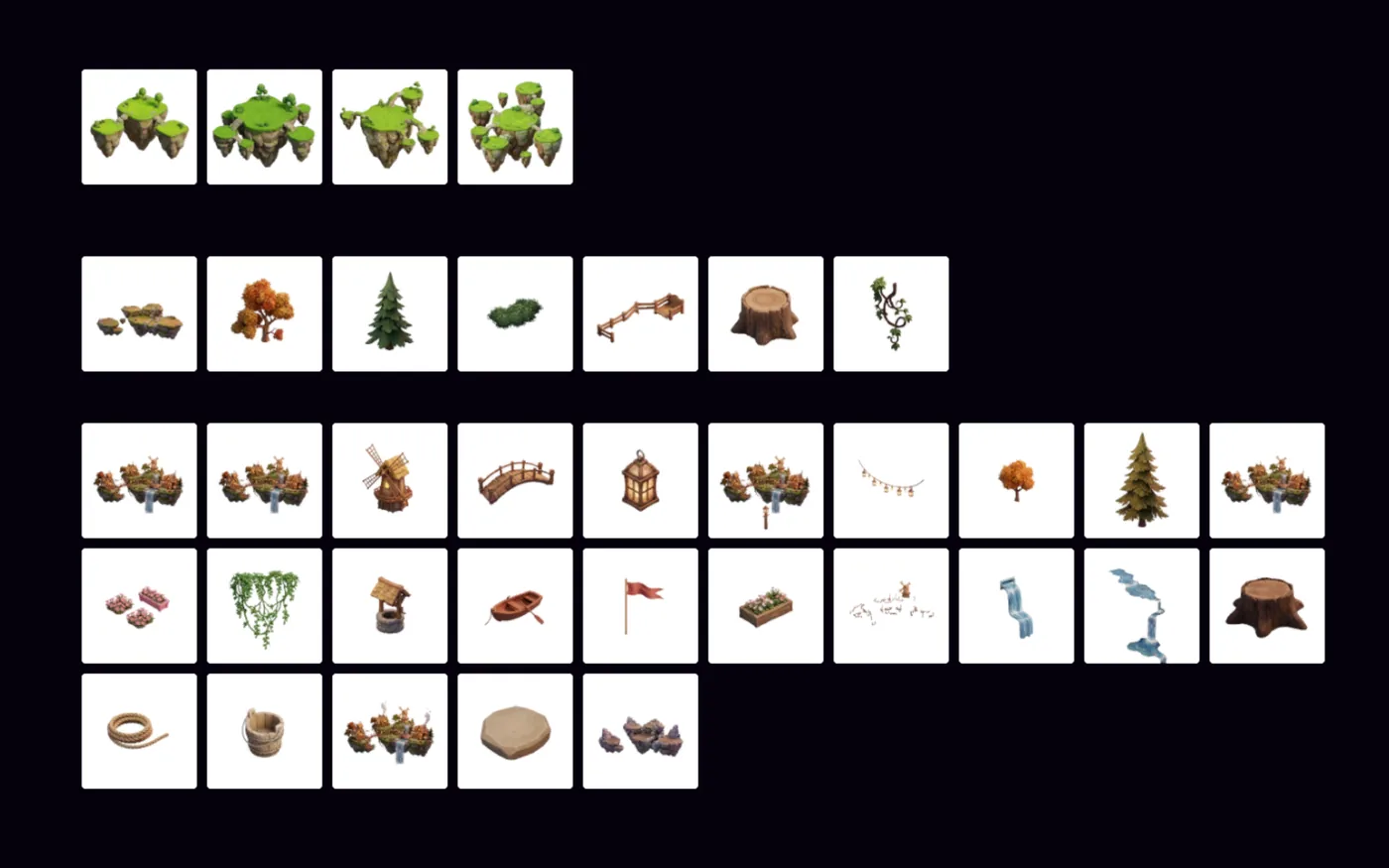
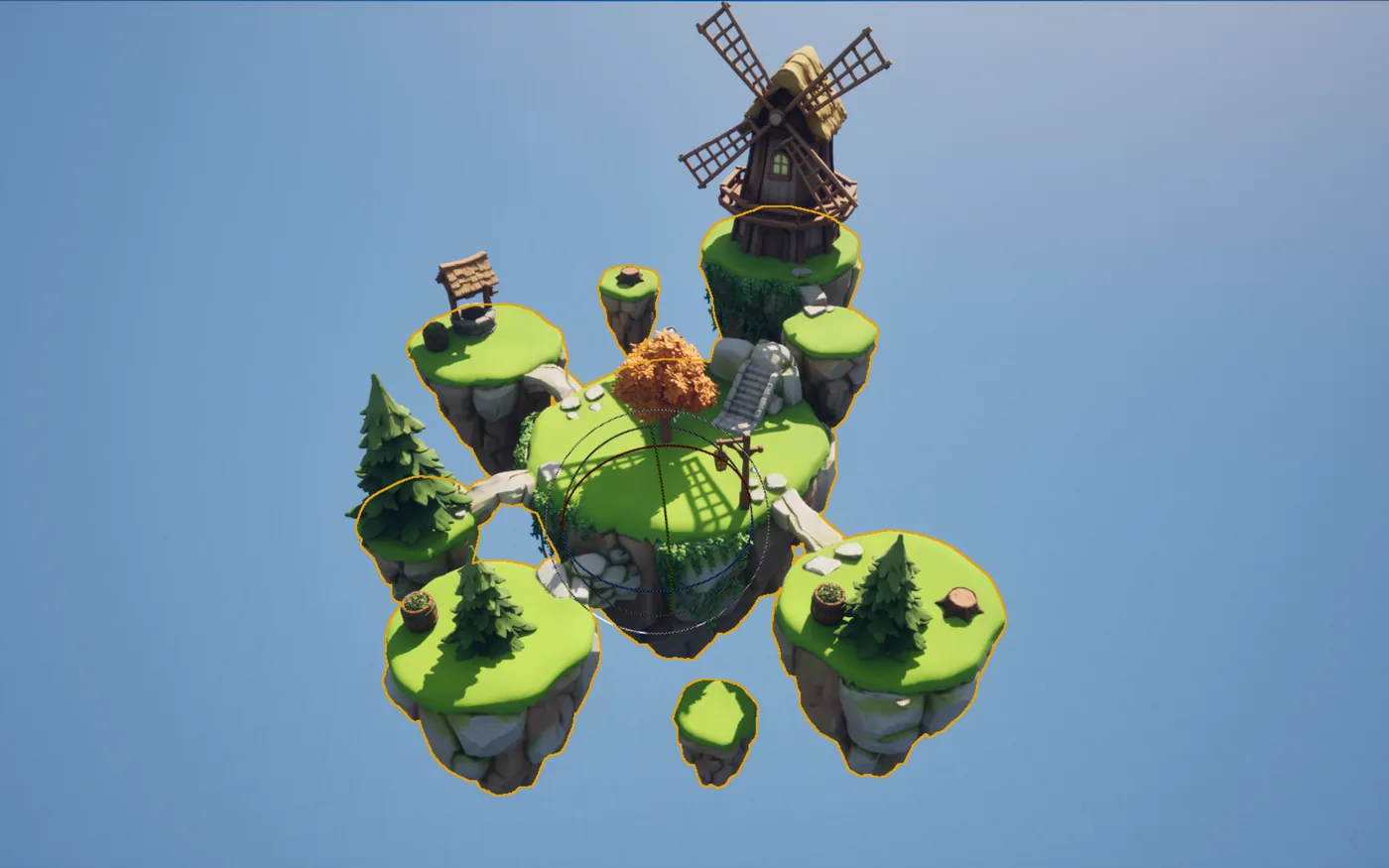
PicoBerry에서 프롬프트나 레퍼런스로 3D 초안을 만들고, 무료 PicoBerry Bridge 플러그인(Unreal Engine 5.4 이상)으로 보냅니다. 메시·머티리얼·텍스처가 담긴 GLB가 콘텐츠 브라우저의 PicoBerry 폴더에 들어오고 열린 레벨에 자동 배치됩니다. 그다음 cm 스케일과 콜리전, Nanite·LOD 적합성, 라이트맵을 Unreal에서 확인하고 레벨에 앉힙니다.
레벨은 Unreal이 만들어 줍니다. 그 안을 채울 프롭 마흔 개는 어디선가 만들어 와야 합니다.
세트드레싱은 결국 물량 문제입니다. 상자와 간판, 바위와 나무가 깔려야 배경이 장소처럼 읽히는데, 그걸 하나씩 손으로 세우는 동안 레벨은 계속 비어 있습니다. 앞에 초안 뽑는 단계를 하나 두면 세트 단위로 후보를 깔아 놓고, Unreal에서 쓰는 시간은 콜리전과 Nanite·LOD 계획, 그리고 정말 공들일 값어치가 있는 것들에 쓸 수 있습니다.
세트 단위로 채웁니다
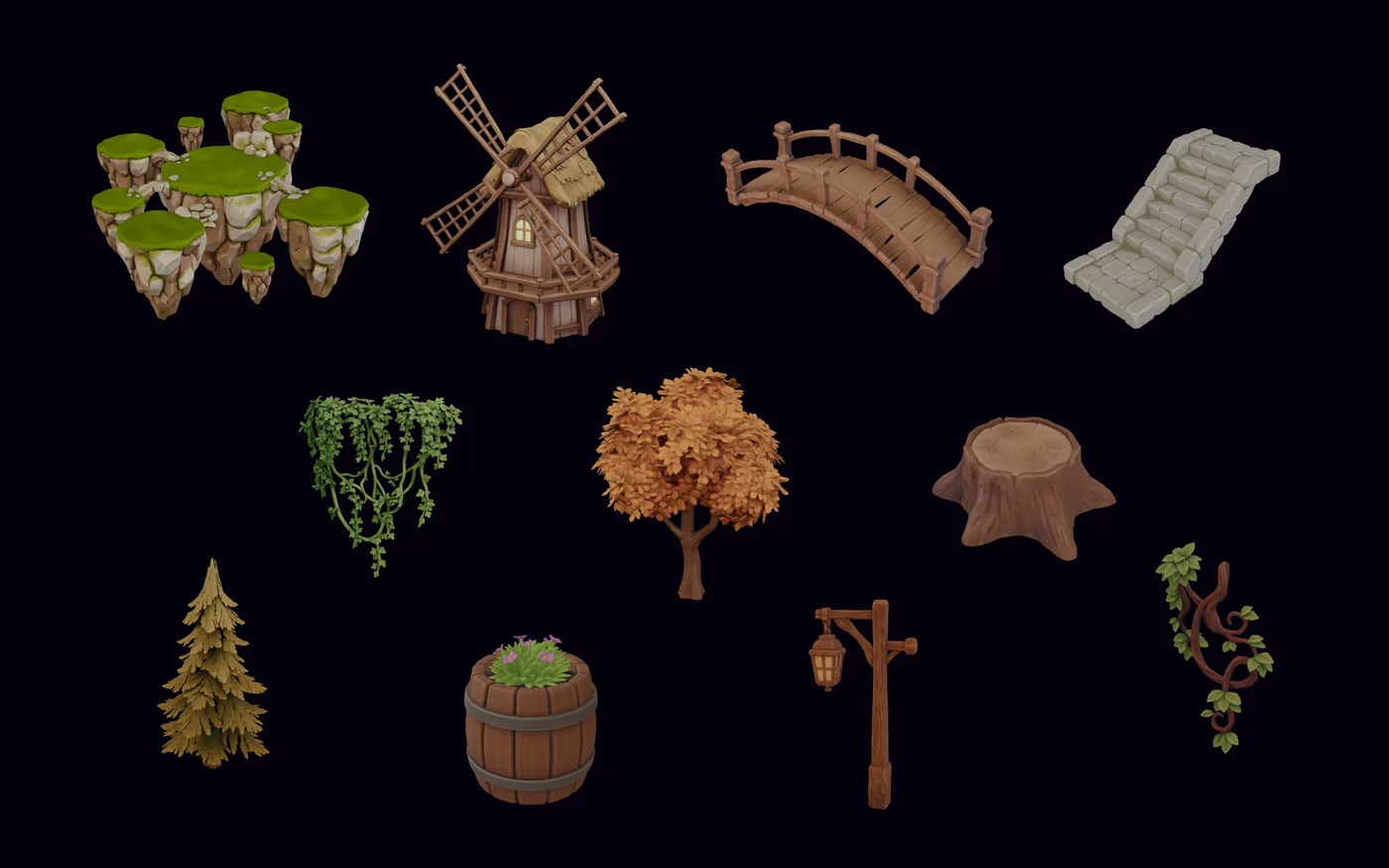
프롭 하나씩이 아니라 키트배시 세트를 한 번에 뽑아, 손으로 모델링하기 전에 레벨 후보부터 깔아 둡니다.
콘셉트 이미지 말고 메시를 보고 판단합니다
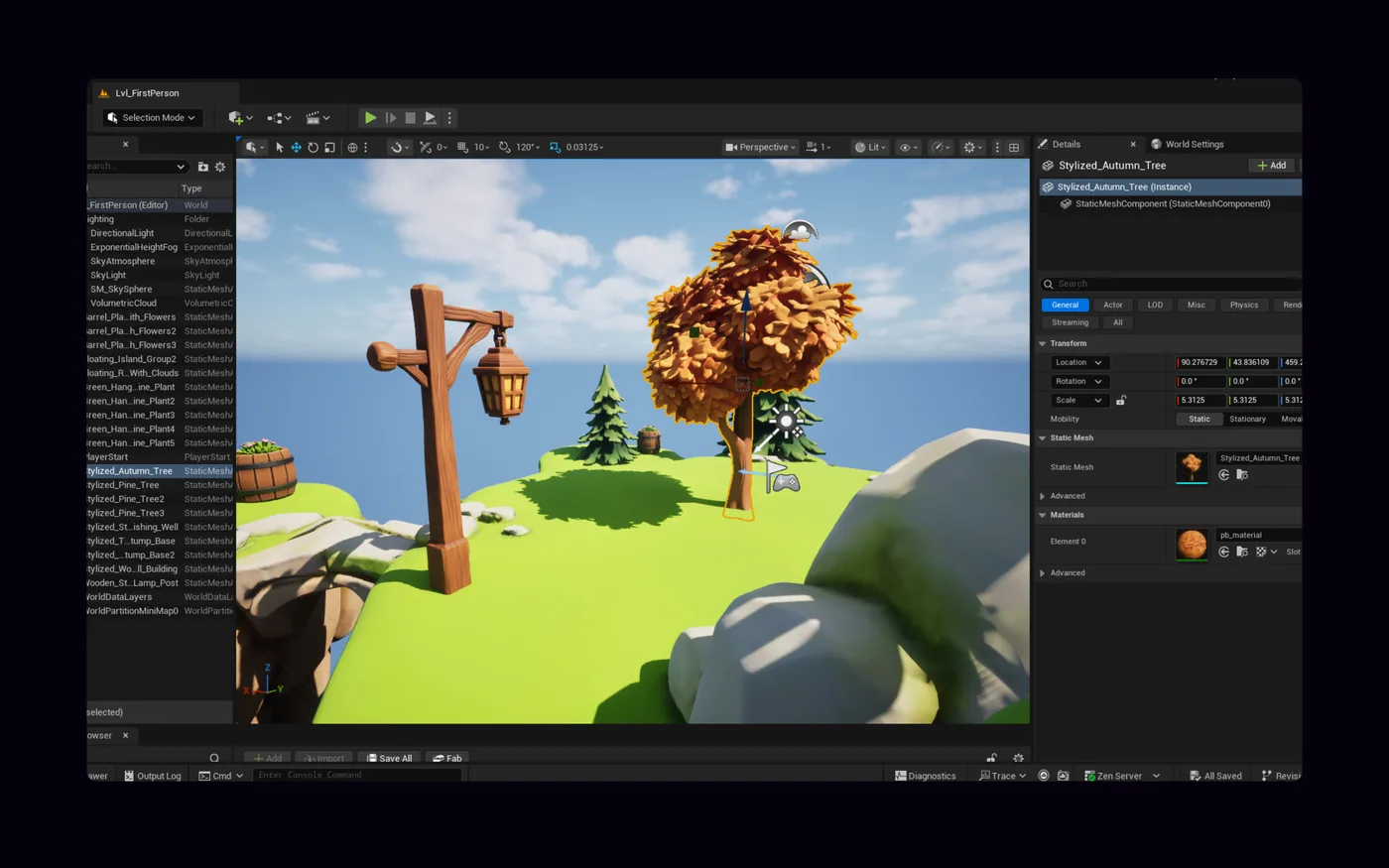
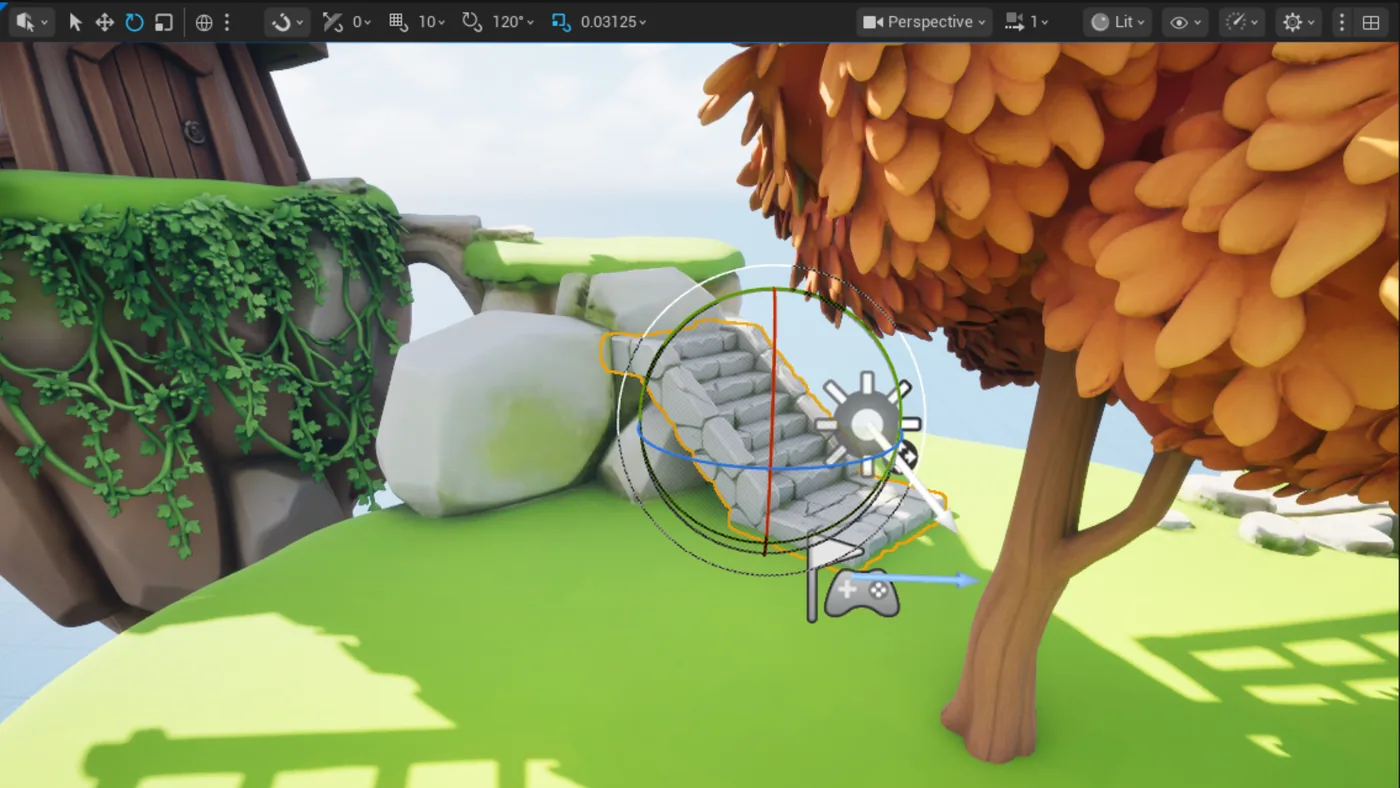
2D 콘셉트만 보고 정하는 대신, Static Mesh로 들어온 초안을 실제로 놓일 레벨에 앉혀 놓고 판단합니다.
기준은 결국 엔진이 정합니다
cm 스케일과 머티리얼 인스턴스, 콜리전, 레벨에 맞는지는 에셋이 Unreal에 들어와야 제대로 답이 나옵니다.
레벨을 채울 때 이렇게 씁니다
히어로 프롭 하나를 정성껏 만드는 자리가 아닙니다. 레벨에 깔 후보를 한 번에 여러 개 펼쳐 놓는 자리입니다.
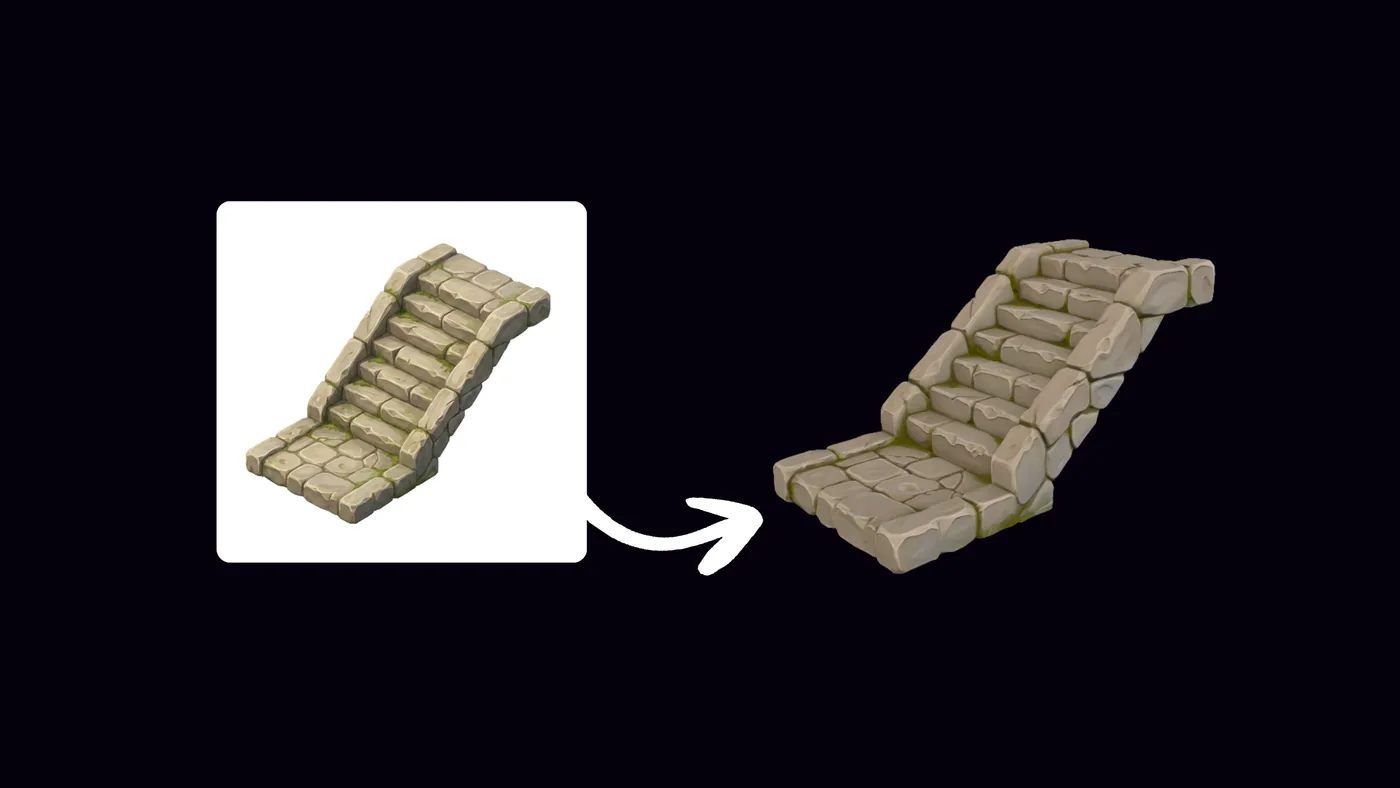
이미지 아이디어에서 3D 에셋으로
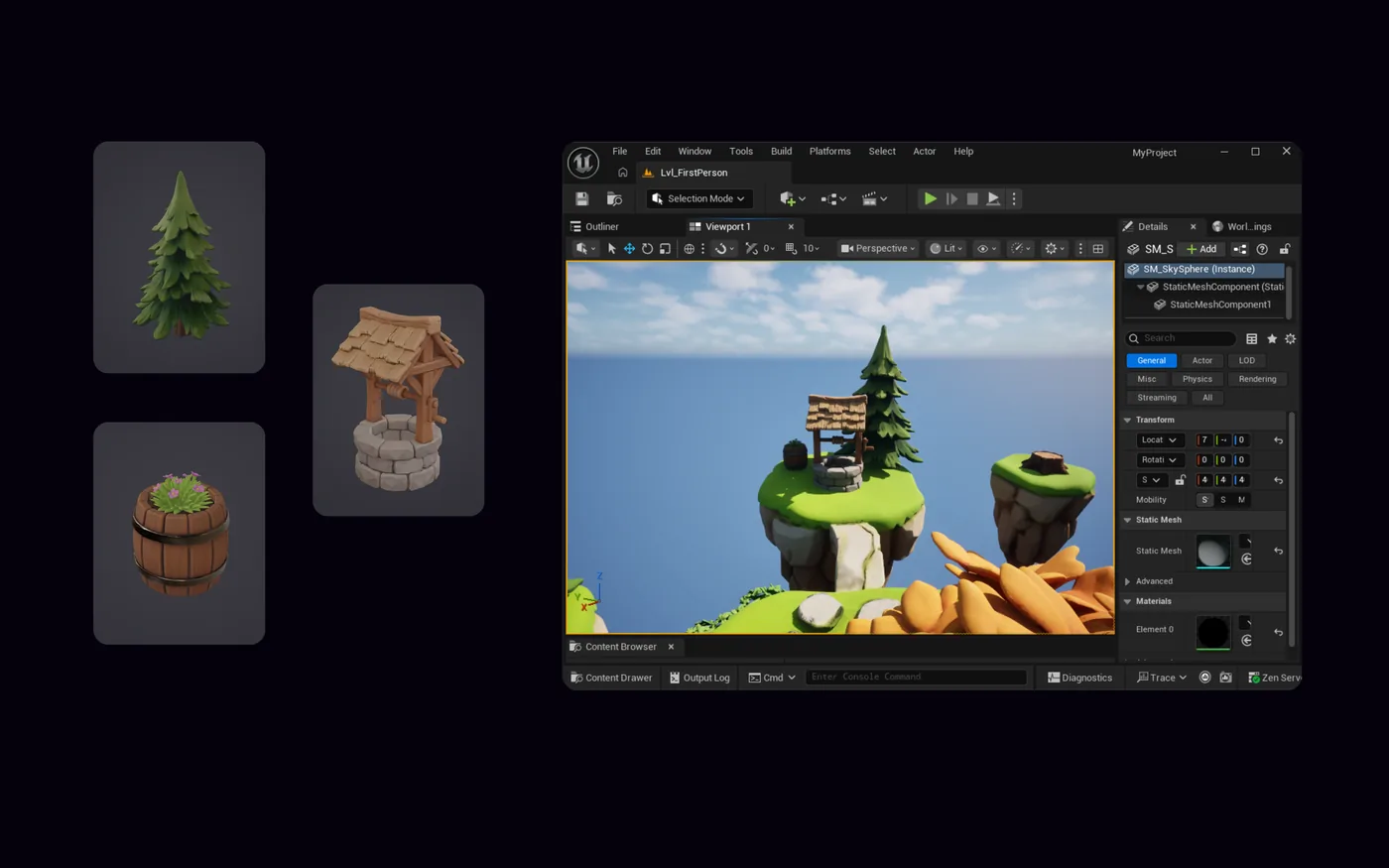
대략적인 레벨 아이디어나 레퍼런스 이미지를 3D 초안으로 바꿔, 라이팅이 들어간 Unreal 뷰포트에서 판단합니다.
환경·프롭 키트배시
프롭 세트와 배경 오브젝트, 컨테이너, 픽업, 간판, 세트드레싱 조각을 Unreal 레벨 초반용으로 만들어 둡니다.
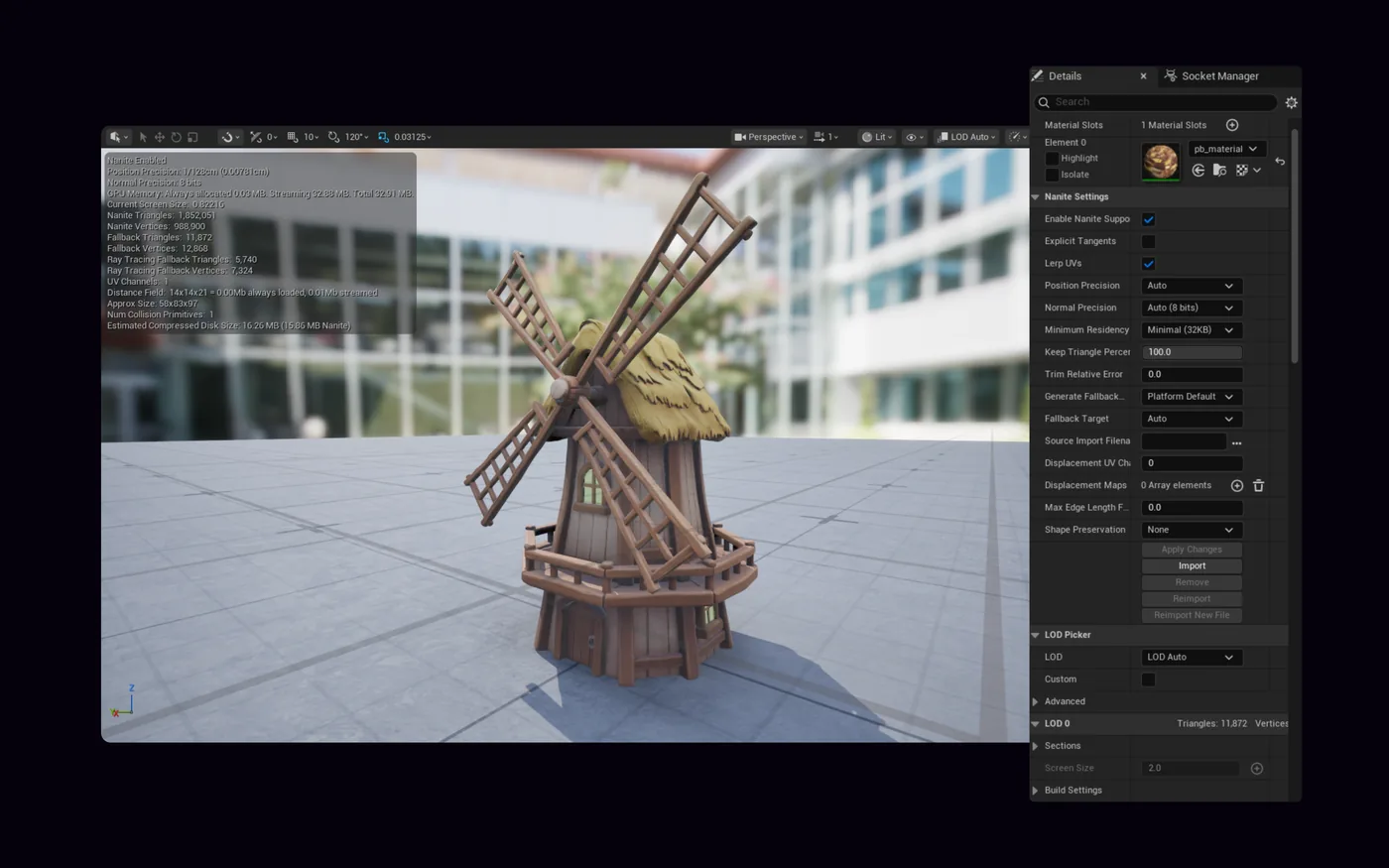
Static Mesh로 검토
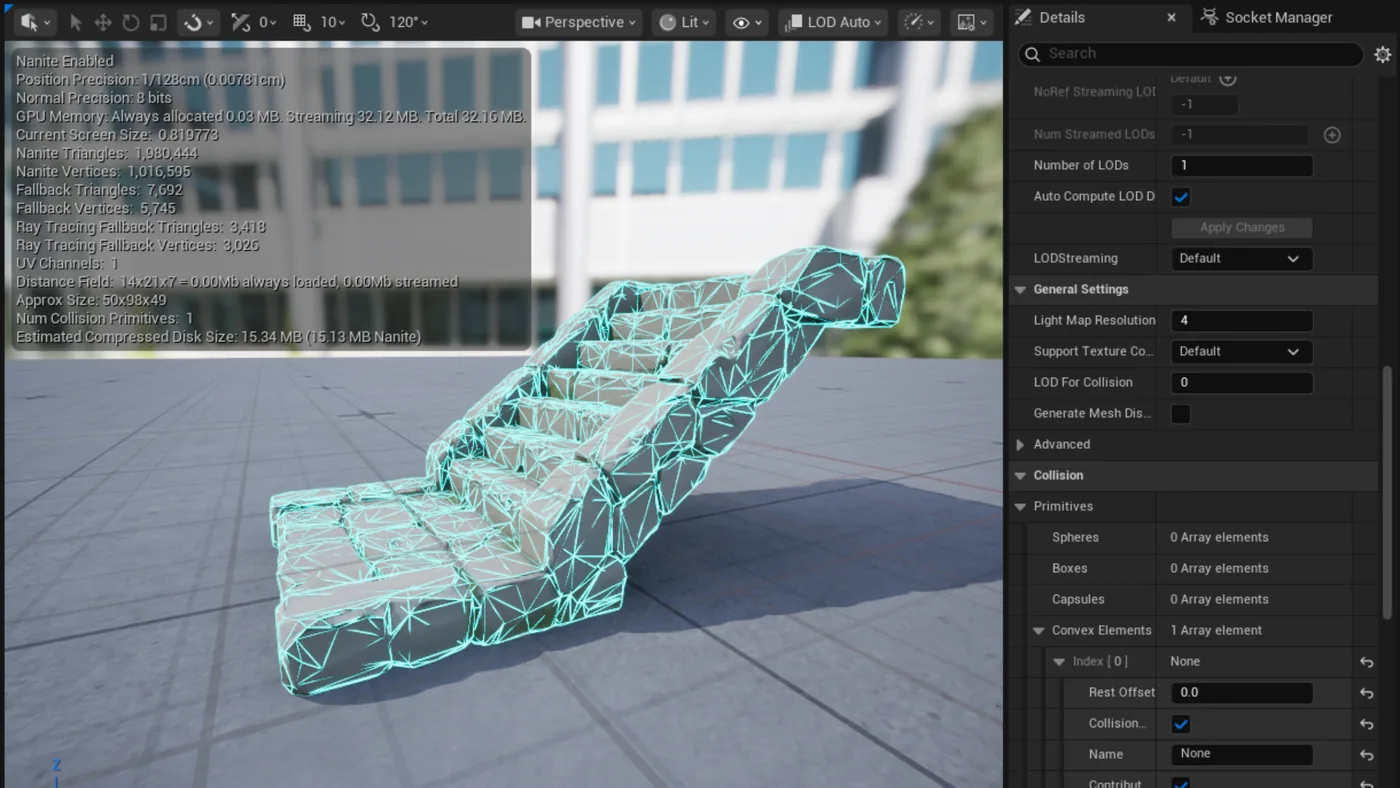
대략적인 Static Mesh 초안을 빠르게 훑고, 어디에 수동 정리나 콜리전 작업, LOD 계획을 들일지 정합니다.
라이팅 레벨에서 평가
Unreal Engine으로 라이팅이 들어간 뷰포트 프리뷰와 Movie Render Queue 테스트, 스케일 확인, 방향 검토를 합니다.
초안 하나가 레벨에 앉기까지
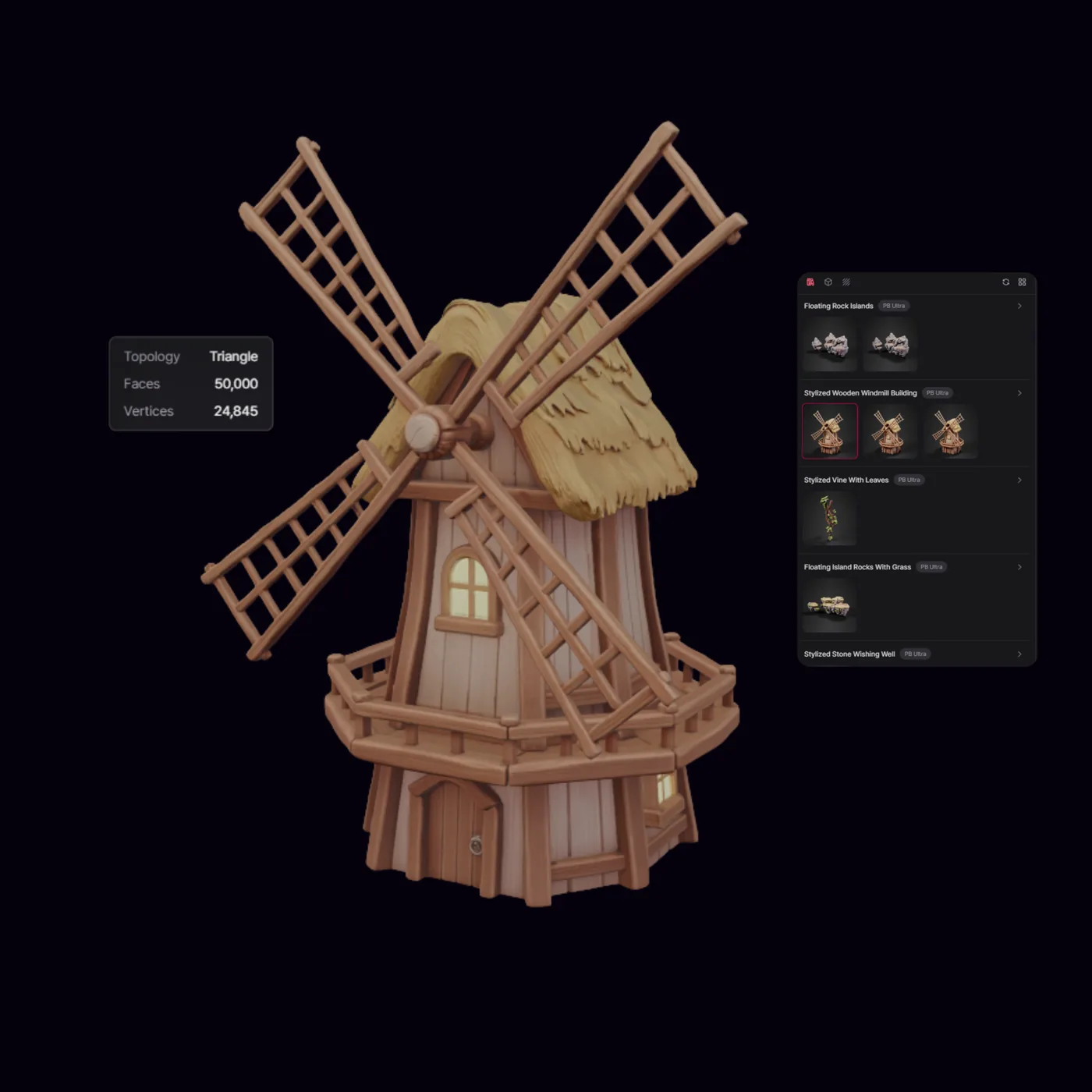
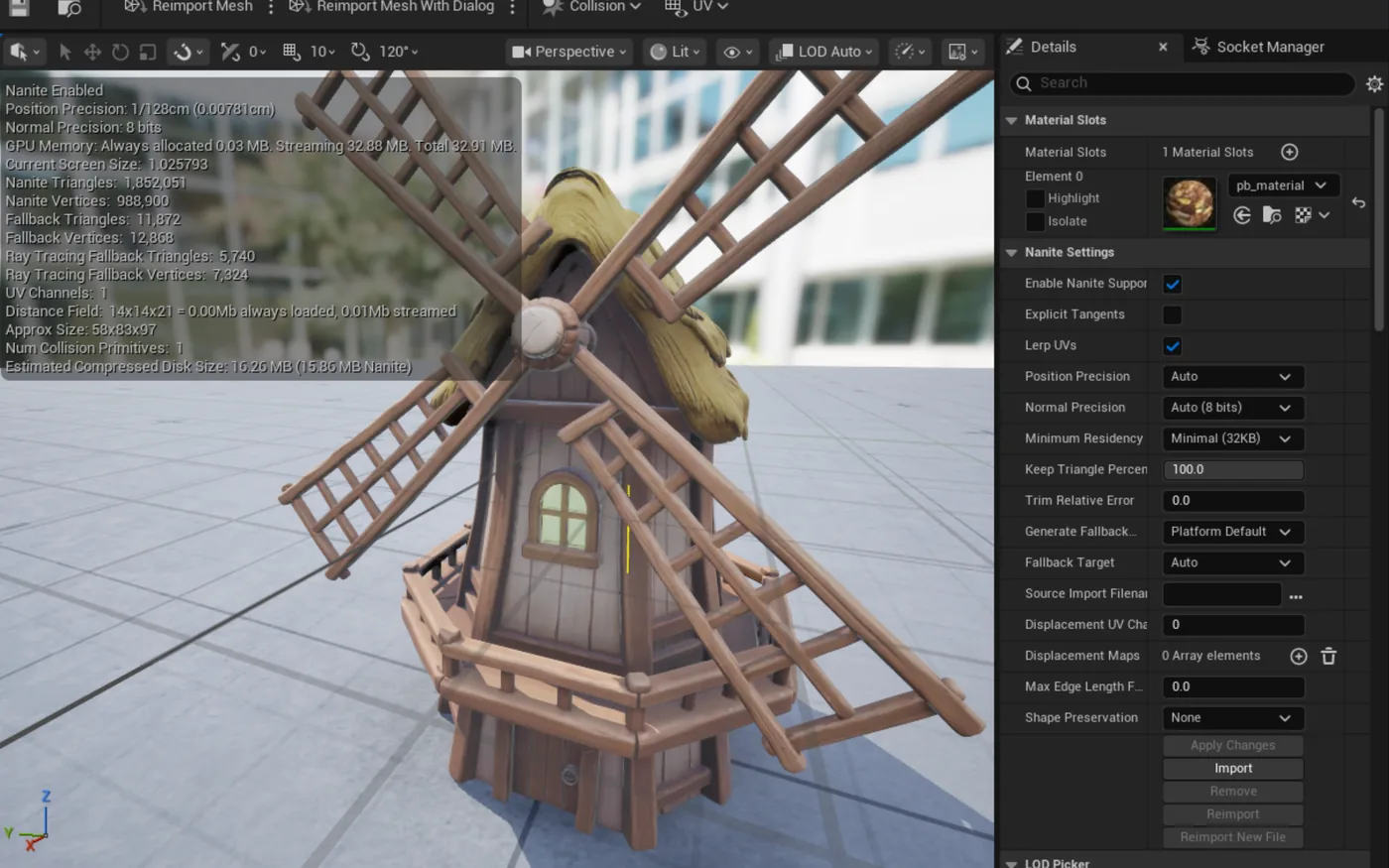
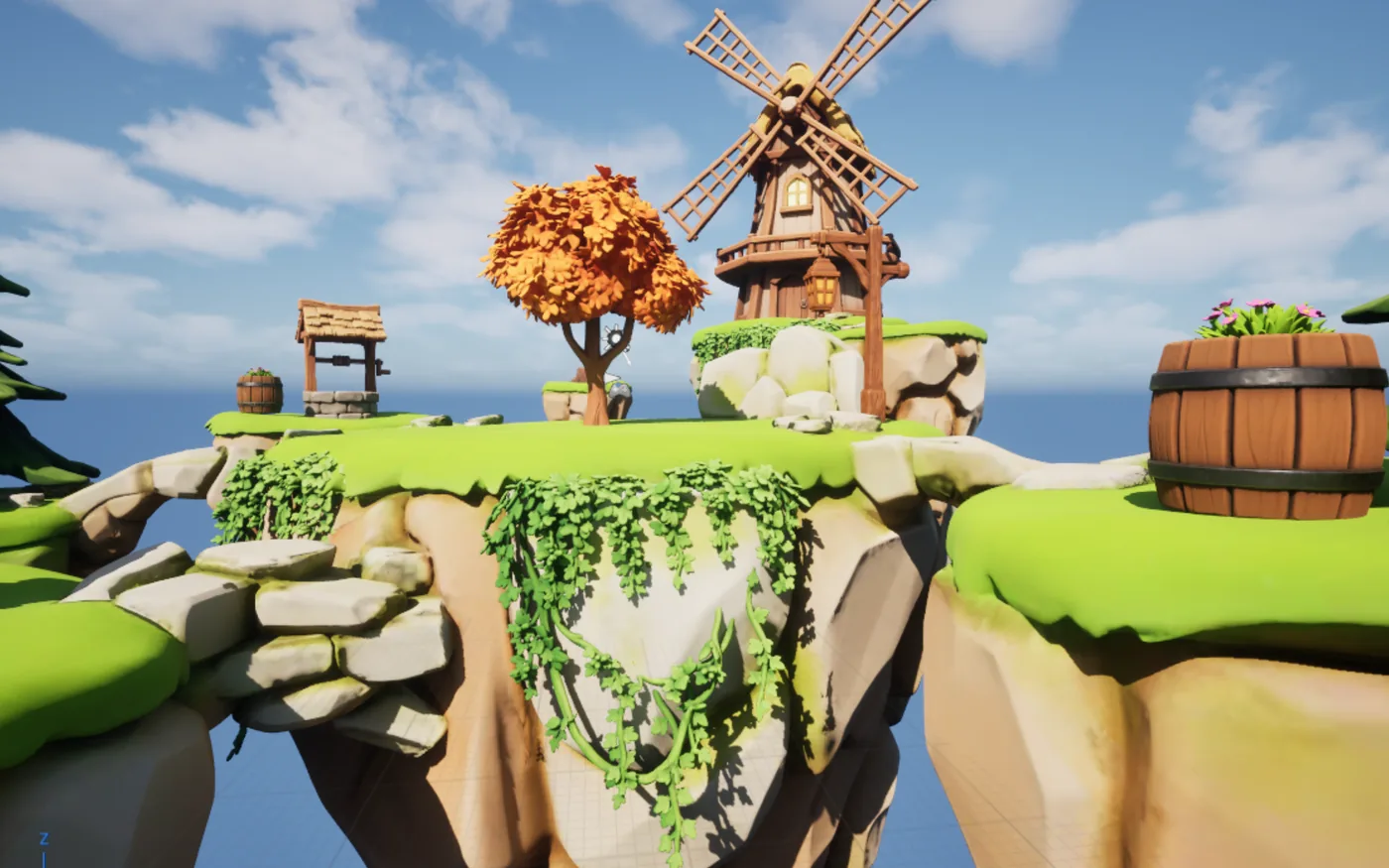
생성 결과 화면, Static Mesh 에디터, 라이팅이 들어간 레벨 — 실제 화면 그대로 순서대로 보여 드립니다.
빈 레벨이 아니라 초안에서 시작합니다
PicoBerry의 결과 화면은 Unreal Engine이 무엇을 받는지, 무엇을 더 봐야 하는지를 그대로 보여 줍니다.
플러그인 한 번 깔아 두면, 생성한 에셋이 콘텐츠 브라우저로 들어옵니다
PicoBerry Bridge는 생성한 에셋을 PicoBerry에서 Unreal Engine으로 바로 보내 주는 무료 플러그인입니다. 내보내고 내려받았다가 다시 불러오는 왕복 대신, 한 번에 넘어갑니다.
PicoBerry Bridge for Unreal Engine
보내는 건 한 번. 그다음은 콘텐츠 브라우저에서 시작합니다.
무료 PicoBerry Bridge 플러그인(Unreal Engine 5.4 이상)을 깔고, PicoBerry에서 Send to DCC Bridge를 열어 Unreal을 고르면 됩니다. 에셋이 메시·머티리얼·텍스처까지 담긴 GLB로 콘텐츠 브라우저의 PicoBerry 폴더에 들어오고, 열려 있는 레벨에 자동으로 배치됩니다. FBX와 OBJ는 준비 중입니다. 그다음 머티리얼을 잡고 스케일과 콜리전을 확인해 레벨에 앉히는 일은 Unreal에서 이어 가시면 됩니다.
에셋이 콘텐츠 브라우저에 들어오는 순간
PicoBerry에서 Send to DCC Bridge를 누른 화면부터, 에셋이 콘텐츠 브라우저에 나타나 열린 레벨에 떨어질 때까지 담았습니다.
프롬프트에서 레벨에 앉히기까지 네 단계
여러 개를 뽑아 엔진 기준으로 먼저 걸러 내고, 남은 하나만 임포트와 콜리전, 배치까지 끝냅니다.
STEP 01
세트로 뽑기
PicoBerry에 텍스트로 설명을 적거나 레퍼런스 이미지를 넣습니다. 정면·측면·후면을 여러 장 넣으려면 멀티뷰를 지원하는 모델을 골라야 합니다.
STEP 02
엔진 기준으로 걸러 내기
Unreal에 들이기 전에 실루엣과 비례, 면 밀도부터 봅니다. 이 단계에서 틀린 메시는 고치는 것보다 다시 뽑는 쪽이 쌉니다.
STEP 03
Unreal에서 검증
cm 단위 스케일과 머티리얼 인스턴스, 원점·피벗, 콜리전, Nanite·LOD 적합성, 라이팅 뷰포트에서의 인상까지 확인합니다.
STEP 04
레벨에 앉히기
콜리전을 잡고 Nanite로 갈지 LOD를 만들지 정합니다. 라이트맵까지 확인한 뒤 다른 에셋들과 함께 레벨에 조립합니다.
Unreal이 봐주는 것과 봐주지 않는 것
레벨을 빨리 채워야 하는 단계일수록 잘 맞습니다. 성능 예산과 콜리전이 빠듯한 에셋일수록 그만큼 더 뜯어봐야 합니다.
잘 맞는 경우
3D 시작점을 빨리 잡아야 할 때, 키트배시 조각과 세트드레싱 프롭, 배경 환경 오브젝트를 만들 때, 모델링에 손대기 전에 방향부터 정하고 싶을 때 좋습니다.
신중히 판단할 것
엄격한 콜리전이나 정확한 치수, 히어로 에셋, 모바일 예산, Nanite·LOD 선택, 라이트맵 UV, 애니메이션용 리그가 필요한 작업은 더 깊이 검토해야 합니다.
쓰기 전에 볼 것
실루엣과 cm 스케일부터 봅니다. 그다음 메시 구조와 UV, 머티리얼 인스턴스, 원점과 피벗, 콜리전, Nanite·LOD, 라이트맵 UV, 타깃 플랫폼 요건을 확인합니다.
Unreal 워크플로우 실제 예시
PicoBerry 초안이 생성에서 끝나지 않고 Unreal Engine 검토로 어떻게 이어지는지 보여 드립니다.
PicoBerry에서 생성
생성한 에셋이 그것을 만든 프롬프트나 이미지, 레퍼런스와 함께 나타납니다.
Unreal로 보내 검토
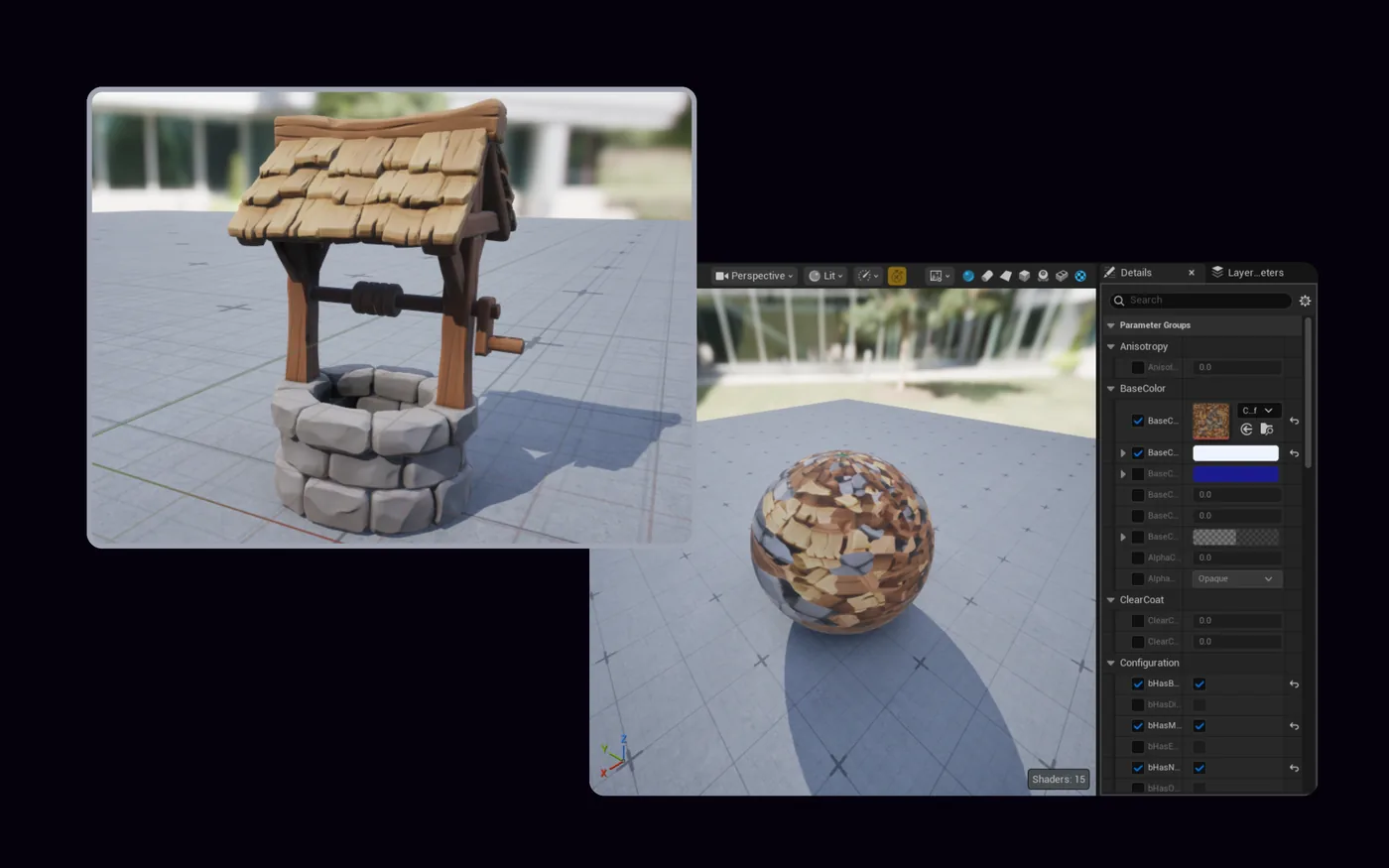
같은 모델을 Unreal Engine에서 Static Mesh 임포트와 실루엣, cm 스케일, 머티리얼 인스턴스, 콜리전 처리까지 검토합니다.
에셋 배치
고른 에셋을 Unreal 레벨 조립과 콜리전 세팅, 정리, LOD 계획, 아티스트 다듬기로 이어 갑니다.
흩어진 프롭이 레벨이 되기까지
비포·애프터와 임포트 확인, 머티리얼 작업, 콜리전 처리, 라이팅 뷰포트 프리뷰로 PicoBerry 초안과 Unreal에서 검토를 거친 에셋이 어떻게 달라지는지 보여 드립니다.
자주 묻는 질문
PicoBerry로 만든 모델을 Unreal Engine에서 바로 쓸 수 있나요?
가져오는 건 바로 됩니다. 다만 나온 결과는 초안입니다. 무료 PicoBerry Bridge 플러그인이 콘텐츠 브라우저로 에셋을 들여오고 열린 레벨에 배치해 주니, 그다음 cm 스케일과 콜리전, 머티리얼 인스턴스, 삼각형 수가 프로젝트 기준에 맞는지 확인하고 제작에 넣으세요.
임포트했더니 크기가 안 맞습니다. 뭘 봐야 하나요?
Unreal은 cm 단위인데 glTF·GLB는 미터 기준으로 저장됩니다. 스케일부터 확인하세요. Static Mesh 에디터에서 바운드를 읽고, 임포트 스케일이나 액터 트랜스폼으로 맞추면 됩니다. 배치한 액터마다 키우는 것보다 메시에서 한 번 잡아 두는 쪽이 안전합니다.
생성한 메시에 콜리전은 어떻게 붙이나요?
생성한 메시에는 손으로 잡은 콜리전이 없습니다. Static Mesh 에디터의 Collision 메뉴에서 박스나 컨벡스를 추가하고, 실루엣이 복잡하면 Auto Convex Collision을 씁니다. Complex Collision As Simple은 가만히 있는 세트드레싱에는 쓸 만하지만, 플레이어가 자주 부딪히는 물체에는 비쌉니다.
Nanite를 켜도 되나요? LOD는 따로 만들어야 하나요?
Nanite는 정적 메시에서 동작하고, 면 수가 많은 생성 메시는 대체로 잘 맞습니다. 다만 반투명 머티리얼과 스키닝된 메시는 엔진 버전에 따라 제약이 있습니다. Static Mesh 에디터에서 켜 본 뒤 삼각형 수와 드로우콜을 프로젝트에서 직접 비교하고 정하세요.
PicoBerry Bridge는 어떤 Unreal 버전에서 되나요?
Unreal Engine 5.4 이상용 무료 플러그인입니다. 내장 Python Editor Script Plugin도 함께 씁니다. 프로젝트의 Plugins 폴더에 설치한 뒤 PicoBerry에서 Send to DCC Bridge를 열어 Unreal을 고르고 보내면, 메시·머티리얼·텍스처가 담긴 GLB로 콘텐츠 브라우저에 들어오고 열린 레벨에 자동 배치됩니다. FBX와 OBJ는 준비 중입니다.
레벨에 채울 것부터 뽑아 보세요
프롭 몇 개는 몇 분이면 나옵니다. 마음에 드는 것만 골라 콘텐츠 브라우저로 보내 레벨에 앉히고, 나머지는 Unreal에서 늘 하던 대로 하시면 됩니다.