오픈 이벤트연간 50% 할인 · 나노바나나 이미지 무료 · 맥스 연간은 프리미엄 템플릿까지혜택 보기
에이전트 · Beta
PicoBerry Agent — 게임 에셋을 만드는 AI 3D 에이전트
채팅만으로 게임용 3D 에셋을 만듭니다. 필요한 것을 설명하면 에이전트가 에셋을 기획하고, 컨셉 아트를 그리고, 파츠로 나눠 하나씩 3D로 만들고, 캐릭터라면 리깅과 모션까지 붙여 Unity·Unreal·Godot·Blender로 보냅니다. 결과는 모두 채팅 옆 캔버스에 카드로 쌓이고, 기본 모드에서는 유료 생성마다 먼저 묻습니다.
PicoBerry Agent는 게임 에셋을 만드는 AI 에이전트로, 게임 엔진용 AI 3D 에셋 생성 서비스인 PicoBerry를 채팅으로 쓰는 방식입니다. 도구를 하나씩 고르는 대신 에셋을 설명하면, 에이전트가 PicoBerry의 이미지·3D·텍스처·리깅·내보내기 도구를 순서대로 돌립니다. 결과가 달라질 결정이 있으면 짧게 묻고, 기본값인 “항상 확인” 모드에서는 유료 생성마다 어떤 모델로 만들지와 설정, 예상 비용이 적힌 승인 카드를 먼저 보여 줍니다. 만든 이미지와 3D 모델은 전부 캔버스에 카드로 놓이고, 무엇에서 만들어졌는지 보이게 서로 이어집니다. 베타에서는 게임 캐릭터 만들기와 게임 배경 만들기, 두 가지 스킬을 쓸 수 있습니다. 각 스킬은 에셋 하나를 끝까지 만드는 과정을 일곱 단계로 안내합니다.
채팅에서 3D 모델까지: 문장 하나가 어떻게 게임 에셋 세트가 되나요?
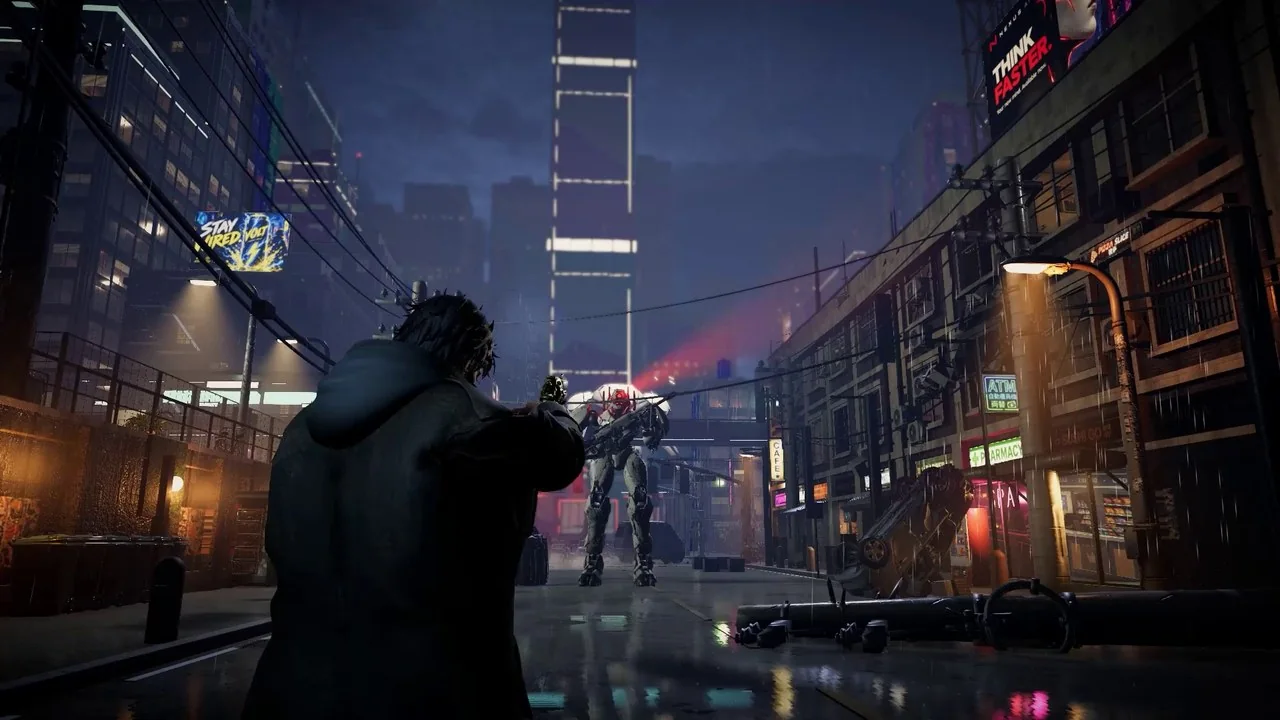
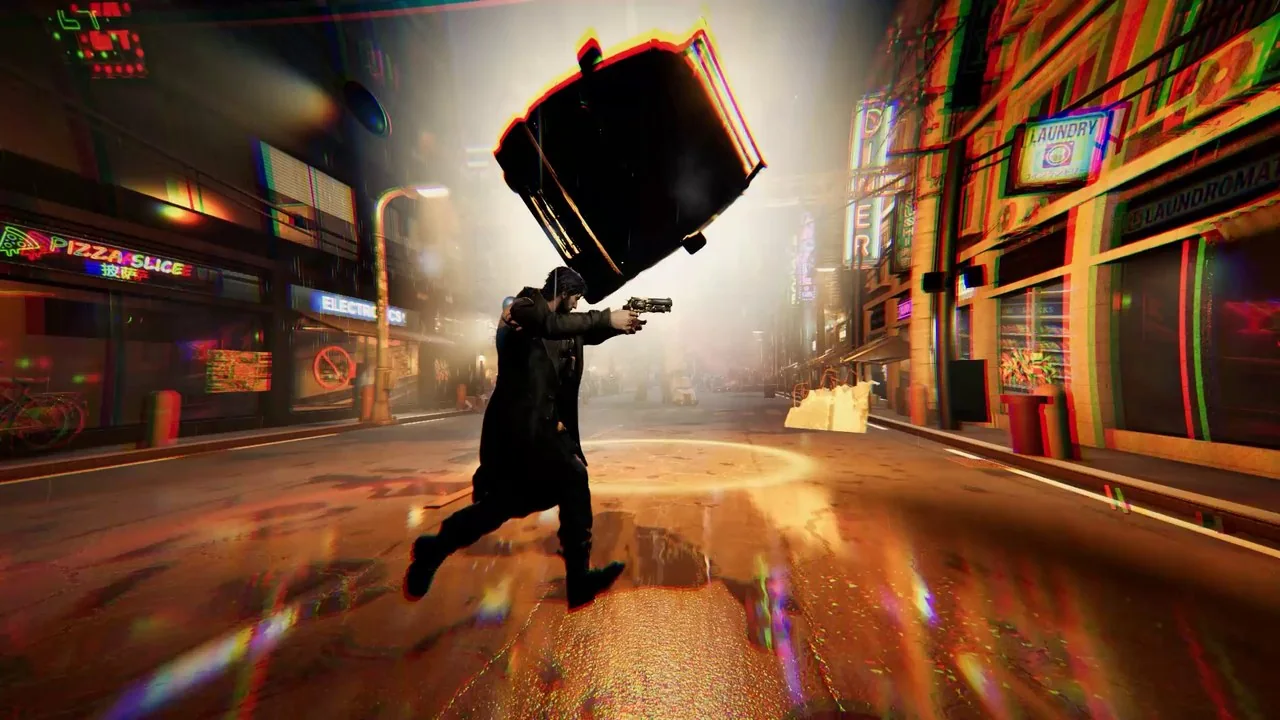
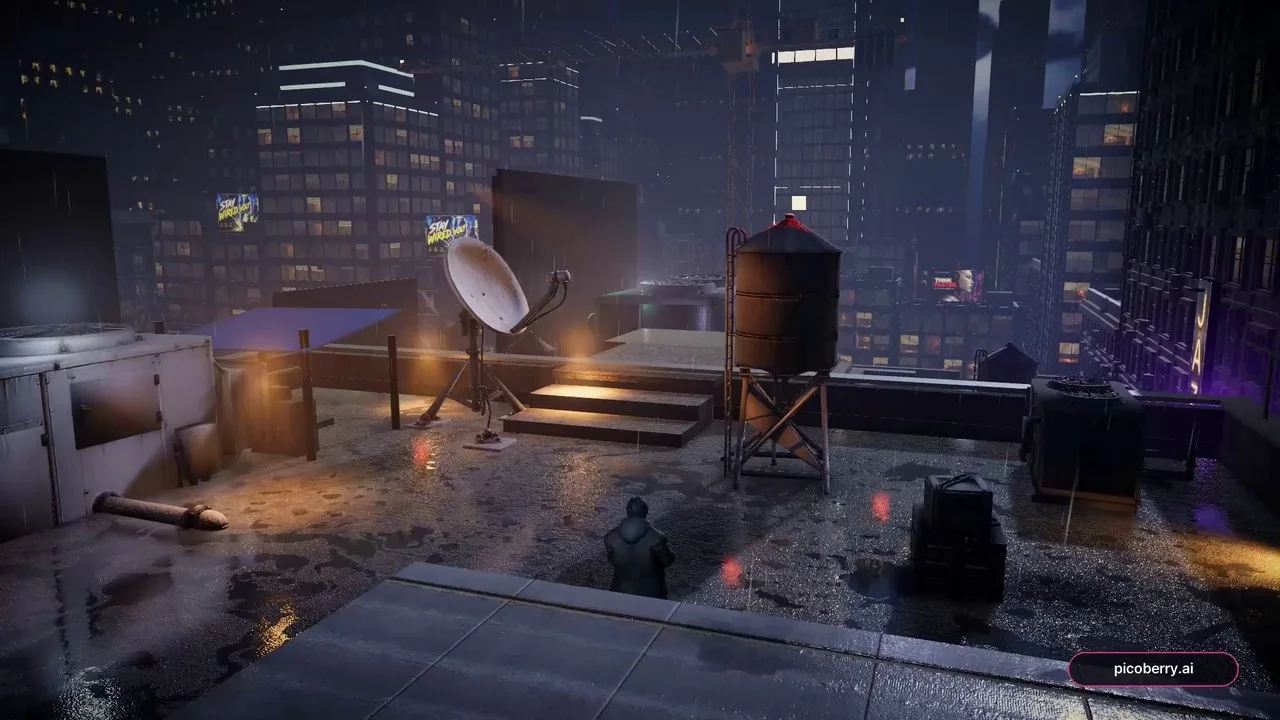
짧은 대화 여섯 번이면 됩니다. 컨셉 아트에서 시작해 게임 엔진에서 열 수 있는 에셋까지 갑니다. 위 데모 영상은 프로젝트 하나가 이 여섯 단계를 지나는 모습을 담았습니다. 영상은 Agent 화면을 모션 그래픽으로 다시 그린 것이고, 아래 두 섹션은 실제 작업 기록입니다.
01
게임을 설명하고 컨셉 아트 받기
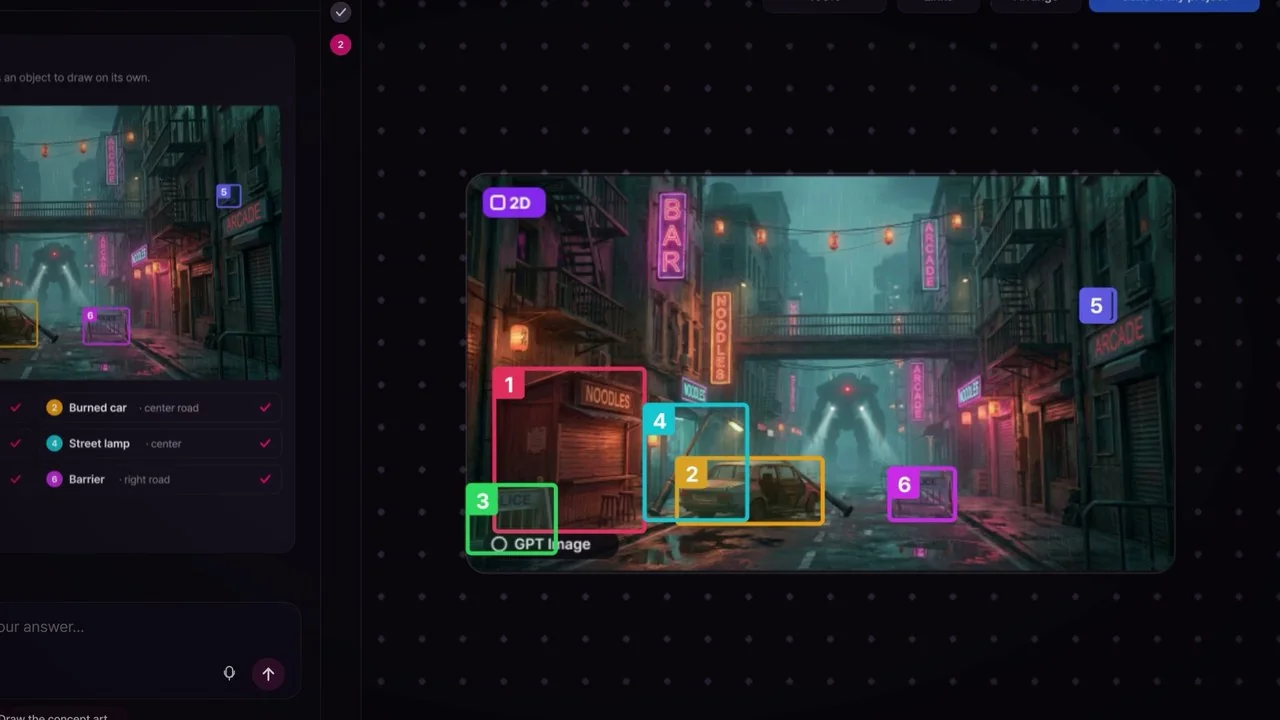
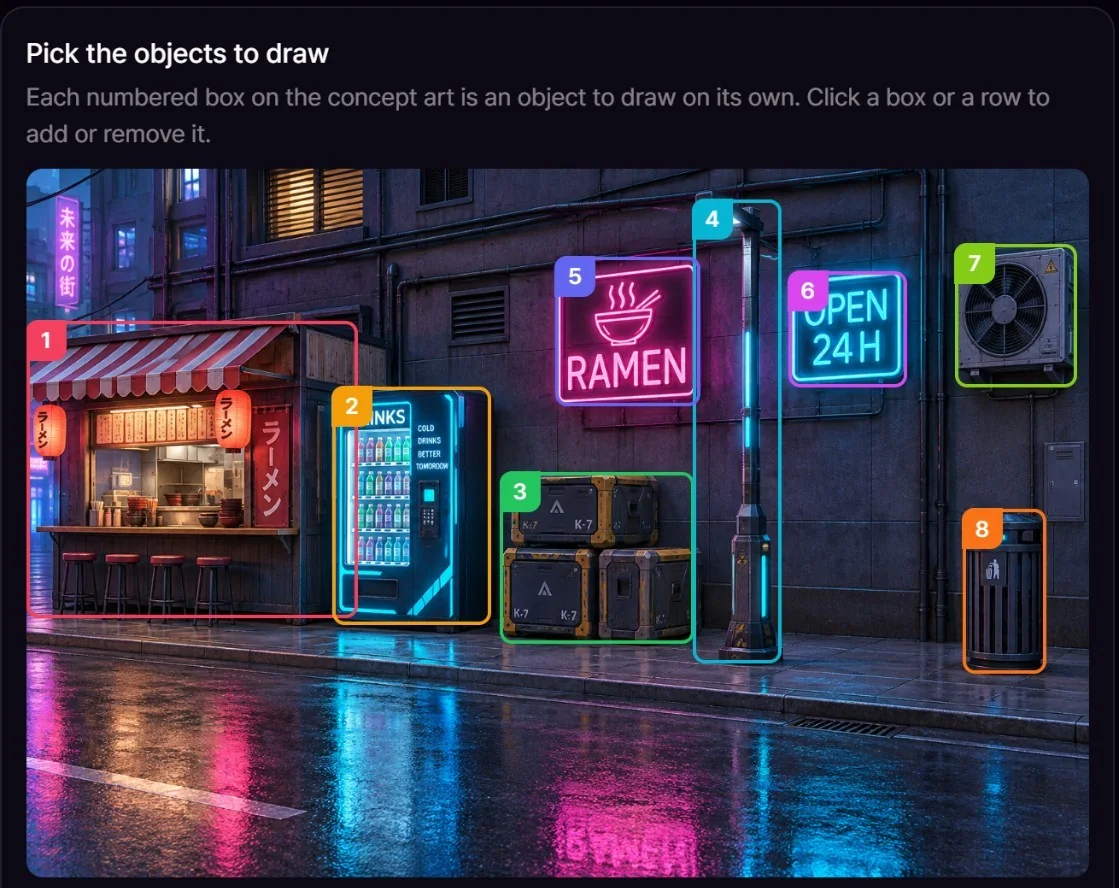
문장 하나로 시작합니다. 에이전트가 장소와 아트 스타일을 정하고, 컨셉 아트를 그린 다음, 만들 수 있는 물체마다 번호를 붙입니다.
02
물체를 고르고 프롭 받기
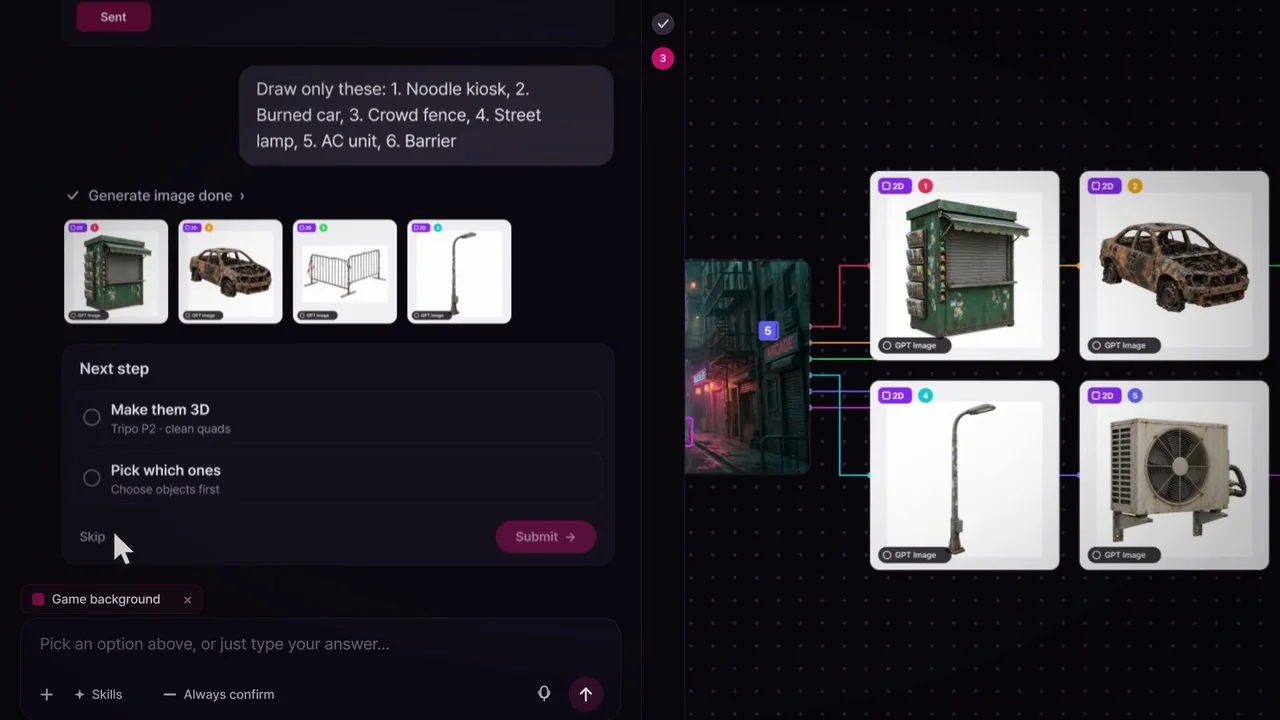
번호 붙은 물체 가운데 원하는 것을 고릅니다. 하나하나 따로 그려져 각각의 3D 모델이 되고, 3D 단계는 세트 전체를 승인 카드 한 장으로 승인해 진행합니다.
03
빠진 것 더하기, 그 자리에서 모습 바꾸기
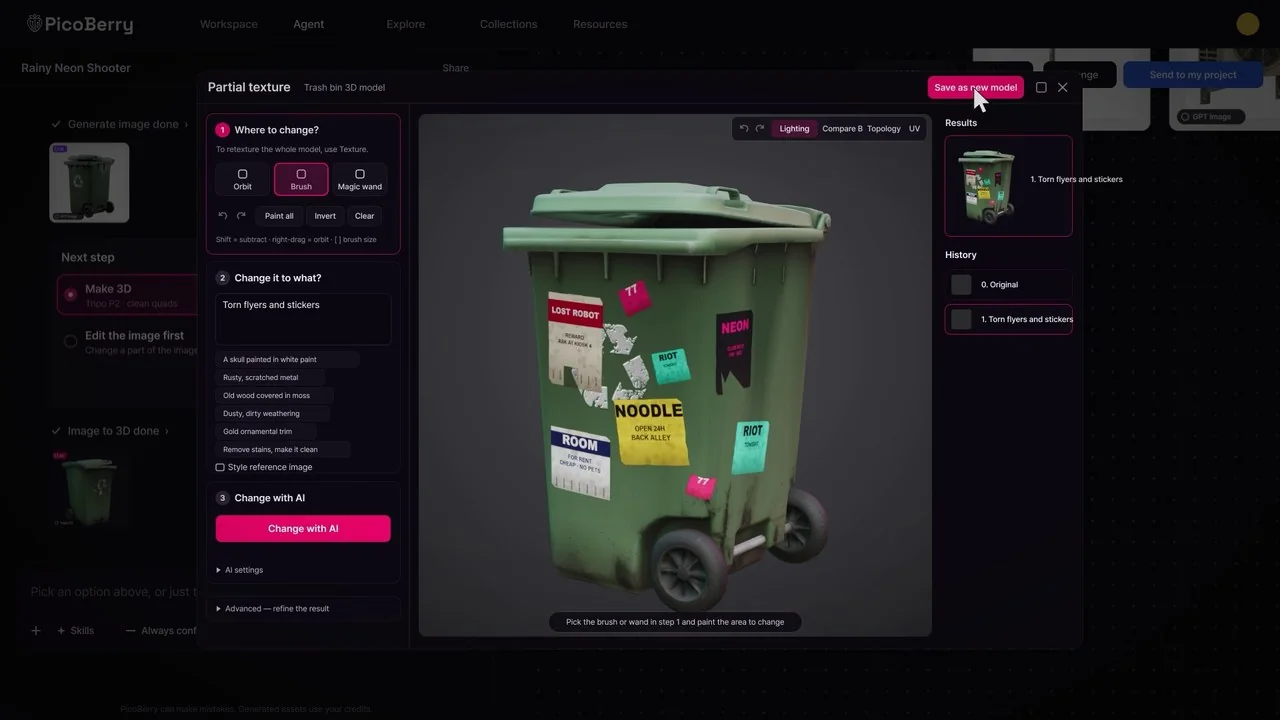
프롭을 하나 더 원하면 말로 하면 됩니다. 모델 일부만 다르게 꾸미려면 3D 카드에서 부분 텍스처를 열고, 그 부분을 칠한 뒤 원하는 모습을 적습니다. 칠한 부분만 텍스처가 다시 입혀지고, 결과는 새 모델로 저장됩니다.
04
주인공은 파츠별로
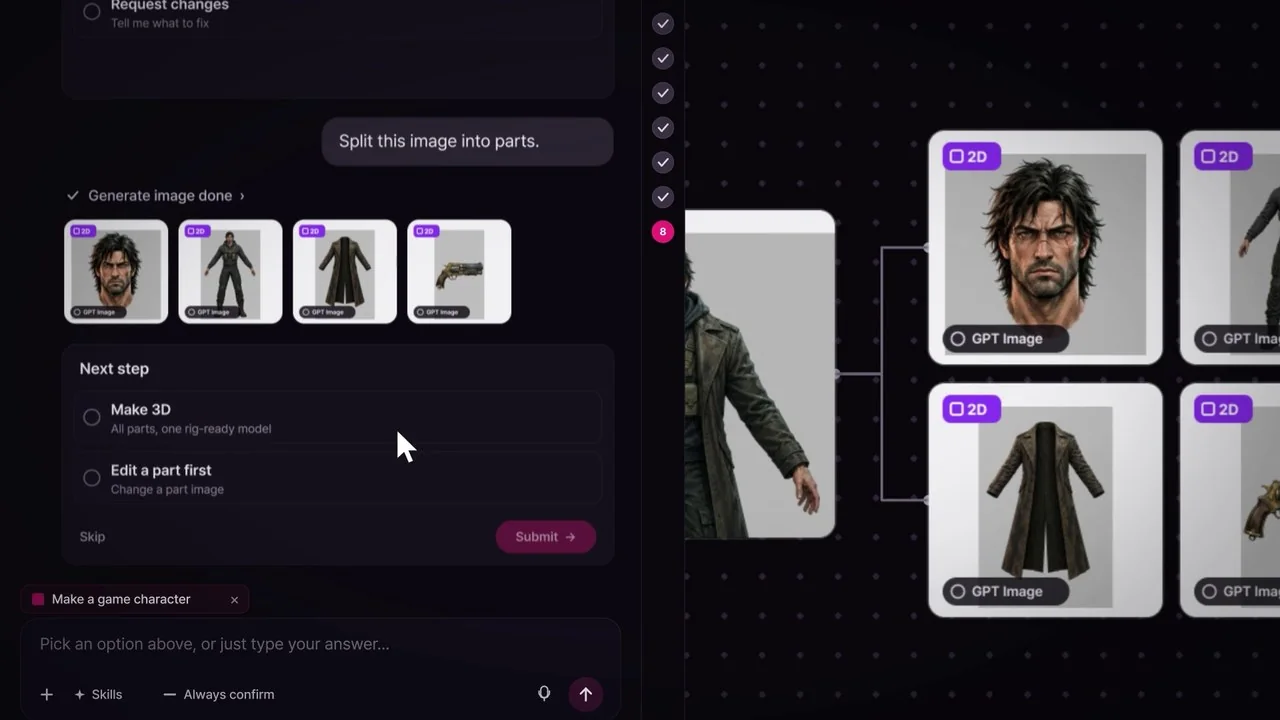
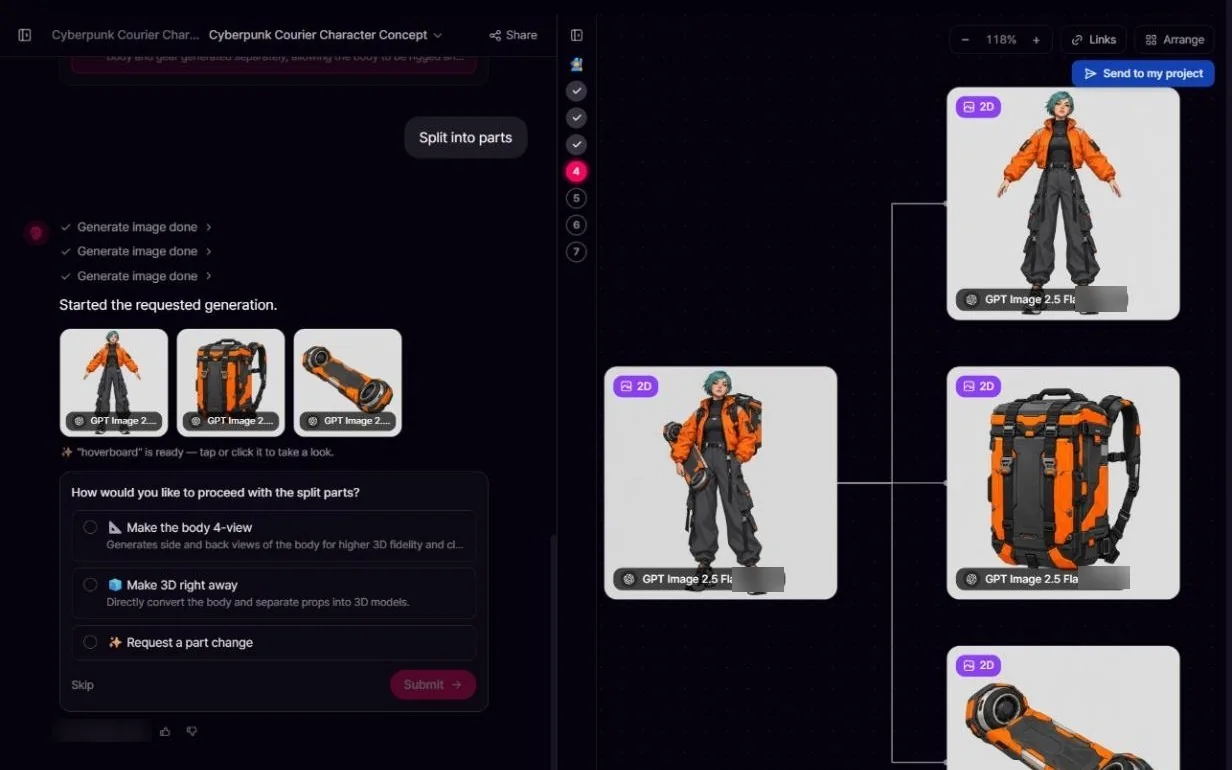
게임 캐릭터 만들기 스킬을 추가합니다. 컨셉 아트를 몸통과 장비로 나누고, 3D 단계 전에 파츠마다 이미지를 따로 그립니다.
05
리깅하고 모션 입히기
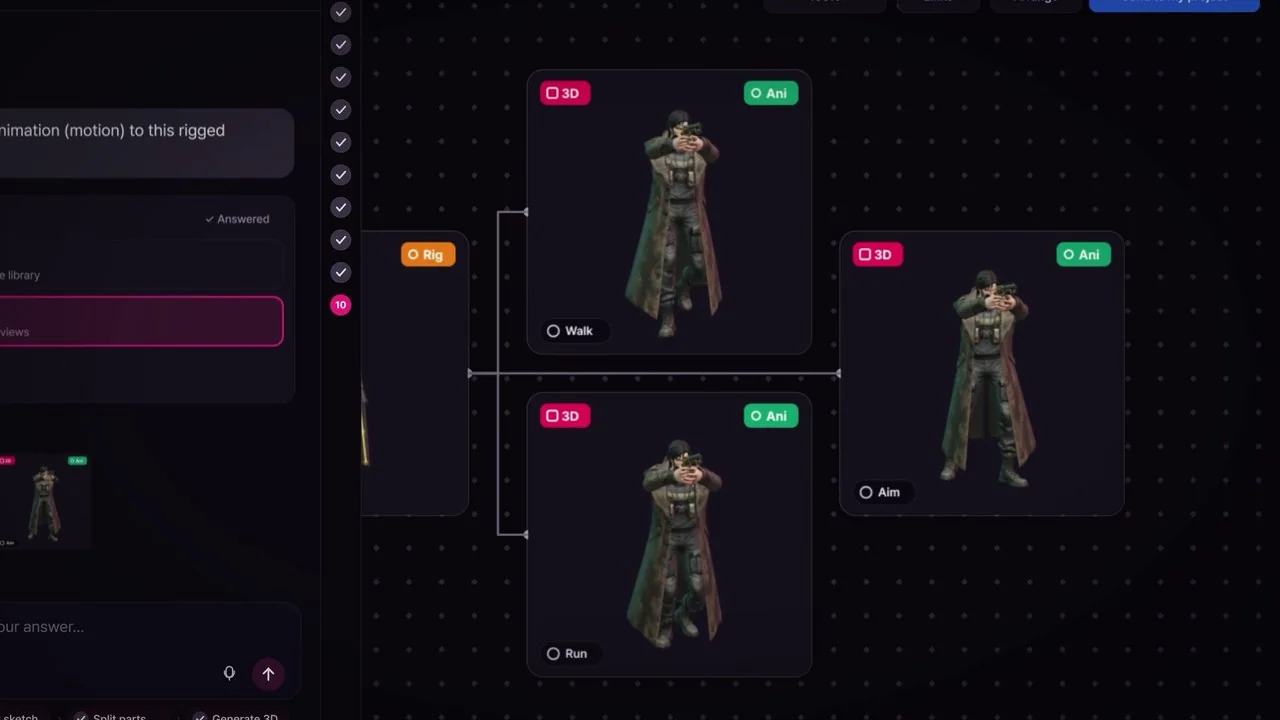
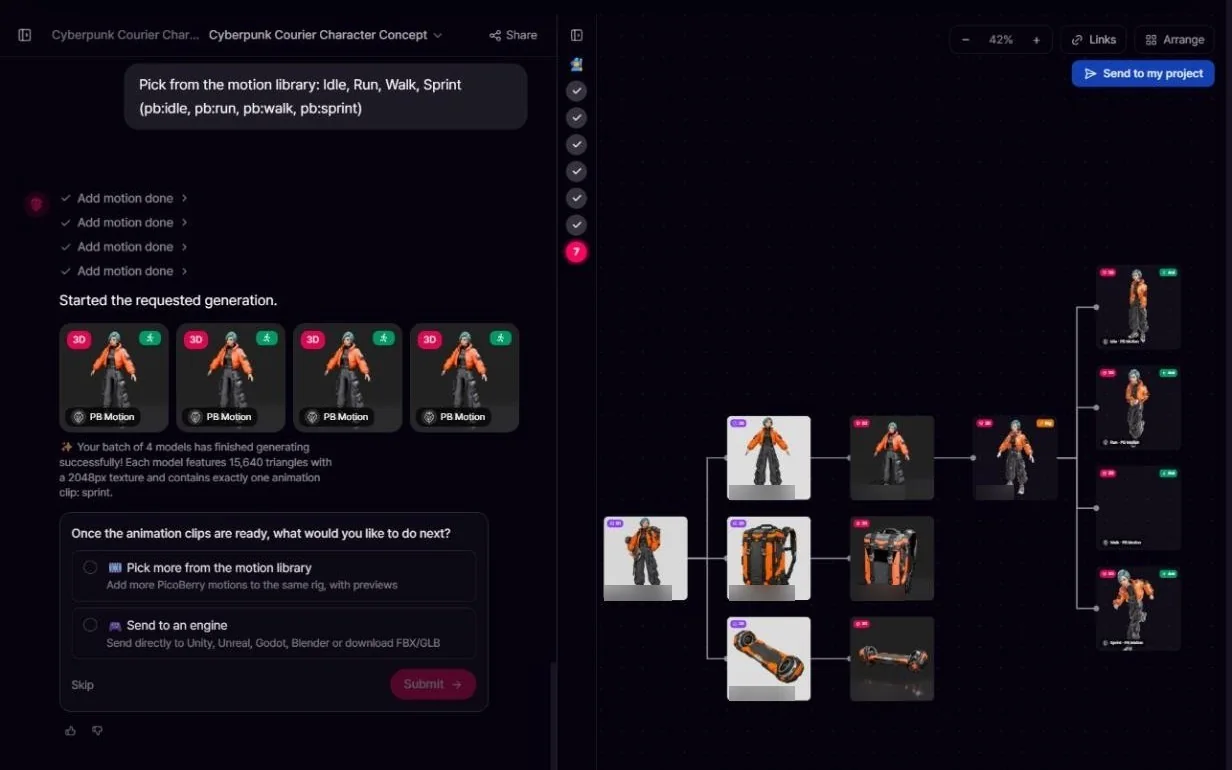
몸통을 리깅한 다음, 대기·걷기·달리기 기본 세트를 받거나 모션 라이브러리에서 한 번에 네 개까지 고릅니다. 모션은 리깅한 모델 옆에 각각 카드로 놓입니다.
06
전부 엔진으로 보내기
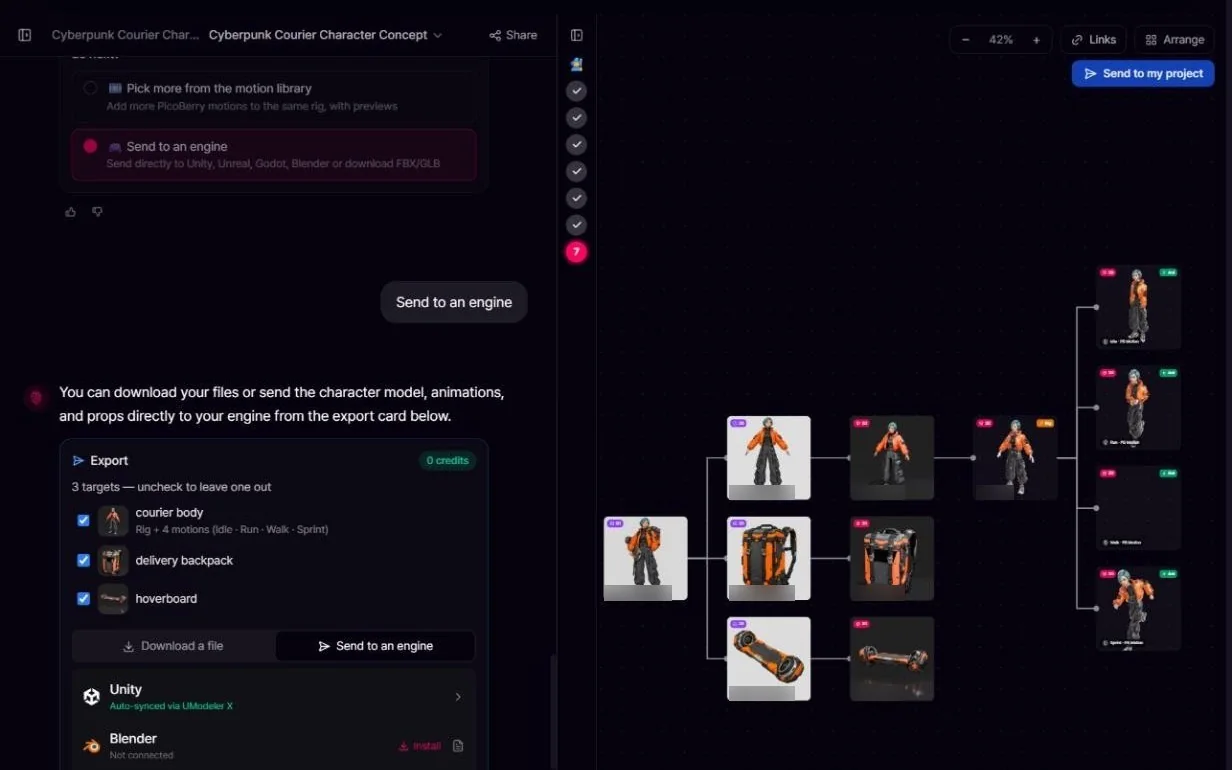
내 프로젝트로 보내기로 세트를 Unity·Unreal·Godot·Blender에 보내거나, GLB·FBX·OBJ로 내려받습니다.
PicoBerry Agent로 리깅과 애니메이션까지 된 게임 캐릭터는 어떻게 만드나요?
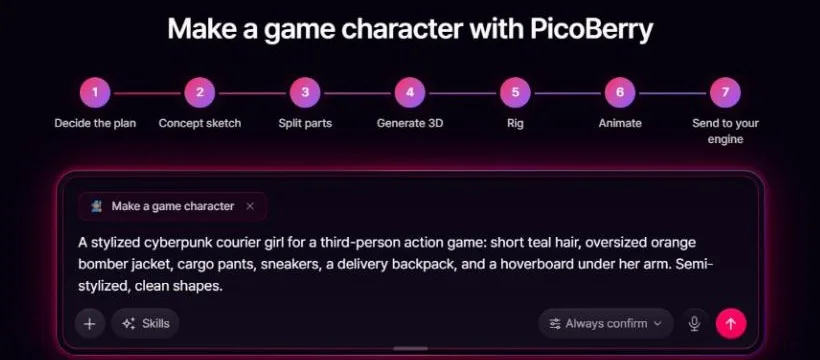
게임 캐릭터 만들기 스킬을 추가하고 캐릭터를 설명합니다. 에이전트는 기획, 컨셉 아트 시안, 파츠 나누기, 3D 생성, 리깅, 애니메이팅, 엔진으로 보내기의 일곱 단계를 차례로 진행하고, 결정할 때마다 답을 기다립니다. 아래는 문장 하나에서 애니메이션 캐릭터까지 간 실제 기록입니다.
STEP 1기획
STEP 2컨셉아트 시안
STEP 3파츠 나누기
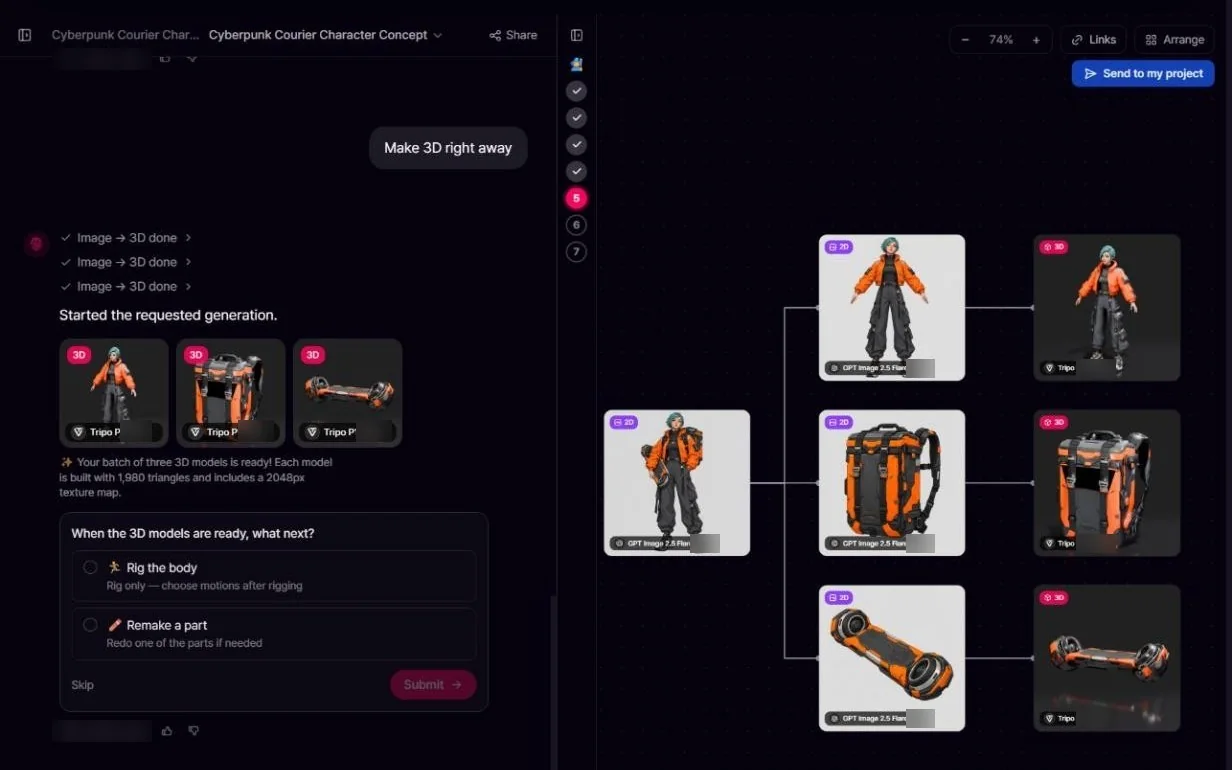
STEP 43D 생성
STEP 5리깅
STEP 6애니메이팅
STEP 7엔진으로 보내기
1단계
캐릭터 설명하기
3인칭 액션 게임용 스타일라이즈드 사이버펑크 배달원 소녀. 짧은 청록색 머리, 오버사이즈 주황색 봄버 재킷, 카고 바지, 운동화, 배달 가방, 겨드랑이에 낀 호버보드. 세미 스타일라이즈드, 깔끔한 형태.
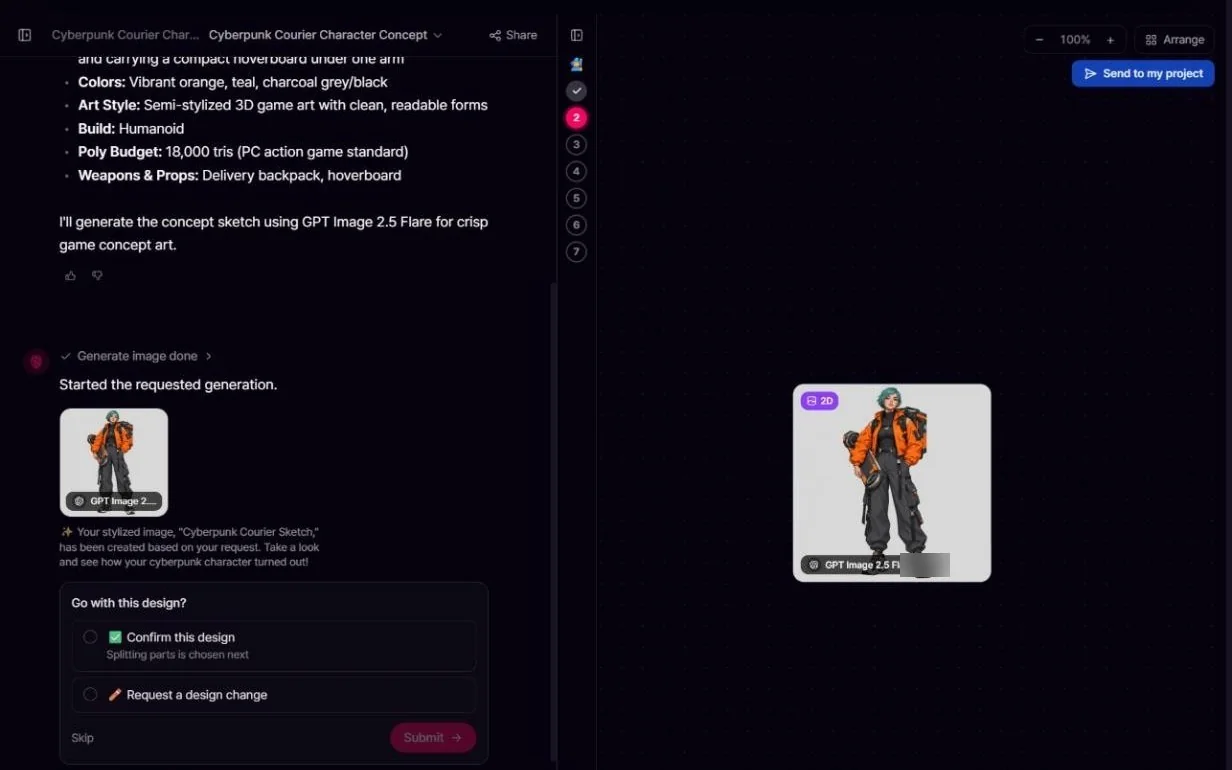
에이전트가 기획을 먼저 정리합니다. 역할, 실루엣, 색, 아트 스타일, 체형, 폴리곤 예산(여기서는 PC 게임 기본값인 삼각형 18,000개)까지 적고, 컨셉 아트 시안의 승인 카드를 같이 띄웁니다.
2단계
시안 확정하기
시안을 보고 확정하거나 수정을 요청합니다. 확정하기 전에는 아무것도 3D로 넘어가지 않습니다.
3단계
몸통과 장비 나누기
파츠 분리를 고릅니다. 몸통은 리깅에 맞게 A 포즈로 다시 그려지고, 가방과 호버보드는 각각 이미지를 따로 받습니다. 승인 카드 한 장으로 셋을 모두 승인합니다.
4단계
파츠마다 3D로 만들기
이번에도 승인 카드 한 장에 세 파츠가 모두 들어가고, 파츠마다 쓸 모델·텍스처 크기·목표 폴리곤이 적혀 있습니다. 그다음 몸통 리깅을 고르거나 파츠를 다시 만듭니다.
5–6단계
리깅한 다음 모션 입히기
리깅 카드에는 모델과 본 위치 설정이 있고, 직접 조정하지 않으면 자동으로 잡힙니다. 리깅이 끝나면 라이브러리에서 모션을 고릅니다. 여기서는 Idle, Run, Walk, Sprint를 골랐고, 모션마다 카드가 하나씩 놓입니다.
7단계
엔진으로 보내기
내보내기 카드에 무엇을 내보낼지 나오고, 파일로 내려받거나 엔진으로 보냅니다. 배달원 GLB 하나에 메시, 텍스처, 뼈대, 모션 네 개가 모두 들어 있습니다.
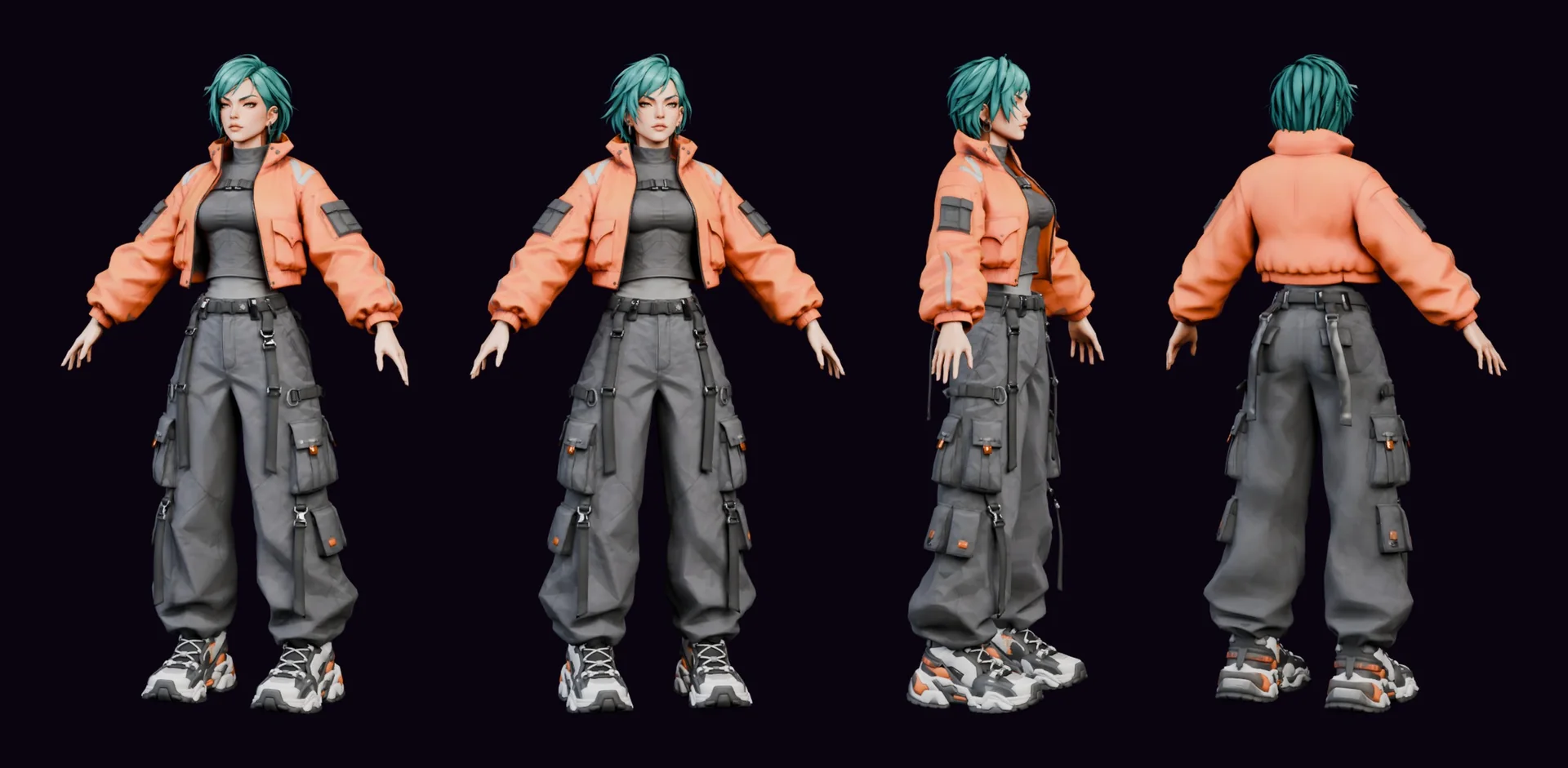
완성된 캐릭터
이번 기록에서 만든 배달원을 네 방향에서 렌더링한 모습.
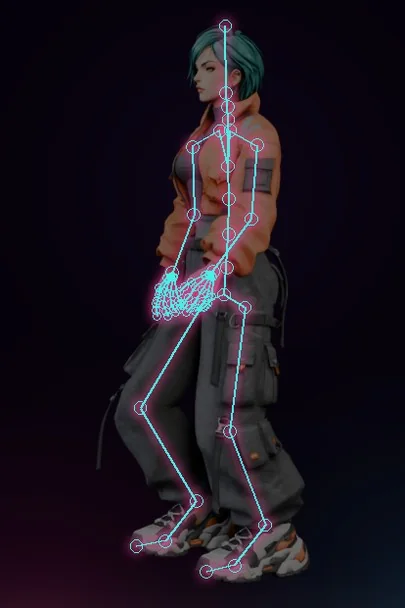
PB Rig로 리깅: 뼈대, 걷기, 달리기
PB Rig가 맞춘 뼈대: 관절 66개, 그중 40개가 손가락.
모션 라이브러리의 Walk.
모션 라이브러리의 Run.
이번 기록의 배달원 GLB
삼각형
15,640
관절
66개, 그중 40개가 손가락
모션
4개(Idle·Run·Walk·Sprint), 같은 파일 안에
텍스처
3장
제공 포맷
GLB(이 파일) · FBX · OBJ
PicoBerry Agent로 컨셉 아트를 씬에 놓을 3D 프롭으로 바꾸려면 어떻게 하나요?
게임 배경 만들기 스킬을 추가하고 장소를 설명합니다. 에이전트가 장면을 컨셉 아트로 그리고, 만들 수 있는 물체에 번호 박스를 붙이고, 고른 물체를 하나씩 따로 그린 뒤, 각각 별도의 3D 모델로 만듭니다. 아래 실제 기록에서는 비 내리는 사이버펑크 거리의 프롭 여덟 개가 나왔습니다.
STEP 1장소 · 스타일 정하기
STEP 2컨셉아트 그리기
STEP 3컨셉아트 확정하기
STEP 4만들 물체 고르기
STEP 5물체 그림 그리기
STEP 63D 만들기
STEP 7엔진으로 보내기
1–3단계
컨셉 아트, 마음에 들 때까지 다시 그리기
3인칭 액션 게임용, 밤에 비 내리는 좁은 사이버펑크 거리. 노점, 자판기, 쌓인 상자, 영어 네온 간판, 분홍빛과 청록빛을 비추는 물웅덩이. 세미 스타일라이즈드, 게임용 프롭.
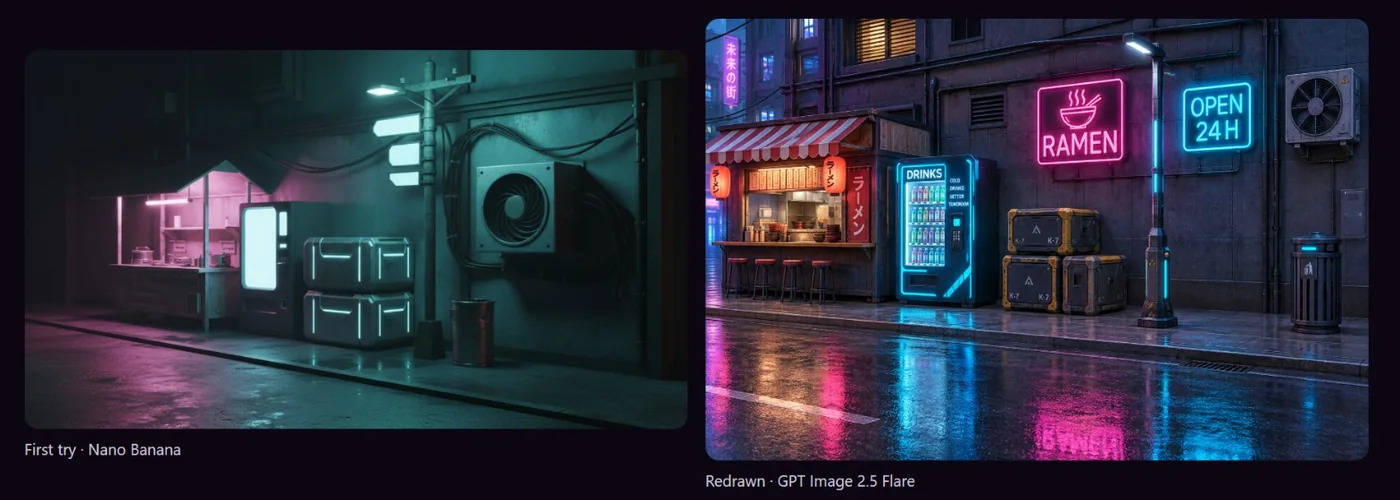
첫 컨셉 아트에 빠진 것이 있으면 말하면 됩니다. 여기서는 첫 장이 어둡게 나오고 노점도 간판도 없었습니다. 수정을 요청해도 거의 그대로여서, 다른 이미지 모델로 다시 그리자 오른쪽 거리가 나왔습니다. 그다음 확정합니다.
4단계
물체 고르기
컨셉 아트 위에 번호 박스가 나타나고, 물체마다 이름과 위치가 적힙니다. 박스나 목록의 줄을 클릭해 선택에 넣거나 빼고, 에이전트가 놓친 물체는 채팅에서 설명해 더합니다.
5단계
물체를 하나씩 따로 그리기
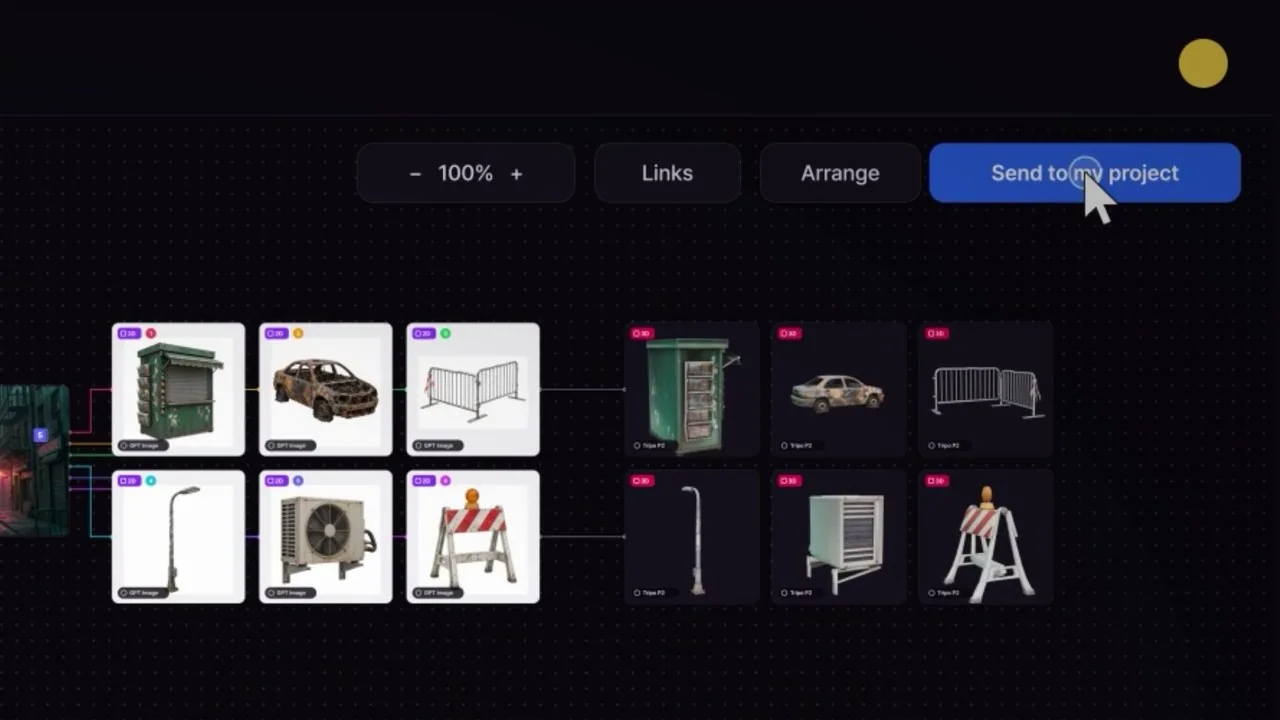
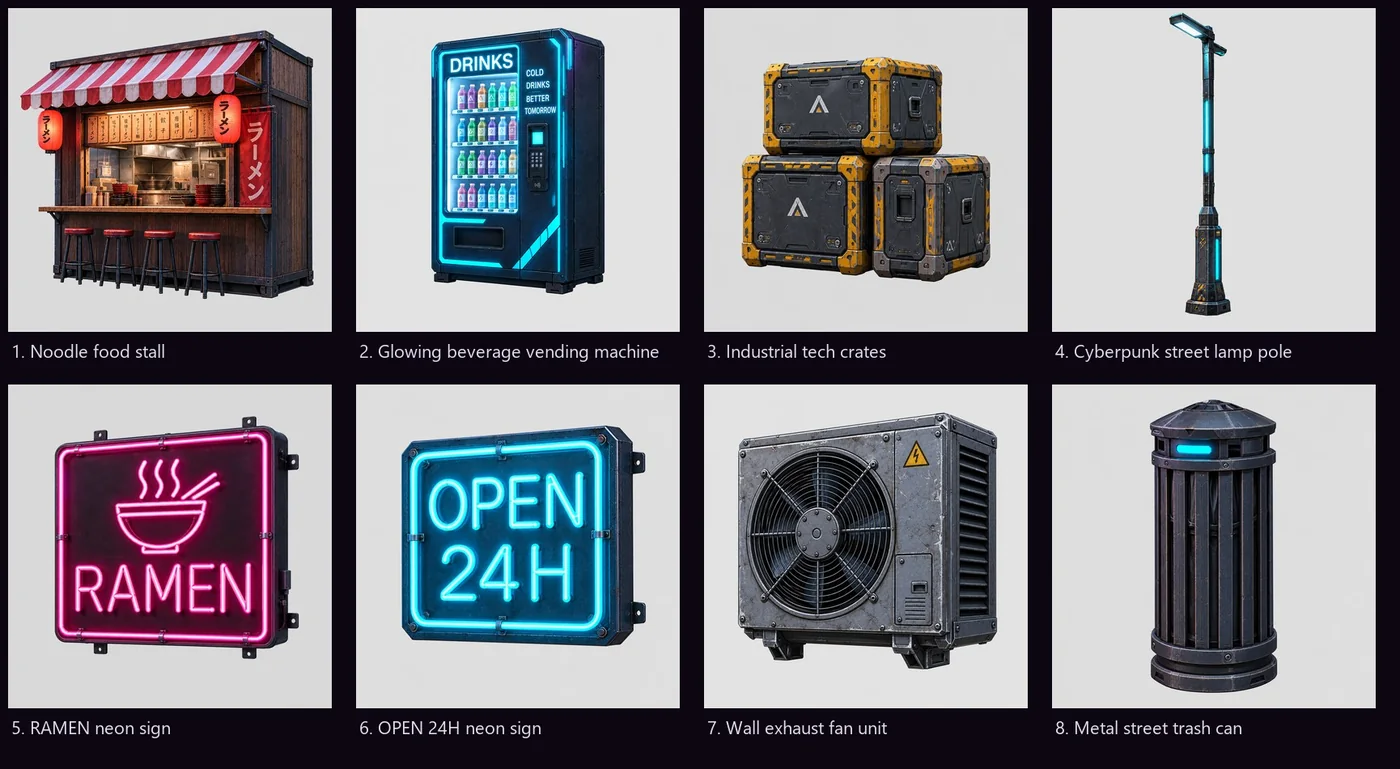
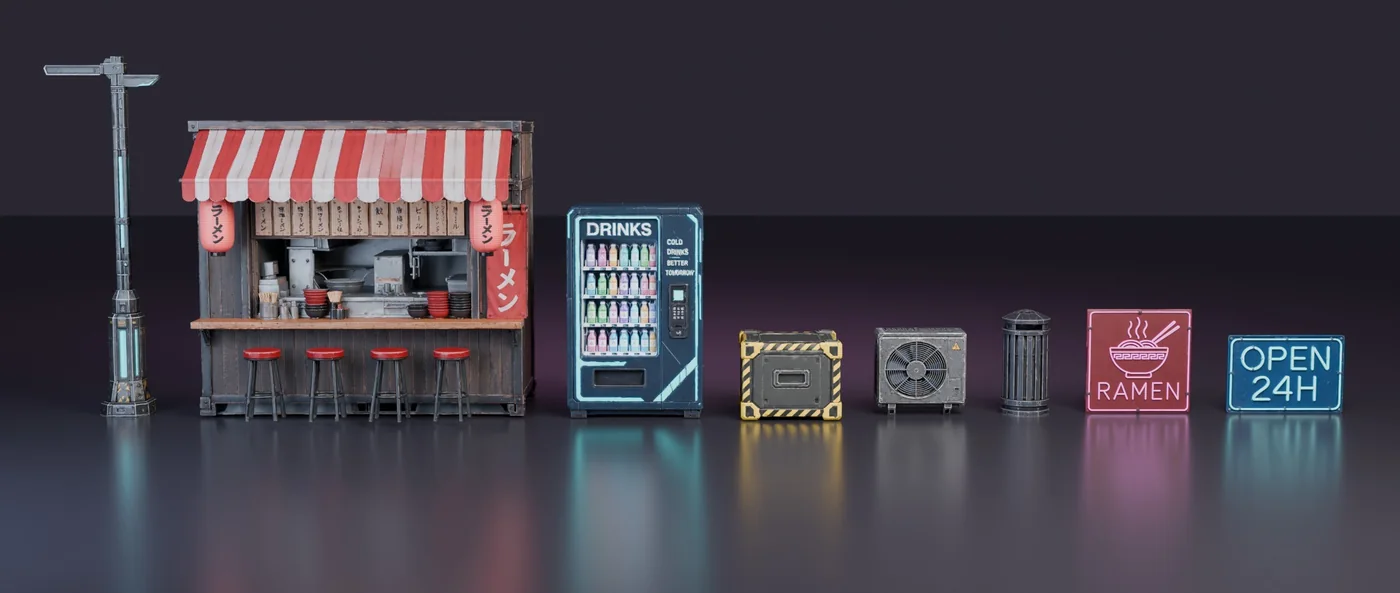
고른 물체는 하나씩 단색 배경에 다시 그려집니다. 3D 단계에는 이런 그림이 필요합니다. 각 이미지는 컨셉 아트의 번호 박스와 이어집니다.
6단계
모두 3D로 만들기
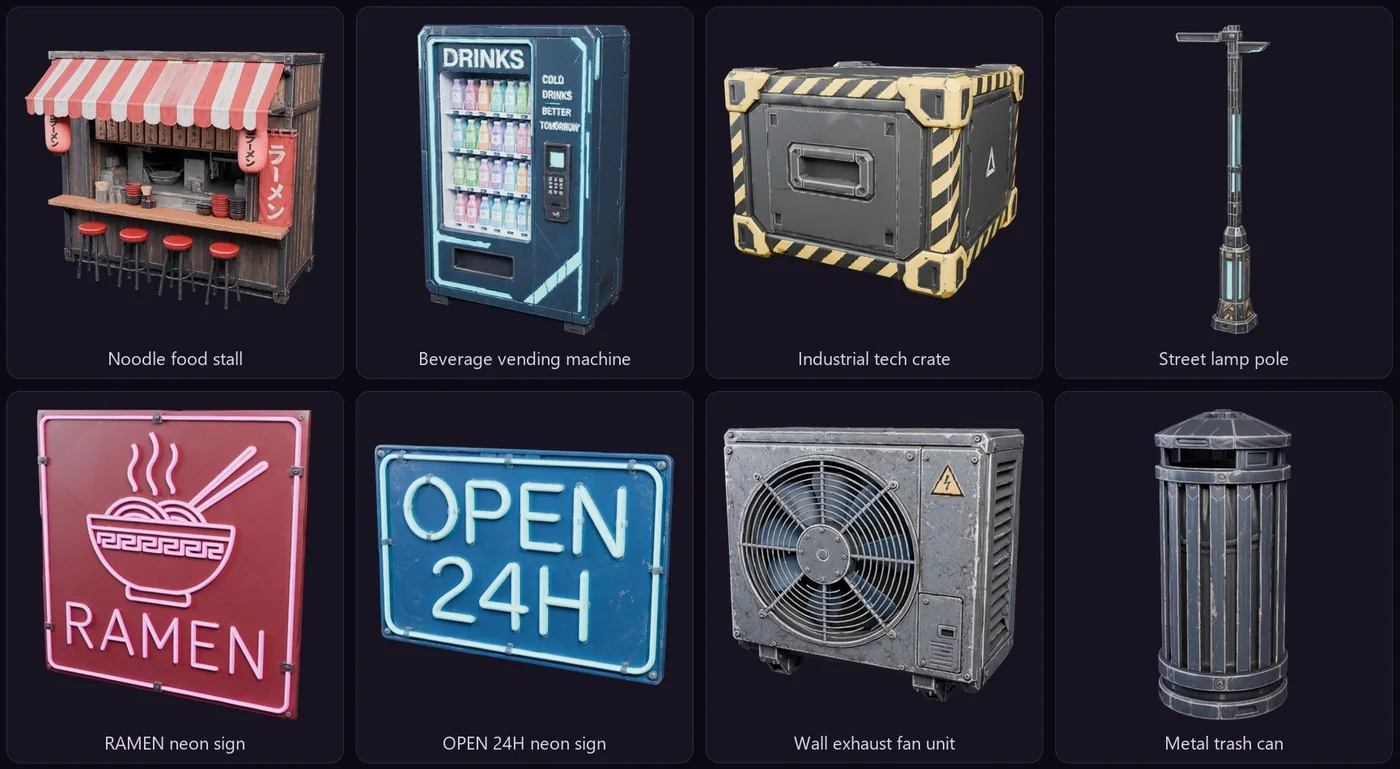
모두 3D로 만들기를 고르면 승인 카드 한 장으로 모든 물체를 만듭니다. 카드에는 물체마다 쓸 모델·텍스처 크기·목표 폴리곤이 적혀 있고, 승인 전에 바꿀 수 있습니다. 여기 보이는 프롭 여덟 개는 그 뒤 채팅으로 목표 폴리곤을 높여 다시 만든 것이고, 목표 수치는 이 섹션 끝의 표에 있습니다.
내보내기 전
배치 가이드와 바닥 텍스처 받기
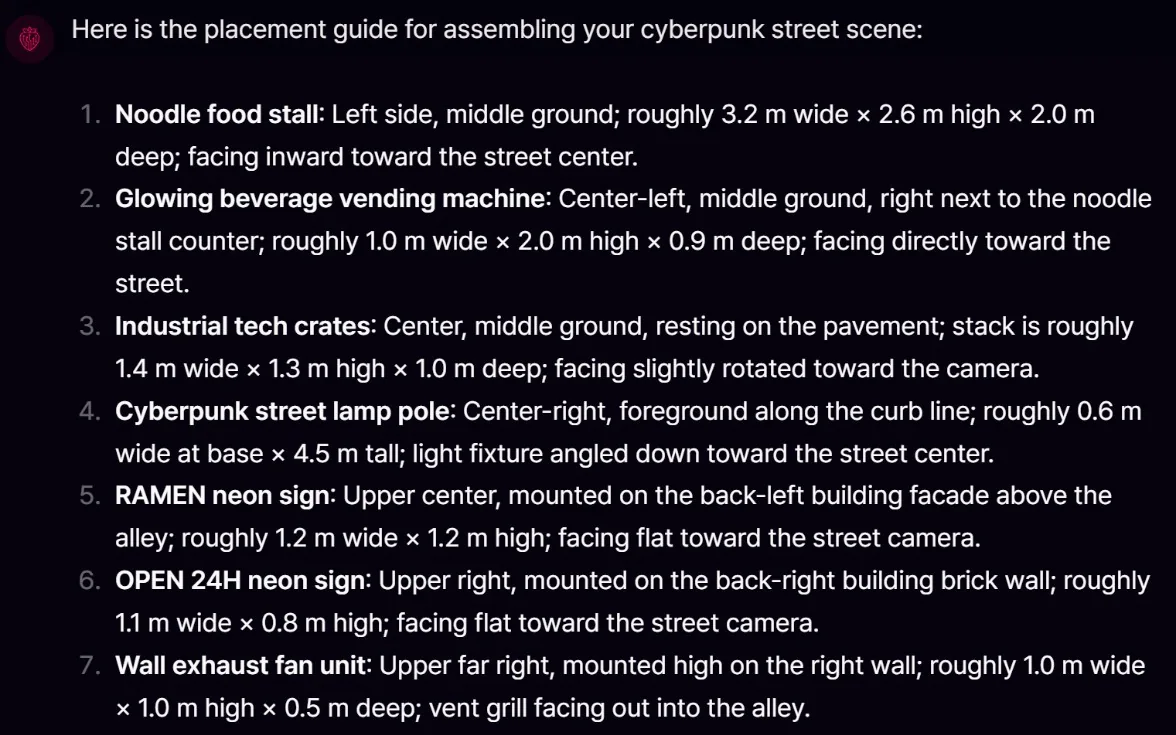
배치 가이드를 요청하면 에이전트가 글로 써 줍니다. 물체마다 놓을 자리, 미터 단위의 대략적인 크기, 바라보는 방향, 놓는 순서까지 적어 줍니다. 글로 된 가이드라서 물체를 엔진에 놓는 것은 직접 해야 합니다. 바닥에 깔 타일 텍스처도 만들어 달라고 할 수 있습니다.
7단계
세트 통째로 보내기
3D 카드를 한 번에 엔진으로 보내거나, 하나씩 GLB·FBX·OBJ로 내려받습니다.
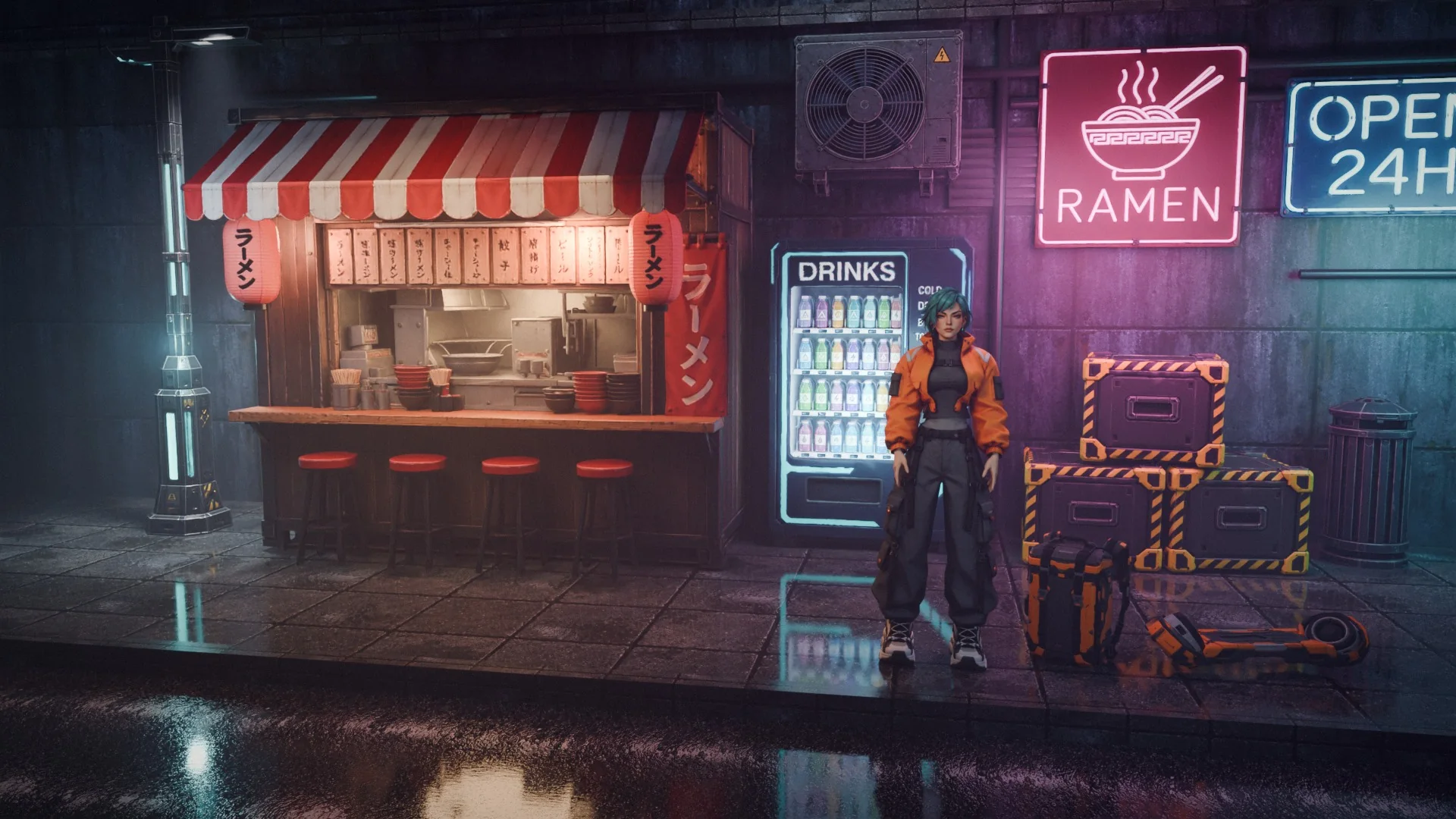
완성된 세트를 한 씬에 놓은 모습
프롭 여덟 개와 캐릭터 기록에서 만든 배달원·가방·호버보드를 Blender에 배치해 렌더링한 모습.
이번 기록에서 요청한 목표 폴리곤
프롭 7개
각각 삼각형 100,000개
국수 노점(가장 큰 프롭)
삼각형 300,000개 요청 · 결과 262,556개
에셋을 엔진에 넣으면 레벨은 어떤 모습이 되나요?
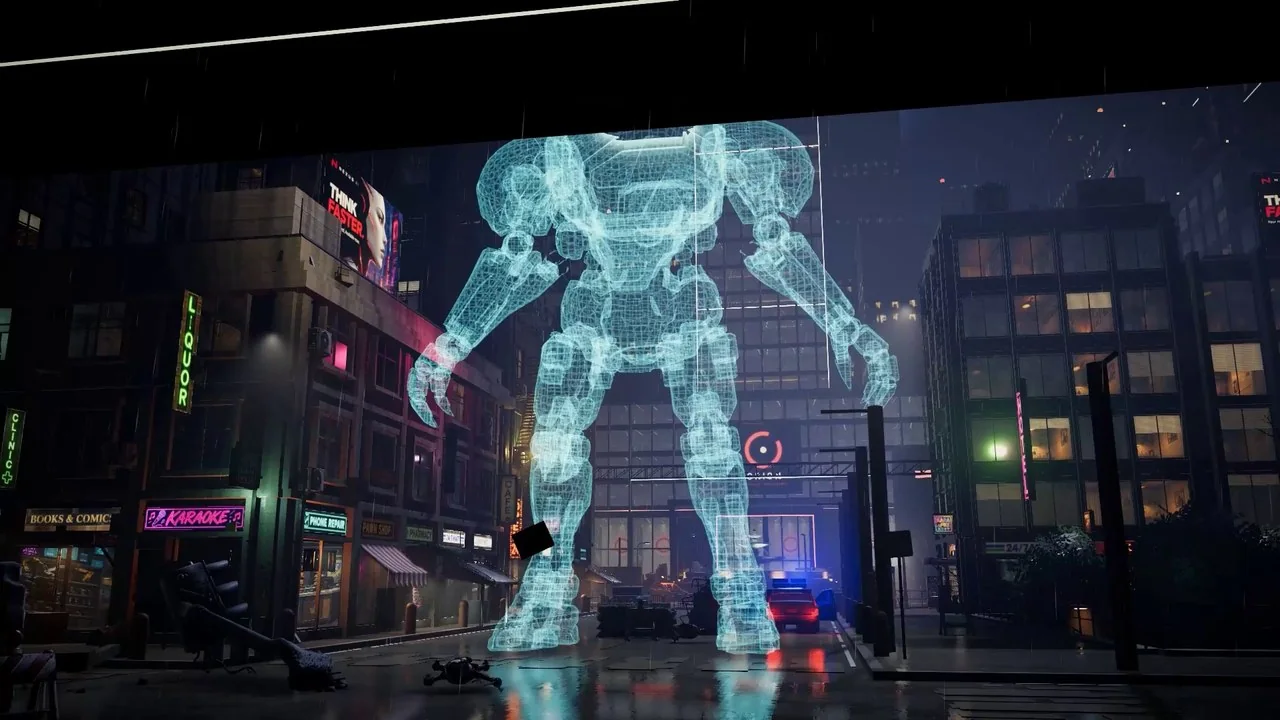
데모 영상은 비 내리는 네온 도시의 플레이 장면으로 끝납니다. 총잡이 주인공, 전투 로봇, 거리의 프롭을 레벨로 만들어 플레이한 모습입니다.
PicoBerry Agent를 본격적으로 쓰기 전에 알아 둘 것은 무엇인가요?
아직 베타이고, 이미지와 3D를 생성할 때마다 크레딧이 들며(기본 모드에서는 승인 카드에 표시), 결과는 엔진에서 직접 확인해 봐야 합니다. 위 두 기록에서 먼저 알아 둘 만한 것이 세 가지 있습니다.
첫 결과가 빗나갈 수 있습니다
배경 기록에서는 첫 컨셉 아트가 요청과 달랐고, 두 번 더 시도해서야 맞았습니다. 시도마다 크레딧이 듭니다. 다음 단계를 승인하기 전에 카드를 하나하나 보고, 생성된 모델은 엔진에서 확인한 뒤 쓰세요.
필요한 폴리곤 수를 말하세요
숫자를 말하지 않으면 스킬이 기본값에서 시작합니다. 캐릭터는 플랫폼에 따라(따로 말하지 않으면 PC), 씬의 물체는 카메라 시점과 건물인지 프롭인지에 따라 기본값이 정해집니다. 채팅에서 말한 숫자가 우선이고, 승인 카드의 목표 폴리곤은 언제든 고칠 수 있습니다.
베타에서 아직 안 되는 것
3D 씬에 물체를 대신 놓아 주지는 않습니다. 배치 가이드는 글로 된 안내입니다. 파츠로 나누지 않고 무기나 프롭까지 한 덩어리로 만든 캐릭터는 리깅 없이 3D에서 바로 내보내기로 넘어갑니다. 애니메이션을 원하면 그런 장비는 따로 떼어 내세요. 부분 텍스처는 데스크톱 화면에서만 됩니다.
PicoBerry Agent 한눈에 보기
시작
문장 하나, 또는 첨부한 이미지
만드는 것
컨셉 아트, 파츠·물체 이미지, 3D 프롭, 리깅과 애니메이션까지 된 캐릭터
베타에서 쓸 수 있는 스킬
게임 캐릭터 만들기 · 게임 배경 만들기 — 각각 7단계
동작 모드
항상 확인(기본) · 맞춤 · 확인 없음
모션
기본 세트(대기·걷기·달리기), 또는 모션 라이브러리에서 한 번에 4개까지
내보내기
GLB · FBX · OBJ, 또는 Unity(UModeler X 경유) · Blender · Unreal · Godot로 보내기
크레딧
기본 모드에서는 생성마다 실행 전에 승인 카드에 예상 비용 표시 · 내보내기와 PB Rig 모션은 크레딧을 쓰지 않음
플랜
무료 플랜을 포함한 모든 플랜 · 유료 전용 모델은 유료 플랜 필요
상태
Beta
자주 묻는 질문
PicoBerry Agent는 PicoBerry 워크스페이스와 무엇이 다른가요?
워크스페이스에서는 도구와 설정을 하나하나 직접 고릅니다. PicoBerry Agent에서는 목표를 설명하면 에이전트가 도구를 고르고, 결정이 필요할 때 묻고, 정해진 순서대로 진행합니다. 둘은 같은 생성 모델과 같은 크레딧을 쓰고, 기본 모드에서는 Agent에서도 유료 생성마다 모델과 설정이 승인 카드에 나오니 바꿀 수 있습니다.
PicoBerry Agent의 스킬은 무엇이고, 어떤 것이 있나요?
스킬은 스킬 버튼으로 채팅에 추가하는, 순서가 정해진 작업 흐름입니다. 베타에는 두 가지가 있습니다. 게임 캐릭터 만들기(기획, 컨셉 아트 시안, 파츠 나누기, 3D 생성, 리깅, 애니메이팅, 엔진으로 보내기)와 게임 배경 만들기(장소·스타일 정하기, 컨셉 아트 그리기, 컨셉 아트 확정하기, 만들 물체 고르기, 물체 그림 그리기, 3D 만들기, 엔진으로 보내기)입니다. 스킬 없이 채팅해서 PicoBerry Agent에 에셋 하나만 부탁할 수도 있습니다.
PicoBerry Agent가 묻지 않고 크레딧을 쓰는 일이 있나요?
기본 모드에서는 없습니다. PicoBerry Agent는 항상 확인으로 시작합니다. 유료 생성마다 모델·설정·예상 비용이 적힌 승인 카드가 먼저 뜨고, 승인하기 전에는 아무것도 실행되지 않습니다. 맞춤은 미리 고른 도구에 한해 묻지 않고 바로 실행하고, 확인 없음은 유료 생성을 바로 실행하되 큰 요청일 때 한 번, 그리고 한 대화에서 정해진 금액을 쓸 때마다 다시 한 번 확인합니다. 부분 텍스처 편집기는 승인 카드 대신 별도 창을 쓰고, 비용은 그 창의 버튼에 표시됩니다.
PicoBerry Agent는 리깅된 게임 캐릭터를 만드는 AI인가요?
네. 게임 캐릭터 만들기 스킬을 쓰면 PicoBerry Agent가 몸통과 장비를 나누고, 파츠마다 3D로 만들고, 몸통을 PB Rig로 리깅한 뒤 모션을 입힙니다. 모션은 대기·걷기·달리기 기본 세트나 모션 라이브러리에서 한 번에 네 개까지 고를 수 있습니다. PB Rig에서 모션을 입히는 데는 크레딧이 들지 않고, 리깅에는 듭니다. 이 페이지의 기록에서는 내보낸 GLB 하나에 메시, 텍스처, 관절 66개짜리 뼈대, 모션 네 개가 모두 들어 있었습니다. 네발 동물 같은 다른 몸 형태도 리깅할 수 있지만, 지금은 리깅만 되고 준비된 모션은 없습니다.
PicoBerry Agent로 컨셉 아트 한 장을 각각의 3D 프롭으로 나눌 수 있나요?
네. PicoBerry Agent의 게임 배경 만들기 스킬은 컨셉 아트 속 물체에 번호 박스를 붙입니다. 만들 것을 고르면 하나씩 따로 그려져 각각 별도의 3D 모델이 됩니다. 배치 가이드를 글로 써 주고, 바닥 타일 텍스처를 만들 수도 있습니다. 씬을 대신 조립해 주지는 않으니, 모델은 엔진에서 직접 배치합니다.
PicoBerry Agent로 만든 결과를 Unity·Unreal·Godot·Blender로 가져가려면 어떻게 하나요?
PicoBerry Agent에 내보내 달라고 하거나, 캔버스 오른쪽 위의 내 프로젝트로 보내기를 씁니다. GLB·FBX·OBJ로 내려받을 수 있고, Unity에는 UModeler X를 통해, Blender·Unreal·Godot에는 PicoBerry 브릿지 플러그인을 통해 모델을 보낼 수 있습니다. 내보내기에는 크레딧이 들지 않고, 무료 플랜은 월 다운로드 한도가 있습니다(가격 페이지에 나옵니다). OBJ에는 모양만 담기니, 리그와 모션을 함께 가져가려면 GLB나 FBX를 고르세요.
PicoBerry Agent가 만드는 모델의 폴리곤 수를 정할 수 있나요?
네. 채팅에서 숫자를 말하거나 승인 카드의 목표 폴리곤을 고치면 됩니다. 말하지 않으면 PicoBerry Agent의 스킬이 기본값을 고릅니다. 예를 들어 PC 캐릭터는 삼각형 18,000개입니다. 이 페이지의 기록에서는 프롭 일곱 개를 100,000 목표로 다시 만들었고, 국수 노점은 300,000을 요청해 삼각형 262,556개로 나왔습니다. 결과가 목표에 얼마나 가까운지는 3D 생성 모델과 그 모델이 지원하는 범위에 따라 다릅니다.
PicoBerry Agent의 첫 결과가 요청과 다르면 어떻게 하나요?
PicoBerry Agent에 무엇이 틀렸는지 말하거나, 다른 모델로 그 단계를 다시 해 달라고 하세요. 이 페이지의 배경 기록에서는 첫 컨셉 아트가 너무 어둡게 나왔고 수정 요청으로는 거의 바뀌지 않았는데, 다른 이미지 모델로 새 컨셉 아트를 부탁하자 해결됐습니다. 다시 할 때마다 크레딧이 새로 들고, 기본 모드에서는 승인 카드도 따로 뜹니다.
PicoBerry Agent는 코딩 에이전트에서 PicoBerry를 부르는 것과 같은가요?
아니요. PicoBerry Agent는 브라우저에서 쓰는 PicoBerry 안의 채팅으로, PicoBerry의 도구를 대신 돌려 줍니다. 직접 만든 코딩 에이전트나 파이프라인으로 에셋을 생성하려면 PicoBerry API를 쓰세요. AI 3D 생성 API와 AI 에이전트 게임 레벨 생성에 설명이 있습니다.
PicoBerry Agent는 무료로 써 볼 수 있나요?
네. PicoBerry Agent는 무료 플랜을 포함한 모든 플랜에서 쓸 수 있습니다. PicoBerry 계정이 필요하고, 크레딧은 PicoBerry의 다른 기능과 같은 것을 씁니다. 기본 모드에서는 생성마다 실행 전에 승인 카드에 예상 비용이 나오니, 한 단계에 크레딧이 얼마나 드는지 보입니다. 무료 플랜에서는 유료 전용 모델을 쓸 수 없습니다. 이름을 집어 요청하면 에이전트가 쓸 수 없다고 알려 주고 무료 대안을 제안합니다. 말없이 다른 모델로 바꿔 넣지는 않습니다. 이 페이지의 기록에는 유료 전용 모델을 쓴 단계도 있습니다. 플랜 비교는 가격 페이지에 있습니다.