파츠로 나누고, 가방을 골라 따로 에셋으로 저장하고, 파츠 하나를 옮깁니다. 내레이션이 있는 전체 영상은 단계 설명 아래에 있습니다.
쓰임새게임 프롭모듈형 키트3D 프린팅내보내기 대상UnityBlender
AI로 3D 모델 파츠 분리, 어떻게 하나요?
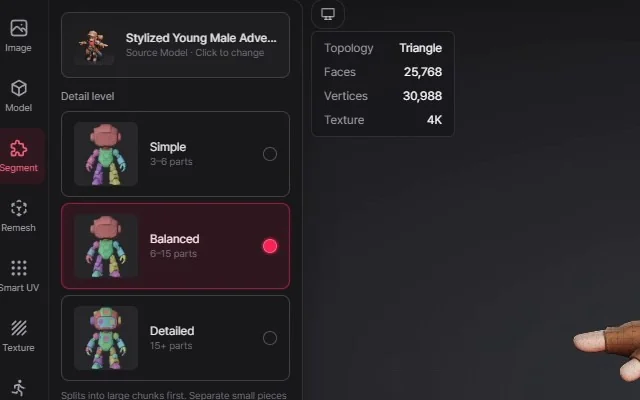
PicoBerry에서 모델을 고르고 왼쪽 도구 막대의 퍼즐 조각 아이콘인 세그멘테이션을 누릅니다. 디테일 수준(단순·보통·세밀)을 고르고 파츠로 나누기를 누르면, Tripo 세그멘테이션 엔진이 원본 아래에 “… (Parts)”라는 새 에셋, 곧 파츠 결과를 만들고 원본은 그대로 둡니다. 파츠를 클릭하면 하나를, Ctrl(⌘)이나 Shift를 누른 채 클릭하면 여러 개를 고를 수 있고, 파츠 목록에서 이름을 더블클릭하면 이름을 바꿉니다. 그다음 고른 파츠만 GLB로 내려받거나, 따로 에셋으로 저장해 그 에셋을 Unity나 Blender로 보내세요. 파츠 이름은 노드 이름으로 그대로 따라갑니다.
세그멘테이션으로 무엇을 할 수 있나요?
모델 하나를 하나씩 다룰 수 있는 파츠로 나누고, 처음 모델은 그대로 남깁니다.
고른 디테일 수준으로 나누기
단순은 큰 덩어리 몇 개로, 보통은 대부분의 모델에 알맞은 단위로, 세밀은 작은 부위까지 나눕니다. 큰 덩어리부터 나누고 떨어진 작은 조각은 따로 나오기 때문에, 파츠 수는 모델에 따라 달라집니다.
파츠 고르기·숨기기·이름 바꾸기
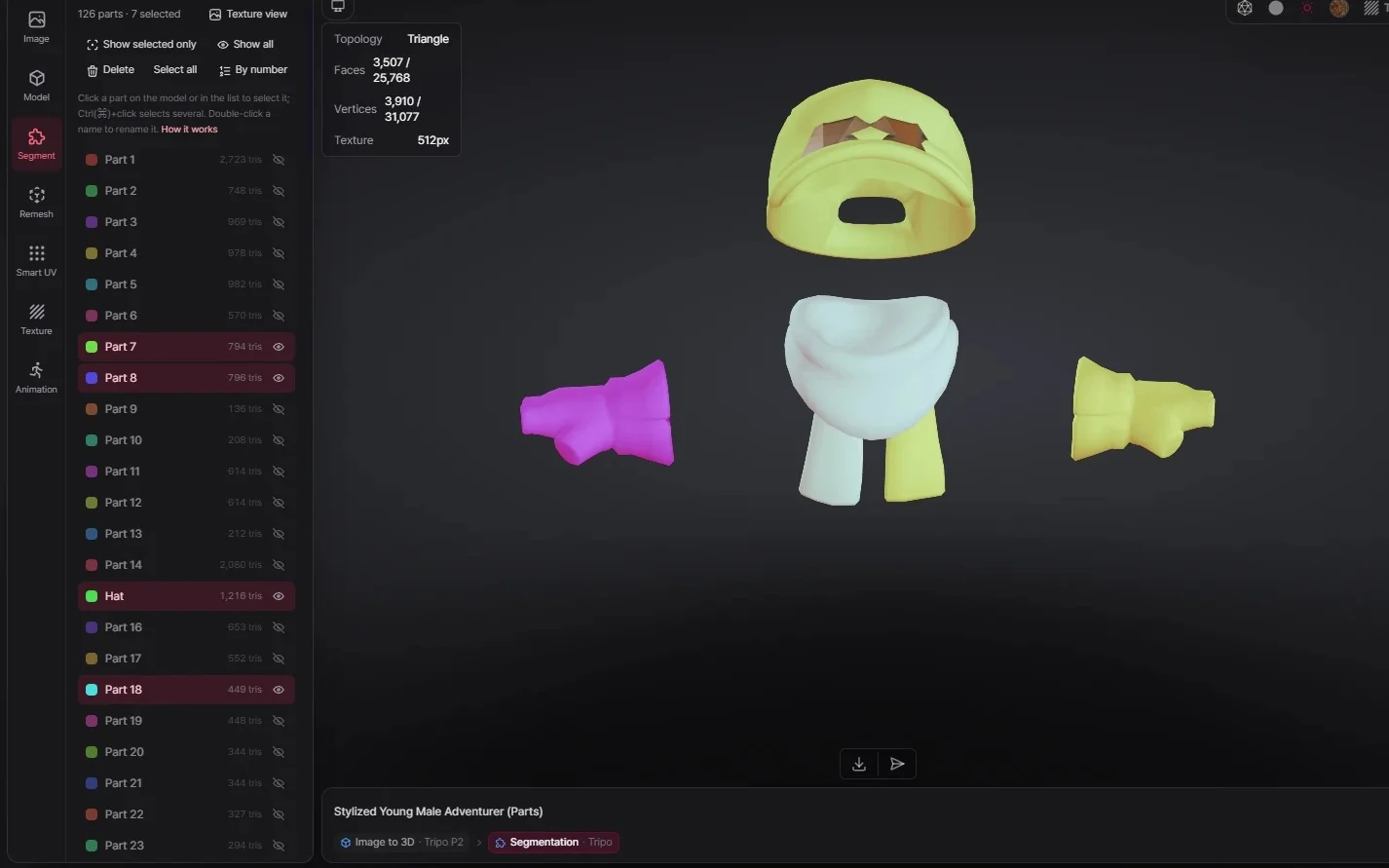
뷰어나 파츠 목록에서 파츠를 고르면, 고른 파츠의 면·정점 수가 뷰어 왼쪽 위에 표시됩니다. 눈 아이콘으로 파츠를 숨기고, Alt를 누른 채 눈 아이콘을 클릭하면 그 파츠만 보입니다. 파츠 색으로 보기와 텍스처로 보기를 오가고, 이름은 더블클릭해서 바꿉니다.
파츠를 따로 에셋으로
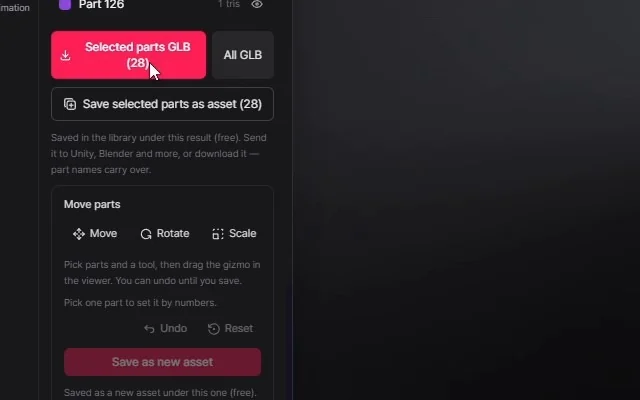
선택한 파츠를 새 에셋으로 버튼을 누르면 고른 파츠만 담긴 새 에셋이 라이브러리에 무료로 저장됩니다. 고른 파츠나 파츠 결과 전체를 브라우저에서 바로 GLB로 내려받을 수도 있습니다.
모델을 나누고 파츠를 다시 쓰려면 어떻게 하나요?
생성한 모델, 리메시·텍스처·UV 결과, 직접 올린 3D 모델(유료 요금제)을 모두 나눌 수 있습니다. 뼈대가 있는 모델은 나눌 수 없습니다.
STEP 01
세그멘테이션 열고 디테일 수준 정하기
왼쪽 도구 막대에서 세그멘테이션을 고르고, 패널 위쪽의 원본 모델 카드를 확인한 뒤 단순·보통·세밀 중 하나를 고릅니다. 기본값은 보통입니다.
STEP 02
파츠로 나누기
파츠로 나누기를 누릅니다. 예상 시간(1~4분)이 버튼 바로 위에 표시됩니다. 원본 모델 아래에 “… (Parts)”라는 새 에셋이 생깁니다. 나누기에는 크레딧이 들고(금액은 시간 옆에 표시됩니다), 실패하면 환불됩니다.
STEP 03
파츠 고르기·이름 붙이기·숨기기·옮기기
클릭하거나 Ctrl(⌘)·Shift를 누른 채 클릭해 파츠를 고릅니다. 이름은 더블클릭해서 바꾸고, 눈 아이콘으로 파츠를 숨기고, 조각을 다른 자리로 옮기려면 파츠 옮기기를 엽니다. 목록은 번호순이나 큰 순으로 정렬됩니다.
STEP 04
저장하거나 내려받거나 보내기
선택한 파츠를 새 에셋으로 버튼으로 저장하거나, 선택한 파츠 GLB·전체 GLB로 내려받거나, 저장한 에셋을 Unity나 Blender로 보내세요. 파츠 이름은 파일 안의 노드 이름이 됩니다.
전체 영상(4:06, 영어): 디테일 수준 고르기 · 파츠 고르기·숨기기·이름 바꾸기 · 파츠를 새 에셋으로 저장하기 · 파츠 옮기기 · Tripo로 다듬기
파츠 다듬기는 파츠 결과, 그 결과를 옮긴 사본, 다듬은 결과에서 씁니다. 선택한 파츠를 새 에셋으로 저장한 파츠에는 쓸 수 없습니다.
나눈 파츠로 또 무엇을 할 수 있나요?
파츠를 다시 배치하고, 나누다 열린 파츠는 다시 메우고, 이름은 엔진까지 그대로 가져갑니다.
파츠 옮기기·돌리기·크기 바꾸기
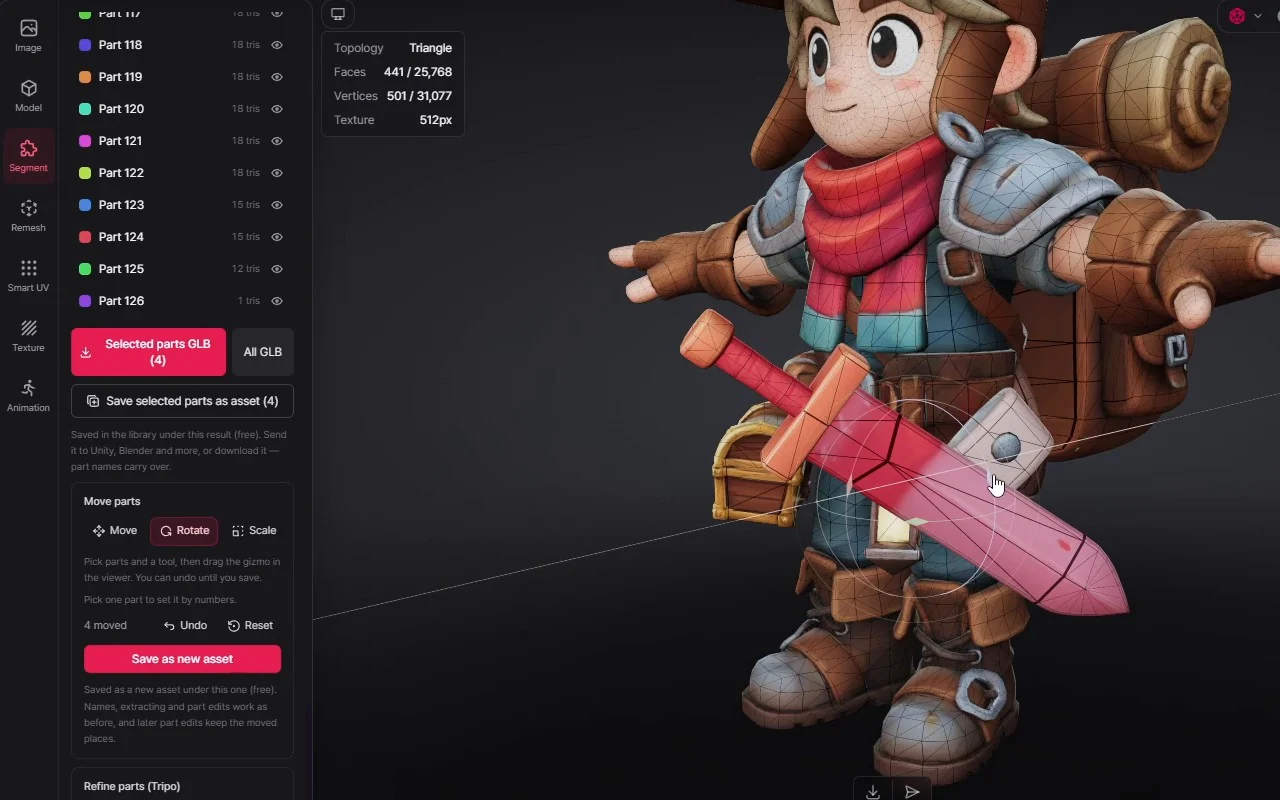
파츠 옮기기에서 이동·회전·크기 기즈모를 쓰고, 파츠를 하나만 골랐다면 위치·회전·크기를 숫자로 넣을 수 있습니다. 저장하기 전에는 되돌리기나 처음으로 버튼으로 돌아갈 수 있습니다. 새 에셋으로 저장을 누르면 결과가 따로 에셋으로 무료 저장됩니다. 이 에셋에서도 파츠 이름을 바꾸고 다듬거나 일부만 골라 새 에셋으로 저장할 수 있으며, 나중에 파츠를 다듬어도 옮긴 위치가 유지됩니다.
고른 파츠만 다듬기
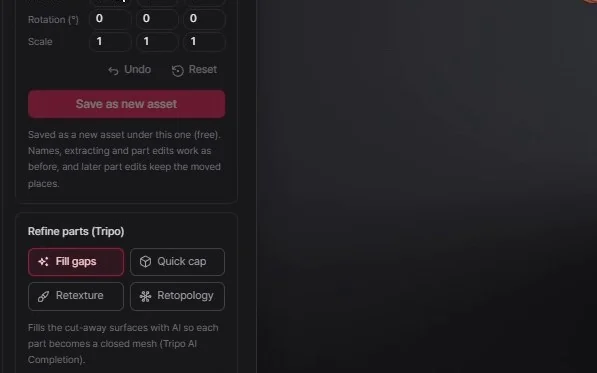
파츠 다듬기 (Tripo)는 고른 파츠나 전체 파츠에 작업 하나를 겁니다. 빈 곳 채우기, 빠르게 막기, 짧은 프롬프트로 하는 텍스처 바꾸기, 목표 면 수에 맞추는 리토폴로지(목표보다 조금 많게 나올 수 있음) 중에서 고르세요. 결과는 저마다 파츠 이름을 그대로 가진 새 에셋이 됩니다.
빈 곳 채우기로 잘린 파츠 닫기
큰 모델에서 잘라 낸 파츠는 붙어 있던 자리가 열려 있습니다. 빈 곳 채우기는 잘려 나간 면을 AI로 채워 파츠를 닫힌 메시로 만듭니다. 빠르게 막기는 열린 구멍을 더 빨리 막아 3D 프린팅에 도움이 되지만, 모델에 따라 덮개가 크게 튀어나올 수 있습니다.
파츠 이름이 Unity·Blender까지
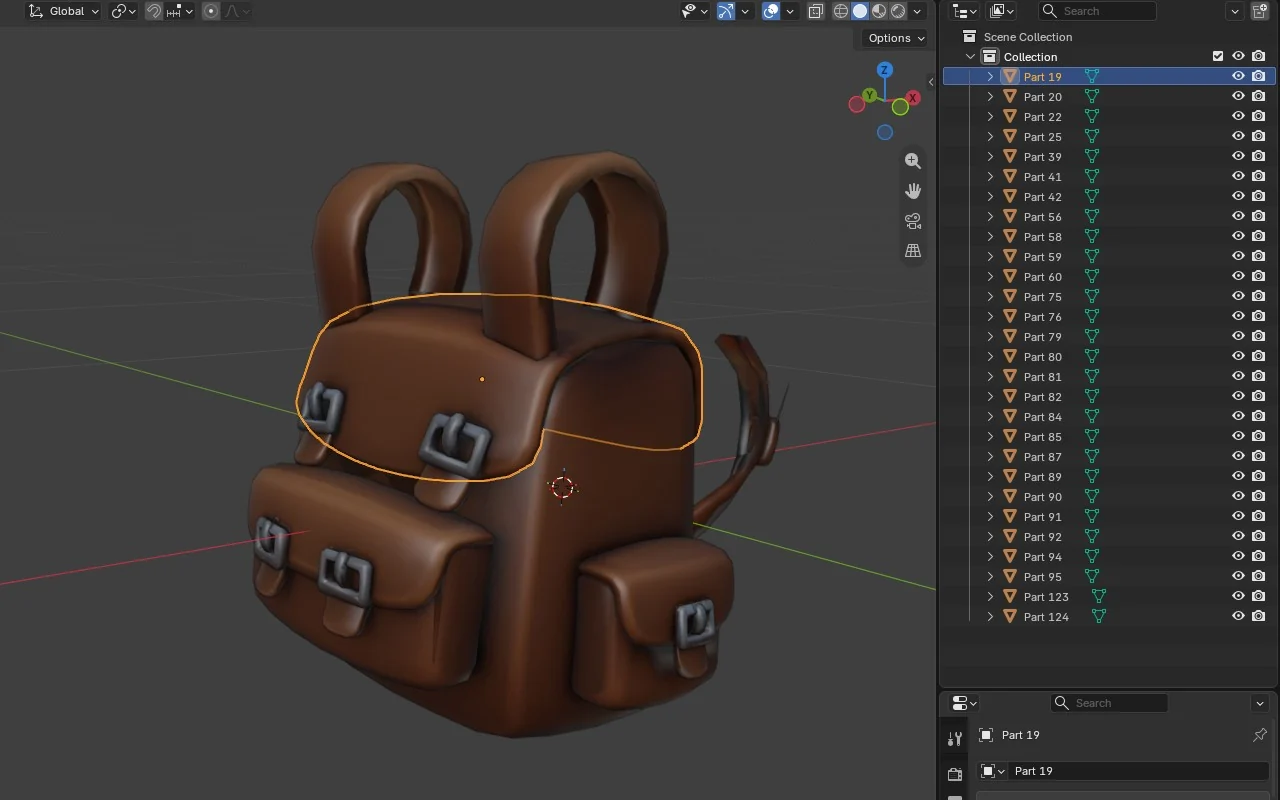
PicoBerry에서 붙인 파츠 이름(바꾸지 않았다면 Part 1, Part 2 같은 기본 이름)은 파일 안의 노드 이름이 됩니다. 파일을 내려받든 보내든, 파츠는 그 이름 그대로 Unity Hierarchy나 Blender Outliner에 들어옵니다.
나눈 모델은 어떻게 보이나요?
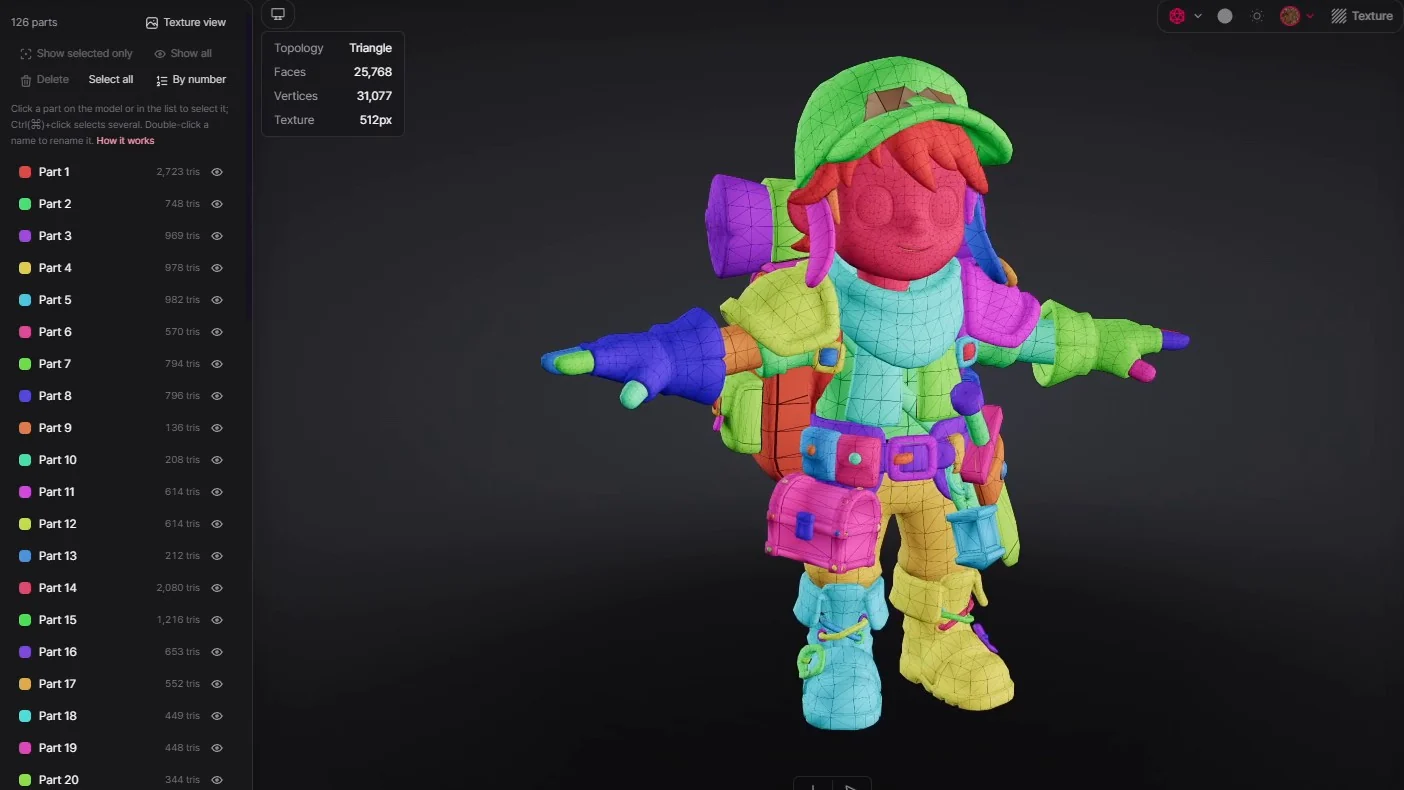
영상 속 캐릭터를 보통으로 나누고, 액세서리 하나를 따로 에셋으로 꺼냈습니다.
보통으로 나눠 파츠 126개
파츠 색으로 본 캐릭터 전체와 옆의 파츠 목록입니다. 떨어진 작은 조각은 각각 파츠로 나옵니다.
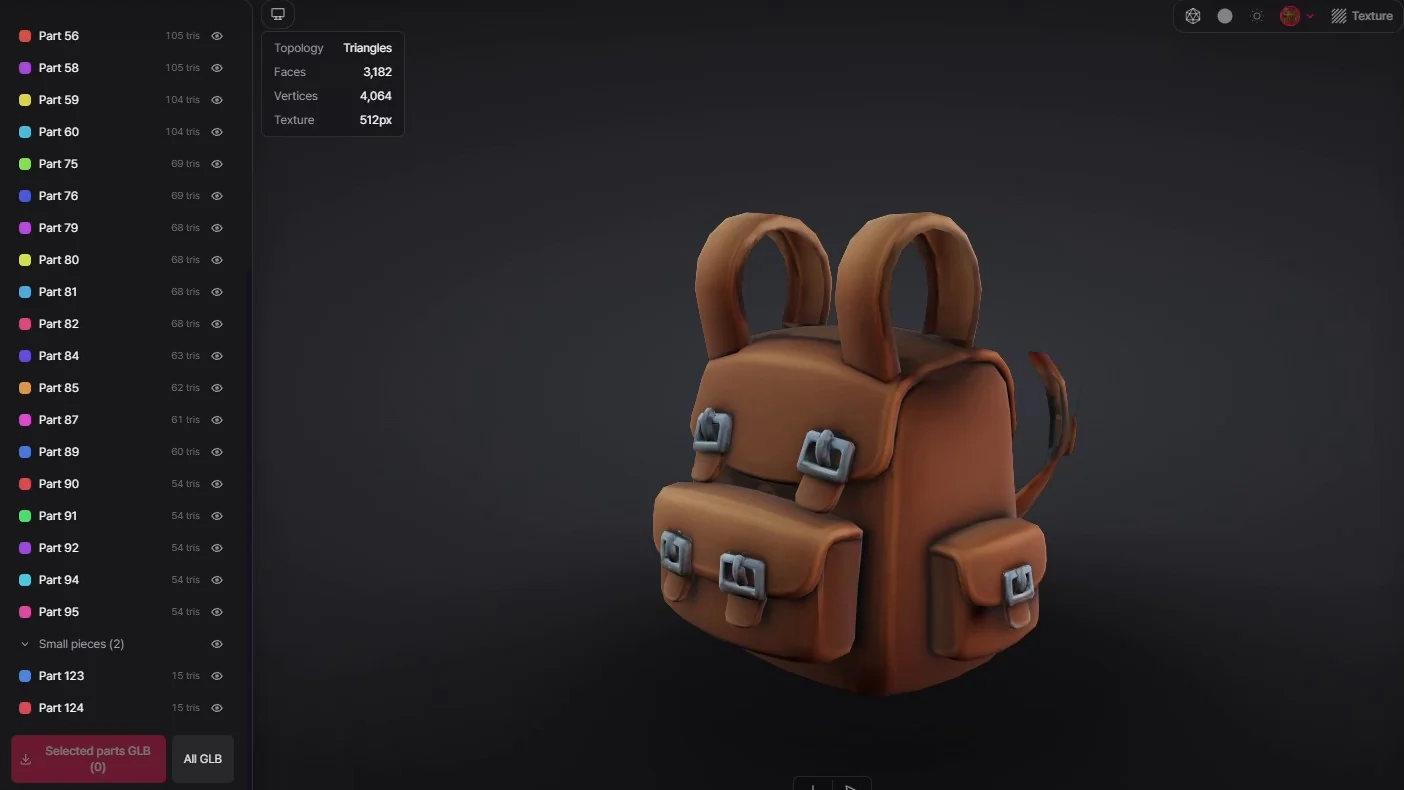
액세서리 하나를 따로 에셋으로
선택한 파츠를 새 에셋으로 저장한 액세서리를 텍스처로 보기로 본 모습입니다. 가장 작은 파츠 두 개는 파츠 목록 끝의 작은 조각 그룹에 들어 있습니다. 모델 면의 0.5% 미만인 조각을 모은 이 그룹은 열기 전까지 접혀 있고, 그룹의 눈 아이콘으로 뷰어에서 숨길 수 있습니다.
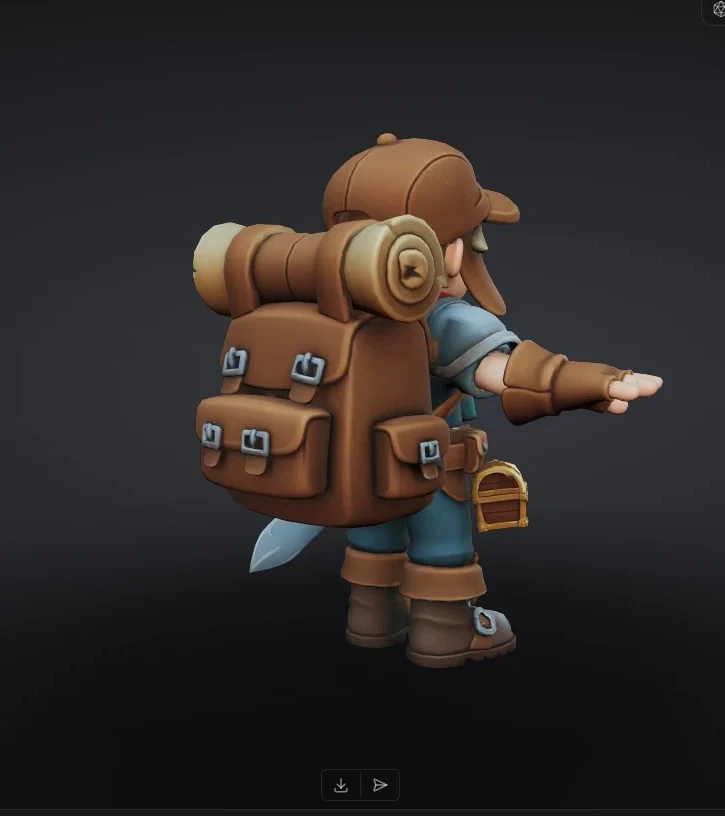
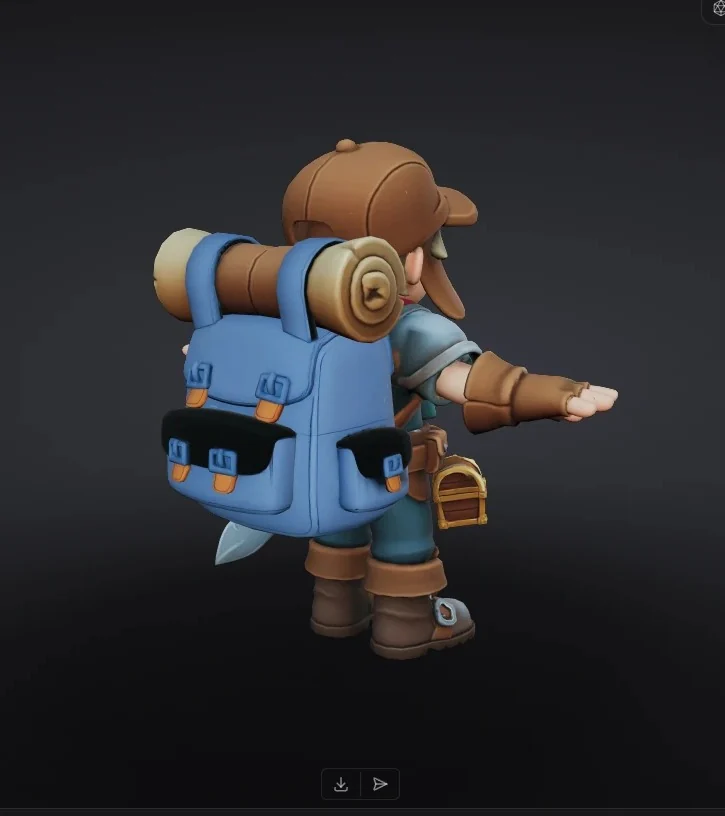
고른 파츠의 텍스처 바꾸기
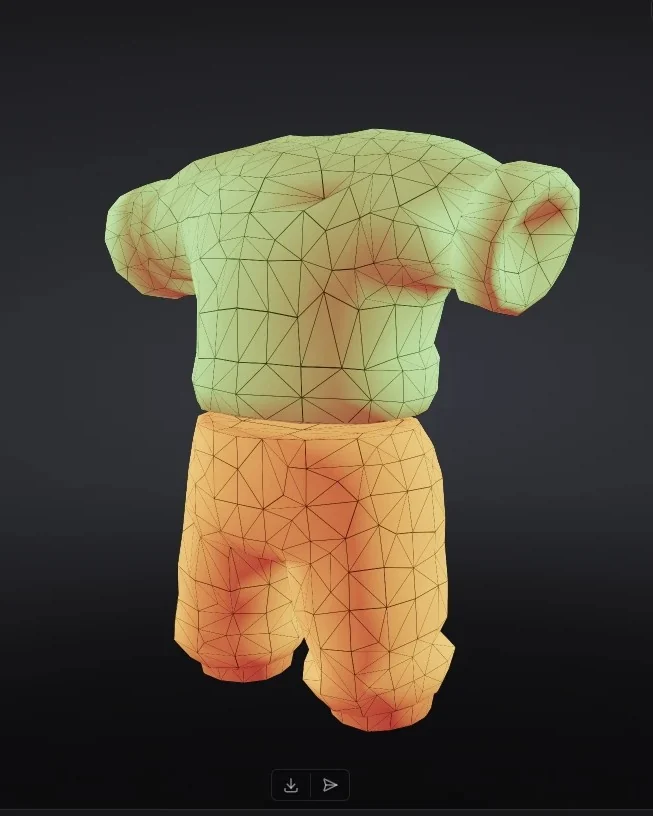
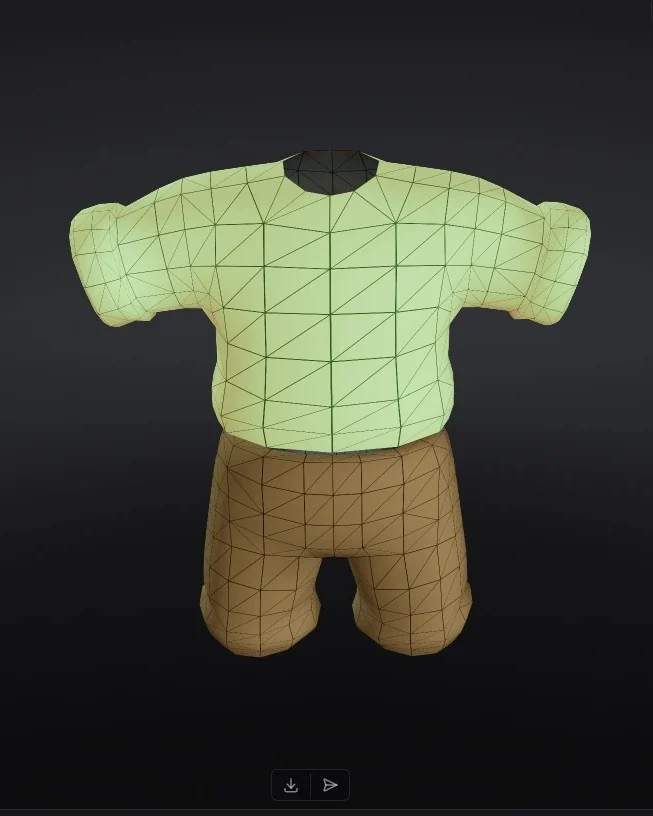
같은 파츠의 텍스처 바꾸기 전후입니다. 형상은 그대로 두고 텍스처만 바뀝니다.
세그멘테이션은 어디에 잘 맞고, 무엇을 확인해야 하나요?
모델 하나에 따로 쓰고 싶은 조각이 들어 있을 때 쓸모가 큽니다. 나누기 결과에 기대기 전에 알아 둘 것이 세 가지 있습니다.
잘 맞는 경우
액세서리가 많은 캐릭터, 다른 씬에서 다시 쓰고 싶은 프롭, 모듈형 키트 조각, 3D 프린팅을 준비하는 모델.
파츠 수는 모델마다 다름
디테일 카드의 안내(파츠 3~6개, 6~15개, 15개 이상)는 참고일 뿐 약속이 아닙니다. 보통에서 저희 테스트 로봇은 35개, 영상 속 캐릭터는 126개가 나왔습니다. 테스트 결과는 아래 표에 있습니다.
리깅 전에 나누고, 꺼내기 전에 다듬기
리깅하기 전에 나누세요. 뼈대가 있는 모델은 나눌 수 없습니다. 선택한 파츠를 새 에셋으로 꺼내기 전에 다듬고, 빈 곳 채우기나 빠르게 막기는 다른 다듬기보다 먼저 하세요. 이미 다듬은 결과에서는 실행되지 않습니다.
테스트에서 나온 파츠 수
디테일 수준
패널 안내
테스트 로봇
테스트 헬멧
단순
파츠 3~6개
22
—
보통
파츠 6~15개
35
64
세밀
파츠 15개 이상
44
—
영상 속 캐릭터는 보통에서 파츠 126개가 나왔습니다. 파츠 수는 수준마다 정해진 수가 아니라 모델에 따라 달라집니다.
자주 묻는 질문
PicoBerry 세그멘테이션이 뭔가요?
세그멘테이션은 PicoBerry의 AI 메시 세그멘테이션 도구입니다. Tripo의 세그멘테이션 엔진으로 3D 모델 하나를 머리·팔·가방처럼 하나씩 고를 수 있는 파츠로 나눕니다. 나눈 뒤에는 파츠 이름을 바꾸고, 숨기고, 옮기고, 다듬고, 지울 수 있으며, 원하는 파츠는 새 에셋으로 저장합니다.
PicoBerry 세그멘테이션에서 디테일 수준은 무엇을 골라야 하나요?
PicoBerry 세그멘테이션의 기본값인 보통으로 시작하세요. 단순은 큰 덩어리 몇 개로, 세밀은 작은 부위까지 나눕니다. 패널의 안내(파츠 3~6개, 6~15개, 15개 이상)는 참고일 뿐입니다. 저희 테스트에서 로봇 하나가 단순·보통·세밀에서 각각 22개·35개·44개로 나뉘었고, 헬멧은 보통에서 64개가 나왔습니다.
파츠로 나누면 원본 모델이 바뀌나요?
아니요. 나누면 원본 모델 아래에 “… (Parts)”라는 새 에셋이 생기고, 나눈 모델은 그대로 남습니다. 파츠를 옮기거나 다듬거나 저장해도 새 에셋이 만들어집니다. 파츠를 지우면 그 파츠 결과만 바뀌고, 지운 것은 되돌릴 수 없습니다.
PicoBerry에서 어떤 모델을 파츠로 나눌 수 있나요?
생성한 모델, 리메시·텍스처·UV 결과, 직접 올린 3D 모델(유료 요금제)입니다. 바로 들어가는 것은 Tripo로 생성한 모델뿐입니다. 다른 엔진의 모델, 리메시·텍스처·UV 결과, 업로드한 모델은 파일로 Tripo에 보내고(100MB까지, 애니메이션이 없는 모델만), 결과는 원본 모델과 같은 크기·위치로 돌아옵니다. 리그(뼈대)가 있는 모델은 나눌 수 없습니다.
일부 파츠만 따로 에셋으로 남길 수 있나요?
네. 파츠를 고른 뒤 선택한 파츠를 새 에셋으로 버튼을 누르세요. 무료이고, 새 에셋은 라이브러리의 파츠 결과 아래에 저장됩니다. 이 에셋은 Unity·Blender 등으로 보내거나 내려받을 수 있고, 파츠 이름도 그대로 들어갑니다. 고른 파츠를 브라우저에서 바로 받으려면 선택한 파츠 GLB를 누르세요.
파츠 이름이 Unity나 Blender까지 그대로 가나요?
네. 파일을 내려받든 Blender나 Unity로 보내든 파츠 이름은 파일 안의 노드 이름이 됩니다. 그러니 내보내기 전에 파츠 이름을 바꿔 두세요(파츠 목록에서 이름을 더블클릭).
PicoBerry에서 3D 모델을 나눈 뒤 파츠로 무엇을 할 수 있나요?
고른 파츠를 무료로 옮기고 돌리고 크기를 바꿀 수 있고, Tripo로 다듬거나(빈 곳 채우기·빠르게 막기·텍스처 바꾸기·리토폴로지) 필요 없는 파츠를 지울 수 있습니다. 지운 것은 되돌릴 수 없고, 파츠는 하나 이상 남아야 합니다.
따로 꺼낸 파츠 에셋도 다듬을 수 있나요?
아니요. 선택한 파츠를 새 에셋으로 버튼으로 꺼낸 파츠는 Tripo 제한 때문에 다듬을 수 없습니다. 파츠 결과에서 먼저 다듬은 다음 원하는 파츠를 꺼내세요. 옮긴 사본(파츠 옮기기 → 새 에셋으로 저장)은 옮기기 전 결과와 똑같이 다듬을 수 있고, 다듬은 결과에는 텍스처 바꾸기나 리토폴로지를 다시 할 수 있습니다. 빈 곳 채우기와 빠르게 막기는 아직 다듬지 않은 결과에서만 됩니다.
세그멘테이션과 Parts Breakdown은 무엇이 다른가요?
세그멘테이션은 이미 있는 3D 모델을 나눕니다. Parts Breakdown은 그보다 앞 단계인 2D 이미지에서 작동해, Image to 3D가 읽을 수 있는 파츠 분해도로 디자인을 펼칩니다. 콘셉트 이미지 단계라면 Parts Breakdown을, 모델이 이미 있다면 세그멘테이션을 쓰세요.
캐릭터는 리깅 전에 나눠야 하나요, 리깅 후에 나눠야 하나요?
리깅 전입니다. 뼈대가 있는 모델은 나눌 수 없으니, 먼저 나누고 액세서리를 정리한 다음 리깅하세요. 예를 들어 PB Animation으로 리깅한다면, 갑옷·치마·망토가 있는 캐릭터에는 그 패널도 같은 순서를 권합니다.