오픈 이벤트연간 50% 할인 · 나노바나나 이미지 무료 · 맥스 연간은 프리미엄 템플릿까지혜택 보기
새 기능세그멘테이션 · PB Animation 출시지금 써 보기
애니메이션 · PB Animation 엔진
PB Animation 자동 리깅 — 이미 만든 메시 그대로
PB Animation은 PicoBerry가 직접 만든 리깅 엔진입니다. 원래 지오메트리·UV·텍스처는 그대로 둔 채 모델에 뼈대를 맞춰 넣고, 휴머노이드 캐릭터라면 모션 900여 개를 크레딧 없이 입힐 수 있습니다. 네발 동물과 그 밖의 몸도 리깅할 수 있고(베타), 결과는 GLB나 FBX로 내려받습니다.
PicoBerry의 자체 엔진인 PB Animation은 원래 지오메트리·UV·텍스처 위에 리그를 입힙니다. PicoBerry 애니메이션 도구의 나머지 두 엔진인 Meshy Ani와 Tripo Ani는 리깅하면서 메시를 다시 만들기 때문에, 원본이 쿼드여도 결과가 삼각면으로 나옵니다. 세 엔진 가운데 네발 동물과 기타 몸 형태를 리깅하는 것도(둘 다 베타, 리깅만), 기본자세 조정·관절 직접 찍기·새 클립으로 저장되는 애니메이션 조정을 갖춘 것도 PB Animation뿐입니다. 휴머노이드 모션 900여 개는 입히는 데 크레딧이 들지 않고, 여러 개에 체크해 버튼을 한 번 누르면 하나씩 차례로 보내집니다. Meshy Ani(프리셋 600개 이상)와 Tripo Ani(80개 이상)는 모션을 하나씩 적용하고 그때마다 크레딧이 들며, 휴머노이드 캐릭터만 리깅합니다.
PB Animation·Meshy Ani·Tripo Ani 비교
PB Animation
Meshy Ani
Tripo Ani
내 메시
그대로 유지(원래 지오메트리·UV·텍스처 위에 리그를 입힘)
삼각면으로 재구성
삼각면으로 재구성
몸 형태
휴머노이드 · 네발 동물(베타) · 기타(베타)
휴머노이드
휴머노이드
모션 라이브러리
휴머노이드 모션 900여 개
프리셋 600개 이상
프리셋 80개 이상
모션 적용
크레딧 없음
크레딧 사용
크레딧 사용
버튼 한 번에 여러 모션
가능(하나씩 차례로 보냄)
하나씩
하나씩
기본자세 조정 · 관절 직접 찍기 · 애니메이션 조정
가능(기타 리그 제외)
—
—
PB Animation 엔진을 쓰면 애니메이션 도구에서 무엇이 달라지나요?
가져온 모델을 새로 만들지 않고 그대로 리깅합니다. 크레딧 없이 쓰는 큰 모션 라이브러리가 딸려 있고, 휴머노이드가 아닌 몸까지 리깅합니다.
내 메시 그대로
뼈대를 내가 만든 모델에 맞춰 넣습니다. 지오메트리·UV·텍스처를 다시 만들지 않으니, 이미 해 둔 토폴로지와 텍스처 작업이 리깅을 거쳐도 그대로 남습니다.
무료 모션 900여 개
휴머노이드 리그에는 준비된 모션이 900개 넘게 있습니다. 이동·격투부터 댄스·대기, 치비 탭까지 모두 무료 애니메이션입니다. 여러 개에 체크하고 모션 N개 적용을 누르면(N 자리에 고른 개수가 표시됩니다) 하나씩 차례로 보내지고, 적용하는 데 크레딧이 들지 않습니다.
휴머노이드, 네발 동물, 그 밖의 몸
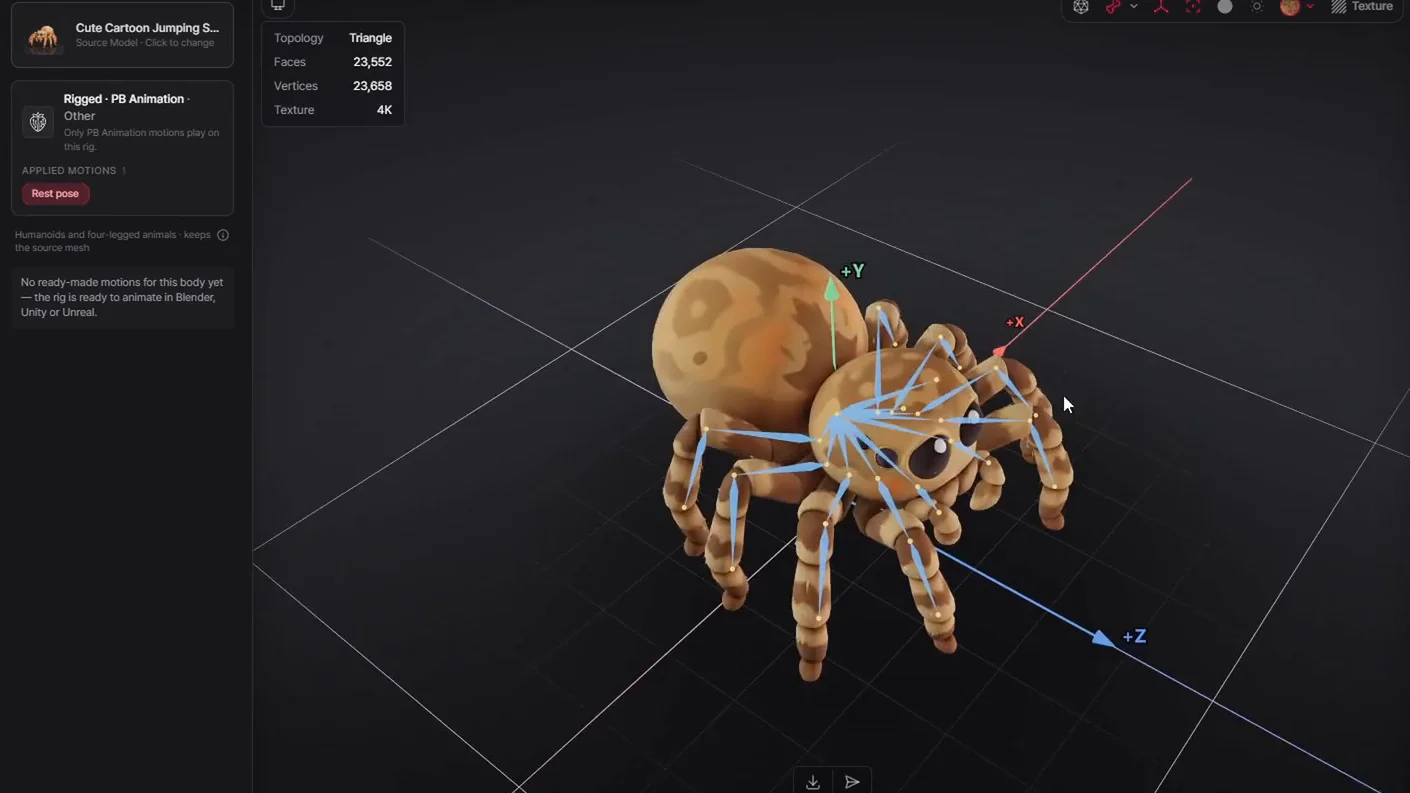
리깅하기 전에 몸 형태를 고릅니다. 네발 동물은 동물용이고, 기타는 두 뼈대 어디에도 맞지 않는 몸을 위한 것입니다. 영상에서는 다리가 여덟 개인 거미를 리깅합니다. 둘 다 베타이고, 지금은 리깅만 됩니다.
PB Animation으로 내 메시를 자동 리깅하려면 어떻게 하나요?
모델을 고르고 왼쪽 도구 막대 맨 아래 아이콘인 애니메이션을 엽니다. PicoBerry에서 생성한 모델은 물론, 직접 올린 3D 모델(유료 요금제)도 리깅할 수 있습니다.
STEP 01
몸 형태와 PB Animation 고르기
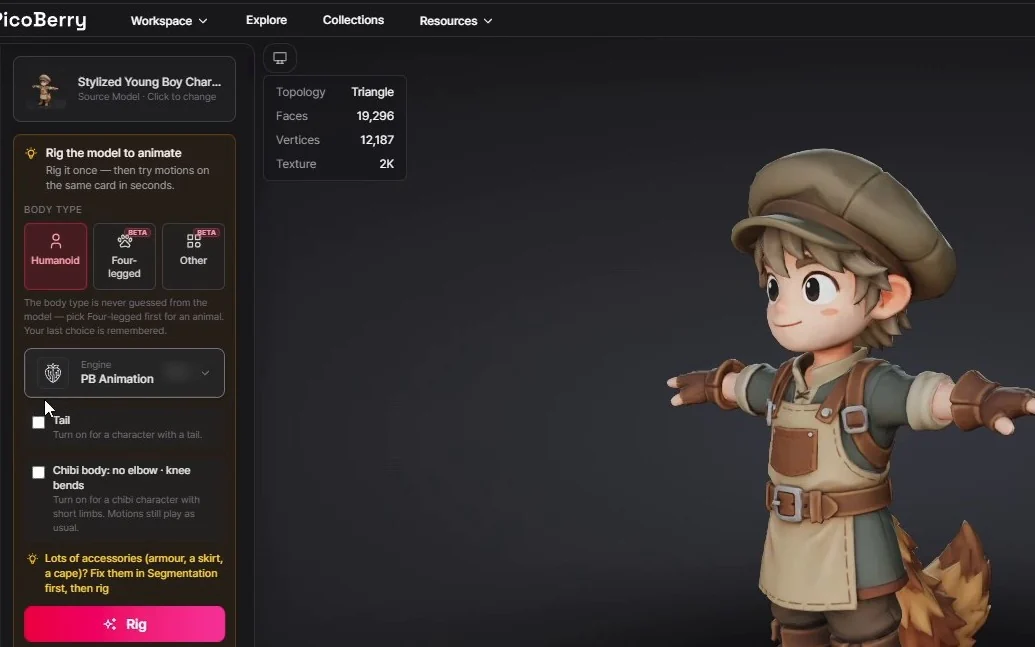
몸 형태에서 휴머노이드·네발 동물·기타 중 하나를 고릅니다. PicoBerry가 몸 형태를 짐작해 고르는 일은 없고, 마지막에 고른 형태를 기억해 둡니다. 휴머노이드라면 엔진 목록에서 PB Animation을 고르세요. 네발 동물과 기타는 알아서 PB Animation으로 바뀝니다. 휴머노이드는 꼬리와 치비 체형을 더할 수 있고, 네발 동물은 꼬리가 켜진 채로 시작하니 꼬리가 없는 동물이면 꺼 주세요.
STEP 02
리깅하기, 또는 관절부터 찍기
리깅을 누릅니다(버튼에 1~5분으로 표시됩니다). 휴머노이드와 네발 동물은 리깅 (관절 직접 찍기)로 관절을 직접 찍을 수도 있습니다. 결과는 이름 끝에 “(Rigged)”가 붙은 새 카드로 나오고, 원본 모델은 라이브러리에 그대로 남습니다. 리깅이 실패하면 크레딧은 환불됩니다.
STEP 03
모션에 체크하고 적용하기
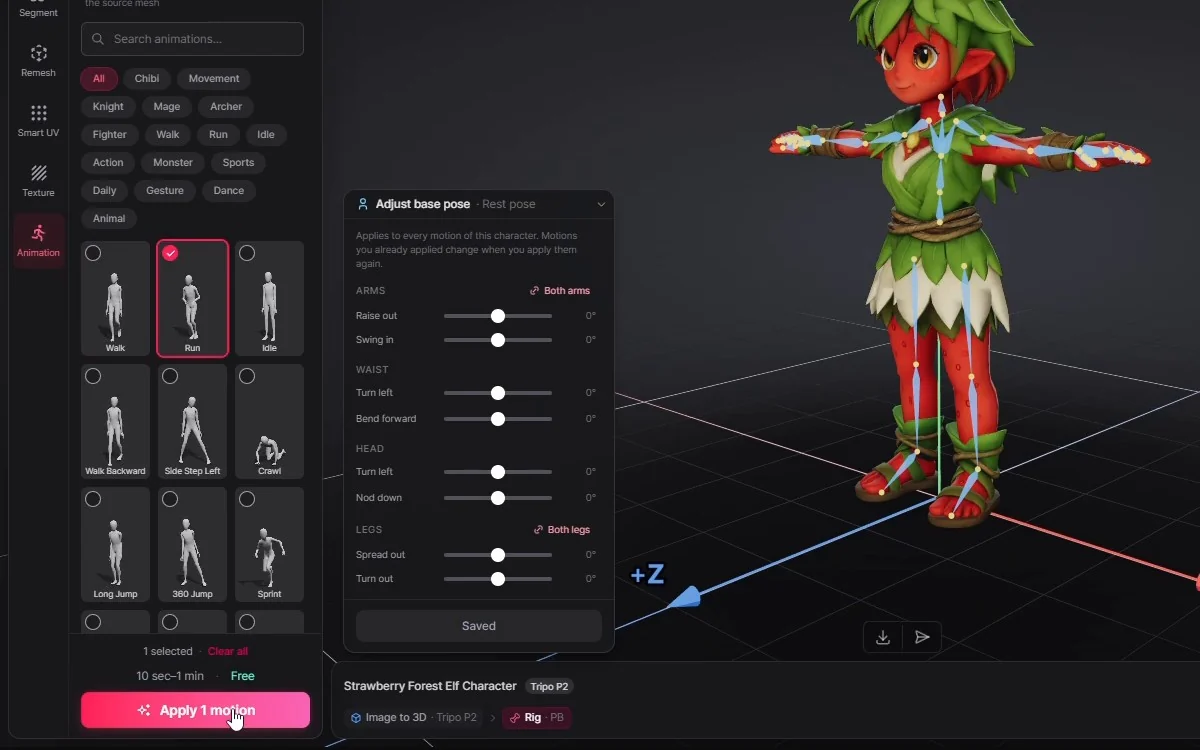
검색하거나 탭을 둘러보며 원하는 모션에 체크하고 모션 N개 적용을 누릅니다. 모션은 하나씩 차례로 보내지며 하나에 10초~1분쯤 걸리고, 리깅 카드의 적용한 애니메이션 아래에 모입니다. 크레딧은 들지 않습니다.
STEP 04
모션을 모두 담아 내려받기
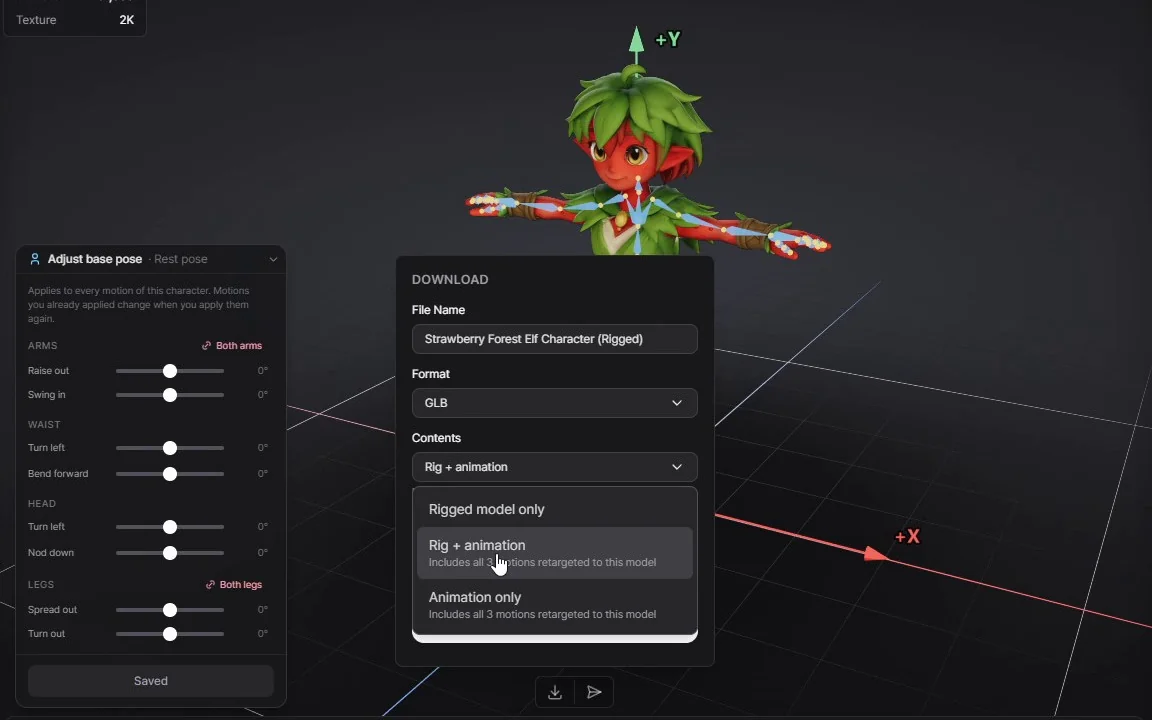
데스크톱에서 다운로드를 열고 GLB나 FBX를 고른 뒤 포함 내용을 리깅 + 애니메이션으로 둡니다. 적용한 모션이 전부 그 파일 하나에 들어갑니다.
PB Animation 한눈에 보기
리깅
1~5분쯤(버튼에 표시되는 예상 시간) · 크레딧 사용 · 실패하면 환불
모션 적용
하나에 10초~1분쯤(예상) · 무료
모션 라이브러리
휴머노이드 모션 900여 개 · 네발 동물·기타용은 아직 없음
모션 속도
애니메이션 조정에서 ×0.25~×4
내려받기
GLB 또는 FBX, 데스크톱에서
전체 영상(5:24, 영어): 몸 형태와 엔진 · 내 메시 그대로 리깅 · 기본자세 · 관절 직접 찍기 · 무료 모션 900여 개 · 애니메이션 조정 · 네발 동물·기타 리깅 · 내보내기
내레이션은 몇몇 단계를 간단히 줄여 설명합니다. 실제 앱과 맞는 것은 위에 적은 단계입니다.
리깅 전후에 무엇을 손볼 수 있나요?
모든 모션이 시작하는 자세와 관절이 놓이는 자리, 적용한 뒤의 클립 하나하나까지 PB Animation에서는 손으로 고칠 수 있습니다.
기본자세 조정
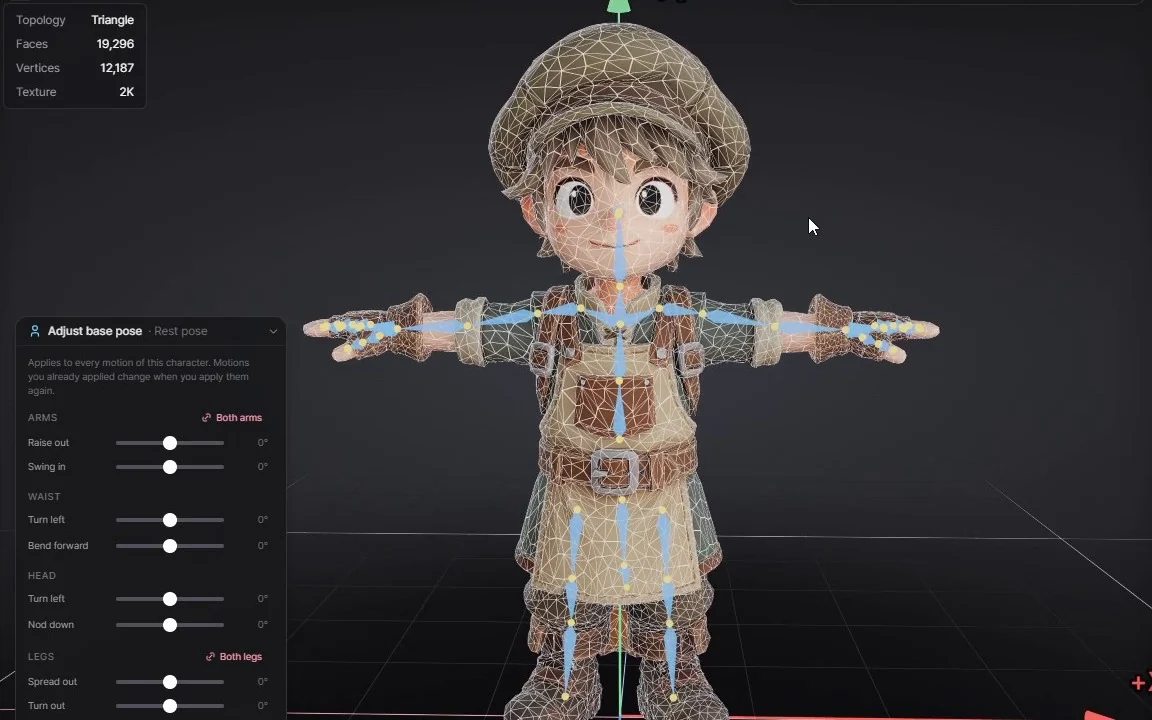
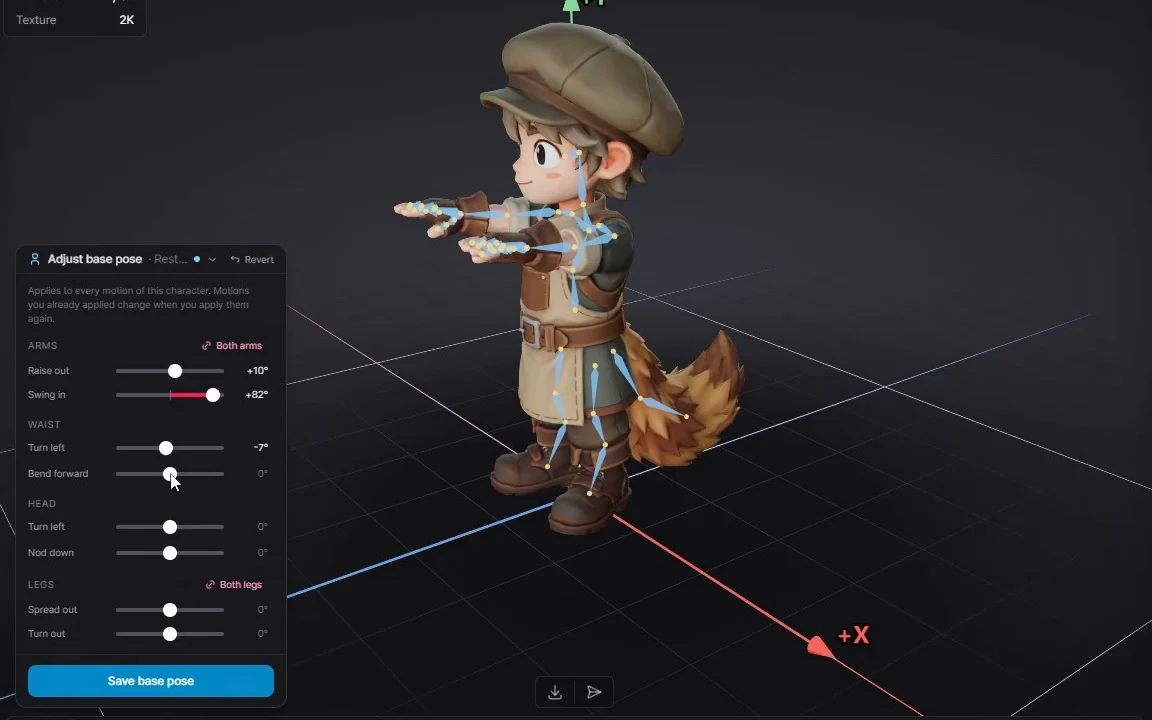
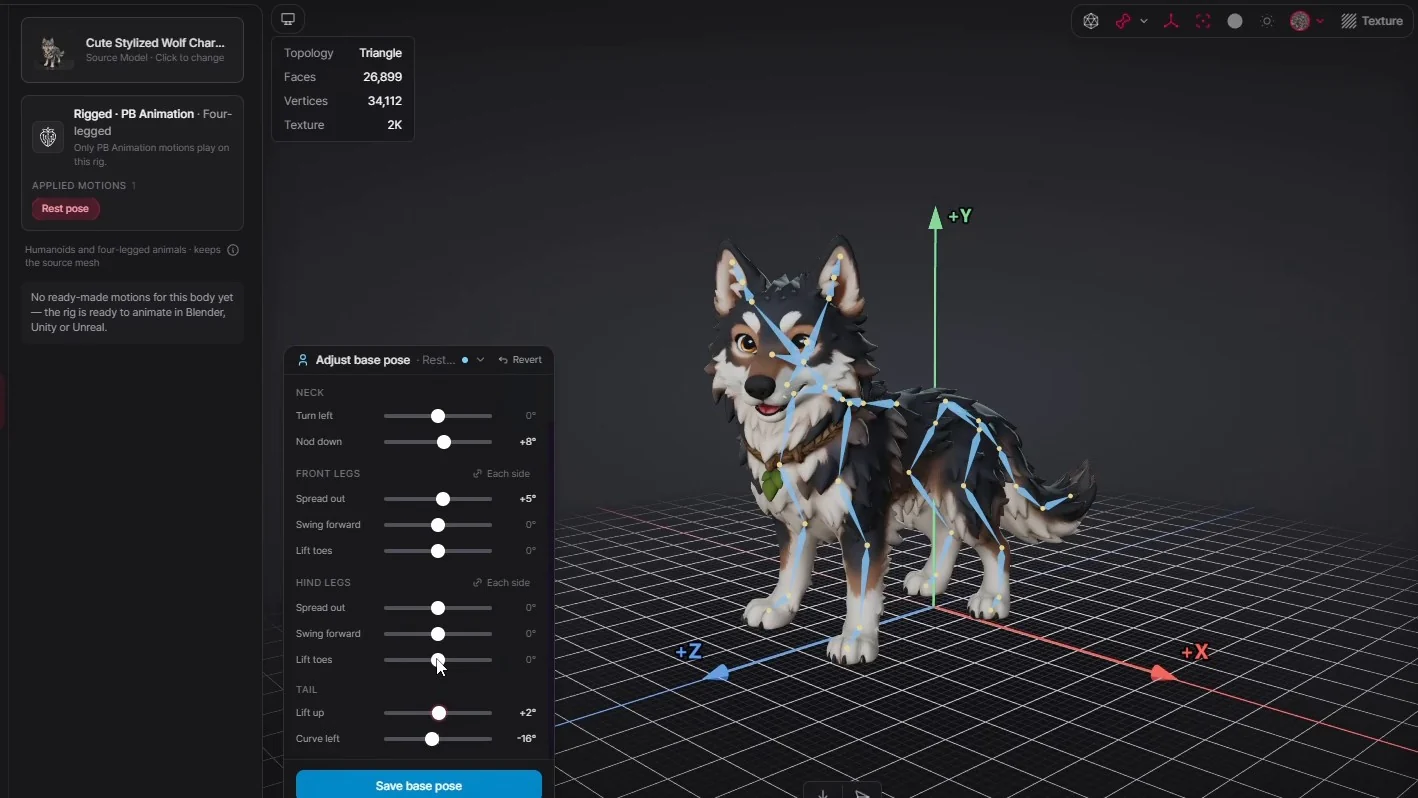
리깅 카드에서 기본 자세 칩을 고르면 뷰어 위에 기본자세 조정 창이 열립니다. 팔은 옆으로 들거나 안쪽으로 모으고, 허리는 돌리거나 숙이고, 머리는 돌리거나 끄덕이고, 다리는 벌리거나 바깥으로 돌릴 수 있습니다. 네발 동물 리그는 대신 목·앞다리·뒷다리·꼬리를 조정합니다. 기본자세 저장은 그 캐릭터의 모든 모션에 적용되고, 이미 적용한 모션은 다시 적용해야 바뀝니다.
관절 직접 찍기
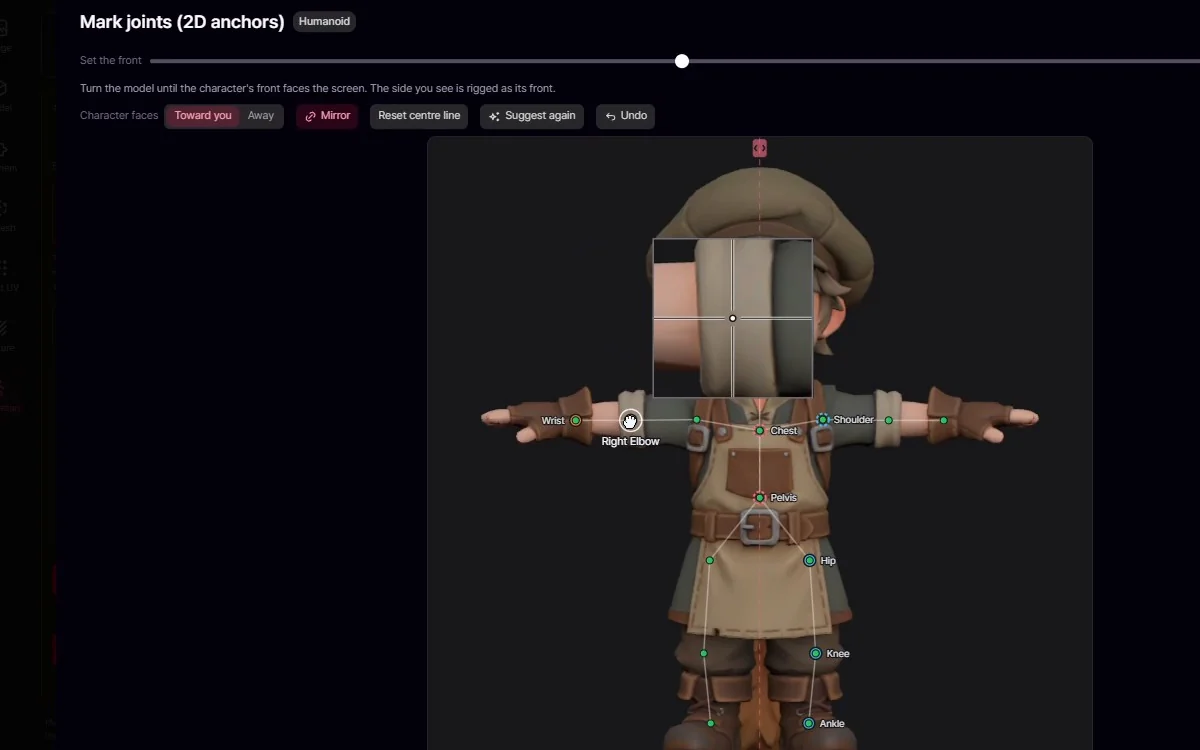
리깅 (관절 직접 찍기)를 누르면 추천 관절이 미리 찍힌 관절 직접 찍기 (2D 앵커) 창이 열립니다. 캐릭터 정면이 화면을 보게 맞추고(네발 동물은 옆면), 어긋난 관절은 옮기고, 찾지 못했다고 표시된 관절은 직접 찍습니다. 휴머노이드는 좌우 대칭과 깊이 조절을 쓸 수 있고, 점을 찍는 동안 3배 돋보기가 뜹니다. 관절 찍기에는 크레딧이 따로 들지 않습니다.
애니메이션 조정으로 새 클립 만들기
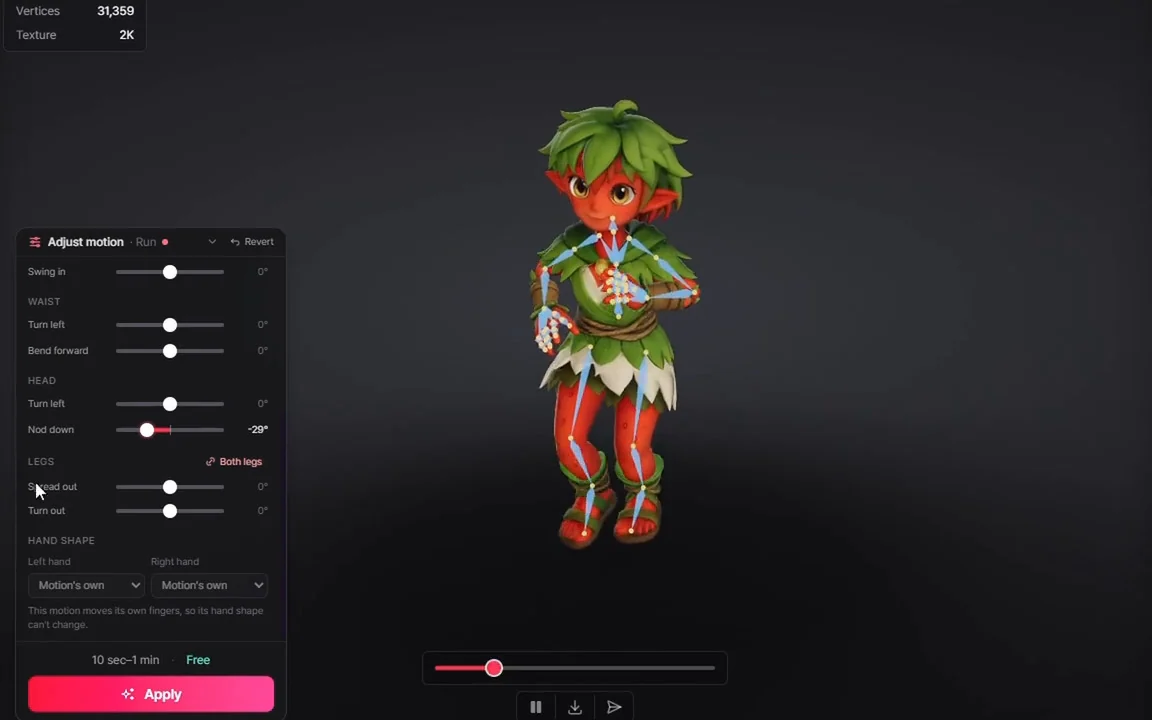
클립이 재생되는 동안 애니메이션 조정에서 재생 속도(×0.25~×4)와 구간을 바꾸고 팔·허리·머리·다리를 움직일 수 있습니다. 휴머노이드라면 좌우 반전과 손 모양도 정할 수 있습니다. 적용을 누르면 결과가 카드에 새 클립으로 저장되고, 원래 클립은 그대로 남습니다.
모든 모션을 한 파일로 내보내기
리그에 모션이 하나라도 있으면 GLB·FBX 다운로드에 포함 내용이 나타납니다. 리깅된 모델만, 리깅 + 애니메이션(기본), 애니메이션만 중에서 고르세요. Unity로 보내면 카드 전체가 가고, Blender·Unreal·Godot에는 지금 고른 클립 하나만 갑니다.
PB Animation으로 리깅한 네발 동물과 기타 몸은 어떻게 나오나요?
영상에 나온 베타 몸 두 가지를, 각각 원래 메시 그대로 리깅했습니다.
네발 동물(베타)
목·앞다리·뒷다리·꼬리마다 본 사슬이 있는 네발 동물(4족) 리그입니다. 아직 준비된 네발 동물 모션이 없어서, 이 리그는 Blender·Unity·Unreal에서 애니메이션하는 용도입니다.
기타(베타)
다리마다 본 사슬이 따로 있는, 다리가 여덟 개인 거미입니다. 메시는 생성했을 때 그대로입니다.
PB Animation은 어디에 잘 맞고, 무엇을 확인해야 하나요?
모델이 이미 원하는 모습일 때 가장 잘 맞습니다. 리깅하기 전에 알아 두면 좋은 한계가 몇 가지 있습니다.
다 만든 캐릭터에 가장 적합
형태를 잡고 텍스처를 입히거나 정리까지 마친 휴머노이드 캐릭터(스타일라이즈드·치비 비율 포함). 메시를 다시 만들면 그 작업이 사라지는 경우에 씁니다.
베타 몸은 리깅만
네발 동물·기타 리그에는 아직 준비된 모션이 없어 Blender·Unity·Unreal에서 직접 애니메이션해야 합니다. 몸 형태는 직접 고르세요. 모델과 맞지 않으면 리깅과 모션이 어긋나게 나오고, 크레딧은 그대로 차감됩니다.
리깅은 마지막에, 내려받기는 데스크톱에서
리깅한 모델에는 리메시·UV 펼치기·세그멘테이션을 쓸 수 없으니 그 작업은 먼저 끝내세요. 내려받기는 데스크톱에서만 되고, Blender·Unreal·Godot로 보낼 때는 클립을 한 번에 하나씩만 보낼 수 있습니다.
자주 묻는 질문
PB Animation이 뭔가요?
PB Animation은 PicoBerry가 직접 만든 리깅·모션 엔진으로, 애니메이션 도구에서 Meshy Ani·Tripo Ani와 나란히 있습니다. 3D 모델을 원래 메시 그대로 리깅하고, 900개가 넘는 휴머노이드 모션 라이브러리에서 모션을 입히며, 네발 동물과 기타 몸도 리깅합니다(베타).
PB Animation으로 리깅하면 모델의 메시·UV·텍스처가 바뀌나요?
아니요. PB Animation은 메시를 그대로 두고, 원래 지오메트리·UV·텍스처 위에 리그를 맞춰 넣습니다. Meshy Ani와 Tripo Ani는 리깅하면서 메시를 다시 만들기 때문에, 원본이 쿼드여도 결과가 삼각면으로 나옵니다. PB Animation으로 리깅하면 이름 끝에 “(Rigged)”가 붙은 새 카드가 생기고, 원본 모델은 라이브러리에 그대로 남습니다.
PB Animation으로 어떤 몸 형태를 리깅할 수 있나요?
휴머노이드 캐릭터, 그리고 네발 동물(4족)과 기타 몸입니다. 뒤의 두 가지는 베타입니다. 기타는 휴머노이드 뼈대에도 네발 동물 뼈대에도 맞지 않는 몸을 위한 것으로, 영상에서는 다리가 여덟 개인 거미를 리깅합니다. 몸 형태는 모델을 보고 자동으로 고르지 않으니 리깅 전에 직접 고르세요. 맞지 않으면 리깅과 모션이 어긋나게 나오고, 크레딧은 그대로 차감됩니다.
PB Animation 모션은 무료인가요? 몇 개나 있나요?
PB Animation으로 리깅한 휴머노이드에는 준비된 모션이 900개 넘게 있습니다. 모두 무료 애니메이션이고, 이동·기사·마법사·궁수·격투·걷기·달리기·대기·몬스터·댄스·치비 같은 탭으로 나뉘어 있으며 이름으로 검색할 수도 있습니다. 모션을 입히는 데는 크레딧이 들지 않고, 크레딧은 리깅할 때만 듭니다. 네발 동물·기타 리그에는 아직 준비된 모션이 없습니다.
PB Animation 모션을 쓴 게임을 출시하면 출처를 표기해야 하나요?
일부 모션은 그렇습니다. 애니메이션 도구에는 출처가 두 곳 적혀 있습니다.
걷기·달리기·대기 모션 대부분은 Ian Mason, Sebastian Starke, Taku Komura의 100STYLE(CC BY 4.0)을 가공한 것입니다. 게임·영상 등에 넣어 배포할 때는 100STYLE 출처를 함께 표기해 주세요.
무술 동작과 이동 전환 동작(출발·정지·방향 전환 등) 상당수는 ACCAD(오하이오 주립대학교)의 Open Motion Project(CC BY 3.0)를 가공한 것입니다. 배포할 때는 ACCAD 출처도 함께 표기해 주세요.
PB Animation에서 관절을 직접 찍을 수 있나요?
네. 휴머노이드와 네발 동물 리그에서 할 수 있습니다. PB Animation에서 리깅 (관절 직접 찍기)를 누르면 추천 관절이 미리 찍힌 관절 직접 찍기 (2D 앵커) 창이 열리고, 찾지 못한 관절은 이유와 함께 표시됩니다. 휴머노이드는 좌우 대칭(기본으로 켜짐)과, 관절을 앞뒤로 옮기는 깊이 조절을 쓸 수 있습니다. 꼬리를 켰다면 측면 (꼬리) 보기에서 꼬리 시작과 끝을 찍습니다. 다 찍었으면 앵커 N개 적용 리깅을 누르세요. 관절 찍기 자체에는 크레딧이 들지 않고, 리깅 비용만 듭니다.
PB Animation 모션을 적용한 뒤에 바꿀 수 있나요?
네. PB Animation에서 클립을 재생하고 애니메이션 조정을 여세요. 재생 속도(×0.25~×4)를 바꾸고 구간을 자를 수 있고, 휴머노이드라면 좌우 반전도 됩니다. 팔·허리·머리·다리를 조정하거나 손 모양을 바꿀 수도 있습니다. 적용을 누르면 결과가 리깅 카드에 새 클립으로 추가되고, 원래 클립은 그대로 남습니다. 기타 리그에서는 애니메이션 조정을 쓸 수 없습니다.
PB Animation 캐릭터를 모든 모션과 함께 내보내려면 어떻게 하나요?
PicoBerry 데스크톱 화면에서 내려받을 때 GLB나 FBX를 고르고, 포함 내용을 리깅 + 애니메이션으로 두세요. 그러면 그 모델에 리타겟한 모션이 전부 파일에 들어갑니다. 포함 내용에는 이 밖에 리깅된 모델만, 애니메이션만도 있습니다. 파일 대신 카드를 보내면 Unity에는 카드 전체가 가고, Blender·Unreal·Godot에는 고른 클립 하나만 갑니다.
PicoBerry에서 리깅한 뒤에도 리메시나 UV 펼치기, 세그멘테이션을 할 수 있나요?
아니요. PicoBerry에서는 리깅한 모델에 리메시·UV 펼치기·세그멘테이션을 쓸 수 없으니, 그 작업을 먼저 하고 리깅은 마지막에 하세요. 갑옷·치마·망토처럼 액세서리가 많은 캐릭터라면, PB Animation으로 리깅하기 전에 세그멘테이션에서 먼저 고치라고 애니메이션 도구가 안내합니다.
다른 프로그램에서 만든 캐릭터도 PB Animation으로 리깅할 수 있나요?
네. 유료 요금제라면 모델을 PicoBerry에 업로드해 생성한 모델처럼 PB Animation으로 리깅할 수 있습니다. 메시·UV·텍스처는 그대로 남고, 모델에 원래 있던 뼈대는 새 뼈대로 바뀝니다. 무료 요금제에서는 PicoBerry에서 만든 모델을 PB Animation으로 리깅합니다. 요금제별 차이는 가격 페이지에서 비교해 보세요.